
أيقونة تطبيق مكبّرة إلى شبكة 512 px
يكبّر رمز واجهة صغيراً بمقاس 24 px بنظافة إلى 512 × 512 px مع هامش متساوٍ وبقاء الحدود والزوايا حادة تماماً.
نفّذ تغيير حجم SVG دون فقدان الجودة مباشرة في متصفحك وبلا رفع ملفات. اضبط العرض والارتفاع والوحدات وهامش viewBox والتدوير والقلب، ثم صدّر ملف SVG نظيفاً أو صورة PNG شفافة حادة.
أفلت ملف SVG لتغيير حجمه دون فقدان الجودة
يحدّث العرض والارتفاع وviewBox والهوامش الداخلية والاتجاه مباشرة على مسارات الفيكتور.
اختر ملف SVGافتح أي عينة فيكتور أدناه لاختبار تعديل مقاس SVG والتحجيم المتناسب والهامش البصري ووحدات الطباعة الفعلية وقراءات viewBox المباشرة قبل إفلات تصاميمك.
يكبّر رمز واجهة صغيراً بمقاس 24 px بنظافة إلى 512 × 512 px مع هامش متساوٍ وبقاء الحدود والزوايا حادة تماماً.
يضيف مساحة تنفس متماثلة حول شعار دائري حتى لا تلامس الصور الرمزية وشارات المتاجر حافة الإطار الخارجي أبداً.

يحوّل أبعاد البكسل إلى مقاسات حقيقية بالمليمتر أو البوصة لتُستورد الملصقات والقوالب بالمقاس الدقيق.
حدّث أبعاد الفيكتور وأضف مساحة تنفس للوحة واضبط اتجاه الأيقونات بنظافة دون فتح برامج رسم مكتبية ثقيلة.
اسحب رسم SVG أو SVGZ إلى اللوحة، أو انقر على اختر ملف SVG. يقرأ المحرر فوراً العرض والارتفاع وإحداثيات viewBox الأصلية داخل ذاكرة المتصفح المحلية.
أدخل العرض والارتفاع بدقة مع تفعيل قفل نسبة الأبعاد، واختر البكسل أو وحدات الطباعة الفيزيائية، أو استخدم أزرار التكبير السريع، وأضف هامشاً داخلياً نظيفاً أو دوّر 90 درجة واقلب أفقياً أو عمودياً.
راجع قراءة حجم الإخراج المباشرة، ثم انقر على تنزيل SVG لكود نظيف قابل للتكبير، أو نسخ SVG للصقه مباشرة في الكود، أو تنزيل PNG لتصدير صورة نقطية حادة بدقة البكسل المختارة.
مصممة على حسابات SVG DOM وviewBox الدقيقة ليتمدد كل ملف فيكتور بسلاسة دون قص المسارات أو تحويل المنحنيات إلى بكسلات.
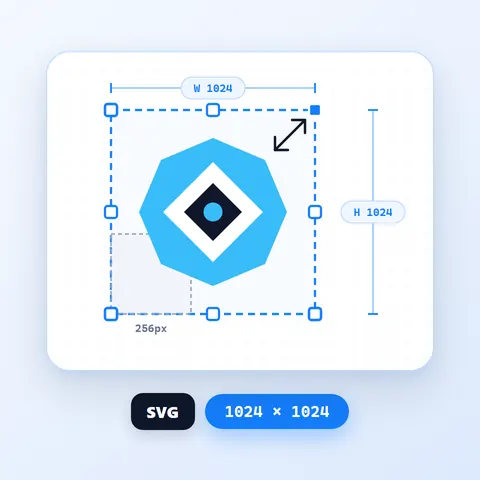
يؤدي تعديل العرض والارتفاع فقط في ملف SVG يفتقر إلى viewBox إلى اقتصاص نصف الرسم. تنشئ أداة تغيير حجم SVG لدينا viewBox صالحاً وتحفظه تلقائياً قبل تطبيق الأبعاد الجديدة ليبقى كل منحنى بيزييه سلساً.
اكتب المقاسات المستهدفة بدقة للأيقونات وأيقونات المواقع والبنرات والشارات، أو استخدم أزرار التكبير السريع لمضاعفة الرسم أو تصغيره للنصف بنقرة واحدة. وأبقِ قفل النسبة مفعّلاً لتجنب مط الدوائر أو تشويه الحروف.
بدّل بسلاسة بين بكسل الشاشة (px) والوحدات الفيزيائية الحقيقية مثل المليمتر (mm) والسنتيمتر (cm) والبوصة (in) والنقاط (pt) عند ضبط مقاسات الفيكتور لآلات القص أو مخططات الليزر أو قوالب الطباعة.
تبدو الأيقونات الملاصقة تماماً لحافة viewBox مزدحمة داخل الأزرار ومشغلات التطبيقات. استخدم شريط الهامش الداخلي لتوسيع viewBox بالتساوي من الجهات الأربع، مضيفاً مساحة بصرية مريحة مع بقاء كل خط حاداً.

تحتاج عكس سهم اتجاه أو تدوير شارة طويلة جانبياً؟ طبّق التدوير بمقدار 90 درجة أو القلب الأفقي أو العمودي مباشرة على نظام إحداثيات الفيكتور ليبقى ملف SVG النهائي حاداً ومستقلاً بذاته.

لا تمس الشعارات الخاصة وحزم مكونات الواجهة ومخططات العملاء أي خادم خارجي. تنتهي كل حسابات التحجيم وتصدير الفيكتور أو PNG محلياً داخل تبويب متصفحك.
خمسة مبادئ أساسية لإجراء تغيير حجم SVG بدقة وثبات عبر المتصفحات وأنظمة التصميم وتخطيطات الطباعة الفعلية.
يعتمد كل ملف SVG قابل للتكبير على قياسين منفصلين: مساحة الإحداثيات الداخلية المعرّفة عبر viewBox (min-x وmin-y وwidth وheight)، وصندوق العرض الخارجي المحدّد بخاصيتي width وheight. عند إجراء تغيير حجم SVG بالطريقة الصحيحة، يحدّد viewBox الجزء الظاهر من الرسم بينما يحدد العرض والارتفاع حجم ظهوره. ويسبّب غياب viewBox قص المتصفح للرسم بدلاً من تحجيمه، ولهذا يضمن الاستوديو وجود viewBox نظيف قبل تحديث أبعاد الإخراج.
إجبار شعار نصي عريض على الدخول في مربع 512 × 512 دون الحفاظ على النسبة يمط الحروف بشكل مشوه. بدلاً من ذلك، نفّذ تعديل مقاس SVG بالتناسب حتى يلائم الضلع الأطول إطارك المستهدف، ثم وسّع الهامش الداخلي ليستقر الرسم بأريحية داخل شبكة مربعة. وتُعد هذه الطريقة معياراً في أيقونات تطبيقات iOS وحزم أيقونات المواقع ومكتبات أيقونات 24 px حيث يهم التوازن البصري بقدر عدد البكسلات.
تضبط متصفحات الويب وحدة CSS px بدقة على شاشات 1x و2x و3x Retina، ما يجعل px الخيار الافتراضي الأنسب عند تغيير ابعاد SVG للمواقع ومكونات React والعروض التقديمية. وعند تجهيز الشارات وملصقات الفينيل وأنماط الليزر لبرامج Cricut وSilhouette والنشر المكتبي، بدّل محدد الوحدة إلى mm أو in لتنتقل الأبعاد الفيزيائية بدقة دون تخمين.
يُرسَم حد SVG بحيث يقع نصفه داخل المسار الرياضي ونصفه الآخر خارجه. وإذا لامس إطار بسماكة 2 px الإحداثي x=0 أو y=0، فقد يؤدي التحجيم إلى اقتطاع النصف الخارجي من الحد عند حافة إطار العرض. إن إضافة هامش داخلي بسيط أثناء التحجيم توسّع viewBox حول الحدود الخارجية ونهايات الخطوط الدائرية والظلال الخفيفة لتُصدَّر كل حافة بنظافة.
إذا كان ملف SVG الأصلي يحمل هوامش لوحة رسم فارغة واسعة حول شعار صغير، أزل تلك المساحة الفائضة أولاً عبر قص SVG قبل ضبط الأبعاد النهائية هنا. وبعد ضبط المقاس وفق شبكتك المستهدفة، أزل زوائد المحرر في ضغط SVG، أو صدّر صوراً نقطية شفافة بالدفعات عبر SVG إلى PNG، أو أنشئ حزمة أيقونات ويندوز متعددة المقاسات في SVG إلى ICO.
مهام شائعة في البرمجة وتصميم المنتجات وتجهيز الطباعة حيث تصنع دقة أبعاد الفيكتور الفارق.
وحّد أيقونات مختلفة المقاسات من مصادر متعددة ضمن صندوق إحاطة ثابت بمقاس 24 px أو 32 px أو 48 px مع هامش بصري متوازن.
نفّذ تعديل مقاس SVG بسرعة لمنع اهتزاز تخطيط الصفحة وإصلاح شعارات الترويسة الضخمة وتصدير صور PNG احتياطية بدقة بكسل مضبوطة لبطاقات المشاركة.
ارفع أبعاد شارات الهوية الحادة إلى 512 px أو 1024 px لمتاجر التطبيقات والعروض التقديمية وحزم الشركاء مع الحفاظ على جودة الفيكتور الكاملة.
اعتمد أداة المتصفح هذه لضبط المقاسات الحقيقية بالمليمتر أو البوصة وتدوير الرسوم أو عكسها بنظافة قبل القص أو الطباعة.
إجابات واضحة حول التحجيم دون فقدان وسلوك viewBox والهامش الداخلي والوحدات الفيزيائية وإخراج PNG وخصوصية المتصفح.
لا. عند النقر على تنزيل SVG أو نسخ SVG يبقى الملف فيكتور رياضياً خالصاً. فتحديث العرض والارتفاع وviewBox يكبّر المنحنيات أو يصغّرها بنظافة لأي مقاس، سواء 16 px أو لوحة إعلانية، دون أي تشويش.
أبقِ خيار قفل نسبة الأبعاد مفعّلاً في شريط التحكم. عند إدخال عرض جديد يُحسب الارتفاع المتناسب الدقيق تلقائياً والعكس صحيح، فتبقى الدوائر مستديرة والحروف طبيعية.
تكتشف هذه الأداة غياب خاصية viewBox تلقائياً، وتستنتج إطار الإحداثيات الصحيح من الأبعاد الحالية أو حدود الفيكتور المعروضة، ثم تكتب viewBox نظيفاً في الملف الناتج لتعرضه المتصفحات بثبات.
نعم. اضبط شريط الهامش الداخلي لإضافة مساحة تنفس شفافة متساوية حول الجوانب الأربعة لملف الفيكتور دون تقليص نسب الحدود أو تشويهها.
نعم. استخدم تدوير 90° وقلب أفقي وقلب عمودي في لوحة الاتجاه لتعديل اتجاهات الأسهم أو عكس الشعارات أو قلب التخطيطات العمودية جانبياً إلى جانب مقاساتك الجديدة.
نعم. بعد ضبط أبعاد البكسل المستهدفة والهامش أو التدوير الاختياري، انقر على تنزيل PNG لتصدير صورة PNG شفافة حادة بدقة الإخراج المحددة مباشرة في متصفحك.
لا. تجري عمليات تحليل SVG وحسابات viewBox وتحويلات الاتجاه وتصدير PNG بالكامل داخل ذاكرة تبويب متصفحك. وتبقى تصاميمك خاصة على جهازك وحده.
استخدم أداة تغيير حجم SVG عندما تريد تكبير أو تصغير أبعاد الإخراج أو تبديل الوحدات أو إضافة هامش أو تدوير الرسم بأكمله. واستخدم قص SVG عندما تريد إزالة الهوامش البيضاء الفارغة أو اقتطاع جزء محدد من رسم أكبر.
أفلت أي ملف SVG أو SVGZ لتعديل أبعاده وضبط هامش viewBox والتدوير أو القلب وحفظ SVG أو PNG حاد محلياً.
اختر ملف SVG