

شعار على أبيض
أُزيل الأبيض في كل مكان، فتصبح فراغات الحروف شفافة أيضًا.
أفلت شعارًا أو أيقونة أو رسمًا أو لقطة منتج وتصبح خلفيته البيضاء أو السوداء أو الملوّنة شفافة فورًا، بحواف ناعمة نظيفة. تعمل أداة إزالة خلفية الصورة هذه في متصفحك، فلا يُرفع شيء، والصور بخلفيات مفصلة تذهب إلى مزيل الخلفية بالذكاء الاصطناعي. وتظهر النتيجة على معاينة بيضاء أو سوداء أو بلونك، فتراجع الحواف الناعمة قبل التنزيل.
أفلت صورة لجعلها شفافة
JPG أو PNG أو WebP أو GIF أو BMP أو AVIF. وكل شيء يبقى في متصفحك.
ثماني صور صُنعت لهذه الأمثلة، جُعلت كل واحدة شفافة بأداة إزالة الخلفية في هذه الصفحة. افتح واحدة لتجربة كل إعداد، من الشعارات إلى لقطات المنتجات.
أُزيل الأبيض في كل مكان، فتصبح فراغات الحروف شفافة أيضًا.


أُزيلت خلفية ملوّنة، وحُفظ إطار الملصق الأبيض.
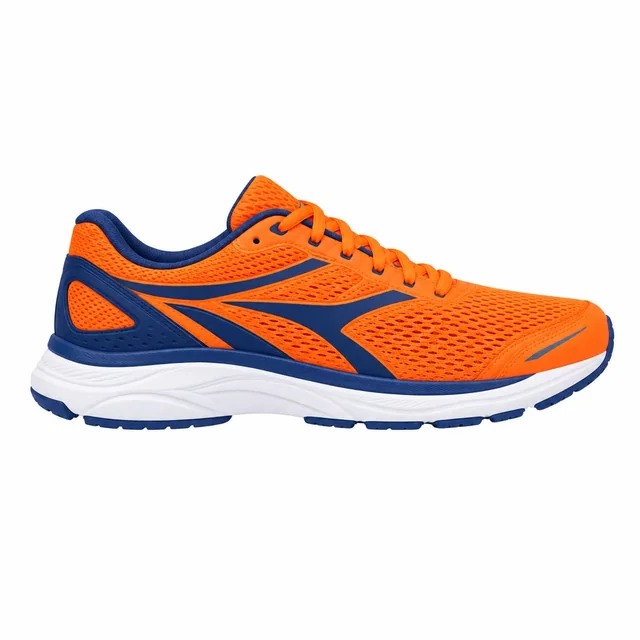
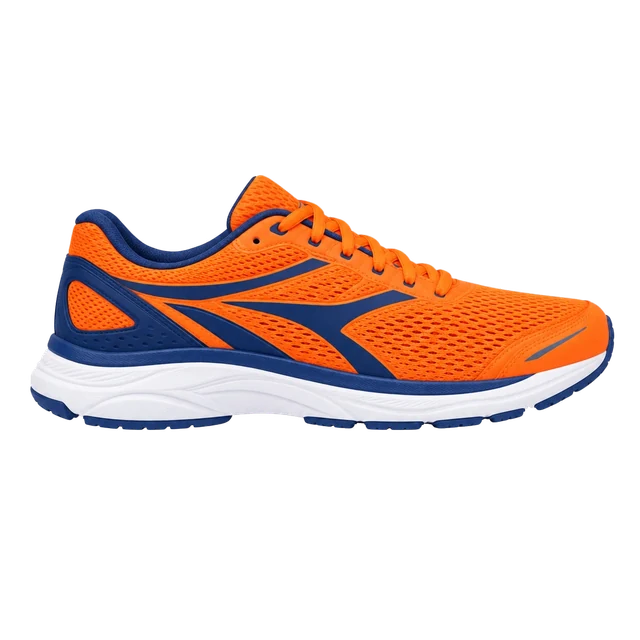
لقطة منتج مقصوصة بنظافة، بما فيها النعل الأبيض.
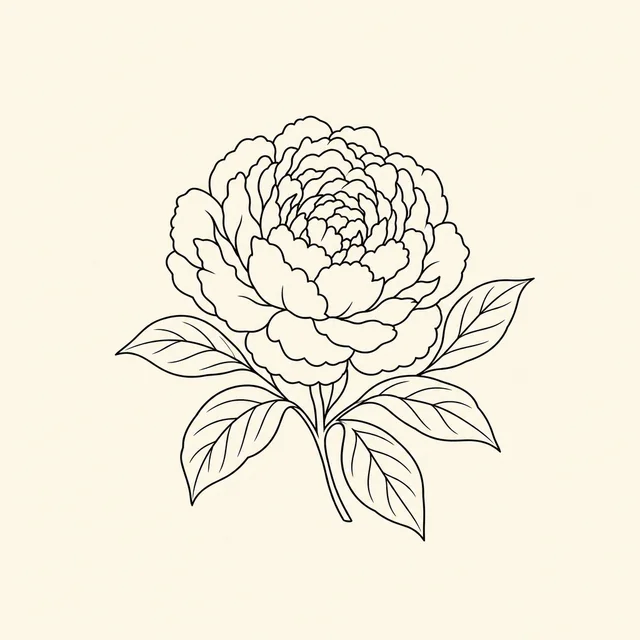
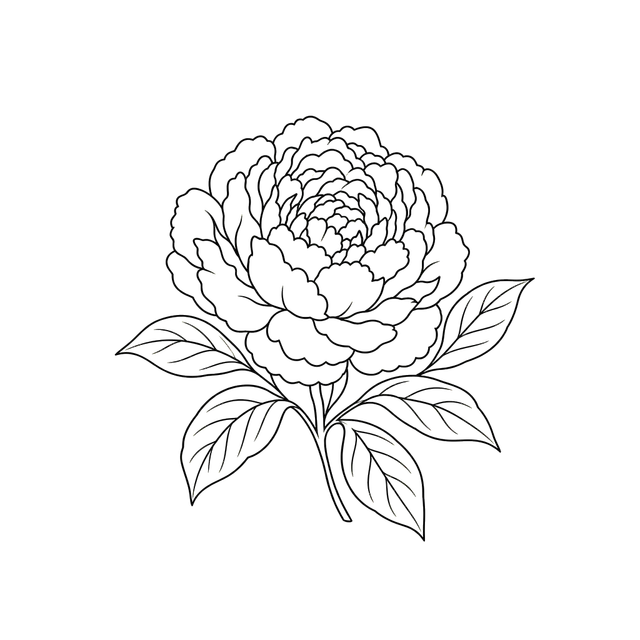
أُزيل الورق داخل كل بتلة، جاهزًا لصفحة تلوين.
الإزالة الناعمة تحوّل التوهج شفافية.

أُزيلت خلفية خضراء كروما مع اقتطاع بكسل واحد.
أُزيلت خلفية باستيل حول كل رشة.
حُفظت الحواف الصلبة، فيبقى كل بكسل واضحًا.
ثلاث خطوات، ولا يُرفع شيء.
أفلت أو الصق أو اختر JPG أو PNG أو WebP أو GIF. ويُقرأ لون الخلفية من الحواف ويُزال فورًا.
اضغط أي مساحة لإزالة ذلك اللون أيضًا، أو لإعادة جزء. واضبط التسامح، واحفظ الحواف الناعمة، واقتطع هالة، ثم راجع النتيجة على معاينة غامقة قبل التنزيل.
احفظ PNG أو WebP شفافًا بالحجم الكامل، مقصوصًا على العنصر إن أردت، جاهزًا لأي تصميم، مع معاينة قبل الحفظ.
ستة أشياء تتقنها إزالة خلفية الصورة، من شعار على أبيض إلى توهج نيون على أسود.
الأصلأبيض أو أسود أو لون واحد أو شاشة خضراء: يُقرأ اللون من حواف الصورة ويُزال لحظة فتحها، بلا تحديد يدوي.
اضغط لونًا لإزالته أيضًا، أو بدّل إلى «إعادة» واضغط جزءًا لاستعادته. والتراجع يعود نقرة في المرة.
تُفصل بكسلات الحواف عن الخلفية، فتبقى المنحنيات ناعمة على أي خلفية جديدة بلا حد أبيض أو ملوّن، حتى على خلفيات غامقة.
شغّل «في كل مكان» لإزالة لون الخلفية داخل الحروف والأشكال أيضًا، كما يحتاج الشعار.
تذيب الإزالة الناعمة التوهجات والمؤثرات الضوئية في الشفافية وتحفظ الرسم الخطي واضحًا، مع إزالة مسحة الخلفية، فتبدو العناصر جزءًا من التصميم الجديد.
تعمل أداة إزالة خلفية الصورة هذه كليًا في متصفحك: بلا رفع وبلا حساب وبلا علامة مائية، وتنزيلات بالحجم الكامل.
خمس نصائح قصيرة لملف PNG شفاف نظيف.
الشعارات والأيقونات والمسحات الضوئية والرسوم ولقطات المنتجات على لون واحد تخرج أفضل. ولصورة بخلفية مفصلة، استخدم مزيل الخلفية بالذكاء الاصطناعي، حيث يتولى المزيل الذكي الفصل عن المشهد المفصل.
ارفعه لضوضاء JPG أو الظلال أو ملمس الورق؛ وخفّضه عندما تقترب أجزاء العنصر من لون الخلفية، وجرّب القيمتين للمقارنة.
شغّل «في كل مكان» ليصبح داخل حروف مثل O وA وB شفافًا أيضًا. واضغط أي مساحة متبقية لإزالتها، ويظهر أثر ذلك فورًا في المعاينة على أي لون.
أبقِ «الحواف الناعمة» مفعّلة للمنحنيات السلسة. واقتطاع بكسل واحد يزيل هالة رفيعة يتركها JPG مضغوط.
بدّل المعاينة إلى أبيض أو أسود أو لونك لترى كيف سيبدو PNG، ثم اقتطع على العنصر ونزّل.
أسباب شائعة لجعل خلفية صورة شفافة.
ضع الشعارات والأيقونات على أي لون أو شريحة أو نموذج بلا صندوق أبيض حولها، في أي تصميم.
اقصص لقطات المنتجات بخلفية استوديو بسيطة عبر إزالة خلفية الصورة، للقوائم والإعلانات.
جهّز ملصقات وتصاميم تسامي وفن طباعة عند الطلب كملفات PNG شفافة.
ضع رسومًا ومسحات ضوئية ورسومًا توضيحية على الشرائح والصور المصغرة وأوراق العمل، بلا صندوق أبيض حولها.
إجابات عن صنع PNG شفاف والحواف والخصوصية.
افتح الصورة في أداة إزالة الخلفية: تُزال خلفيتها البسيطة فورًا. اضغط أي مساحة للضبط الدقيق، ثم نزّل PNG الشفاف.
نعم. تعمل كليًا في متصفحك، ولا تحتاج حسابًا، ولا تضيف علامة مائية، وتحفظ بالحجم الكامل.
لا. تُجعل صورتك شفافة على جهازك؛ ولا يُرسل شيء إلى خادم.
افتح الصورة فيُزال الأبيض من الحواف إلى الداخل. وشغّل «في كل مكان» لإزالة البياض داخل الحروف والأشكال أيضًا، فيصبح كل فراغ في الشعار شفافًا.
نعم. الشعارات على لون واحد هي أفضل ما تفعله: «في كل مكان» يزيل فراغات الحروف، والحواف الناعمة تحفظ الحد سلسًا.
أرسلها إلى مزيل الخلفية بالذكاء الاصطناعي بنقرة واحدة؛ يقصص الأشخاص والحيوانات والمنتجات من أي مشهد مقابل 1 رصيد.
لا. تُفصل بكسلات الحواف عن لون الخلفية، فتبقى المنحنيات ناعمة بلا حد أبيض أو ملوّن، حتى بعد التصغير على الويب.
افتح صور JPG أو PNG أو WebP أو GIF أو BMP أو AVIF، واحفظ PNG أو WebP شفافًا بالحجم الكامل.
افتح صورة ونزّل PNG شفافًا نظيفًا في ثوانٍ، مجانًا بأداة إزالة خلفية الصورة هذه في متصفحك.
افتح صورة