



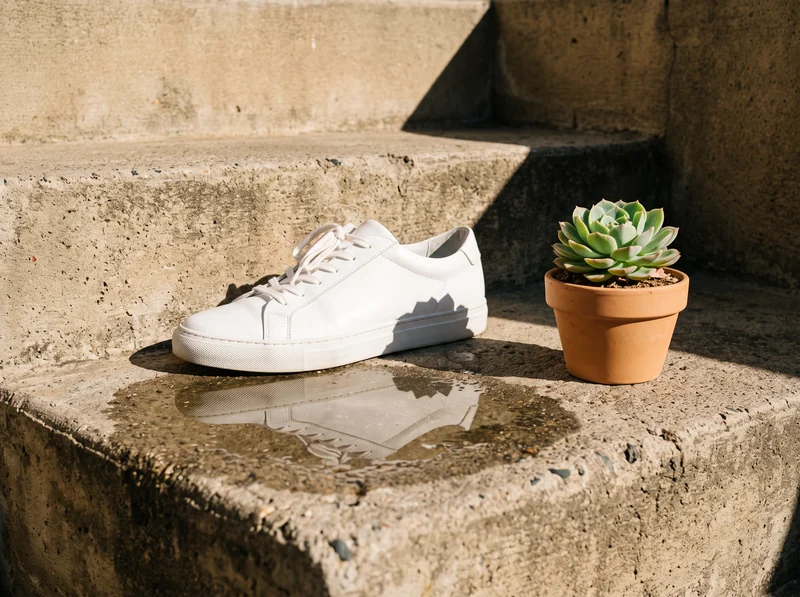

تحويل الصورة إلى طبقات: قسّم أي صورة إلى طبقات PNG شفافة

ارفع صورة ويفصل تحويل الصورة إلى طبقات بالذكاء الاصطناعي العنصر والنص والخلفية إلى طبقات PNG شفافة متراصة على لوحة واحدة، ثم يرسم ما كان مخفيًا خلفها.

تجربة مثال

تحوّل هذه الأداة صورة مسطحة واحدة إلى مجموعة تحرّكها أو تخفيها أو تحرّكها في الزمن. وكل طبقة تتشارك اللوحة نفسها، فتصطف المجموعة في After Effects أو Figma أو Photoshop.

شاهد كيف يقسم تحويل الصورة إلى طبقات صورة

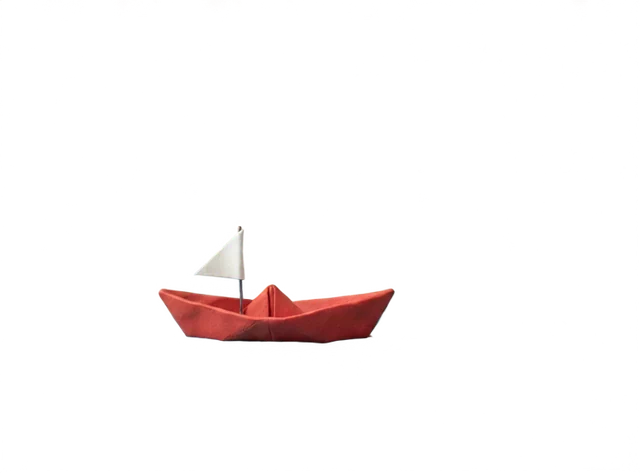
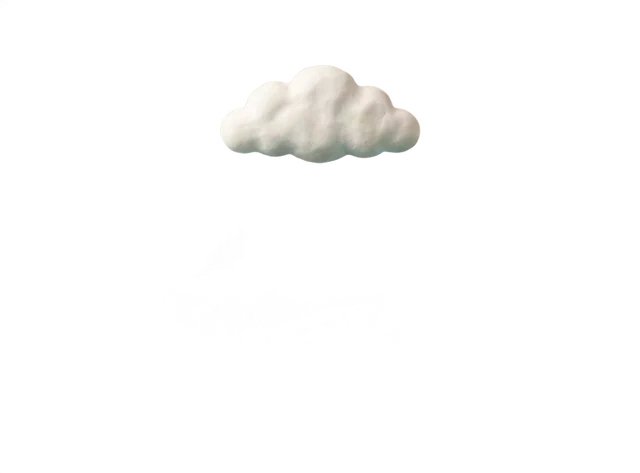
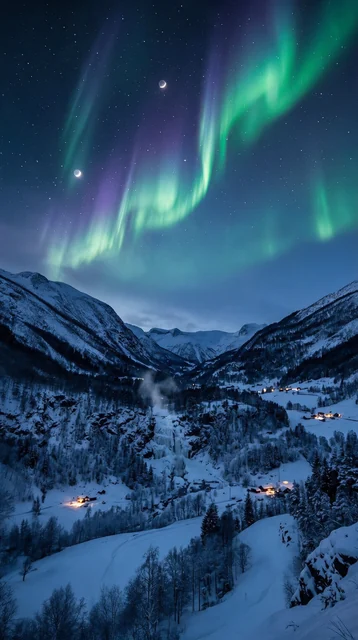
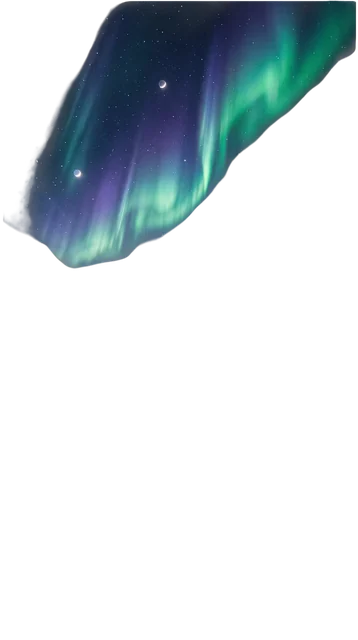
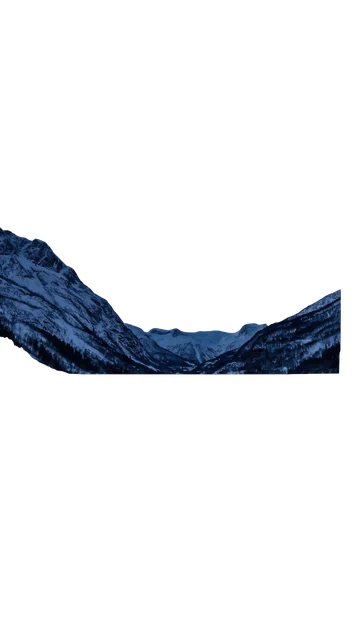
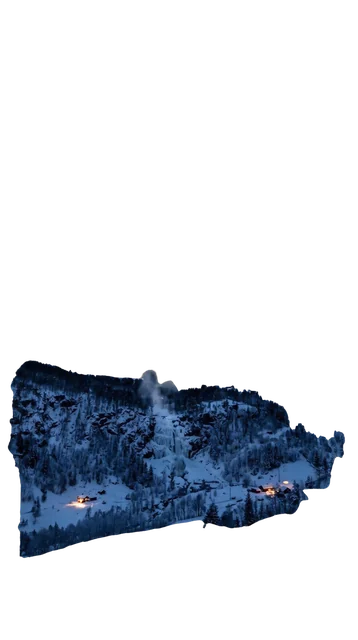
قُسمت هذه الأمثلة على «الأساسي»، حيث تختار عدد الطبقات: 2 و4 و6 هنا. و«المتقدم»، الافتراضي في الأداة أعلاه، يجد الطبقات بنفسه ويسميها. أطفئ الطبقات أو فرّقها في ثلاثي الأبعاد أو شغّل معاينة المنظور المتوازي. استكشاف الأمثلة مجاني؛ وتقسيم صورتك يستخدم أرصدة.

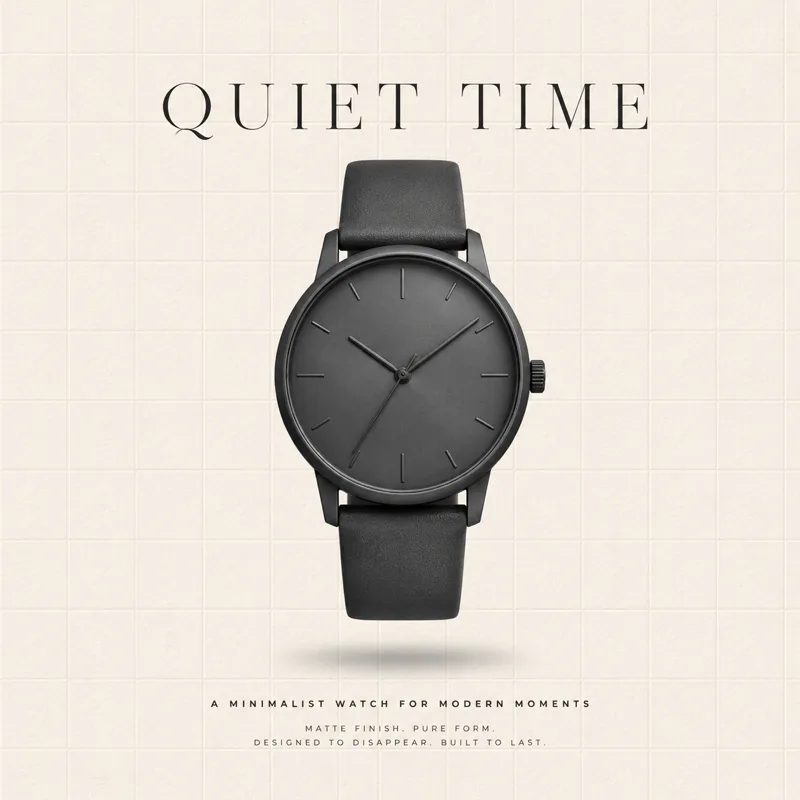
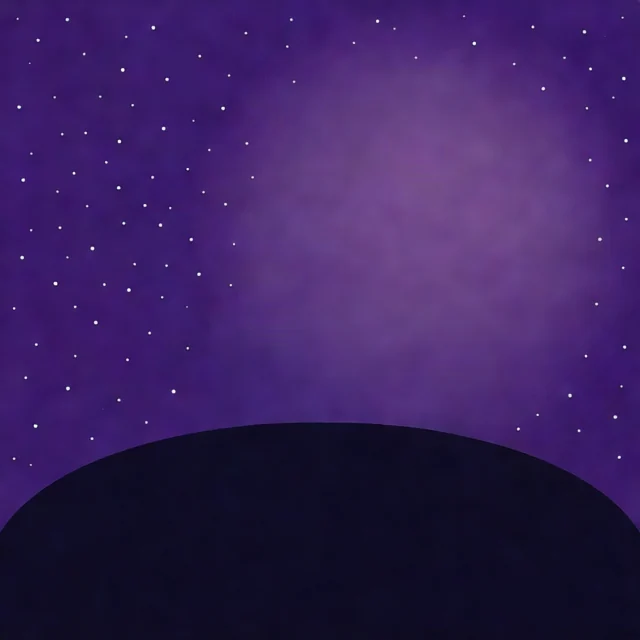
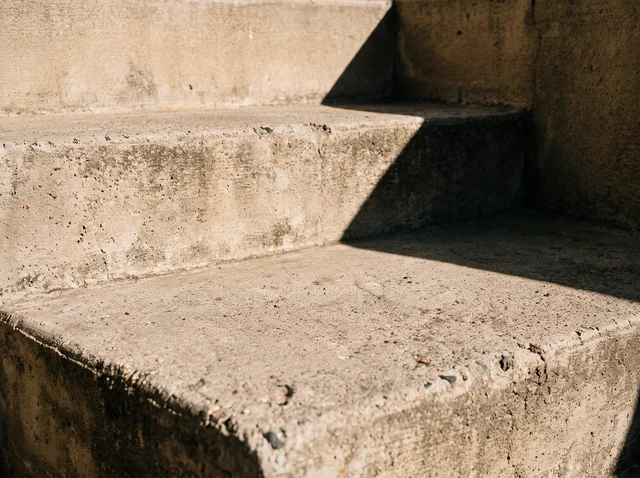
الخلفية
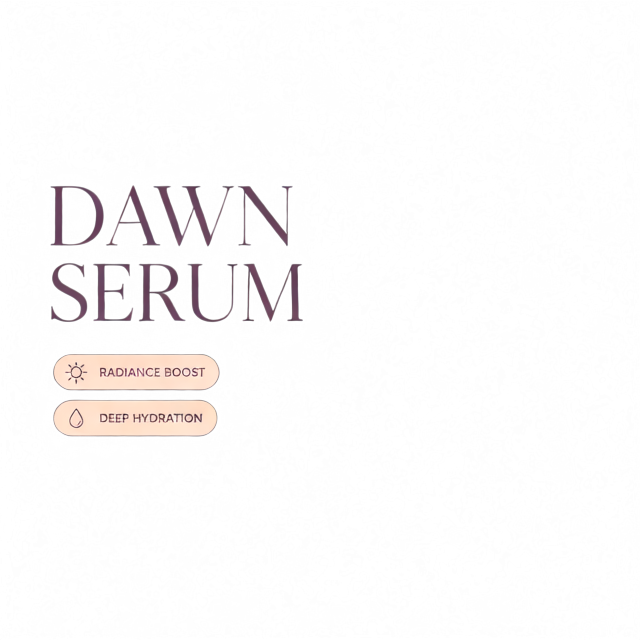
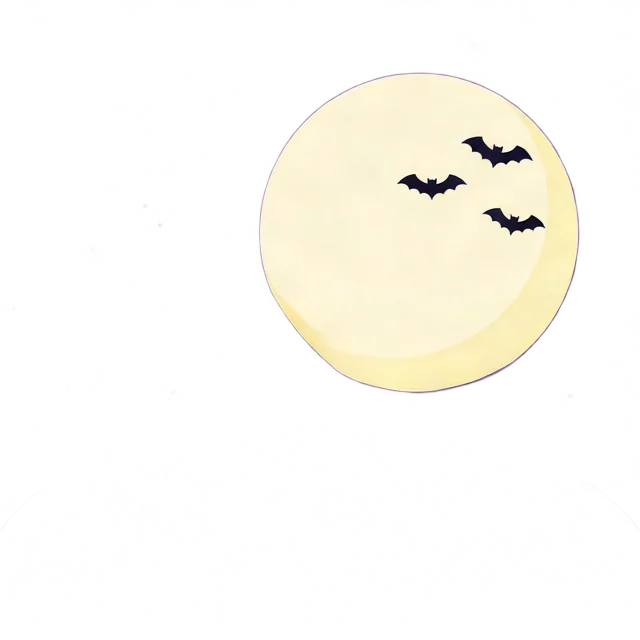
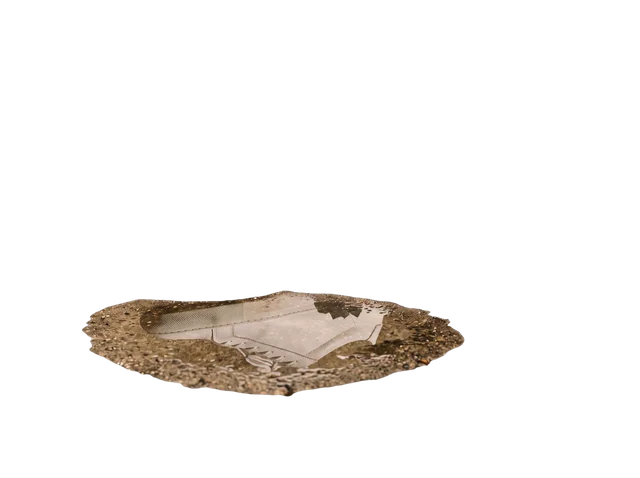
الطبقة 1
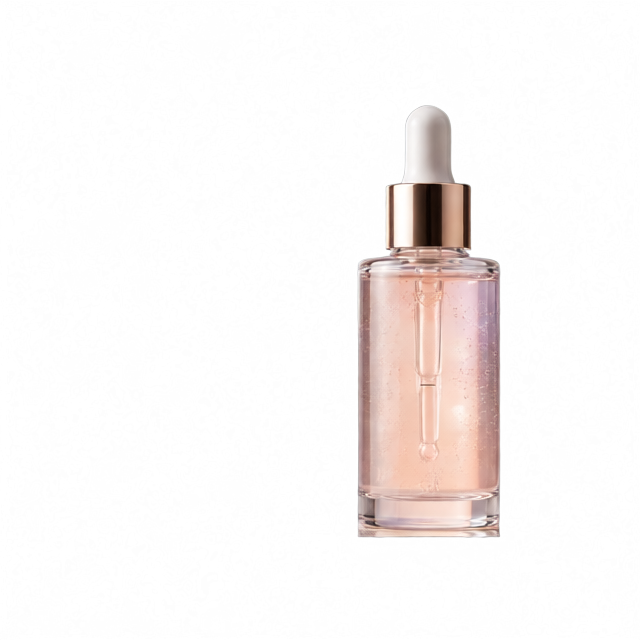
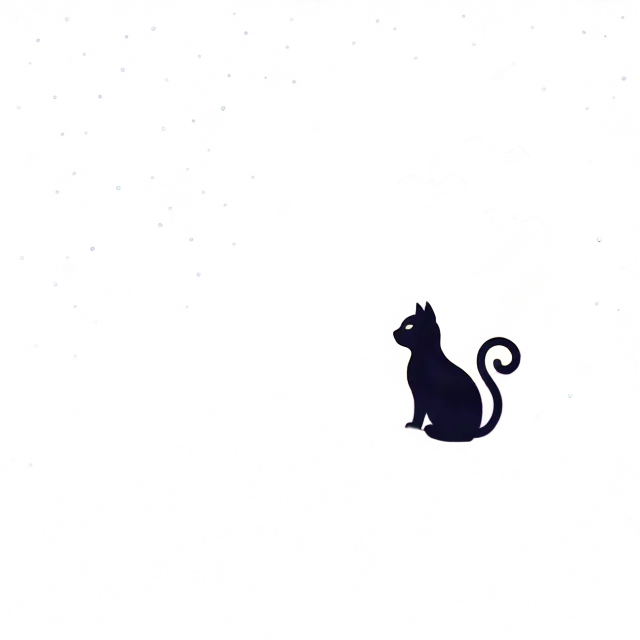
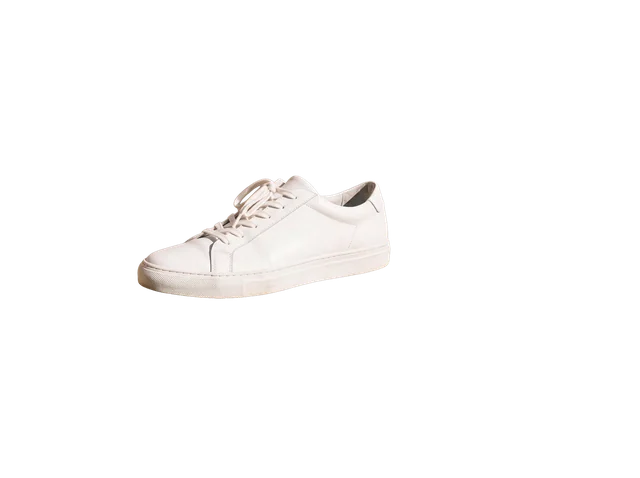
الطبقة 2
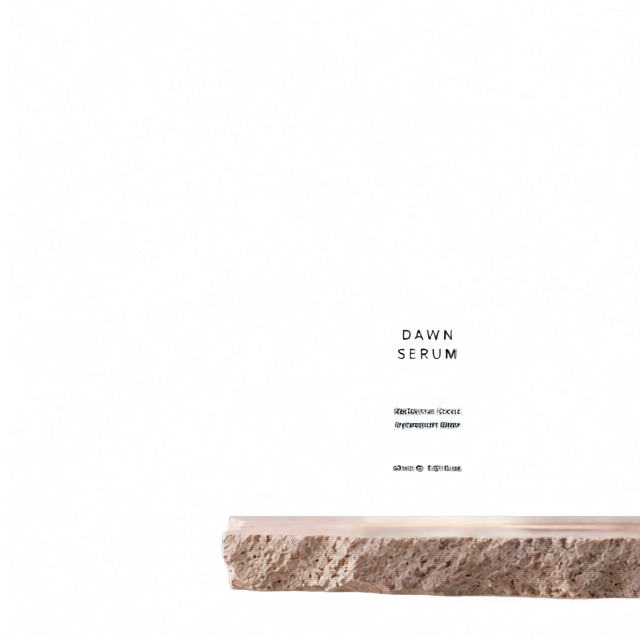
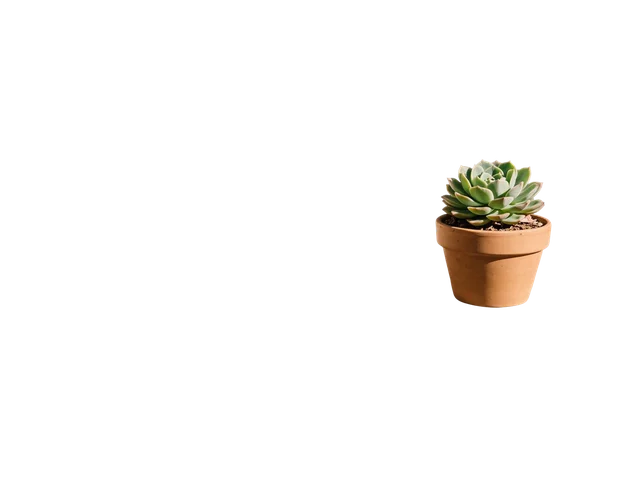
الطبقة 3

الطبقات · 4

  • الطبقة 303-layer.png
  • الطبقة 202-layer.png
  • الطبقة 101-layer.png
  • الخلفية00-background.png

ملفات PNG باللوحة الكاملة، متراصة ومسماة حسب العمق

كيفية تقسيم صورة إلى طبقات في 3 خطوات

ثلاث خطوات في متصفحك: تقوم هذه الأداة بالقص والتسمية وإصلاح الخلفية عنك.

  1. أفلت JPG أو PNG أو WebP حتى 10 MB، أو الصق لقطة شاشة. ويساعد وصف اختياري يسمي ما في الصورة في فصل الطبقات بالذكاء الاصطناعي.

  2. يجد «المتقدم»، الافتراضي، الطبقات بنفسه، حتى 16، ويسميها؛ وإعداد مسبق مثل «بوستر» أو «شخصية» يحدد ما يفصل. وانتقل إلى «الأساسي» لتحصل على 2 إلى 8 بالضبط. ويعرض الزر الأرصدة قبل البدء.

  3. افتح عارض الطبقات لفحص كل طبقة في ثلاثي الأبعاد، ثم نزّل طبقات PNG الشفافة في ZIP، أو طبقة واحدة في المرة، أو PSD بطبقات.

ما تتقنه أداة تحويل الصورة إلى طبقات

مصممة لمن يفتح الطبقات في تطبيق آخر بعد قليل: After Effects أو Figma أو Photoshop أو محرك لعبة.

  1. طبقات متراصة باللوحة الكاملة

    تتشارك كل طبقة PNG لوحة واحدة وتحفظ مكانها في الصورة، فتصطف المجموعة لحظة استيرادها، جاهزة للتحريك أو تغيير النمط.

  2. الخلفية المخفية مملوءةالأصل

    الخلفية المخفية مملوءة

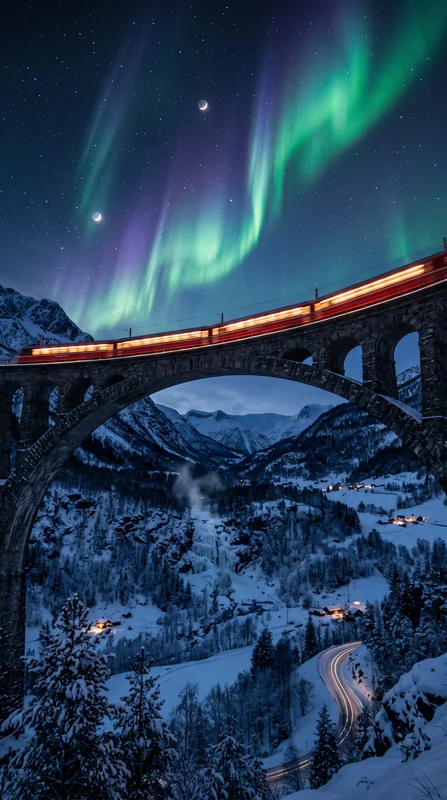
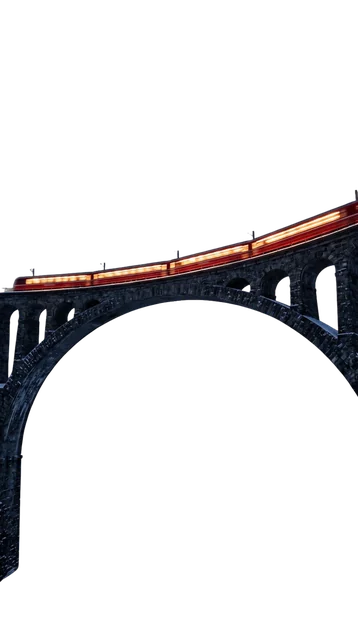
    عندما يُرفع عنصر، يرسم الذكاء الاصطناعي الخلفية خلفه، كما في صورة قطار الليل حيث يملأ الوادي الآن المساحة تحت الجسر الحجري. حرّك أي طبقة ويبقى المشهد خلفها كاملًا.

  3. عاين طبقاتك في ثلاثي الأبعاد

    فرّق نتيجتك، أو أطفئ الطبقات، أو شغّل معاينة المنظور المتوازي قبل تنزيل أي شيء.

  4. ملفات مسماة حسب العمق

    يبدأ ZIP من 00-background.png ويعدّ صعودًا بترتيب التكديس، وهو ما سيستورد به After Effects وFigma. وعلى «المتقدم» يحمل كل ملف اسم طبقته أيضًا.

  5. طبقات تلقائية أو عدد محدد

    طبقات تلقائية أو عدد محدد

    دع «المتقدم» يجد ويسمي حتى 16 طبقة، مع إعداد مسبق مثل «منتج» أو «عمق الصورة» يوجّهه، أو انتقل إلى «الأساسي» لتحدد 2 إلى 8 وتضبط التوجيه والخطوات تحت «متقدم». ويمكن لوصف أن يوجّه أي تقسيم.

  6. طبقات PNG أو PSD
    تنزيل الكل في ZIPتنزيل PSD

    طبقات PNG أو PSD

    نزّل طبقات PNG شفافة للتحريك وأدوات التصميم، أو PSD بطبقات لفتحه في Photoshop، من النتيجة نفسها.

ثلاث طرق لفصل الطبقات من صورة

يمكنك فصل أجزاء صورة يدويًا، أو بأقنعة Photoshop، أو بالذكاء الاصطناعي. إليك ما تمنحه كل طريقة، ثم كيفية استخدام الطبقات الجاهزة في تطبيقات شائعة.

الطريقة 1: التحديد والنسخ إلى طبقة جديدة في Photoshop

حدد الكائن بأداة تحديد الكائن أو التحديد السريع، ونقّح الحافة بأداة «تحديد وقناع»، ثم اضغط Ctrl+J (Cmd+J على Mac) لنسخه إلى طبقة جديدة. وتظل الطبقة الأصلية تحوي الكائن، فتملأ تلك المساحة بواسطة «تعبئة واعية بالمحتوى» أو «تعبئة توليدية». يعطي أكبر تحكم ويستغرق من دقائق إلى ساعات لكل صورة.

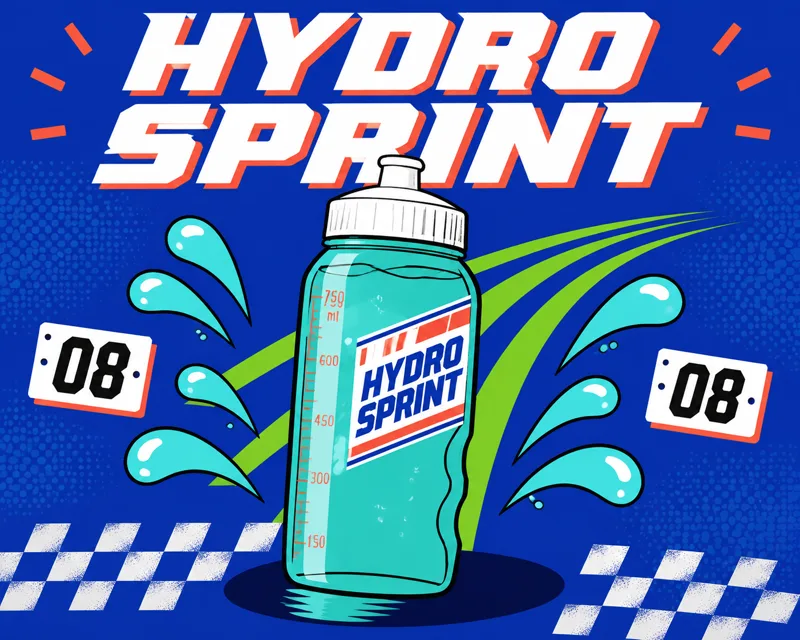
الطريقة 2: قناع لكل الكائنات في Photoshop

تنشئ إصدارات Photoshop الحديثة قناعًا لكل كائن بنقرة واحدة. ويجلس كل قناع فوق البكسلات المسطحة نفسها، فالخطوة التالية نسخ كل كائن إلى طبقة خاصة وملء ما كان خلفه.

الطريقة 3: فصل الطبقات بالذكاء الاصطناعي في خطوة

تقرأ أداة كهذه الصورة كلها، وتجد كل عنصر، وتسمي الطبقات، وتملأ الخلفية المغطاة عنك؛ وعلى «الأساسي» تقسم الصورة إلى عدد الطبقات الذي تطلبه بدلًا من ذلك. تستغرق نحو دقيقتين على «المتقدم»، أو نحو 45 ثانية على «الأساسي»، وتعمل أفضل مع الرسوم والبوسترات ولقطات المنتجات والمشاهد ذات العناصر الواضحة.

الطريقة 3: فصل الطبقات بالذكاء الاصطناعي في خطوةالأصل

استخدم الطبقات في After Effects

استورد طبقات PNG، وحددها كلها، واختر «تركيب جديد من التحديد». شغّل ثلاثي الأبعاد لكل طبقة، وادفع الخلفية للخلف على محور Z، وأضف كاميرا بحركة بطيئة للحصول على لقطة منظور متوازي. وكل ملف يغطي اللوحة كاملة، فلا شيء يحتاج إعادة تموضع.

استخدم الطبقات في After Effects

استخدم الطبقات في Figma

اسحب ملفات PNG إلى اللوحة بدءًا من 00-background.png وحاذها للإطار نفسه. ثم يمكنك تبديل الخلفية أو تحريك المنتج أو إعادة كتابة العنوان فوق خلفية نظيفة.

استخدم الطبقات في Figma

استخدم الطبقات في Live2D أو Spine أو محرك لعبة

تتوقع أدوات التجهيز كل جزء في طبقة خاصة وتقرأ أسماء الطبقات. استورد PSD بطبقات أو مجموعة PNG، وأعد تسمية الأجزاء، واقتطع المساحة الفارغة إذا كان محركك يفضل السبرايت المقصوص.

ماذا تفعل بالطبقات المنفصلة

تحوّل الطبقات المنفصلة صورة ثابتة إلى شيء تحركه أو تغيّر نمطه أو تعيد استخدامه. وهذه أشهر أسباب فعل ذلك.

  • حرّكها في After Effects

    ضع العنصر والدعائم والخلفية في مسارات خاصة وحرّكها باستقلال، مع خلفية كاملة حيثما ينتقل العنصر.

  • اصنع لقطة منظور متوازي 2.5D

    ادفع الخلفية للخلف واسحب العنصر للأمام وأضف حركة كاميرا بطيئة، فتصبح صورة ثابتة واحدة لقطة متحركة.

  • عدّل التصاميم في Figma

    بدّل خلفية بوستر، أو حرّك المنتج، أو أعد كتابة عنوان فوق خلفية نظيفة بدل إعادة رسم التصميم كله.

  • أنشئ أصول ألعاب وLive2D

    يفصل تحويل الصورة إلى طبقات الشخصيات والمشاهد والمقدمة في طبقات PNG جاهزة للتجهيز في Live2D أو Spine، أو لخلفية منظور متوازي في Unity وGodot.

أسئلة شائعة حول تحويل الصورة إلى طبقات

إجابات سريعة عن تقسيم الصورة إلى طبقات والجودة والسعر والملفات التي تحصل عليها.


قسّم صورتك إلى طبقات الآن

ارفع صورة، وعاين الطبقات في ثلاثي الأبعاد، ونزّل طبقات PNG شفافة متراصة في نحو دقيقتين.

قسّم صورة إلى طبقات