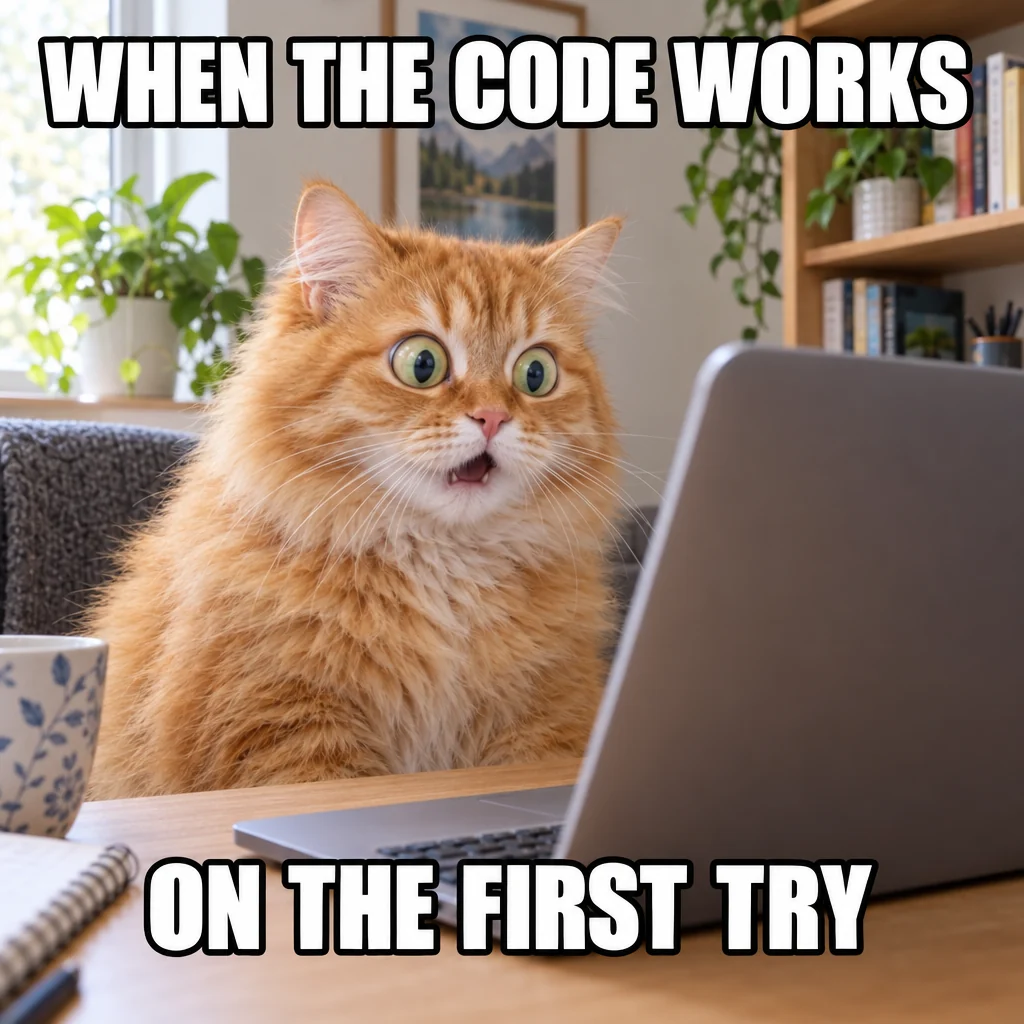
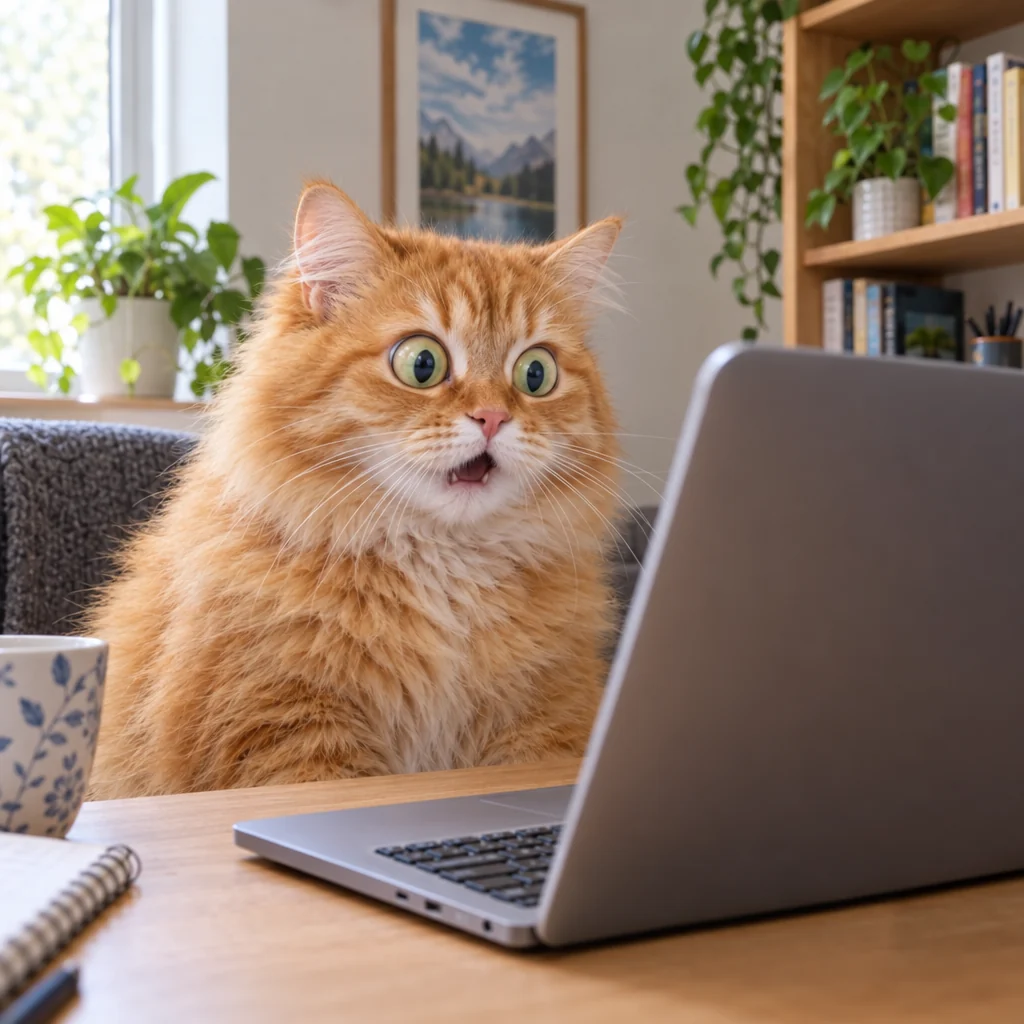
ميم: أُزيل التعليقان
- WHEN THE CODE WORKS
- ON THE FIRST TRY
زالت الحروف البيضاء السميكة بحدودها؛ والقطة والحاسوب والرفوف دون مساس.
يمكنك إزالة النص من الصورة بنقرة واحدة: يجد الذكاء الاصطناعي كل كلمة ويمحوها ويملأ الخلفية بالدقة الكاملة. ويبقى كل شيء آخر كما كان بالضبط، ويعود أي سطر تريده بنقرة واحدة.
يجد كل سطر ويزيله؛ ويبقى الباقي كما كان. وأعد أي سطر في النتيجة.
تجربة مثال
كل صورة هنا صُنعت بذكائنا الاصطناعي، ثم نُظّفت بأداة إزالة النص هذه: تعليقات ميمز وختم تاريخ ولافتات صينية وفقاعات كوميكس وغلاف مجلة. وأبقى إعلان العطر اسم علامته عن قصد.
زالت الحروف البيضاء السميكة بحدودها؛ والقطة والحاسوب والرفوف دون مساس.
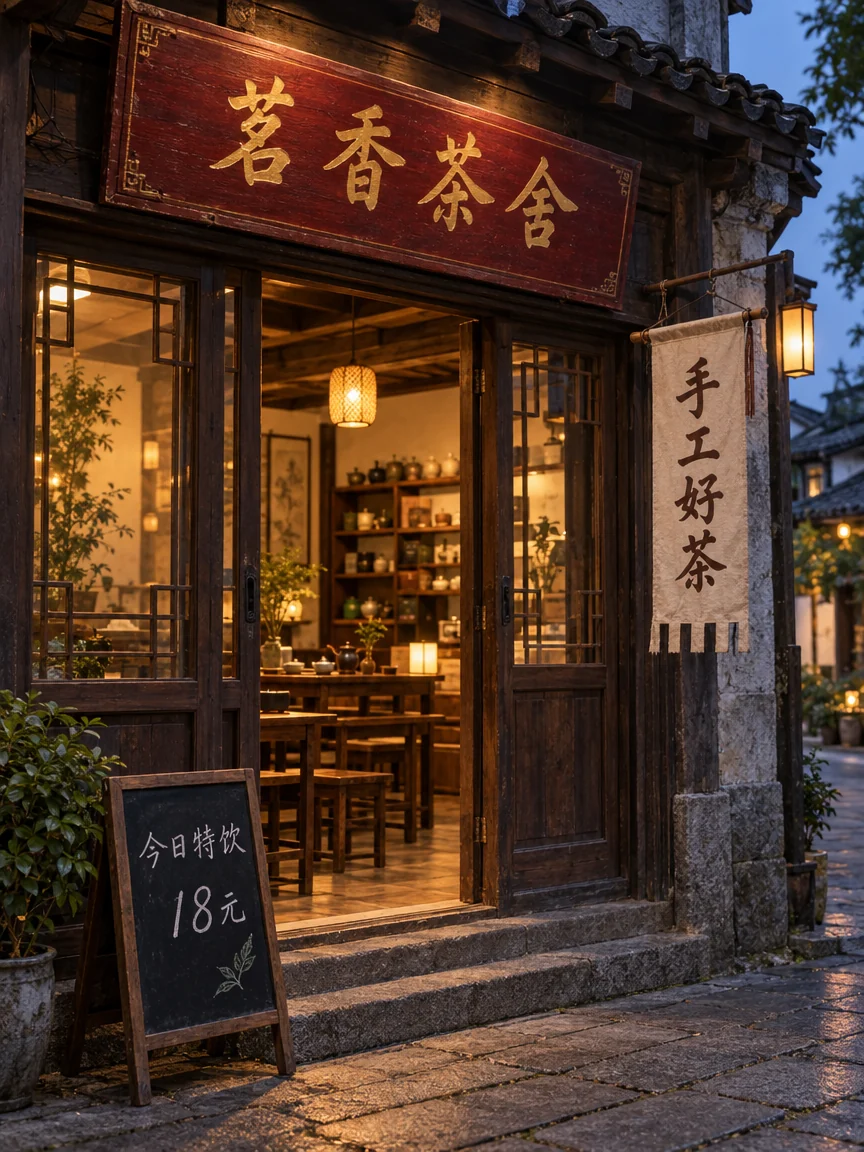
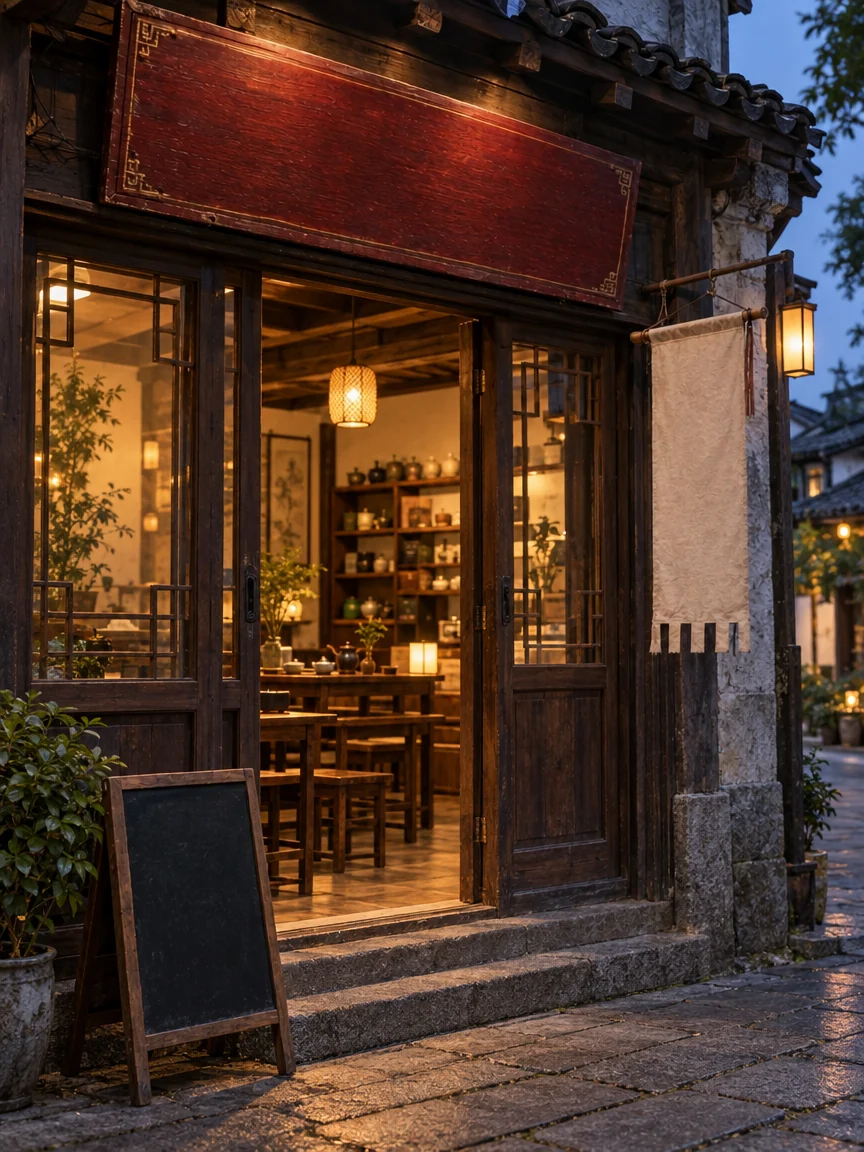
اللوحة الذهبية واللافتة المعلقة ولوح الطباشير فارغة، مع حفظ عروق الخشب وطيات القماش.
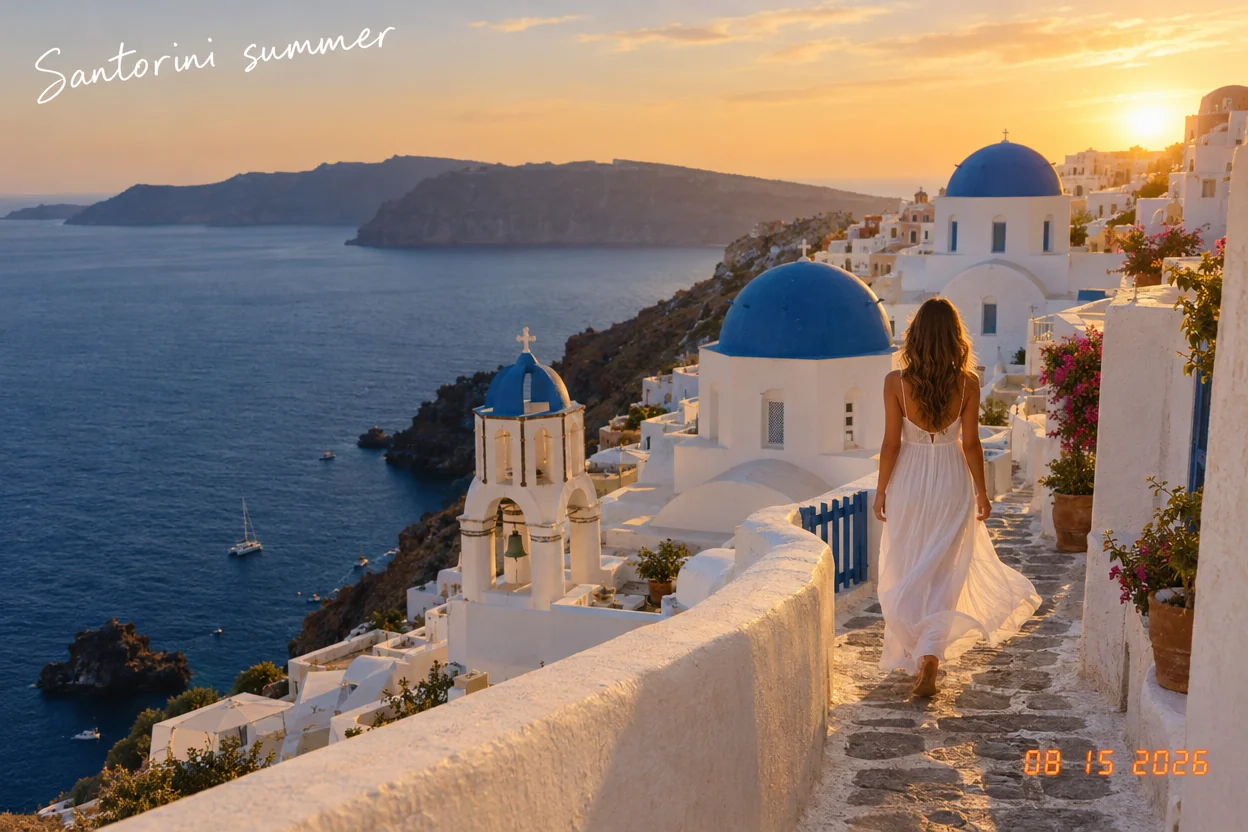
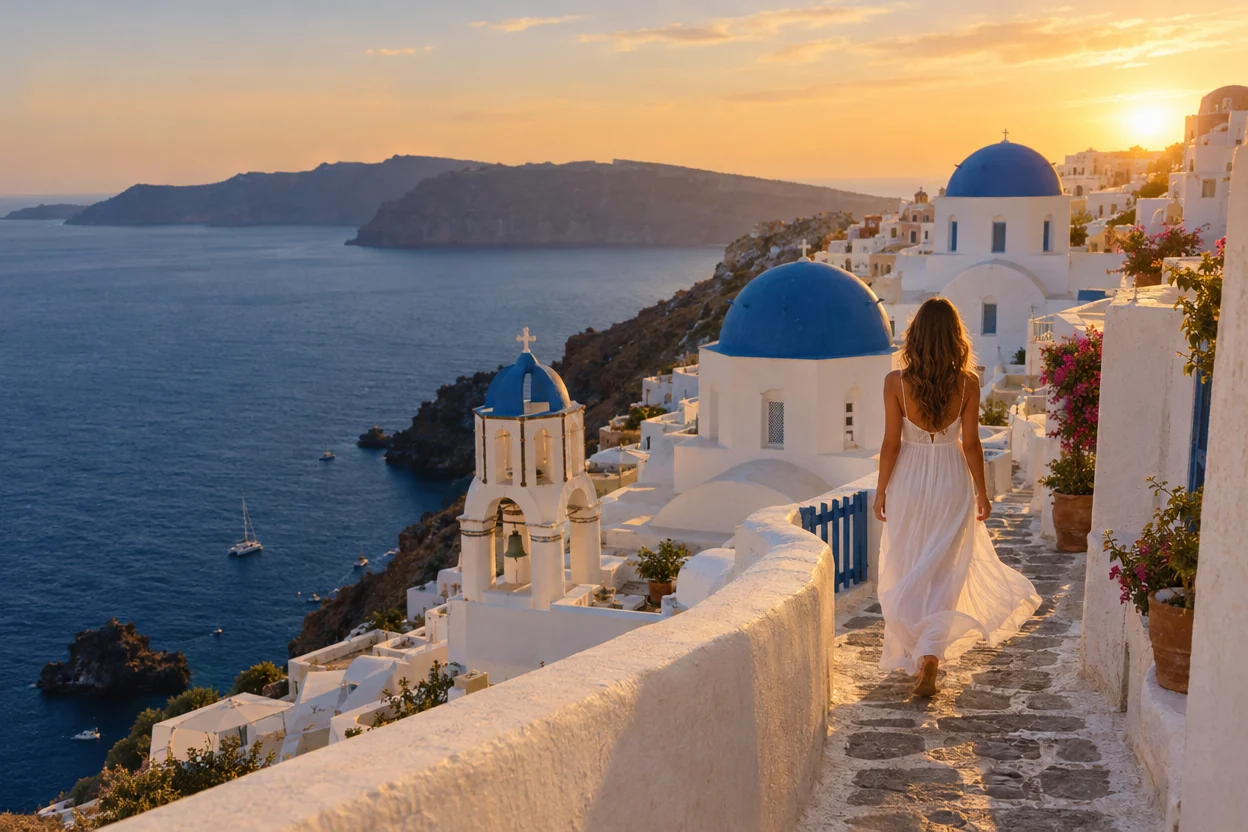
التعليق المكتوب بخط اليد في السماء والتاريخ البرتقالي في الزاوية، زالا من صورة تريد طباعتها.
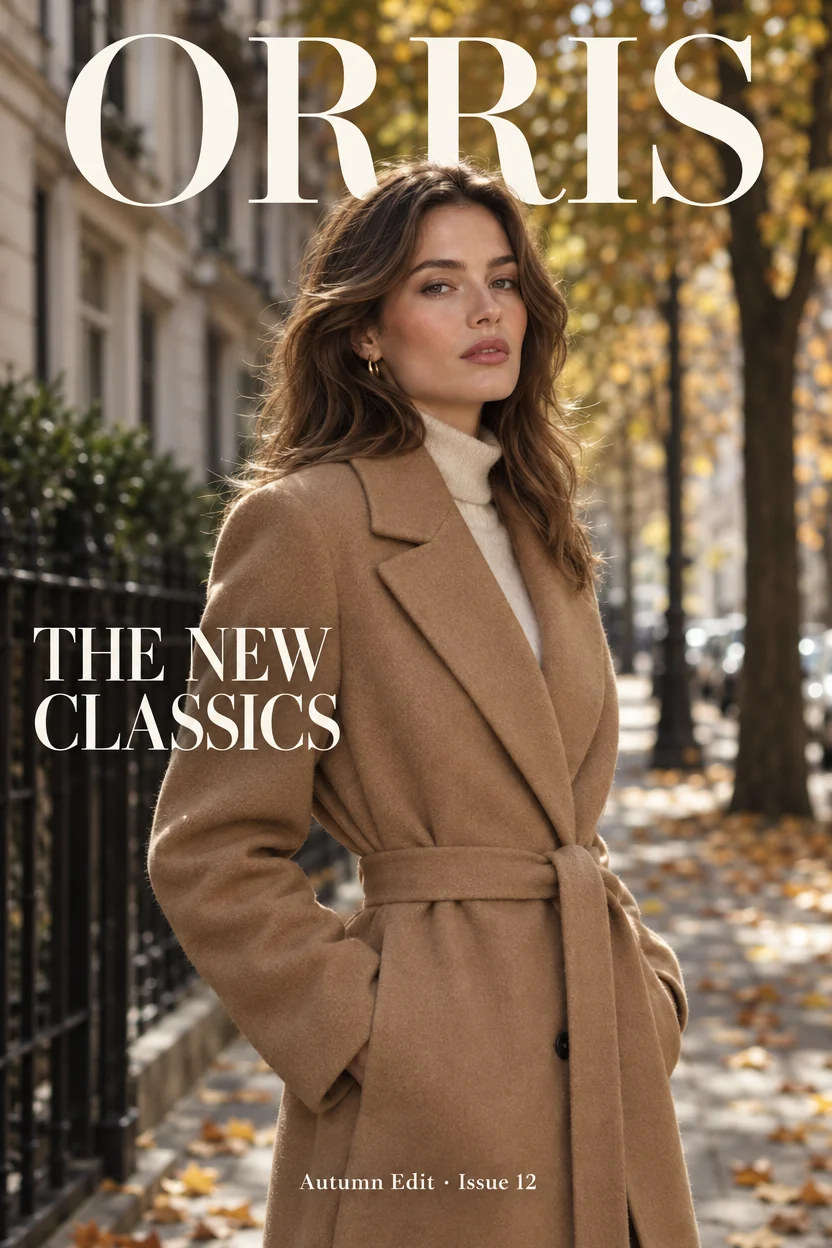
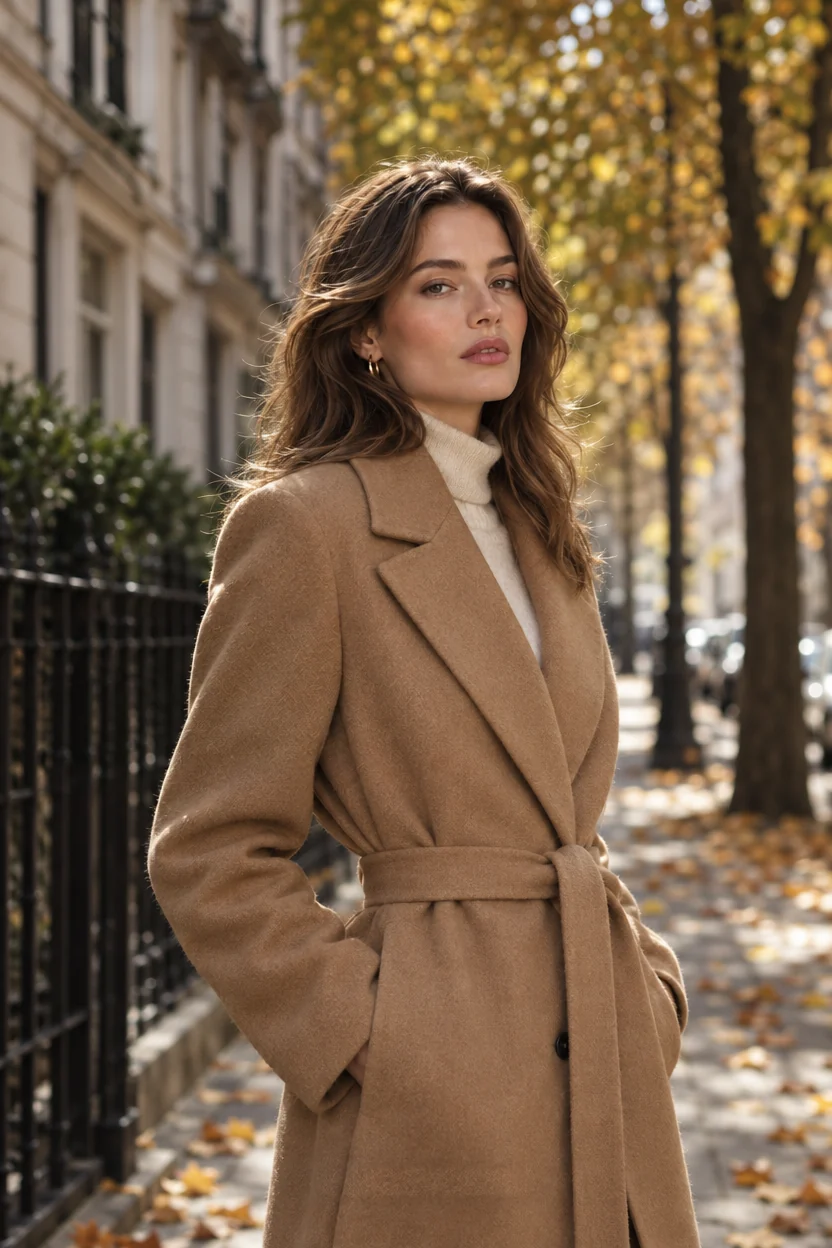
اسم المجلة خلف العارضة والعنوان والطبع الصغير، لتبقى صورة تحريرية نظيفة.
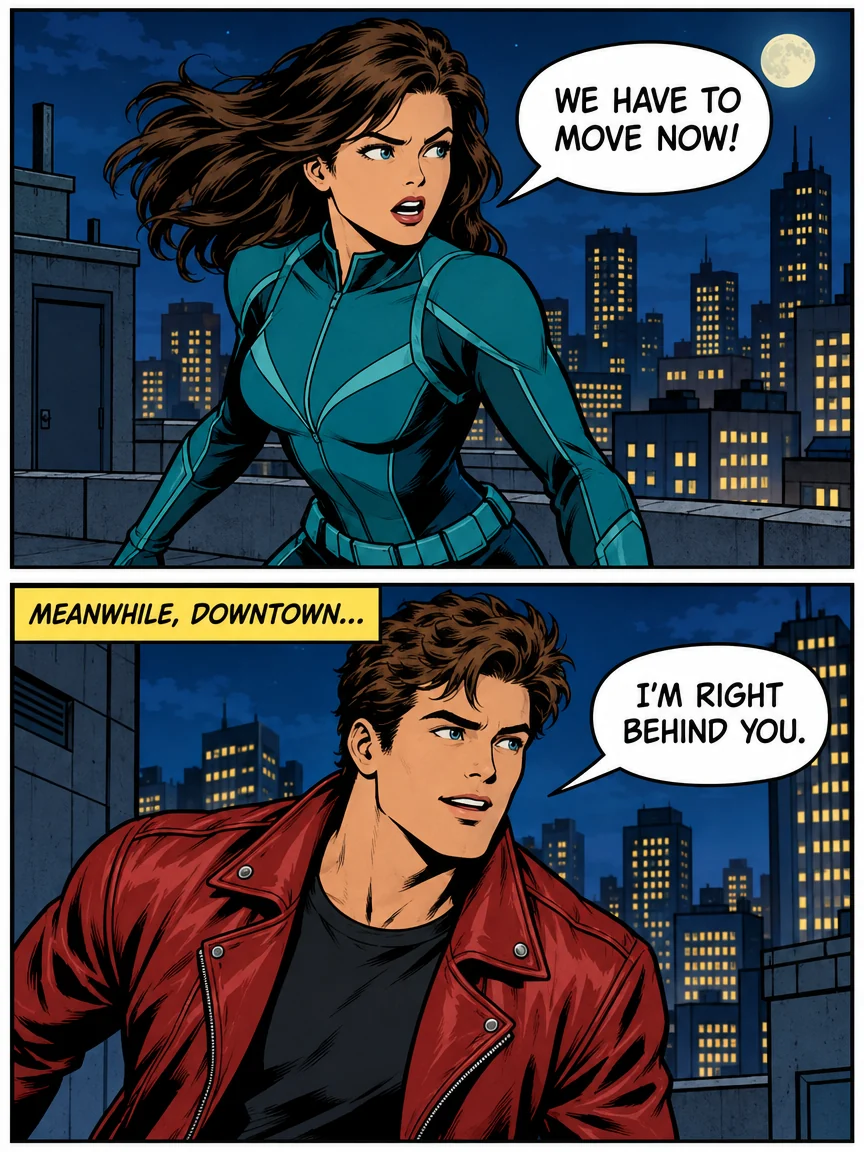
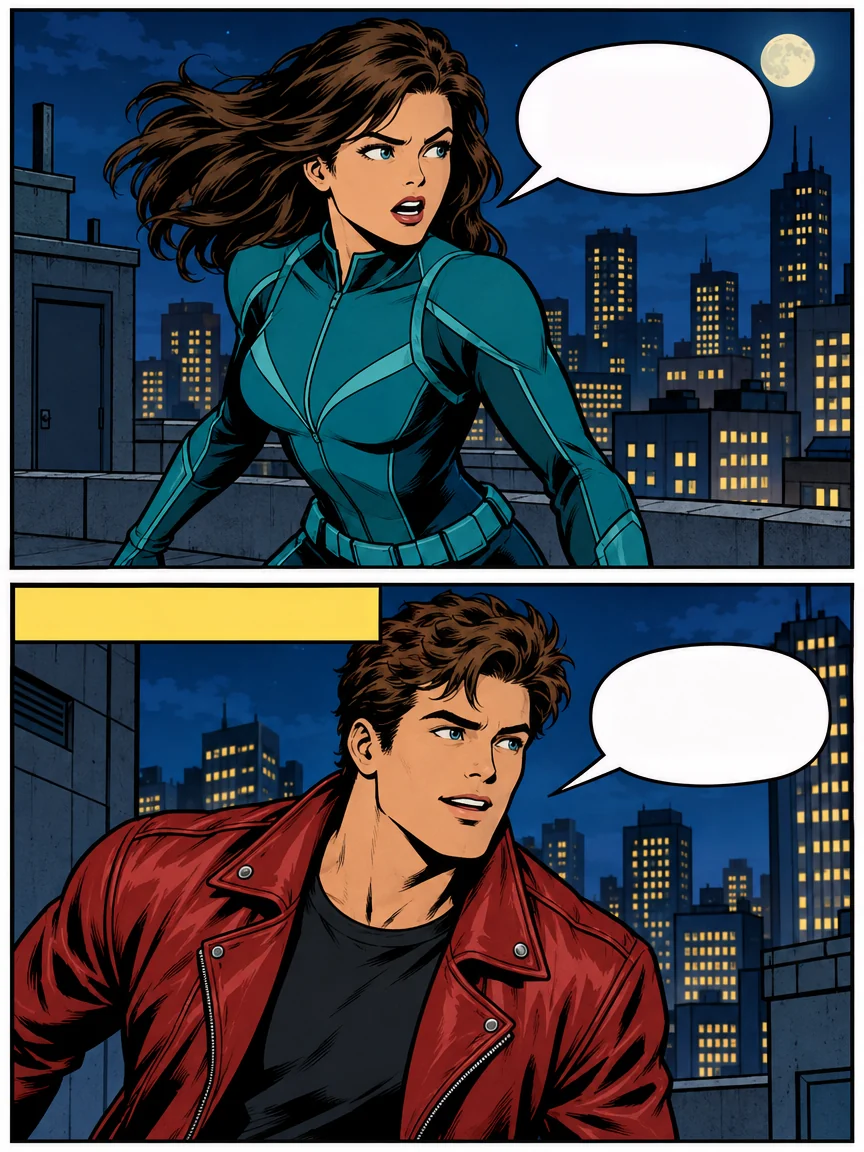
خرجت الحروف من فقاعتين وصندوق تعليق؛ وتبقى الفقاعات والرسم، جاهزة لكلمات جديدة.
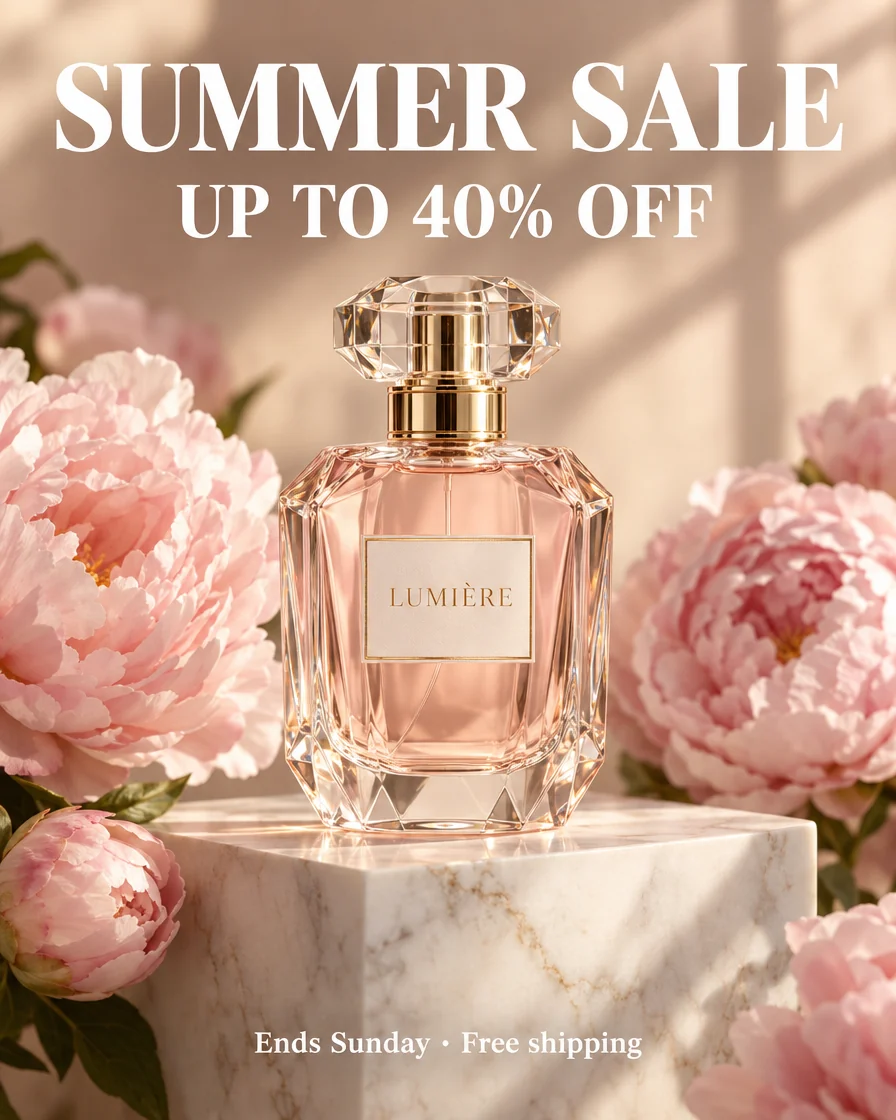
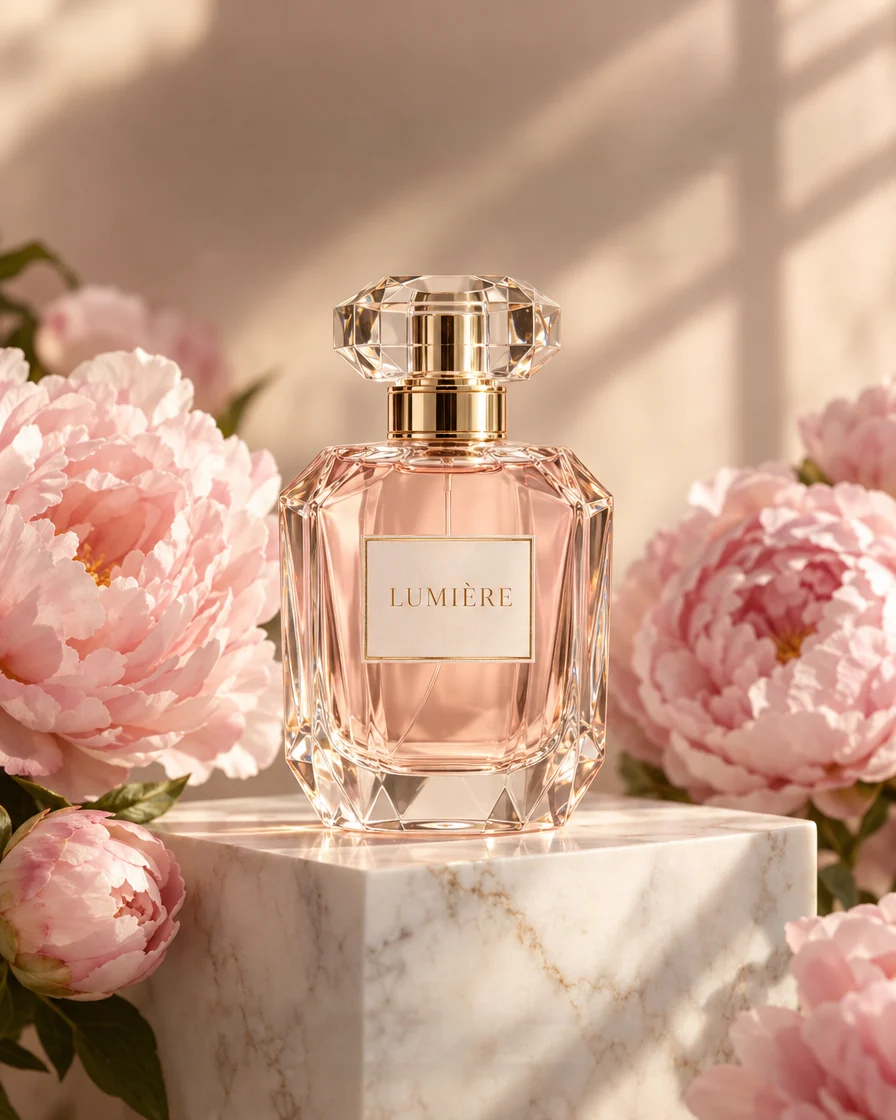
بطلب الإبقاء على العلامة، أزالت الأداة العرض حول الزجاجة فقط.
كل كلمة تُوجد وتُملأ الخلفية عنك: صورة نظيفة في نحو نصف دقيقة.
ارفع أو الصق ميمًا أو صورة منتج أو بوسترًا أو صورة لافتة أو صفحة كوميكس بصيغة JPG أو PNG أو WebP. والصورة الحادة بالحجم الكامل تعطي أنظف تعبئة.
أبقِ «كل النص» مفعّلًا ويُوجد كل سطر لك؛ وسمِّ أي شيء تريد الإبقاء عليه، مثل علامة. أو انتقل إلى «فرشاة» ولوّن فوق الكلمات التي تريد إزالتها فقط. ويعرض الزر سعر الوضع الذي اخترته.
في نحو 30 ثانية تزول الكلمات. أعد أي سطر في النتيجة، ثم نزّل PNG بالحجم الأصلي أو PSD بطبقات.
ستة أشياء تتقنها أداة إزالة النص هذه: تعليقات وعناوين وعروض ولافتات وملصقات وفقاعات حوار تزال من الصور والتصاميم، وتُملأ الخلفية، ويبقى الخيار لك فيما يبقى.
الأصليقرأ وضع «كل النص» الصورة كلها، التعليقات واللافتات والملصقات والفقاعات، ويزيل كل سطر في تشغيل واحد بسعر واحد. وعلى صورة الأزياء، زال اسم المجلة خلف العارضة والعنوان والطبع الصغير في تشغيل واحد.
الأصلنعيد النتيجة فوق أصلك ونحفظ البكسلات الجديدة حول الكلمات فقط، فتحفظ الوجوه والمنتجات والخلفيات بكسلاتها الدقيقة بالدقة الكاملة. وفقدت صورة السفر تعليقها وختم تاريخها، والمنظر كما كان تمامًا.
الأصلسمِّ ما يبقى قبل التشغيل، مثل العلامة على إعلان العطر، فيزول العرض حولها فقط. وبعد التشغيل تسرد النتيجة كل سطر أزالته: نقرة واحدة تعيد أيًا منها في متصفحك، مجانًا، وتتبعها التنزيلات.
الأصلانتقل إلى «فرشاة» ولوّن فوق الكلمات التي تريد إزالتها فقط، مقابل 2 رصيد. ولا تُمحى إلا المنطقة الملوّنة، فيزول تعليق ويبقى كل ما حوله كما كان: مثالي لكلمة واحدة أو ختم أو زاوية.
الأصلأزل النص الصيني أو الياباني أو الكوري كما اللاتيني، من لافتات المتاجر الذهبية واللافتات المعلقة إلى أسطر المانجا الرأسية. وحفظ بيت الشاي عروق خشبه وطيات قماشه تحت كل لافتة منظفة.
الأصلنزّل ملف Photoshop بأصلك في الأسفل وكل منطقة منظفة في طبقة خاصة: أخفِ واحدة فيعود النص. وعلى صفحة كوميكس، تكون الفقاعات الفارغة جاهزة لحروفك.
خمسة أمور تجعل كل إزالة تخرج نظيفة.
تُوجد كل كلمة لك وتُملأ الخلفية في تشغيل واحد، بالحجم الأصلي، دون تحديد شيء ودون إعداد طبقة. والتعليقات فوق الصور والعناوين على البوسترات والعروض على صور المنتجات تخرج أنظف على خلفيات بسيطة أو متدرجة أو ناعمة الملمس.
اكتب ما تريد الإبقاء عليه قبل التشغيل، مثل اسم العلامة، وتُترك تلك الكلمات. وبعد التشغيل يمكن إعادة أي سطر مُزال بنقرة واحدة. وإعادة سطر مجانية ولا تحتاج تشغيلًا جديدًا: وPNG وPSD والأداة التالية تتبع اختيارك في هذا التبويب.
الطبع الصغير أو النص على نمط مزدحم أو كلمة تريد إزالتها في مكان واحد فقط: انتقل إلى «فرشاة»، ولوّن فوقه بهامش صغير وشغّل. ولا تُمحى إلا المنطقة الملوّنة، والفرشاة أيضًا التشغيل الأخف، 2 رصيد للصورة.
على الكوميكس والمانجا تزول الحروف وتبقى الفقاعات، جاهزة لكلماتك. تريد بقاء مؤثر صوتي مرسوم في العمل؟ أعده بنقرة. ثم افتح النتيجة في تعديل النص في الصورة أو ترجمة النص في الصورة.
PNG هي الصورة النظيفة بحجمها الأصلي. ويحفظ PSD أصلك طبقة وكل منطقة منظفة طبقة أخرى، فتعيد كلمة في Photoshop أو GIMP.
من المتاجر الإلكترونية إلى صنّاع الميمز، يحتاج أحدهم أداة إزالة نص كل يوم.
امسح الأسعار القديمة وملصقات التخفيضات والعروض من لافتات المتاجر وصور المنتجات والبانرات.
احصل على قالب ميم نظيف لتكتب عليه تعليقك.
أزل أختام التواريخ والتعليقات القديمة من الصور قبل الطباعة أو النشر. والتعليقات المكتوبة بخط اليد تزول أيضًا، كما يعرض مثال السفر.
أعد استخدام بوستر أو إعلان: امسح الكلمات القديمة واكتب جديدة.
إجابات سريعة عن إزالة الكلمات من صورة.
ارفع الصورة واضغط «إزالة النص». يُوجد كل سطر ويُزال وتُملأ الخلفية في نحو 30 ثانية. وللإبقاء على شيء، اكتبه في حقل «الإبقاء» أولًا؛ ولإزالة بعض الكلمات فقط، انتقل إلى «فرشاة» ولوّن فوقها.
لا. المناطق حول الكلمات فقط تأتي من الذكاء الاصطناعي؛ وكل بكسل آخر هو أصلك، بالدقة نفسها. وتتبع المناطق المملوءة الألوان والملامس والأشكال حولها، من عروق الخشب إلى السماء المفتوحة.
نعم، بثلاث طرق: اكتب ما تريد الإبقاء عليه قبل التشغيل؛ أو أعد أي سطر في النتيجة بنقرة واحدة، مجانًا؛ أو استخدم «فرشاة» لخلف فوق الكلمات التي تريد إزالتها فقط. ويمكنك مزجها: أبقِ الشعار، ثم أعد السعر بعدها.
نعم. يُوجد النص الصيني والياباني والكوري ويُزال كالنص اللاتيني، بما فيه الأسطر الرأسية على اللافتات وفي فقاعات المانجا. وقد تخلط الصورة عدة كتابات؛ ويُوجد كل سطر في تشغيل واحد.
تعمل بالأرصدة: «كل النص» يكلف 4 رصيد للصورة، بكل أسطرها، و«فرشاة» تكلف 2. والسعر على الزر قبل البدء، وإذا لم يُعثر على نص يعود الرصيد.
نعم، إذا كان الشعار نصًا: يزول كأي سطر آخر، ويحفظ حقل «الإبقاء» ما تريده. ولعلامة مائية على صورة تملك حقوقها، أداة إزالة العلامة المائية مصممة لها؛ والأداتان لصورك أو صور مسموح بتعديلها.
نعم. تُوجد التعليقات والترجمات ونص الميمز وفقاعات المحادثة سطرًا بسطر وتُزال، وتُملأ الخلفية خلفها. أبقِ الأسطر التي تريدها بملاحظة قبل التشغيل، أو أعد أي سطر في النتيجة مجانًا.
نعم. افتح النتيجة في «تعديل النص في الصورة» لتكتب كلمات جديدة، أو في «ترجمة النص في الصورة»؛ وعلى الكوميكس تكون الفقاعات الفارغة جاهزة لحروفك. ولتقسيم الصورة النظيفة إلى طبقات، استخدم تحويل الصورة إلى PSD.
أضف صورة واحصل على نسخة نظيفة، وكل شيء آخر دون مساس، في نحو 30 ثانية.
إزالة النص من الصورة