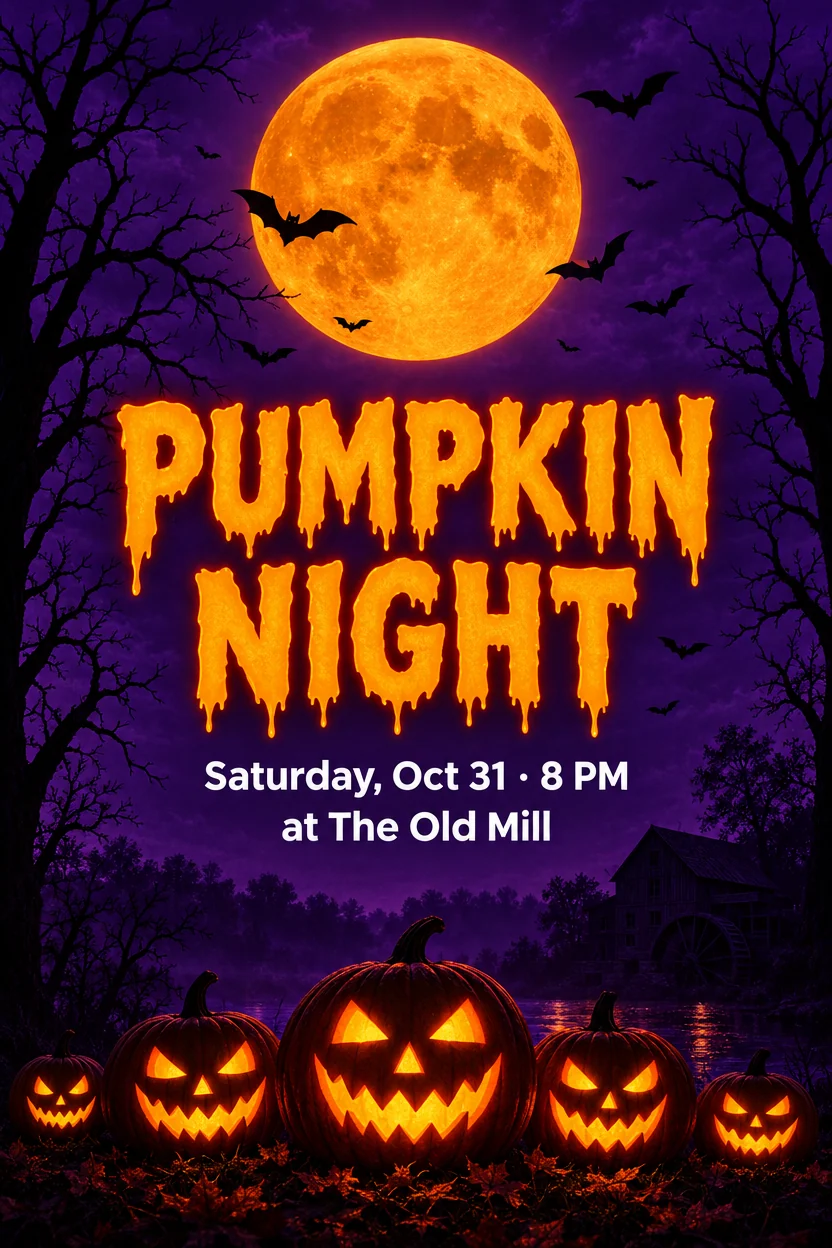
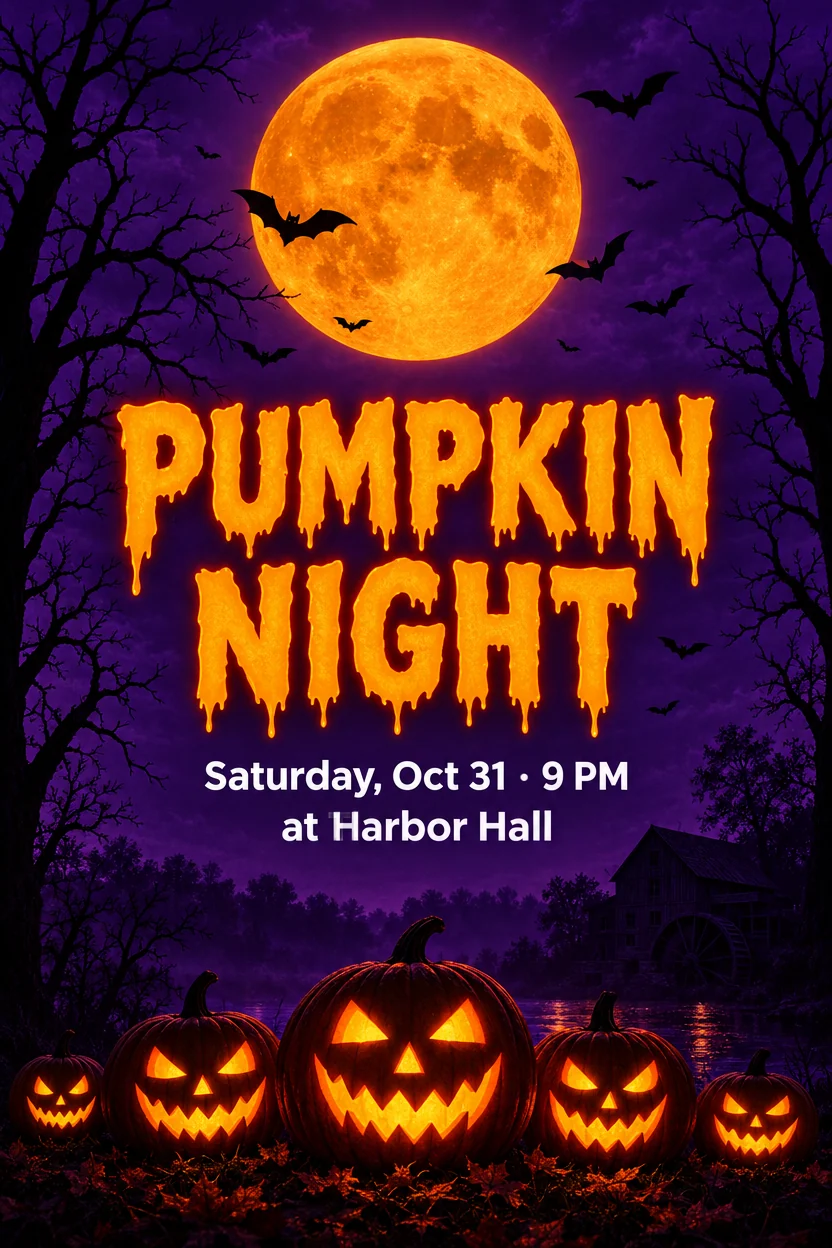
بوستر هالوين: مكان ووقت جديدان
The Old Mill → Harbor Hall8 PM → 9 PM
تغييران في تشغيل واحد: المكان والوقت، بخط البوستر الأبيض النظيف نفسه.
تعديل النص في الصورة كما تعدّل مستندًا: اكتب الكلمات كما تُقرأ وما يجب أن تقوله. ويعيد الذكاء الاصطناعي كتابتها بالخط الأصلي، ويبقى كل بكسل آخر كما كان بالضبط.
اكتب النص كما هو مكتوب بالضبط. والنص الجديد الفارغ يزيله.
تجربة مثال
كل صورة هنا صُنعت بذكائنا الاصطناعي، ثم عُدّلت بمحرر نص الصور هذا: حروف لاتينية وحروف صينية وكانا يابانية وخط يد. حمّل واحدة لتشغيل التغييرات نفسها.
The Old Mill → Harbor Hall8 PM → 9 PM
تغييران في تشغيل واحد: المكان والوقت، بخط البوستر الأبيض النظيف نفسه.
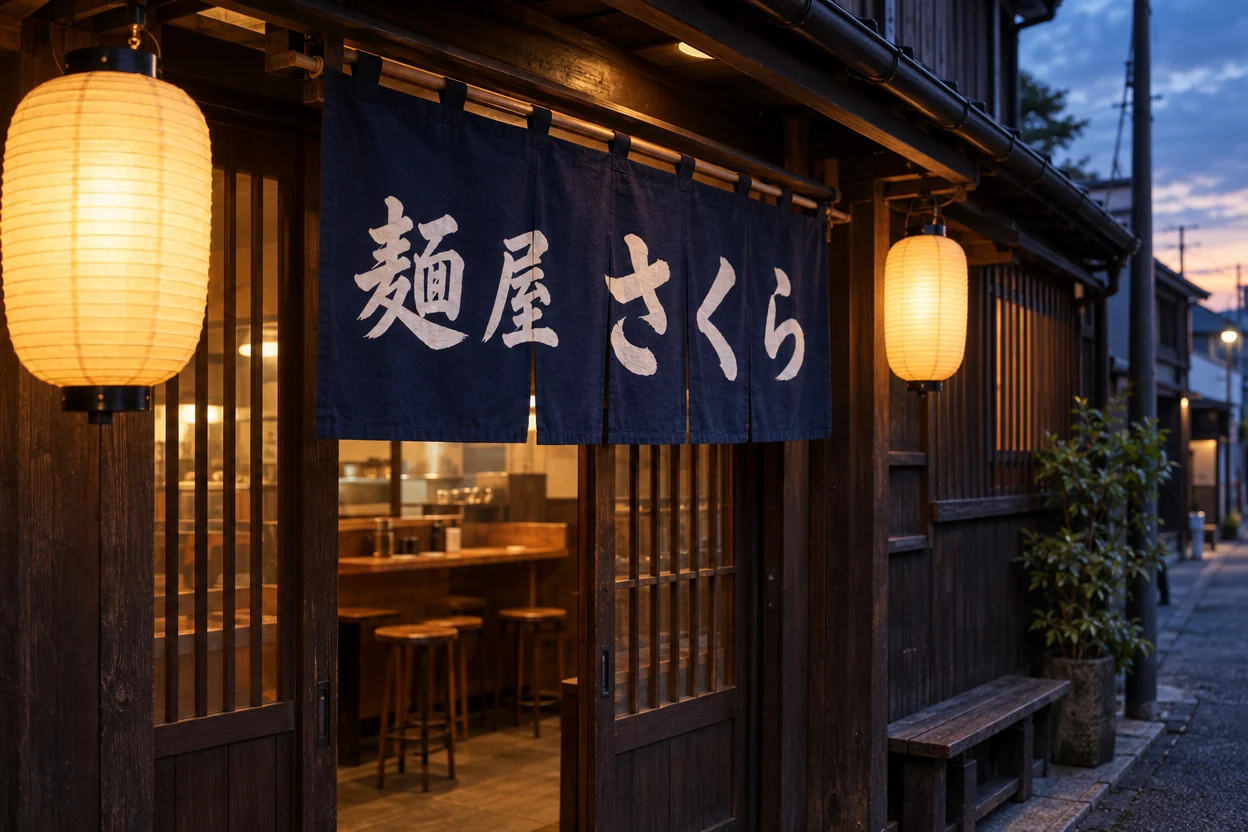
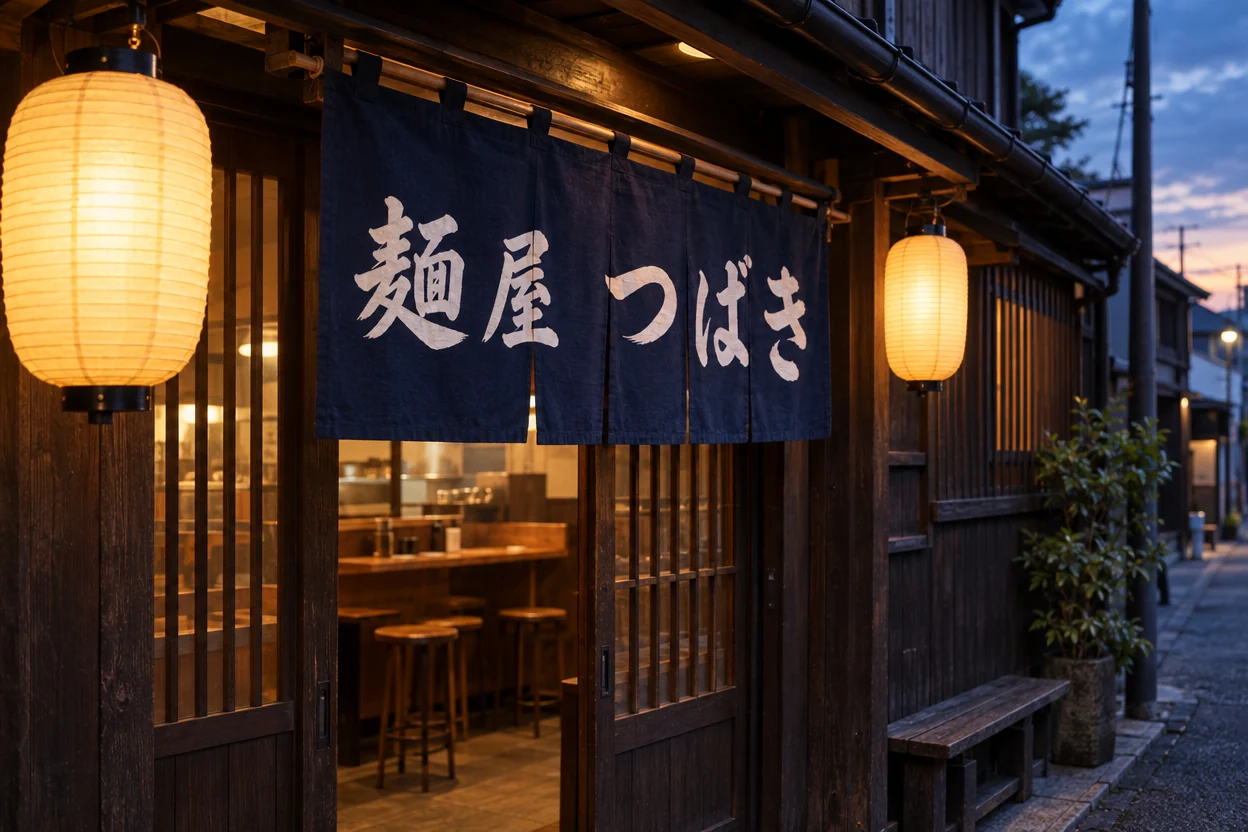
さくら → つばき
يتغير اسم المتجر على لافتة مصوّرة من الجانب؛ وتتبع ضربات الفرشاة منظورها.


双十一狂欢 → 双十二狂欢11月1日–11月11日 → 12月1日–12月12日
يتغير عنوان الفرشاة وسطر التاريخ الصغير، بالحروف الصينية نفسها.
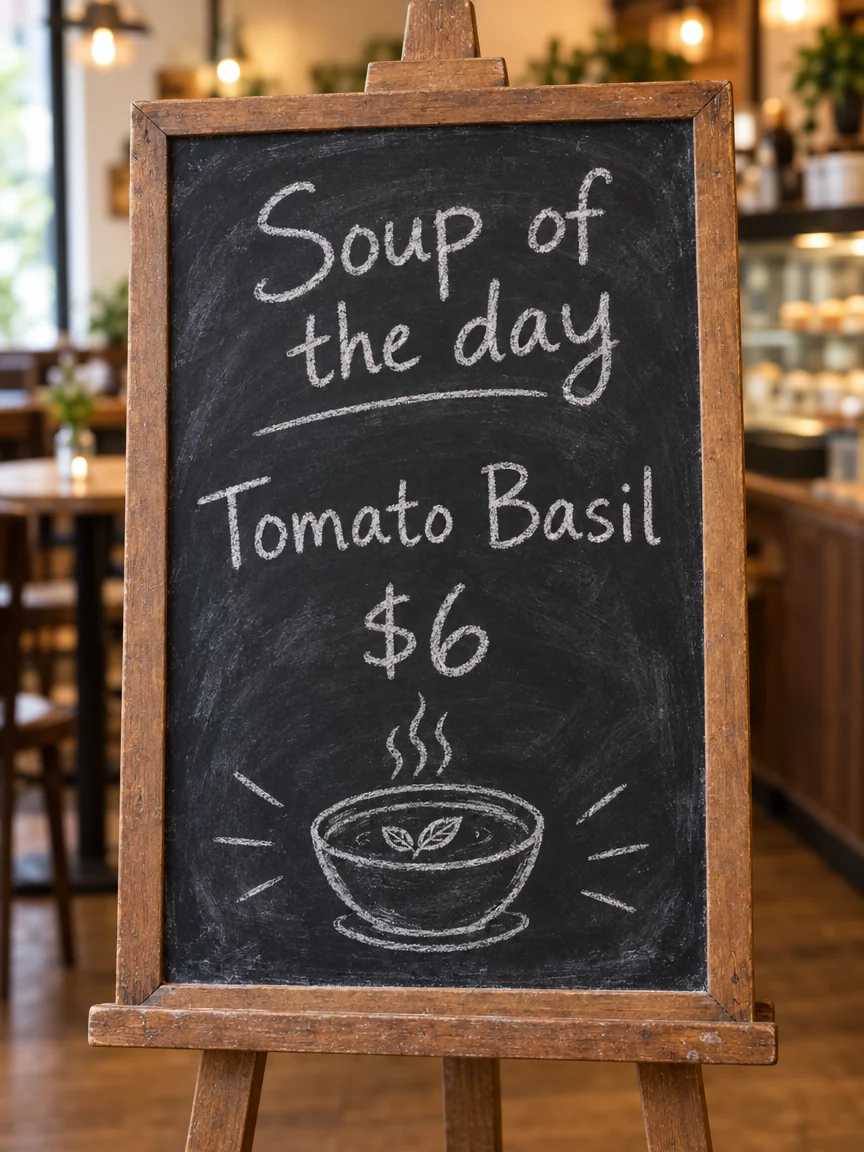
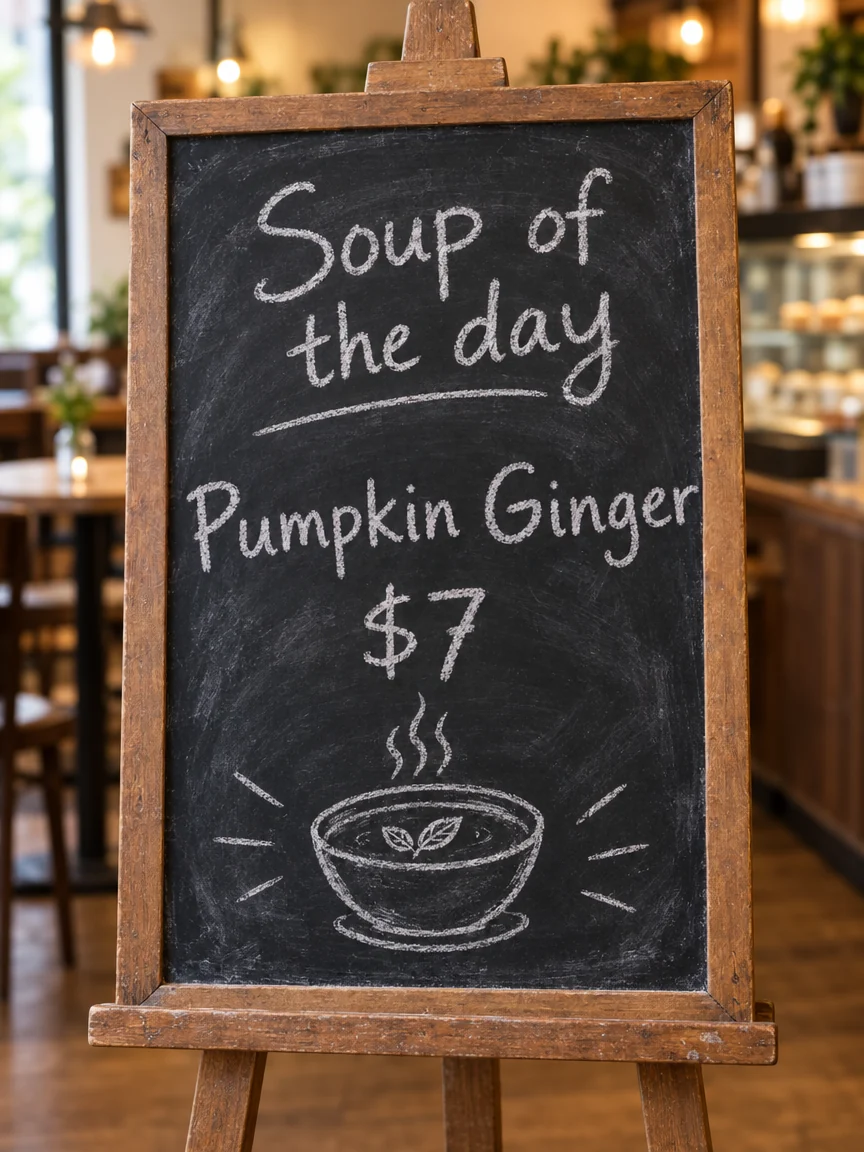
Tomato Basil → Pumpkin Ginger$6 → $7
حساء وسعر جديدان باليد الطباشيرية نفسها، مع لطخات اللوح حولهما.
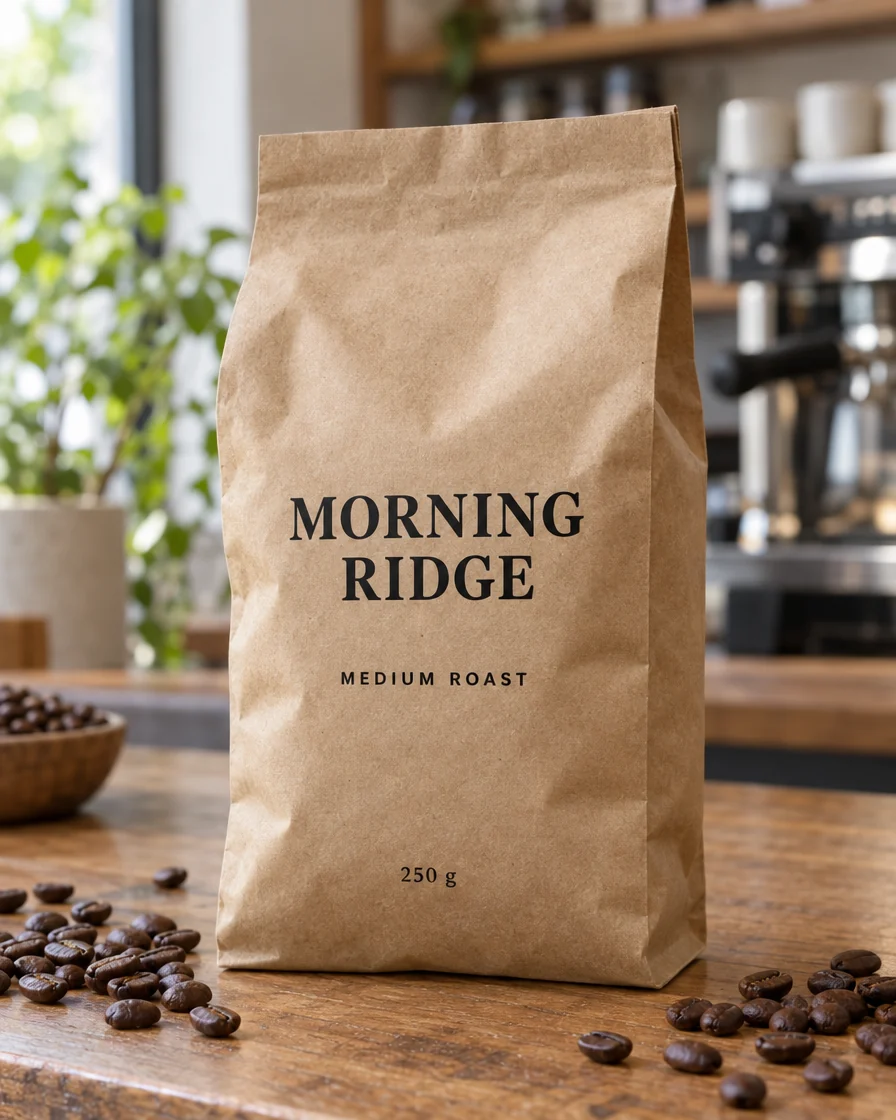
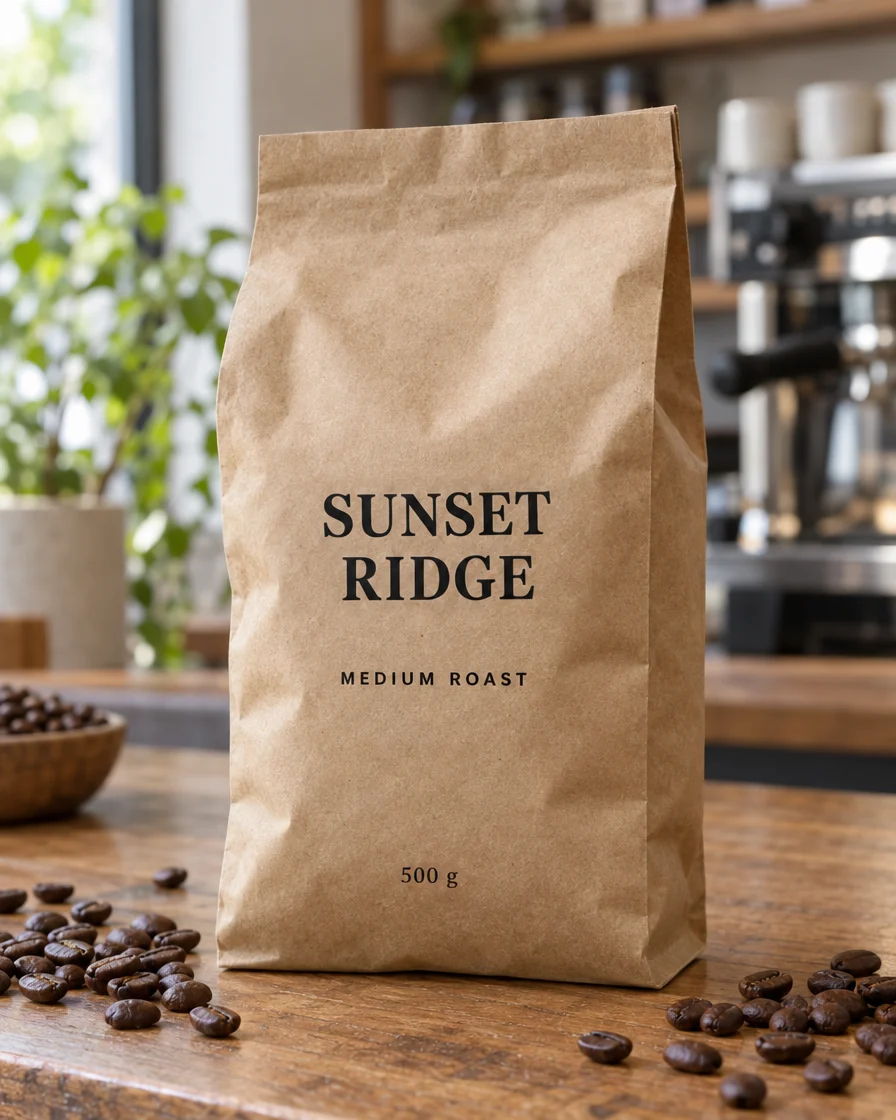
MORNING RIDGE → SUNSET RIDGE250 g → 500 g
مطبوع على كيس منحنٍ ومتجعد، ويتبع الاسم الجديد طيات الكيس.
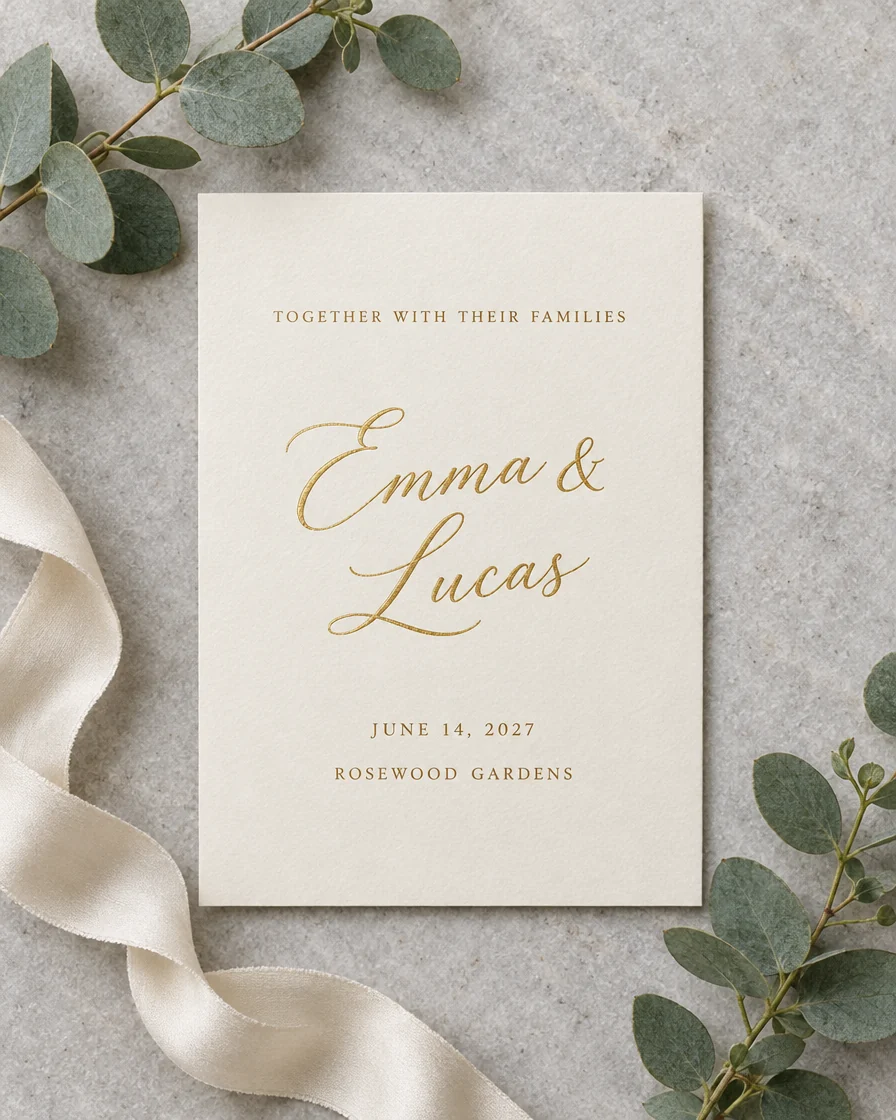
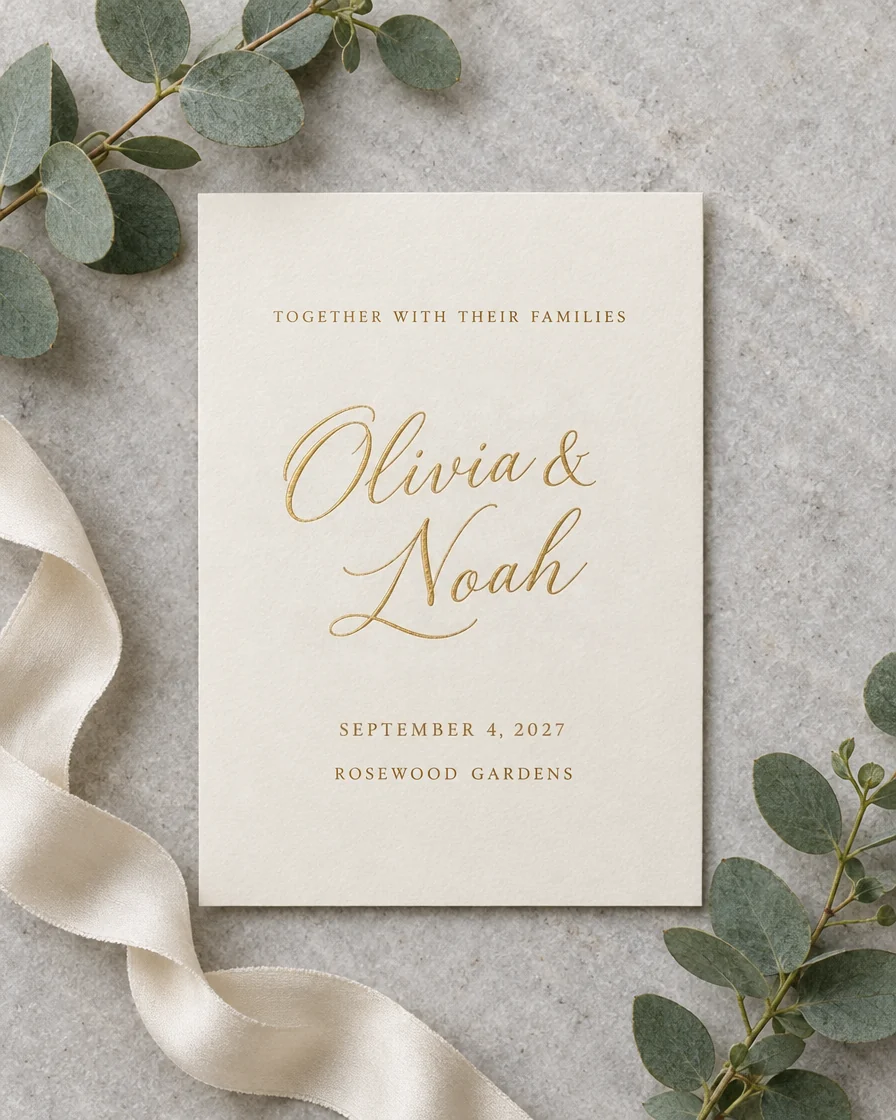
Emma & Lucas → Olivia & NoahJUNE 14, 2027 → SEPTEMBER 4, 2027
أسماء بخط يدوي وسطر تاريخ طويل، تتغير معًا على ورق فاخر.
دون ملف تصميم ودون بحث عن خطوط: غيّر الكلمات في أقل من دقيقة.
ارفع أو الصق بوسترًا أو ملصقًا أو لافتة أو قائمة أو لقطة شاشة بصيغة JPG أو PNG أو WebP.
اكتب كل نص كما يظهر والكلمات الجديدة بجانبه. حتى 8 تغييرات في التشغيل؛ واترك النص الجديد فارغًا لإزالة كلمة.
في نحو 20 ثانية يدخل النص الجديد بالخط نفسه. نزّل PNG بالحجم الأصلي أو PSD بطبقات.
ستة أشياء يتقنها، على البوسترات والمنشورات والملصقات والتغليف واللافتات وقوائم الطعام: يغيّر الكلمات التي تسميها فقط، بالحروف التي كانت.
الأصلنعيد النتيجة فوق أصلك ونحفظ البكسلات الجديدة فقط حيث تغيرت الكلمات، فتبقى الوجوه والمنتجات والورق والخلفيات كما كانت بالضبط، بالدقة الكاملة. تحصل دعوة الزفاف على أسماء جديدة وتاريخ جديد، ويبقى ورقها الفاخر حولها دون مساس.
الأصلتُكتب كل كلمة جديدة بالحروف التي تحل مكانها: الوزن والتباعد واللون والمنظور والملمس. ويتبع الاسم الجديد على كيس القهوة طياته، وتحفظ لافتة المتجر المصوّرة من الجانب زاويتها. ويعمل على الصور الحقيقية كما على التصاميم المسطحة.
الأصلغيّر النص الصيني أو الياباني أو الكوري بسهولة الإنجليزية، من خط الفرشاة إلى الكانا والطبع الصغير. وعلى بوستر التخفيضات يصبح 双十一 هو 双十二 بضربات الفرشاة الذهبية نفسها، ويتغير سطر التاريخ تحته أيضًا.
الأصلتتغير قوائم الطعام والملصقات والبطاقات المكتوبة بخط اليد باليد نفسها. وعلى قائمة الطباشير يدخل حساء جديد وسعر جديد مع حبيبات الطباشير ولطخات اللوح حولهما.
الأصلغيّر اسمًا وتاريخًا وسعرًا معًا: حتى 8 تغييرات تدخل في تشغيل واحد بسعر واحد، كما حصل بوستر هالوين على مكانه ووقته الجديدين في وقت واحد. تريد السعر الجديد أحمر أو اسمًا أجرأ قليلًا؟ أضف ملاحظة، وتبقى بقية الحروف مطابقة للصورة.
الأصلنزّل ملف Photoshop بأصلك في الأسفل وكل تغيير في طبقة خاصة، جاهزًا للإخفاء أو المقارنة أو التنقيح. ويجلس اسم لافتة المتجر اليابانية الجديد في طبقة خاصة فوق الصورة غير الممسوسة.
خمسة أمور تجعل كل تغيير يخرج صحيحًا.
إن كانت لديك ملف PSD أو Figma، فطبقة النص موجودة فيه. وعندما يكون لديك JPG أو PNG أو لقطة شاشة فقط، تكون الكلمات جزءًا من البكسلات: تقرأ هذه الأداة الصورة، وتعيد كتابة الكلمات التي تسميها بالحروف الأصلية، وتحفظ كل شيء آخر كما كان بالضبط. وهي أسرع طريقة لتغيير الكلمات في صور لم تصممها بنفسك.
انسخ الحروف الكبيرة والمسافات وعلامات الترقيم كما تراها (SUMMER وليس Summer). وكلما طابق التغيير الصورة أكثر، تم العثور على الكلمات الصحيحة واستبدالها بيقين أكبر.
الكلمة الجديدة القريبة في الطول من القديمة تجلس في مساحتها بالحجم نفسه. ولجملة طويلة، غيّر جزءًا واحدًا في المرة. وعلى بطاقة سعر أو شارة أو زر بمساحة ثابتة، يحفظ النص القصير الحروف بحجمها الكامل.
اترك النص الجديد فارغًا لإزالة كلمة: تُملأ مساحتها بالخلفية حولها، وأنظفها على الخلفيات البسيطة أو الناعمة الملمس. ولإصلاح خطأ إملائي على لافتة أو قائمة من صنع الذكاء الاصطناعي، اكتب الكلمة الخطأ والصحيحة.
PNG هي الصورة المكتملة بحجمها الأصلي. ويحفظ PSD أصلك طبقة وكل تغيير طبقة أخرى، فتواصل العمل في Photoshop أو GIMP والكلمات الجديدة مقررة بحروفها الأصلية.
من بانرات المتاجر إلى التغليف المعرّب، يحتاج الناس محرر نص صور كل يوم.
غيّر الأسعار والتواريخ والعروض على البانرات وصور المنتجات في دقائق، بالحروف الموجودة أصلًا.
أعد استخدام بوستر العام الماضي بتاريخ هذا العام ومكانه وقائمته.
بدّل كلمة أو اسمًا إلى الصينية أو اليابانية على التغليف واللافتات والإعلانات، بالنمط نفسه. ولكل سطر دفعة واحدة، استخدم ترجمة النص في الصورة.
صحّح الكلمات المكتوبة خطأً التي تتركها مولدات الصور بالذكاء الاصطناعي على اللافتات وقوائم الطعام والبوسترات.
إجابات سريعة عن تغيير الكلمات في صورة.
ارفع الصورة، واكتب النص كما هو مكتوب وما يجب أن يقوله، ثم اضغط «تغيير النص»: يعيد تعديل النص في الصورة كتابة الكلمات بالحروف الأصلية وتعود الصورة بحجمها الأصلي، والباقي دون مساس.
نعم: ينسخ النص الجديد الخط والوزن والحجم واللون والمنظور للنص الذي يحل مكانه، من حروف البوستر الجريئة إلى خط الفرشاة وخط الطباشير. واكتب النص الأصلي كما يظهر بالضبط لأقرب مطابقة، ويعطيك «تشغيل» مرة أخرى نسخة جديدة من التغييرات نفسها.
لا. يعمل على صور JPG وPNG وWebP المسطحة ولقطات الشاشة، ويمنحك تنزيل PSD الطبقات: أصلك في الأسفل وكل تغيير في طبقة خاصة.
لا. المناطق حول الكلمات التي غيّرتها فقط تأتي من الذكاء الاصطناعي؛ وكل بكسل آخر هو أصلك، بالدقة نفسها. وتبقى الوجوه والمنتجات والشعارات والخلفيات كما كانت بالضبط.
نعم. اكتب الحروف كما تظهر والحروف الجديدة. ويعمل خط الفرشاة والطبع الصغير، كما تعرض الأمثلة. ويمكنك أيضًا تبديل لغة بأخرى، مثل كلمة إنجليزية بأخرى صينية؛ ولترجمة كل سطر، استخدم «ترجمة النص في الصورة».
حتى 8 تغييرات في التشغيل. ويكلف التشغيل 3 رصيد، مهما كان عدد التغييرات، والسعر على الزر قبل البدء.
نعم. اترك النص الجديد فارغًا: يُزال ذلك النص وتُملأ مساحته بالخلفية حوله. ولمسح كل كلمة في صورة دفعة واحدة، استخدم «إزالة النص من الصورة».
نعم. افتح النتيجة واضغط «تعديل نص آخر» لتغيير كلمة أخرى في الصورة المعدّلة، أو «تشغيل» مرة أخرى لنسخة جديدة من التغييرات نفسها. ويُحتسب كل تشغيل وحده.
أضف صورة، واكتب ما تريد تغييره، واحصل على الكلمات الجديدة بالحروف الأصلية في نحو 20 ثانية.
تعديل النص في الصورة