Melhorar qualidade da imagem com IA

Envie uma imagem desfocada ou pequena para melhorar a qualidade da imagem enquanto ela cresce 2× ou 4×. Bordas, cabelos e textos voltam a ficar nítidos e os rostos continuam fiéis à foto. O preço segue o tamanho final, a partir de 1 crédito, e o botão mostra o valor antes de você começar.

Tire o desfoque de uma foto e amplie 2× ou 4× de uma vez.

Experimente um destes

  • Tira o desfoque e amplia de uma vez
  • 2× ou 4×, até 67 MP (8.192 × 8.192)
  • A partir de 1 crédito, pelo tamanho final
  • Rostos fiéis à foto

Melhorar qualidade da imagem: antes e depois

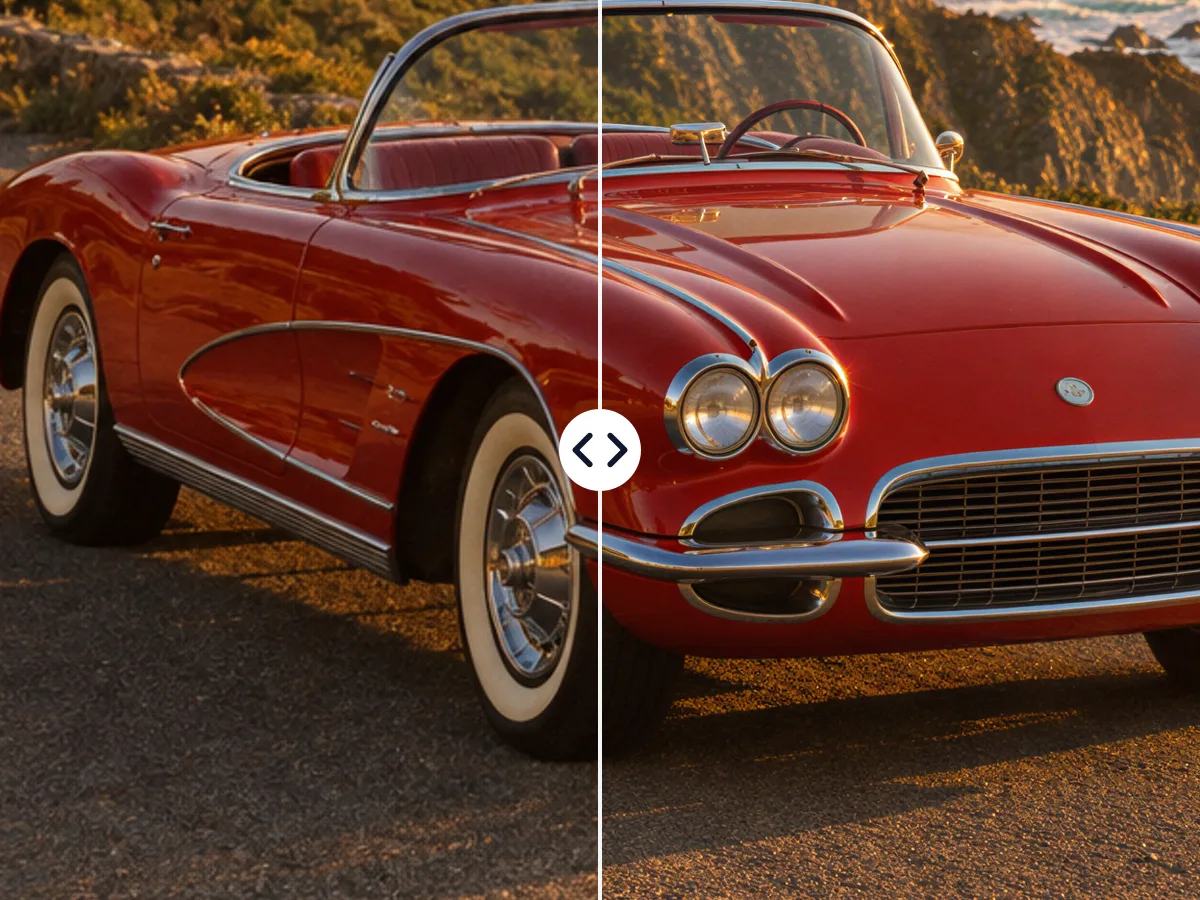
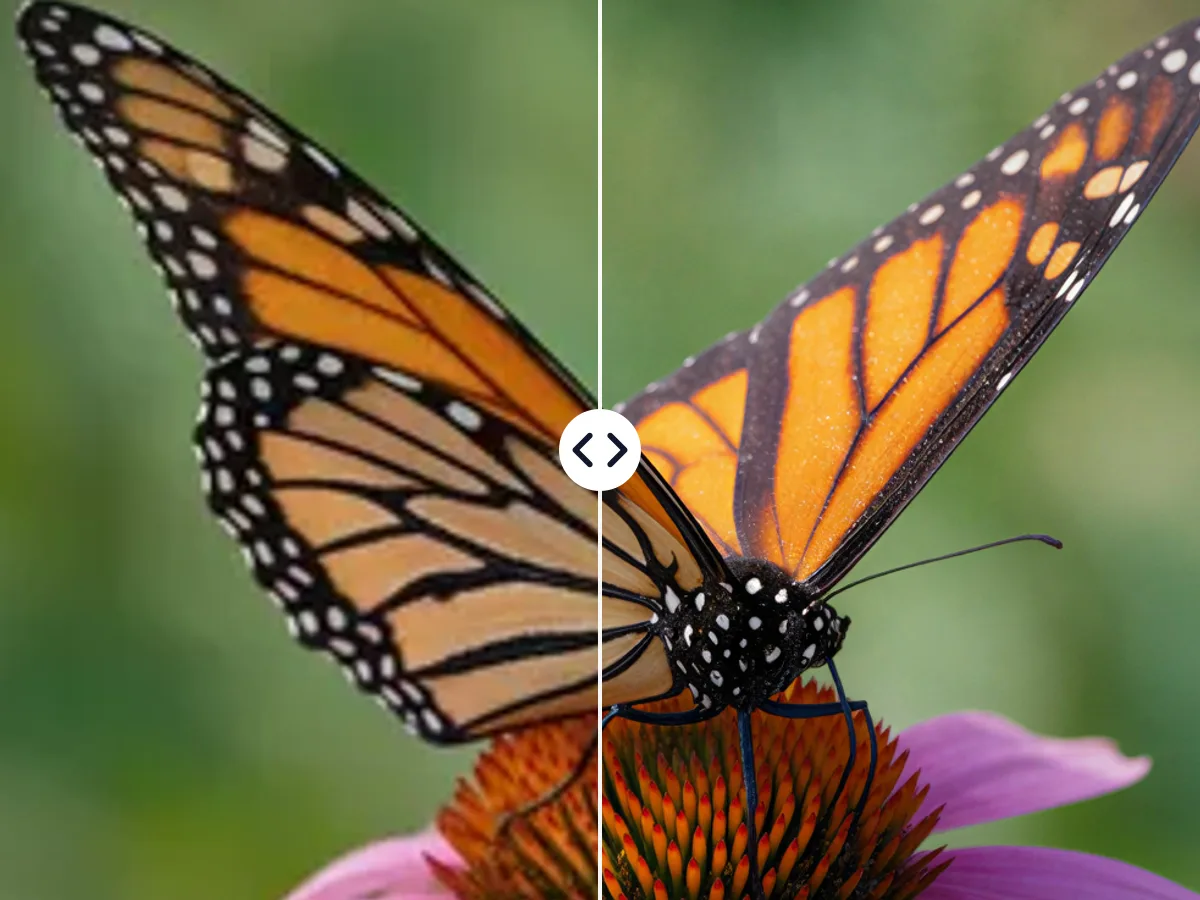
Os dois resultados foram feitos só com esta ferramenta. Os quadrados à direita mostram o mesmo ponto de perto.

  • AntesDepois

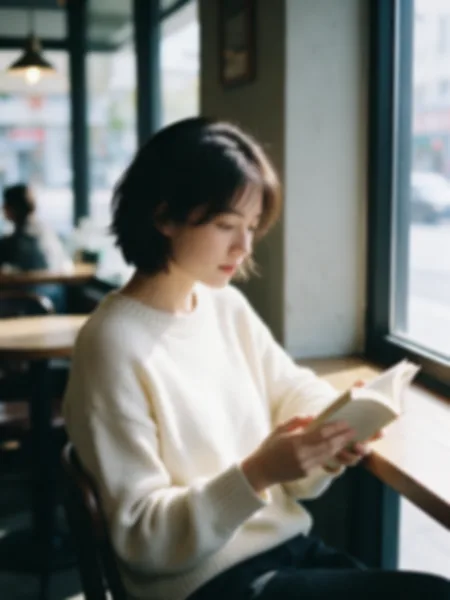
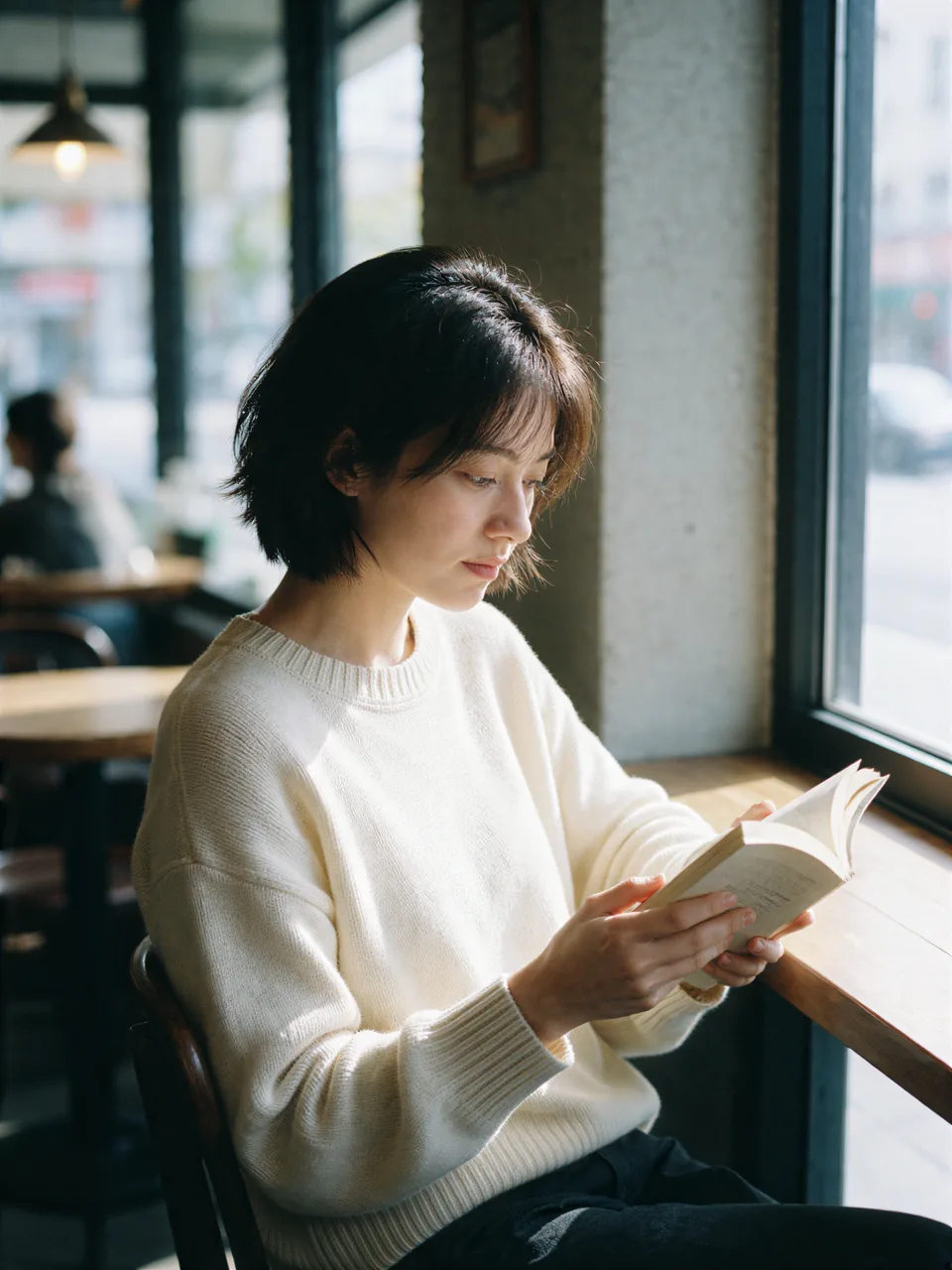
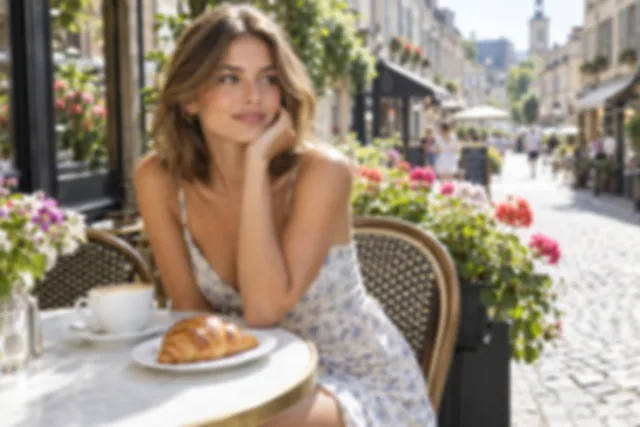
    Tirar o desfoque de uma foto, 2×

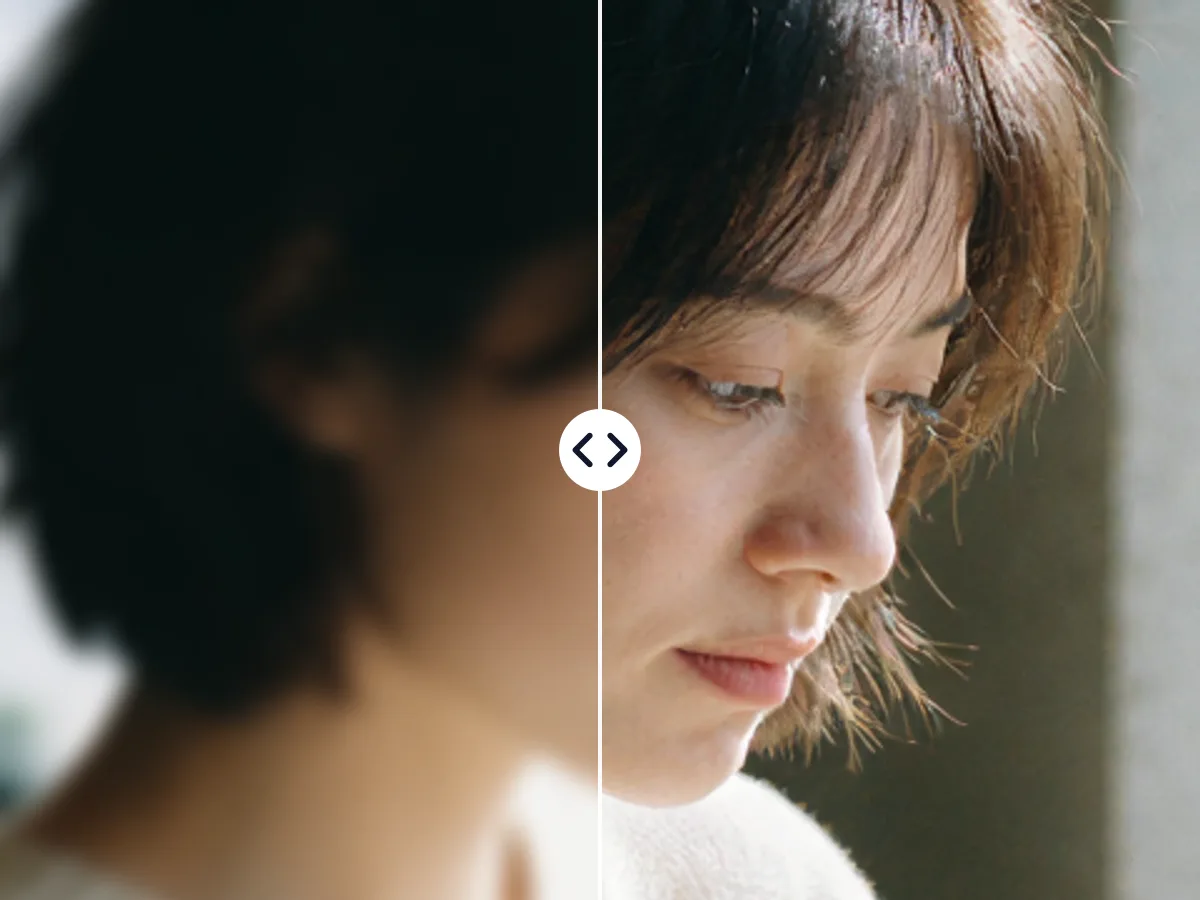
    Um retrato fora de foco em 600 × 800 volta em 1.200 × 1.600 com cabelos, olhos e tricô nítidos, e o mesmo rosto.

    O mesmo ponto de perto

    Antes
    Depois
  • AntesDepois

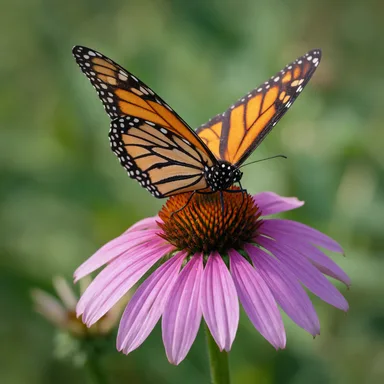
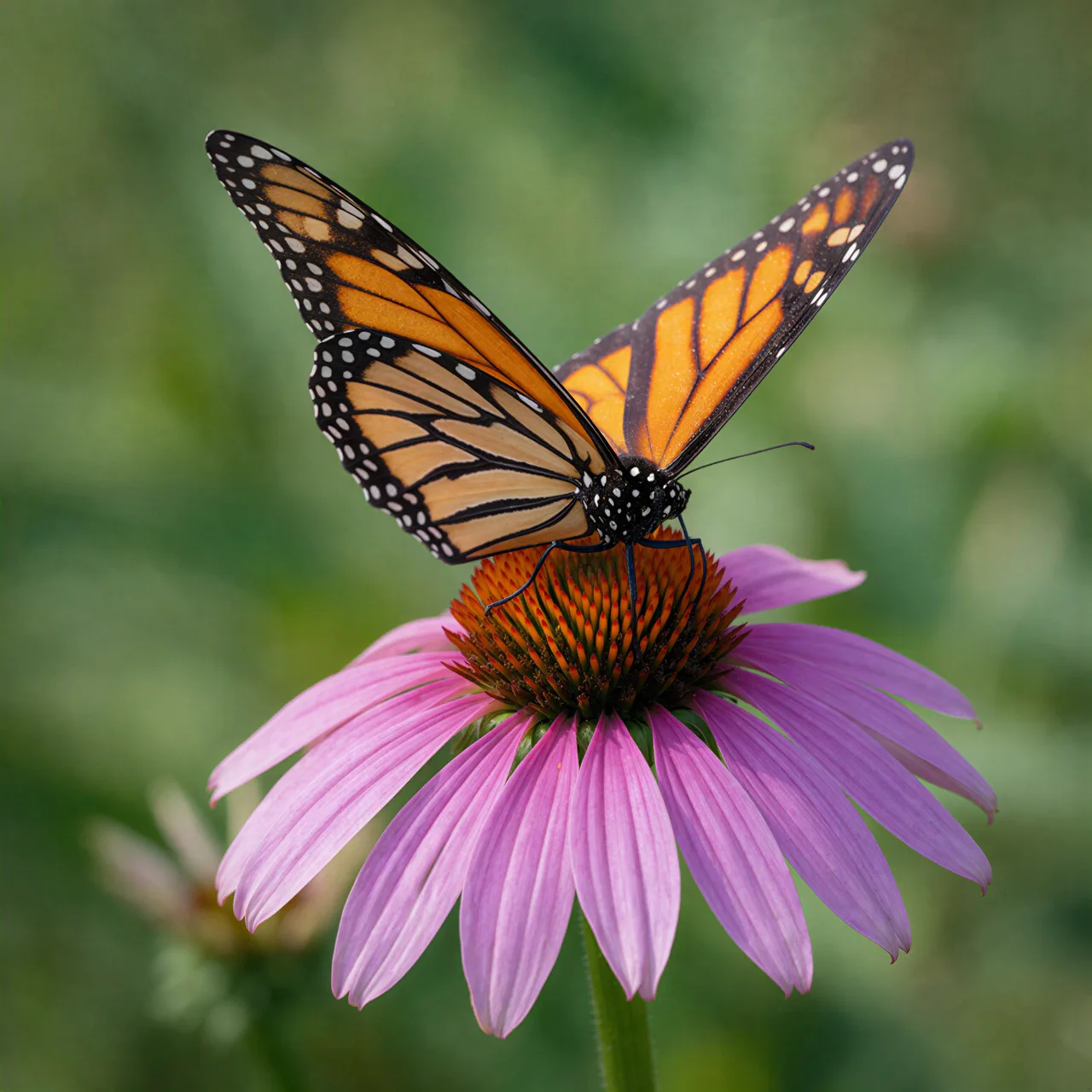
    Ampliar uma imagem pequena, 4×

    Uma imagem de 384 px cresce para 1.536 px. As escamas da asa e as nervuras das pétalas são reconstruídas, não esticadas.

    O mesmo ponto de perto

    Antes
    Depois

Como melhorar a qualidade de uma imagem em 3 passos

Escolha um tamanho e a IA faz o resto para melhorar a qualidade da imagem, da leitura ao download nítido.

  1. Arraste, cole ou escolha um JPG, PNG ou WebP de até 10 MB. O tamanho final e o preço aparecem antes de você começar.

  2. 2× serve para a maioria das fotos. 4× é ideal para imagens pequenas da web, miniaturas e arte feita com IA. As duas opções tiram o desfoque enquanto ampliam a imagem.

  3. Arraste o controle deslizante para comparar o antes e o depois; em seguida, baixe a versão nítida ou envie para outra ferramenta.

O que esta IA para melhorar a qualidade da imagem faz de melhor

Seis pontos fortes: tira o desfoque enquanto amplia, mantém os rostos fiéis e mostra o tamanho e o preço antes de você começar.

  1. Tira o desfoque e amplia junto

    Tira o desfoque e amplia junto

    A IA recupera os detalhes perdidos enquanto acrescenta pixels, e uma foto desfocada volta maior e mais nítida de uma vez. Fotos um pouco fora de foco, fotos de celular sem nitidez, digitalizações antigas e imagens salvas pequenas demais voltam com clareza.

  2. Rostos continuam iguais

    Rostos continuam iguais

    Testamos a IA desta ferramenta em retratos desfocados e a escolhemos porque ela manteve os olhos, o nariz e o sorriso do original. Cabelos, olhos e pelos de retratos e pets voltam nítidos, e todo mundo continua parecido consigo mesmo.

  3. Até 67 MP (8.192 × 8.192)

    Até 67 MP (8.192 × 8.192)

    Escolha 2× ou 4×, o suficiente para levar imagens pequenas da web, miniaturas e arte com IA a tamanhos de impressão e de banner. O tamanho final exato aparece antes de você começar, até 8.192 × 8.192.

  4. A partir de 1 crédito

    A partir de 1 crédito

    O preço segue o tamanho final: 1 crédito até cerca de 25 MP, 2 até 50 MP e 3 até 67 MP. Uma foto de celular de 12 MP em 2× fica com cerca de 48 MP, ou seja, 2 créditos; o botão sempre mostra o preço antes.

  5. Um clique, resultados consistentes

    Um clique, resultados consistentes

    Escolha 2× ou 4× e clique no botão. A IA lê a imagem e a restaura, e produtos e prédios voltam com bordas e texturas limpas, geração após geração.

  6. Só você vê

    Só você vê

    As imagens ficam no seu próprio histórico, atrás de links impossíveis de adivinhar, visíveis só para você, e não são usadas para treinar IA.

Guia para melhorar qualidade da imagem: o resultado mais nítido

Cinco dicas rápidas para escolher o tamanho, preparar a imagem e usar o resultado.

A diferença entre tirar o desfoque e ampliar

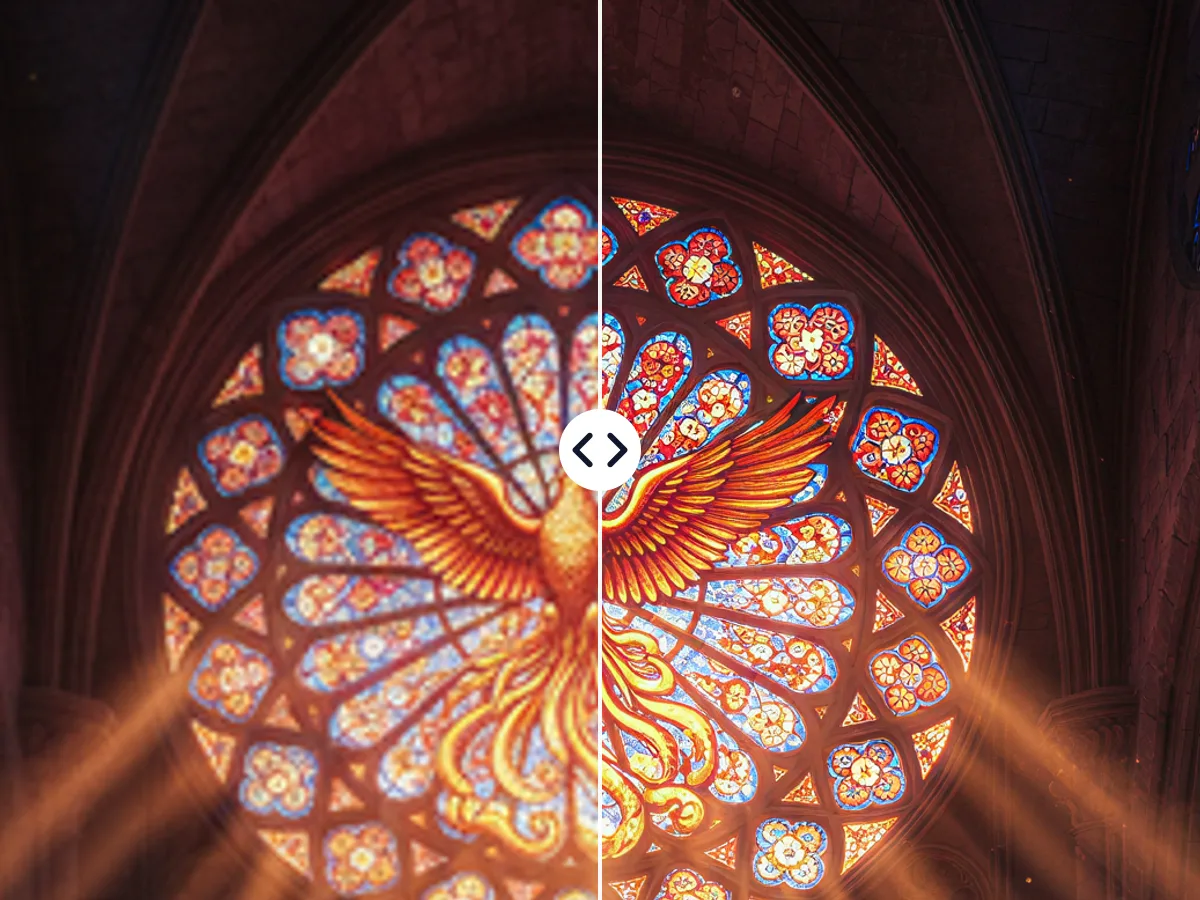
Ampliar acrescenta pixels; tirar o desfoque traz de volta detalhes que a câmera não captou. Esta ferramenta faz os dois ao mesmo tempo, e uma foto desfocada volta maior e mais nítida: escolha o tamanho de que você precisa e a nitidez vem junto.
A diferença entre tirar o desfoque e ampliar

Escolha 2× ou 4×

Use 2× para fotos que já têm um tamanho normal, mas estão sem nitidez. Use 4× para imagens pequenas, como miniaturas da web, capturas de tela antigas ou arte com IA em 512 px. O painel mostra o tamanho final antes de você começar, para você conferir se ele serve para a sua impressão ou o seu layout.

Comece pela melhor cópia que você tiver

Envie o arquivo original, direto da câmera ou do celular, para ter o máximo de detalhes. Recorte antes a parte que importa: assim a ferramenta usa os pixels onde eles fazem diferença.

Tamanhos para impressão e telas

Para uma impressão nítida, mire em cerca de 300 pixels por polegada: 2.400 × 3.000 para uma foto de 20 × 25 cm. Para uma tela 4K ou um banner, 3.840 px de largura são mais do que suficientes. Ao aumentar a resolução da imagem, fique no tamanho de que você precisa: o preço segue o tamanho final e o arquivo baixa mais rápido.

Tamanhos para impressão e telas

Combine com outras ferramentas

Tire o desfoque da imagem primeiro e depois remova o fundo para um recorte limpo, expanda o enquadramento para um banner ou transforme a foto em pintura. Cada ferramenta parte da versão nítida, e o resultado final também fica melhor.

Para que serve melhorar a qualidade da imagem

De fotos de família a páginas de produto, estes são os motivos mais comuns para melhorar a qualidade da foto.

  • Fotos de família e de celular

    Recupere uma foto desfocada de um aniversário, de uma viagem, de um celular antigo ou de uma cópia impressa digitalizada, para ela ficar boa para emoldurar ou compartilhar.

  • Fotos de produto e de anúncios

    Deixe nítidas as imagens pequenas de fornecedores para os produtos ficarem bonitos na sua loja, no marketplace ou no catálogo.

  • Impressão e cartazes

    Amplie imagens para quadros em tela, cartazes e fotolivros com detalhes limpos e naturais.

  • Design e arte com IA

    Amplie imagens de IA, miniaturas e gráficos antigos da web para um tamanho que funcione em slides, banners e no Photoshop.

Perguntas frequentes sobre melhorar a qualidade da imagem

Respostas sobre preço, 4K, foto tremida, rostos, fotos antigas e privacidade.


Melhore a qualidade da sua imagem agora

Envie uma imagem desfocada ou pequena, escolha 2× ou 4× e baixe a versão nítida em segundos.

Melhorar qualidade da imagem