



Separar imagem em camadas: cada parte em uma camada PNG transparente

Para separar uma imagem em camadas, basta enviá-la: a nossa IA coloca o objeto principal, o texto e o fundo em camadas PNG transparentes e alinhadas na mesma tela e depois pinta o que estava escondido atrás deles.

Experimente um destes

Esta ferramenta transforma uma imagem plana em uma pilha de camadas que você pode mover, ocultar ou animar. Todas as camadas usam a mesma tela, então a pilha fica alinhada no After Effects, no Figma ou no Photoshop.

Veja como a IA separa uma imagem em camadas

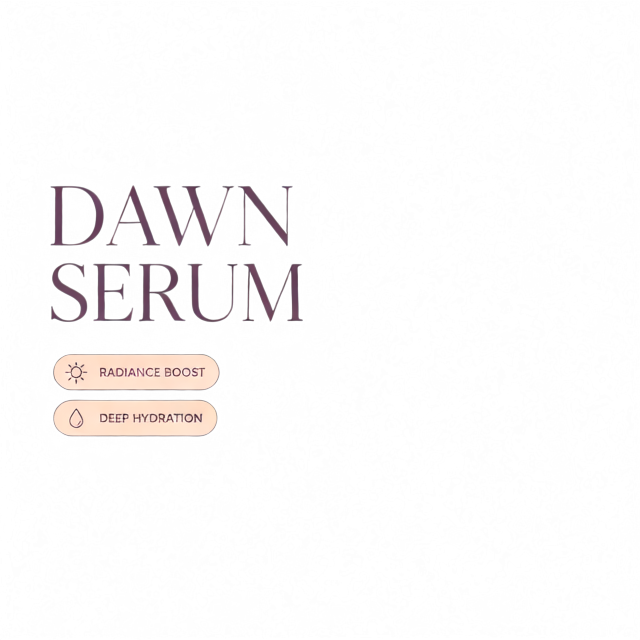
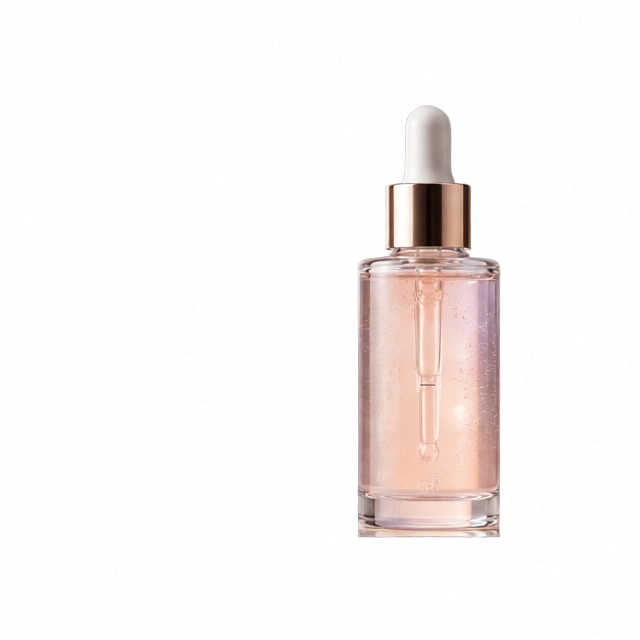
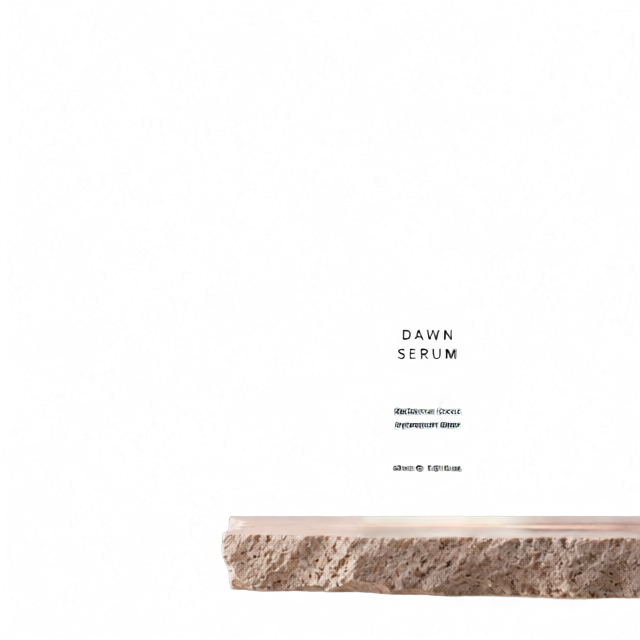
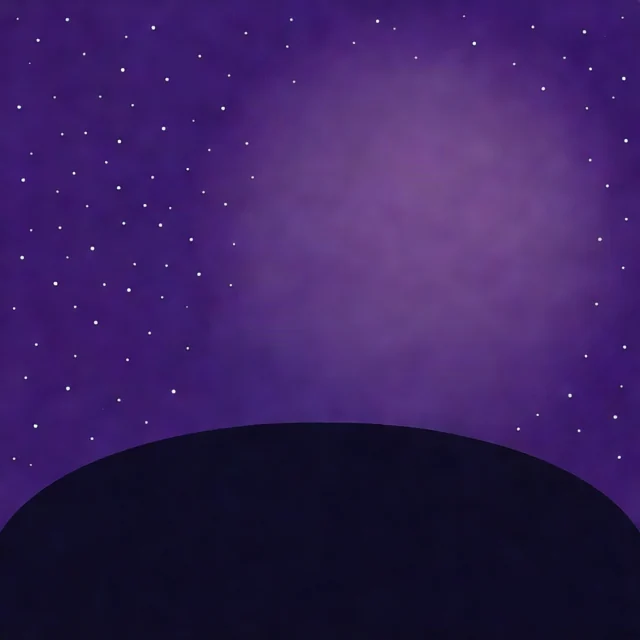
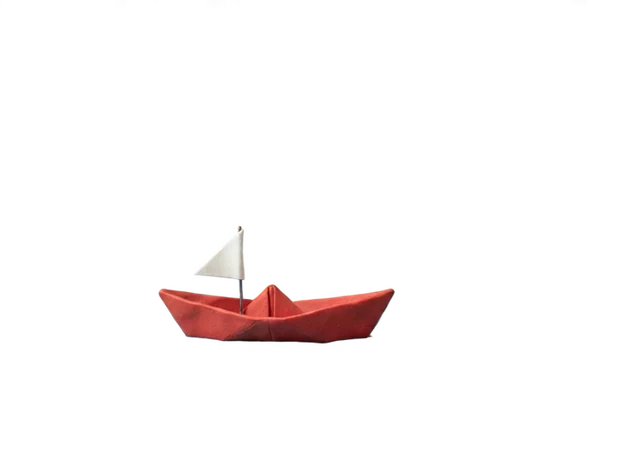
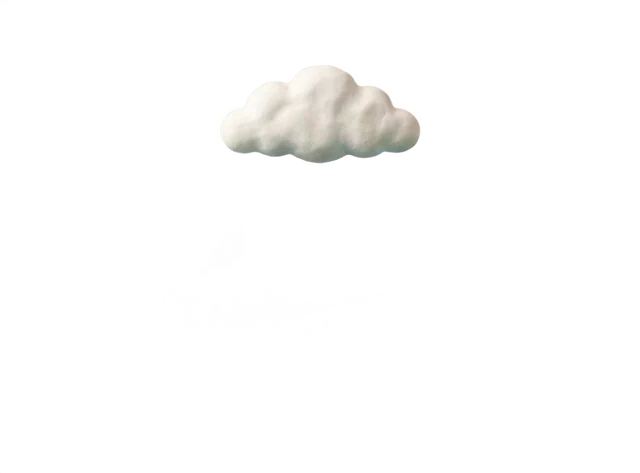
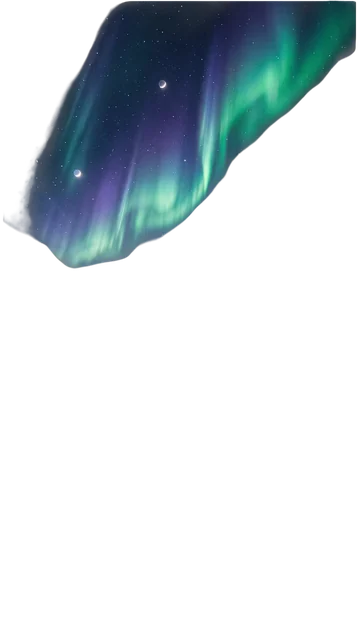
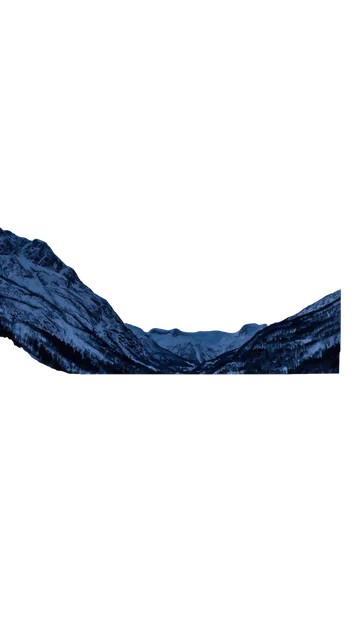
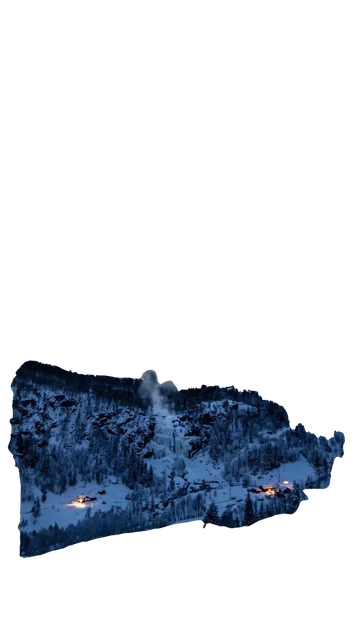
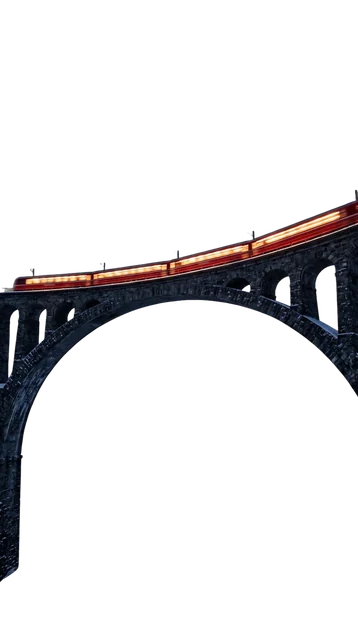
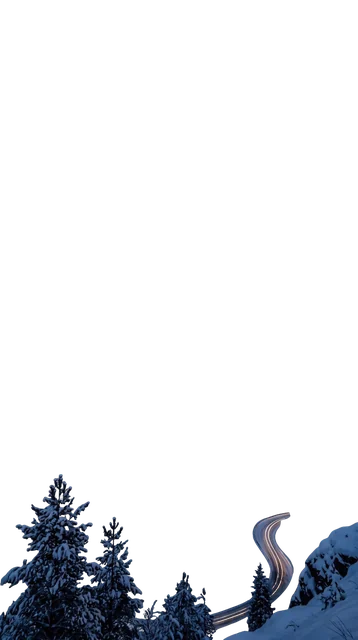
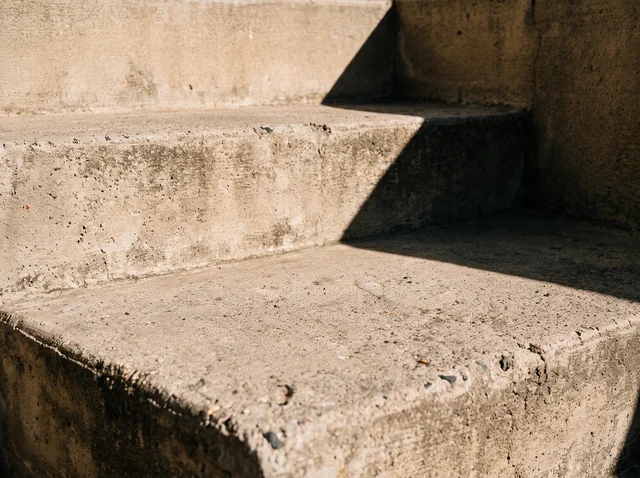
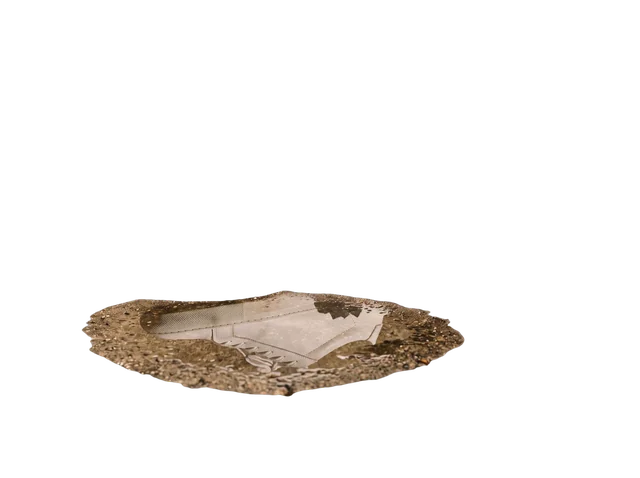
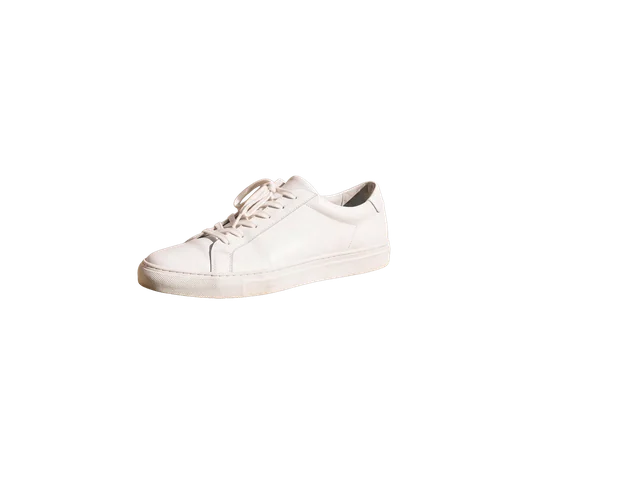
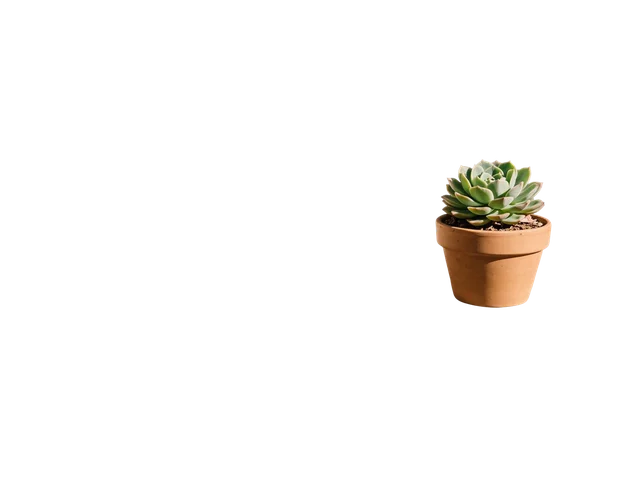
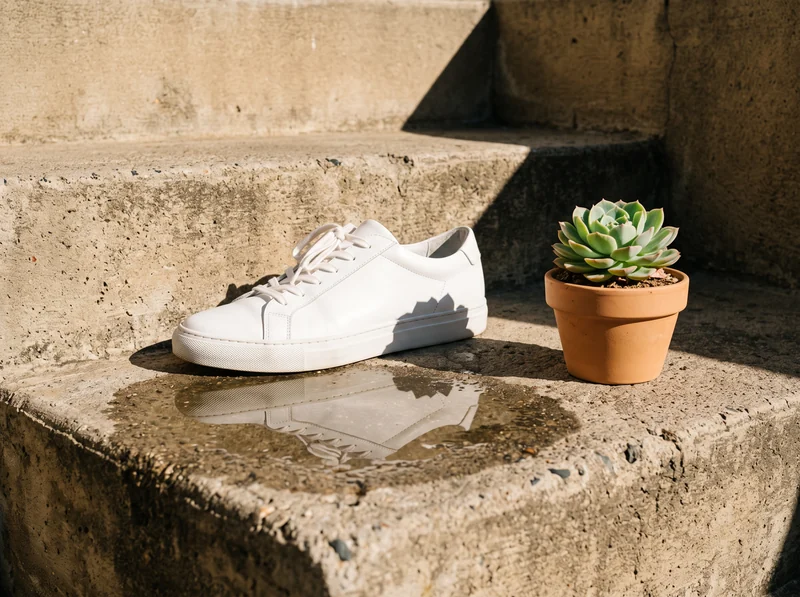
Estes exemplos foram separados no Basic, em que você escolhe o número de camadas: 2, 4 e 6 aqui. O Pro, a opção padrão da ferramenta acima, encontra as camadas sozinho e dá nome a elas. Desligue camadas, afaste-as em 3D ou reproduza a prévia com paralaxe. Explorar os exemplos é grátis; separar a sua própria imagem usa créditos.

Fundo
Camada 1
Camada 2
Camada 3

Camadas · 4

  • Camada 303-layer.png
  • Camada 202-layer.png
  • Camada 101-layer.png
  • Fundo00-background.png

PNGs do tamanho da tela, alinhados e nomeados por profundidade

Como separar uma imagem em camadas em 3 passos

Três passos no seu navegador para separar uma imagem em camadas: a ferramenta faz o recorte, os nomes e o reparo do fundo por você.

  1. Solte um JPG, PNG ou WebP de até 10 MB, ou cole uma captura de tela. Uma descrição opcional dizendo o que há na imagem ajuda a IA a separar as camadas.

  2. O Pro, a opção padrão, encontra as camadas sozinho, até 16, e dá nome a elas; uma predefinição como Cartaz ou Personagem diz o que separar. Mude para o Basic para ter exatamente de 2 a 8. O botão mostra os créditos antes de começar.

  3. Abra o visualizador de camadas para conferir cada camada em 3D e baixe as camadas PNG transparentes em um ZIP, uma camada por vez ou como um PSD em camadas.

O que esta ferramenta para separar imagem em camadas faz de melhor

Feita para quem abre as camadas em outro programa em seguida: After Effects, Figma, Photoshop ou um motor de jogo.

  1. Camadas alinhadas, do tamanho da tela

    Cada camada PNG usa a mesma tela e mantém seu lugar na imagem, então a pilha se alinha assim que você importa, pronta para animar ou reestilizar.

  2. O fundo escondido é preenchidoOriginal

    O fundo escondido é preenchido

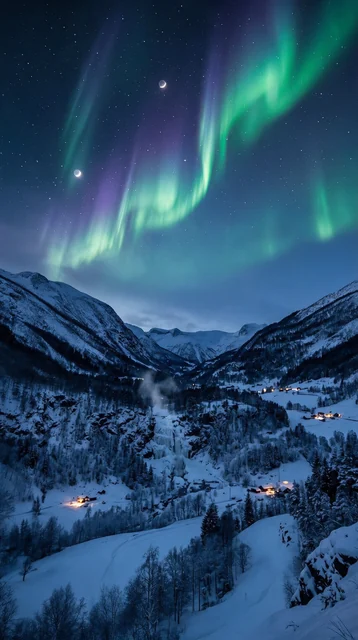
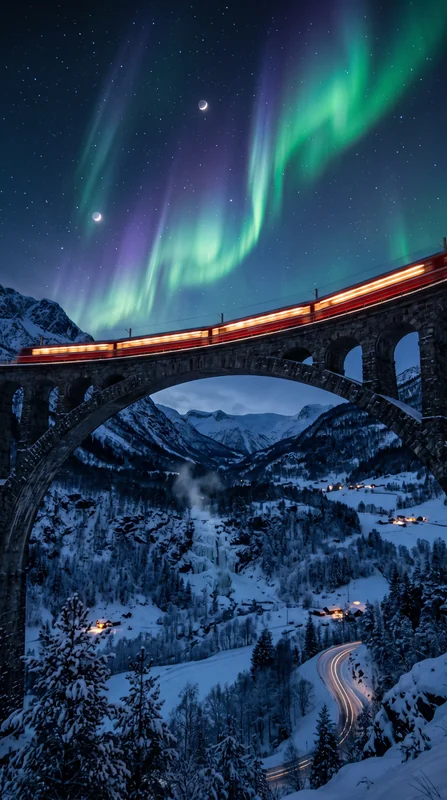
    Quando um objeto sai da cena, a IA pinta o fundo atrás dele, como na foto do trem noturno, em que o vale agora preenche o espaço sob o viaduto. Mova qualquer camada e a cena atrás continua inteira.

  3. Veja suas próprias camadas em 3D

    Afaste as camadas do resultado, desligue algumas ou reproduza uma prévia com paralaxe antes de baixar qualquer coisa.

  4. Arquivos nomeados por profundidade

    O ZIP começa em 00-background.png e segue a ordem de empilhamento, que é como o After Effects e o Figma vão importar os arquivos. No Pro, cada arquivo também leva o nome da camada.

  5. Camadas automáticas ou número fixo

    Camadas automáticas ou número fixo

    Deixe o Pro encontrar e nomear até 16 camadas, com uma predefinição como Produto ou Profundidade da foto para guiá-lo, ou mude para o Basic para definir de 2 a 8 e ajustar a orientação e os passos em Avançado. Uma descrição pode guiar qualquer uma das duas opções.

  6. Camadas PNG ou um PSD
    Baixar tudo em ZIPBaixar PSD

    Camadas PNG ou um PSD

    Do mesmo resultado, baixe camadas PNG transparentes para ferramentas de animação e design, ou um PSD em camadas para o Photoshop.

3 formas de separar camadas de uma imagem

Você pode separar as partes de uma imagem à mão, com máscaras do Photoshop ou com IA. Veja o que cada método oferece e depois como usar as camadas prontas em programas populares.

Método 1: selecionar e copiar para uma nova camada no Photoshop

Selecione o objeto com a ferramenta Seleção de objeto ou Seleção rápida, refine a borda com Selecionar e aplicar máscara e pressione Ctrl+J (Cmd+J no Mac) para copiá-lo para uma nova camada. A camada original ainda contém o objeto, então você preenche essa área com Preenchimento sensível ao conteúdo ou Preenchimento generativo. É o método com mais controle e leva de minutos a horas por imagem.


Método 2: Mascarar todos os objetos no Photoshop

As versões recentes do Photoshop criam uma máscara para cada objeto com um clique. Cada máscara fica sobre os mesmos pixels planos, então o próximo passo é copiar cada objeto para a sua própria camada e preencher o que estava atrás dele.

Método 3: separar imagem em camadas com IA em um passo

Uma ferramenta como esta lê a imagem inteira, encontra cada elemento, dá nome às camadas e preenche o fundo coberto por você; no Basic, ela divide a imagem no número de camadas que você pedir. Leva cerca de dois minutos no Pro, ou cerca de 45 segundos no Basic, e dá os melhores resultados com ilustrações, cartazes, fotos de produto e cenas com elementos bem definidos.

Método 3: separar imagem em camadas com IA em um passoOriginal

Use as camadas no After Effects

Importe as camadas PNG, selecione todas e escolha Nova composição a partir da seleção. Ative o 3D em cada camada, empurre o fundo para trás no eixo Z e adicione uma câmera com um movimento lento para um efeito de paralaxe. Cada arquivo cobre a tela inteira, então nada precisa ser reposicionado.

Use as camadas no After Effects

Use as camadas no Figma

Arraste os arquivos PNG para a tela, começando por 00-background.png, e alinhe todos no mesmo frame. Depois você pode trocar o fundo, mover o produto ou reescrever o título sobre um fundo limpo.

Use as camadas no Figma

Use as camadas no Live2D, no Spine ou em um motor de jogo

As ferramentas de rigging esperam cada parte em sua própria camada e leem os nomes das camadas. Importe o PSD em camadas ou a pilha de PNGs, renomeie as partes e corte o espaço vazio se o seu motor preferir sprites recortados.

O que você pode fazer com camadas separadas

Camadas separadas transformam uma imagem parada em algo que você pode animar, reestilizar ou reaproveitar. Estes são os motivos mais comuns para fazer isso.

  • Animar no After Effects

    Coloque o objeto principal, os acessórios e o fundo em camadas próprias na linha do tempo e mova cada um de forma independente, com o fundo completo por onde o objeto passar.

  • Criar uma cena 2,5D com paralaxe

    Empurre o fundo para trás, traga o objeto principal para a frente e adicione um movimento lento de câmera: uma imagem parada vira uma cena em movimento.

  • Editar designs no Figma

    Troque o fundo de um cartaz, mova o produto ou reescreva um título sobre um fundo limpo, sem redesenhar o design inteiro.

  • Criar assets de jogos e Live2D

    Ao separar uma imagem em camadas, personagens, cenário e primeiro plano viram camadas PNG prontas para rigging no Live2D ou no Spine, ou para um fundo com paralaxe no Unity e no Godot.

Perguntas frequentes: separar imagem em camadas

Respostas rápidas sobre como separar uma imagem em camadas, qualidade, preço e os arquivos que você recebe.


Separe sua imagem em camadas agora

Envie uma imagem, veja as camadas em 3D e baixe camadas PNG transparentes e alinhadas em cerca de dois minutos.

Separar imagem em camadas
