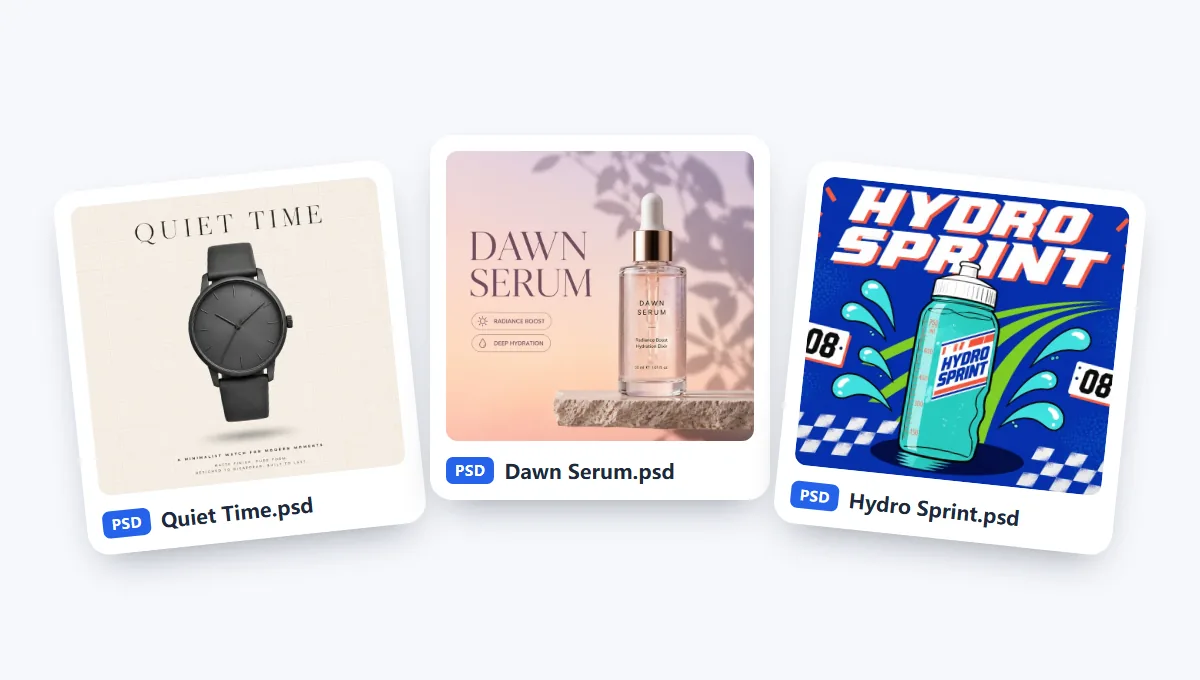
PSD para PDF com camadas: uma página por camada
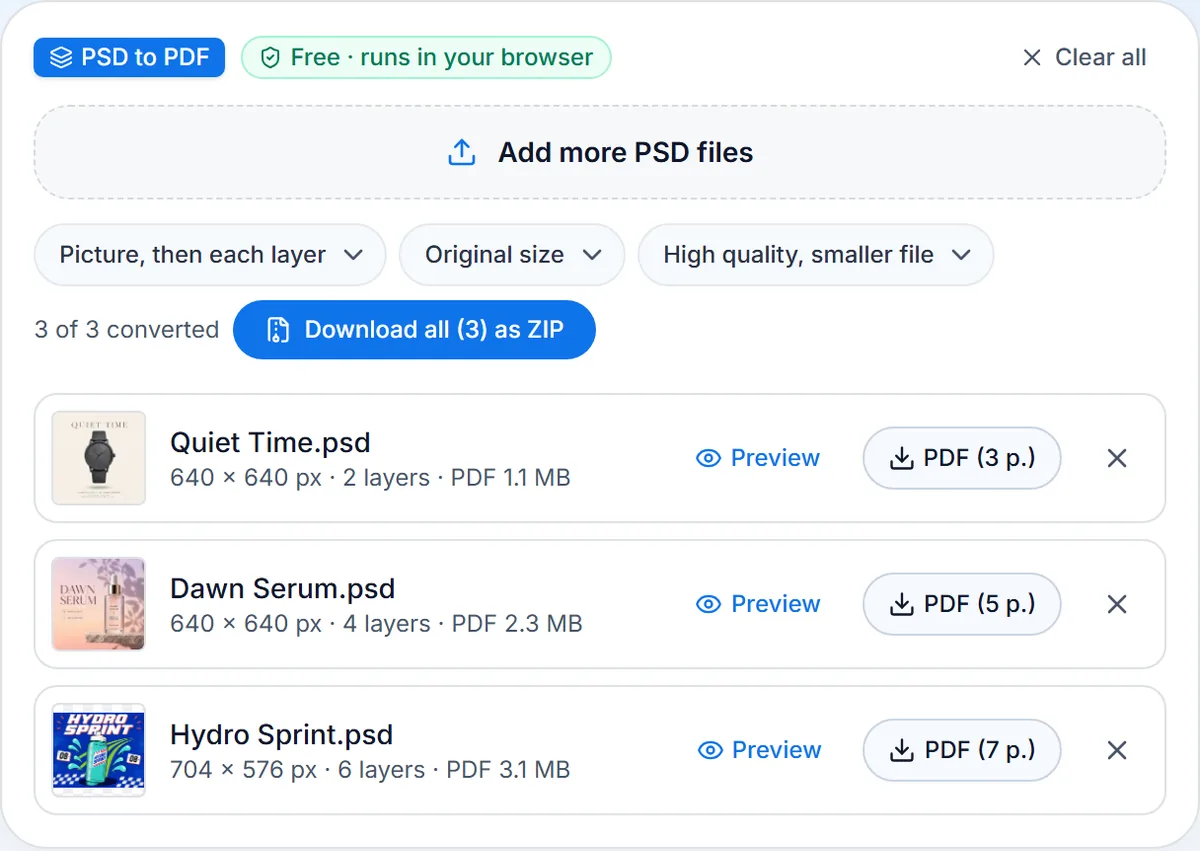
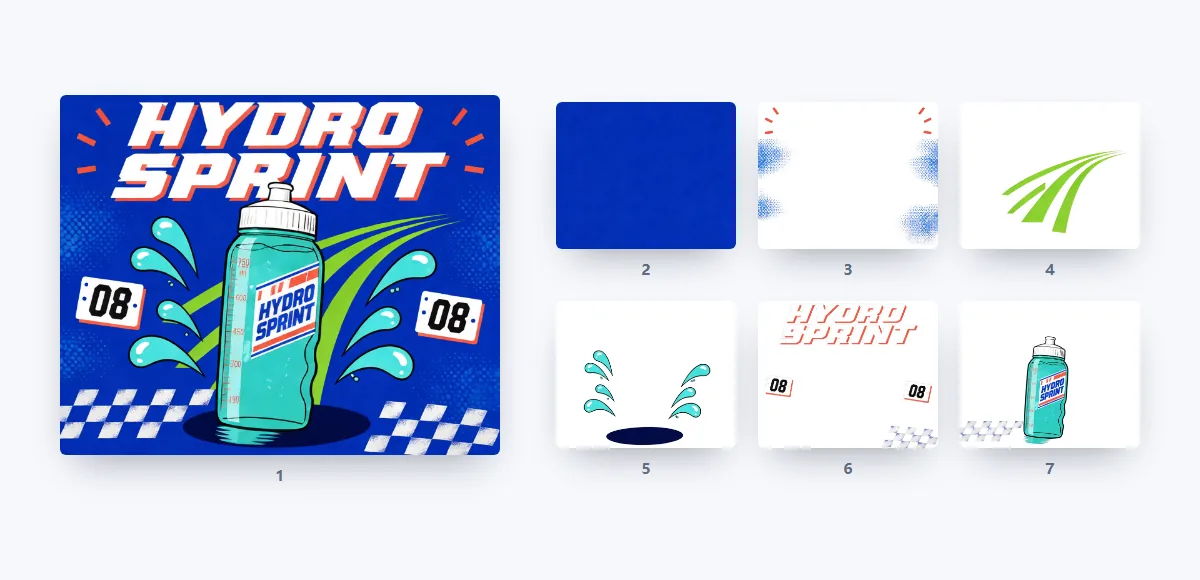
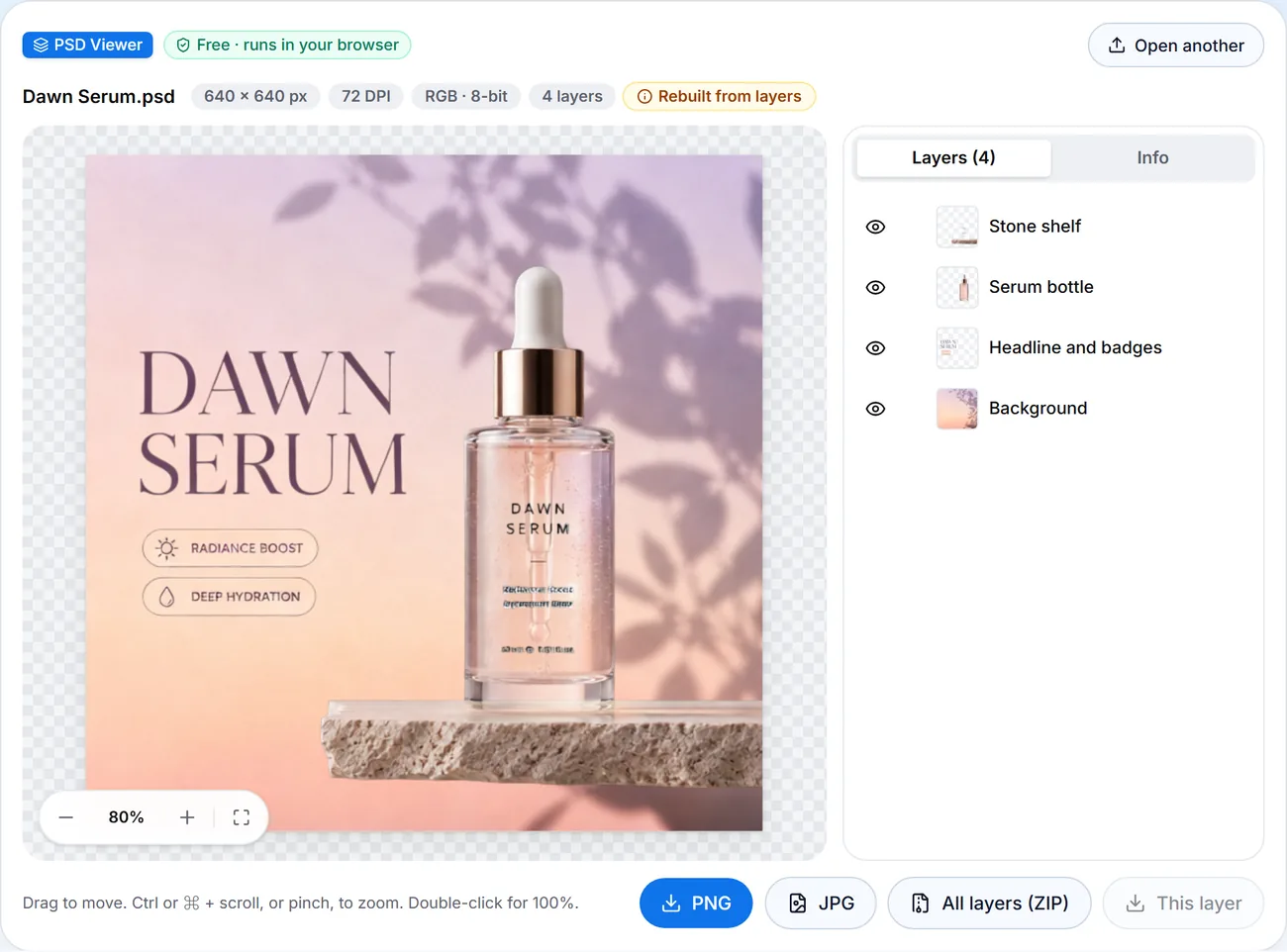
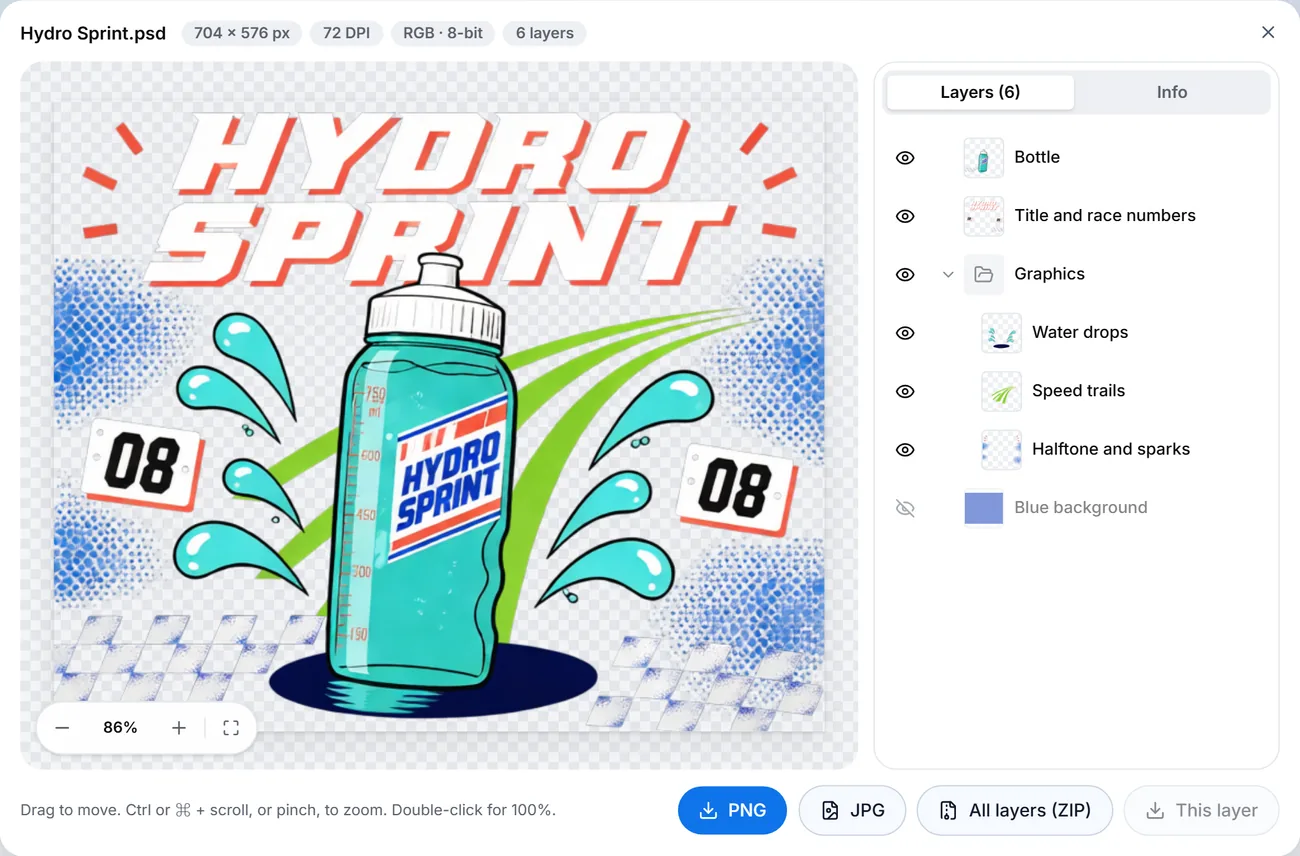
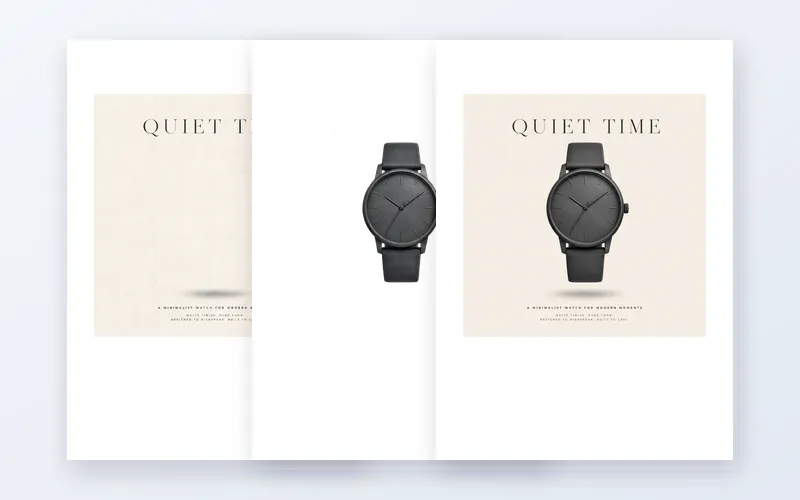
Em “Páginas”, a opção “Uma página por camada” dá a cada camada visível uma página própria, começando pela camada de baixo, no tamanho da tela e no lugar dela, sobre branco. Camadas ocultas e vazias são puladas, então desligue uma camada na “Prévia” para deixá-la fora das páginas. “Imagem e depois cada camada” coloca o design finalizado primeiro. Ao folhear as páginas, você vê o design sendo montado camada por camada. No Photoshop, isso exige Arquivo > Exportar > Camadas para arquivos e depois Arquivo > Automatizar > Apresentação em PDF.
Tamanho original, A4 ou Carta
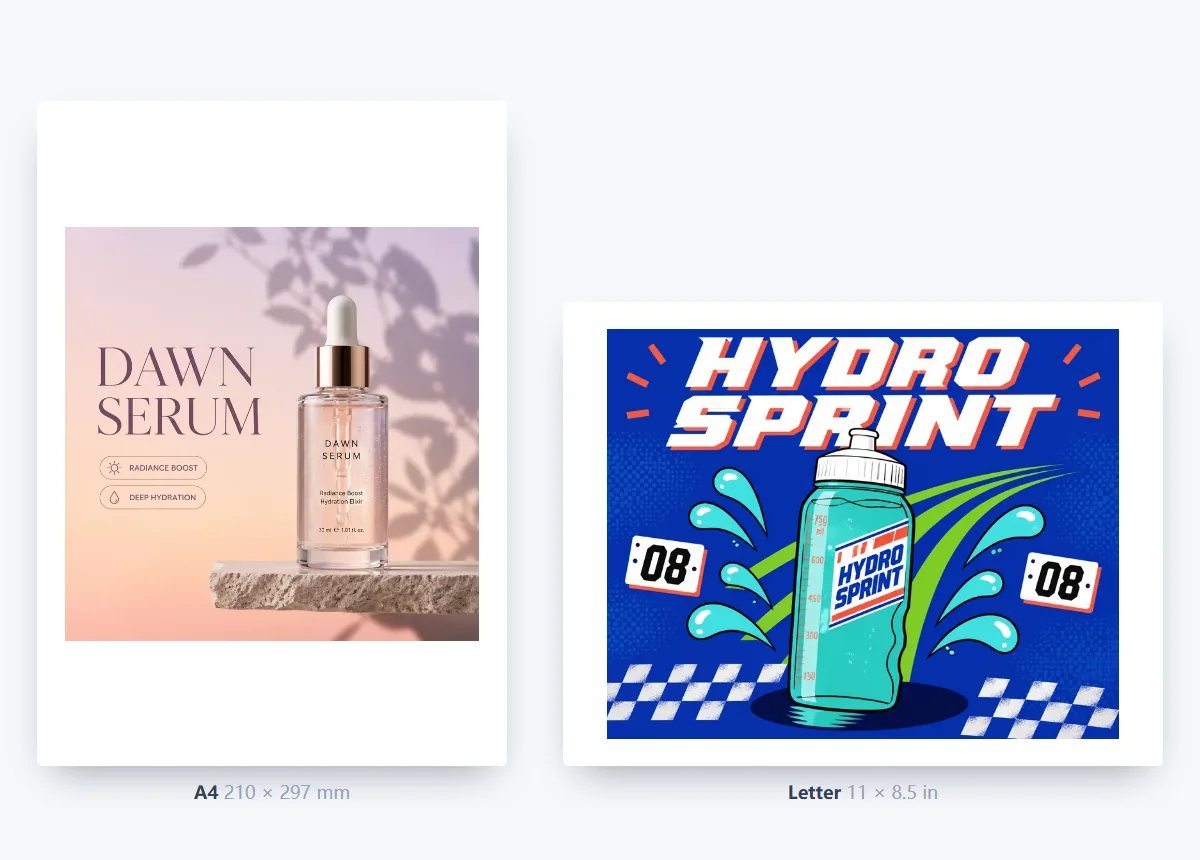
O tamanho original segue o DPI do arquivo: 3.000 × 2.000 pixels em 300 DPI geram uma página de 25,4 × 16,9 cm, pronta para imprimir no tamanho real. A4 (210 × 297 mm) e Carta (216 × 279 mm) giram de lado para imagens largas, que são redimensionadas para caber com margem de 1,27 cm. Carta é o padrão nos EUA e no Canadá, A4 no resto do mundo. Para um cartaz, escolha “Tamanho original” e imprima em uma gráfica; para uma cópia de revisão, A4 ou Carta serve em qualquer impressora de escritório. “Tamanho original” é ideal para designs já feitos em resolução de impressão, como 300 DPI.
Qualidade da imagem: arquivo menor ou sem perdas
“Alta qualidade, arquivo menor” guarda as páginas opacas em JPEG com qualidade 92, leves o bastante para e-mail. “Sem perdas” mantém cada pixel, em um arquivo maior, para arquivamento. Páginas com transparência, como a maioria das páginas de camada, são sempre sem perdas, e as partes transparentes mostram o branco da página. Nos dois casos, o PDF mantém o tamanho total em pixels do seu design. Para compartilhar e mandar por e-mail, escolha “Alta qualidade, arquivo menor”; para arquivamento, ou para um design de cores chapadas e linhas finas, “Sem perdas” deixa cada borda nítida.
Texto, cor e impressão
Ao converter PSD para PDF, cada página guarda o design como imagem, então o texto fica exatamente como no arquivo, com ou sem as fontes instaladas, em qualquer tela e impressora. As cores são RGB, ideais para telas, impressoras de escritório e provas de revisão. Para uma impressão em gráfica, exporte um PDF do Photoshop com as configurações de cor da sua gráfica. O PDF abre igual em qualquer leitor, navegador ou celular, então seu cliente vê exatamente o que você vê.
Quando um PSD abre em branco
Salvo com “Maximizar compatibilidade” desativado, um PSD não tem imagem pronta, então as prévias do sistema aparecem em branco. Este conversor de PSD para PDF percebe isso, reconstrói a imagem a partir das camadas e marca o arquivo, com máscaras, grupos e modos de mesclagem no lugar. Para ter a imagem exata do Photoshop, com estilos de camada, salve o arquivo de novo com a opção ativada. Confira cada camada no visualizador de PSD.