







Remover fundo de imagem: transparente em segundos

Envie uma foto e deixe o fundo transparente em segundos, no navegador do computador ou do celular. Para remover o fundo, basta um clique: você recebe por 1 crédito um PNG transparente em tamanho original, com bordas de cabelo naturais e sem marca d'água, e ainda pode trocar o fundo por branco ou qualquer cor sem custo extra.

Deixe o fundo transparente e baixe um PNG em tamanho original, com bordas limpas em cabelos e pelos.

Experimente um destes

  • PNG transparente em tamanho original
  • 1 crédito por imagem
  • Fundo branco ou colorido sem custo extra
  • PSD em camadas com máscara

Exemplos de fundo transparente

Dois recortes reais feitos com esta ferramenta. Troque o fundo para ver as bordas limpas sobre branco e sobre cor.

  • AntesDepois

    Foto de produto

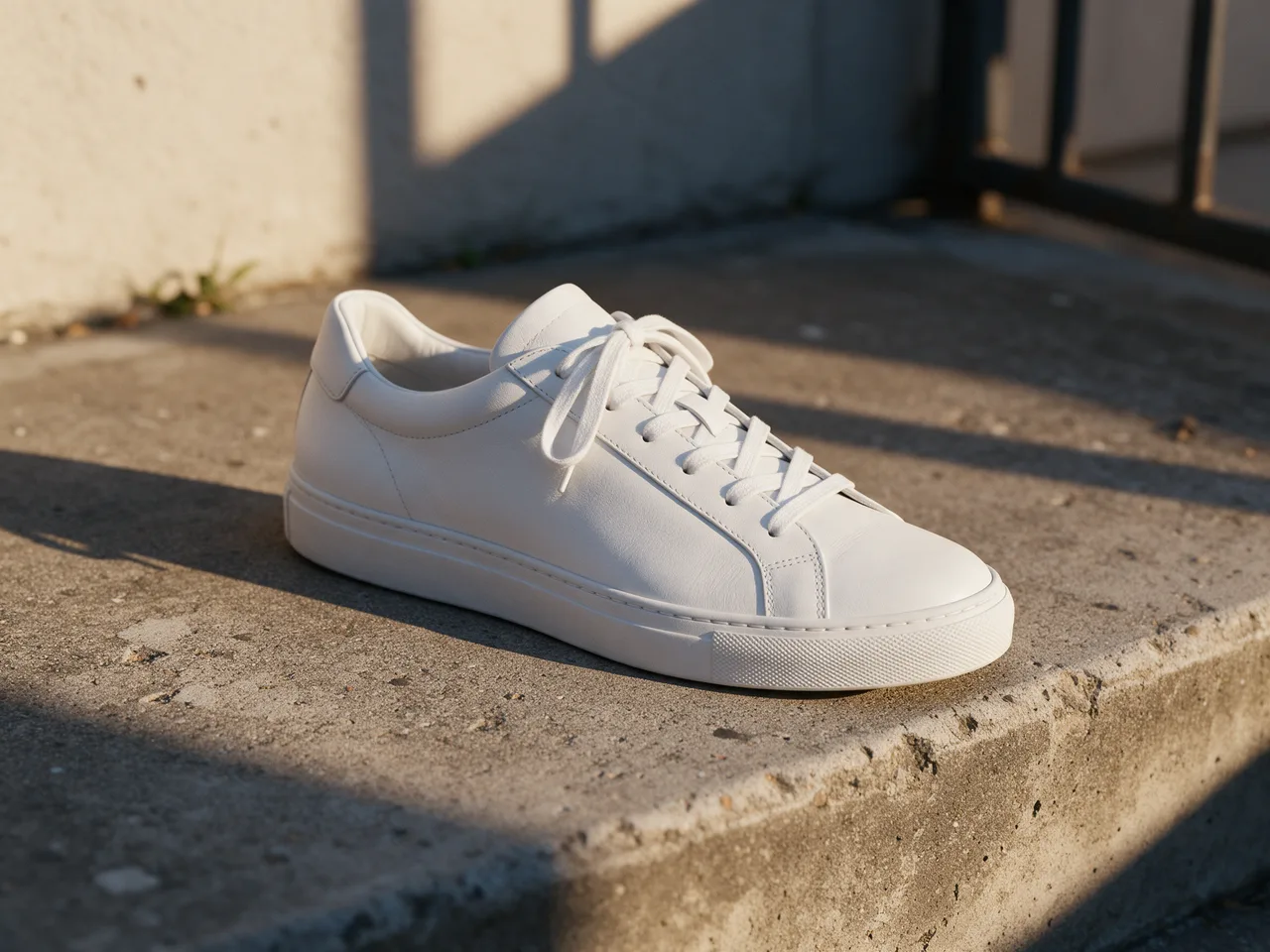
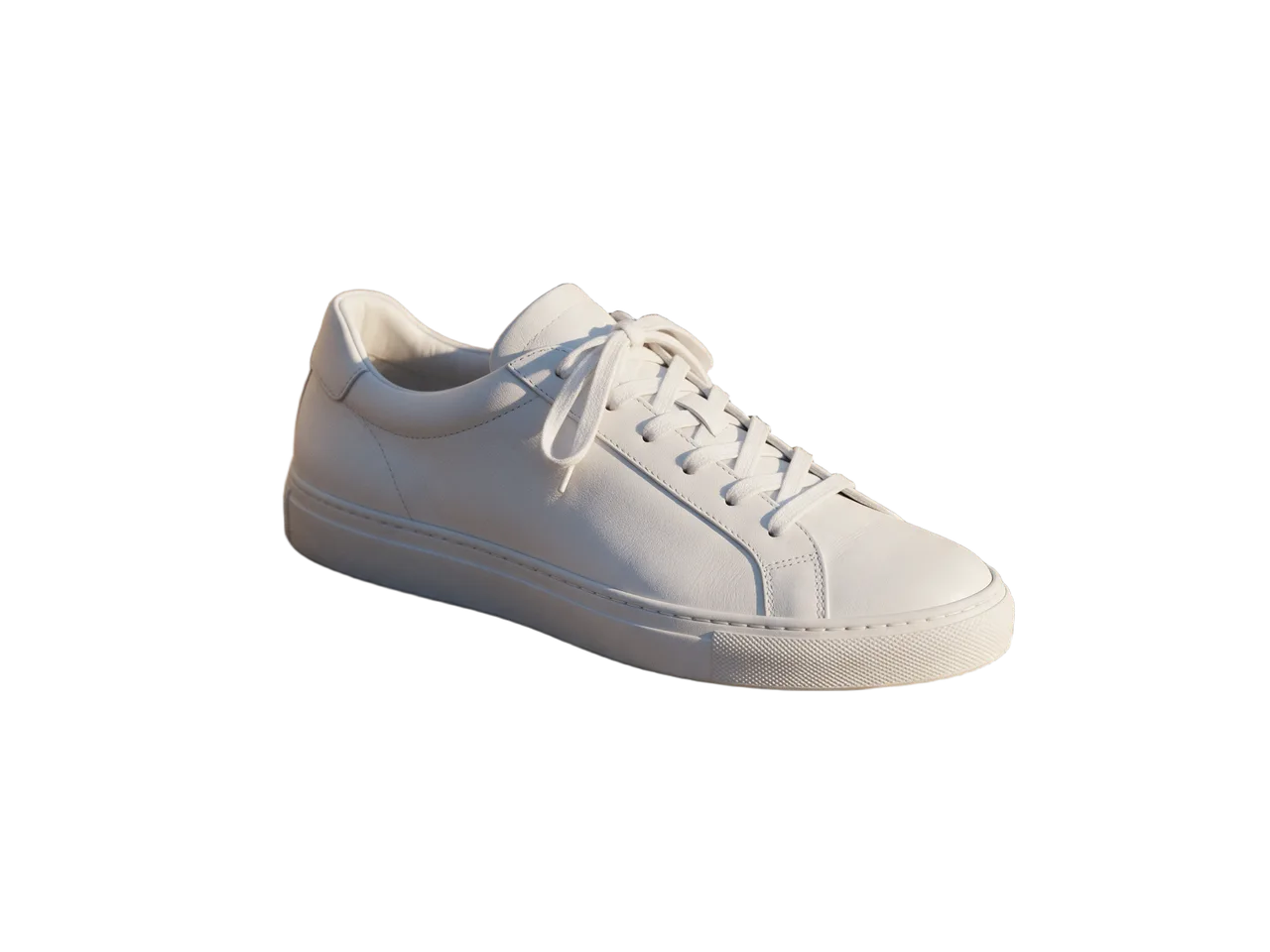
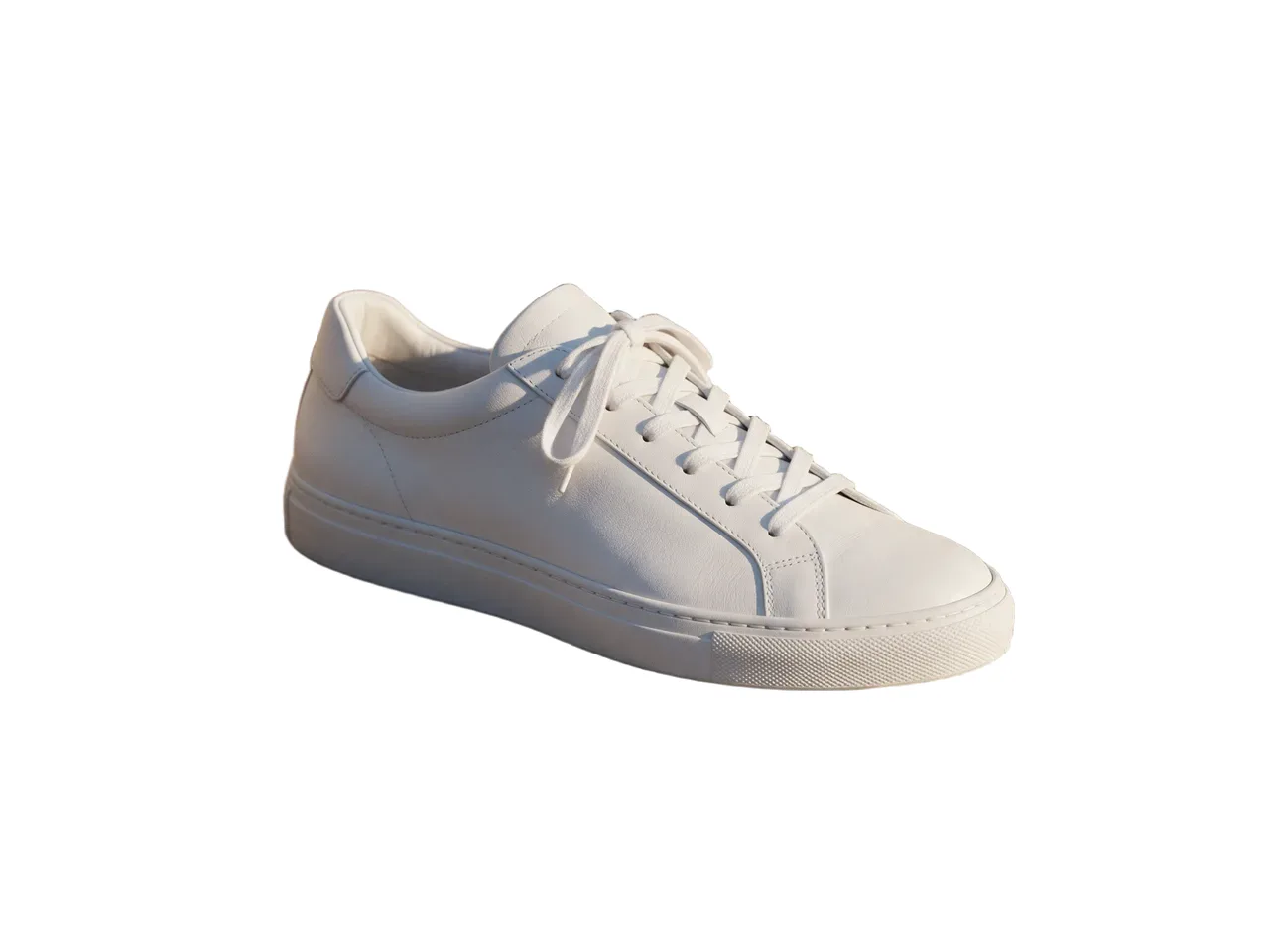
    Um tênis sobre um degrau de concreto vira um recorte de produto limpo em 2.304 × 1.728, pronto para a página de uma loja.

    Teste um fundo

  • AntesDepois

    Cabelo longo, ponte de pedra antiga

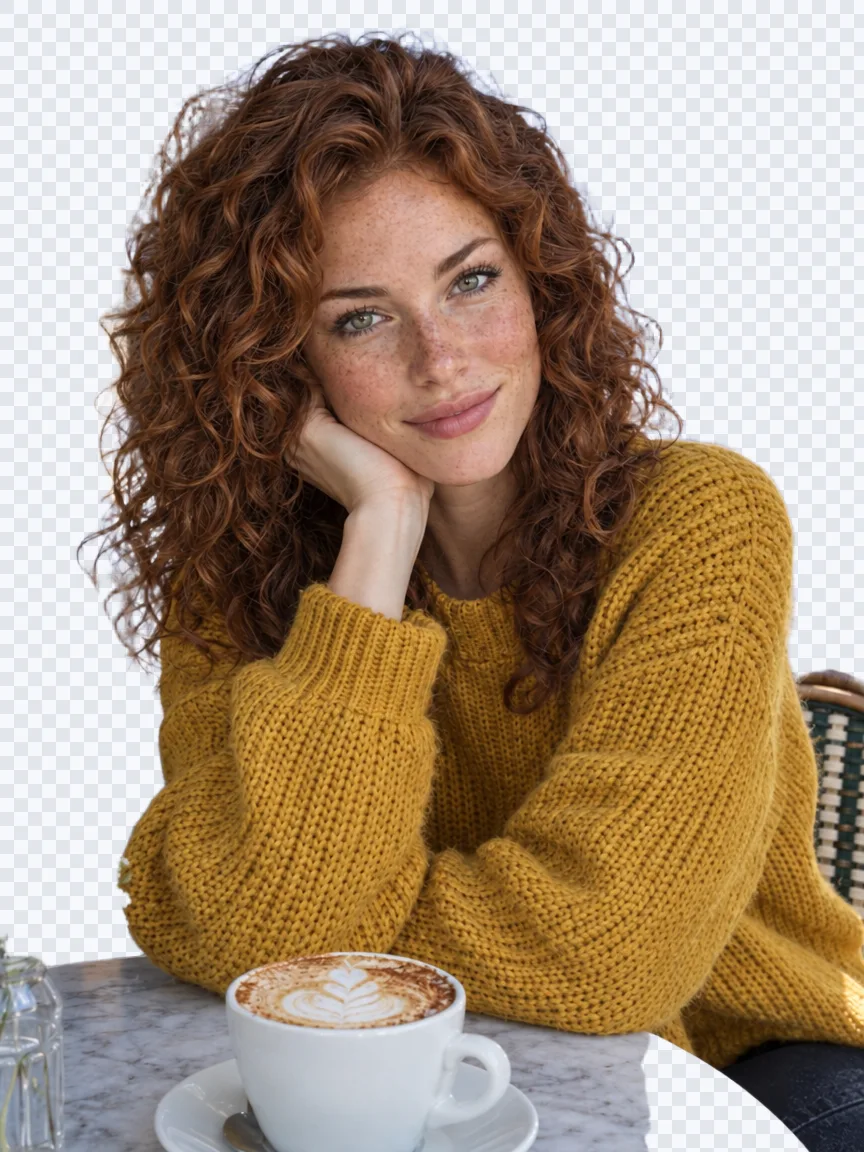
    Cabelos soltos na frente de uma ponte de pedra e de prédios antigos saem limpos em 1.776 × 2.368 e mantêm uma borda suave e natural sobre branco ou cor.

    Teste um fundo

Como remover o fundo de uma imagem em 3 passos

A IA encontra o objeto principal para você, e um clique faz o trabalho minucioso da ferramenta Laço e de uma máscara pintada à mão.

  1. Arraste, cole ou escolha um JPG, PNG ou WebP de até 10 MB. Funciona com pessoas, pets e produtos.

  2. Clique em “Remover fundo”. Em segundos, a IA separa o objeto principal de tudo o que está atrás dele e deixa um fundo transparente no tamanho original da sua foto.

  3. Deixe transparente ou coloque o objeto sobre branco ou qualquer cor e baixe um PNG ou um PSD em camadas.

O que esta ferramenta de remover fundo faz de melhor

Seis pontos fortes, de fotos cheias de detalhes e cabelos finos a arquivos em tamanho original que você usa onde quiser.

  1. PNG em tamanho original, sempreAntes

    PNG em tamanho original, sempre

    Todo resultado é um PNG transparente no tamanho original da imagem que você envia, sem marca d'água. Fotos grandes mantêm cada pixel, prontas para impressão, telas grandes e enquadramentos fechados.

  2. 1 crédito por imagem

    1 crédito por imagem

    Cada recorte custa 1 crédito, mostrado no botão antes de começar, e esse crédito cobre o trabalho todo: o PNG em tamanho original, o PSD em camadas e qualquer cor de fundo.

  3. Cabelos e bordas limposAntes

    Cabelos e bordas limpos

    Cabelos, pelos e bordas suaves mantêm uma transição natural em vez de um contorno duro, mesmo na frente de ruas, prateleiras e ambientes cheios de coisas, e o objeto fica bem em qualquer fundo novo.

  4. Fundos sem custo extraAntes

    Fundos sem custo extra

    Depois do recorte, troque o fundo transparente por branco ou qualquer cor. O preenchimento acontece no seu navegador, em tamanho original, e pessoas, pets e produtos ganham um fundo pronto sem pagar nada a mais.

  5. PNG ou PSD em camadas

    PNG ou PSD em camadas

    Baixe um PNG ou um PSD com o objeto em uma máscara de camada e a foto original por baixo, para refinar qualquer borda no Photoshop.

  6. Só você vê

    Só você vê

    As imagens ficam no seu próprio histórico, atrás de links impossíveis de adivinhar, visíveis só para você, e não são usadas para treinar IA. Apague qualquer geração em Minhas criações quando quiser.

Guia para remover fundo: recortes limpos em PNG

Cinco dicas rápidas para recortes mais limpos e para usar o resultado em lojas, slides, logos e impressão.

Escolha uma foto em que o objeto se destaque

Quanto mais clara a separação entre o objeto e o fundo, mais limpa fica a borda. Luz uniforme e foco nítido são o que mais ajuda, e fundos cheios de detalhes também funcionam bem. Um objeto com uma cor bem diferente da do fundo dá o contorno mais nítido.
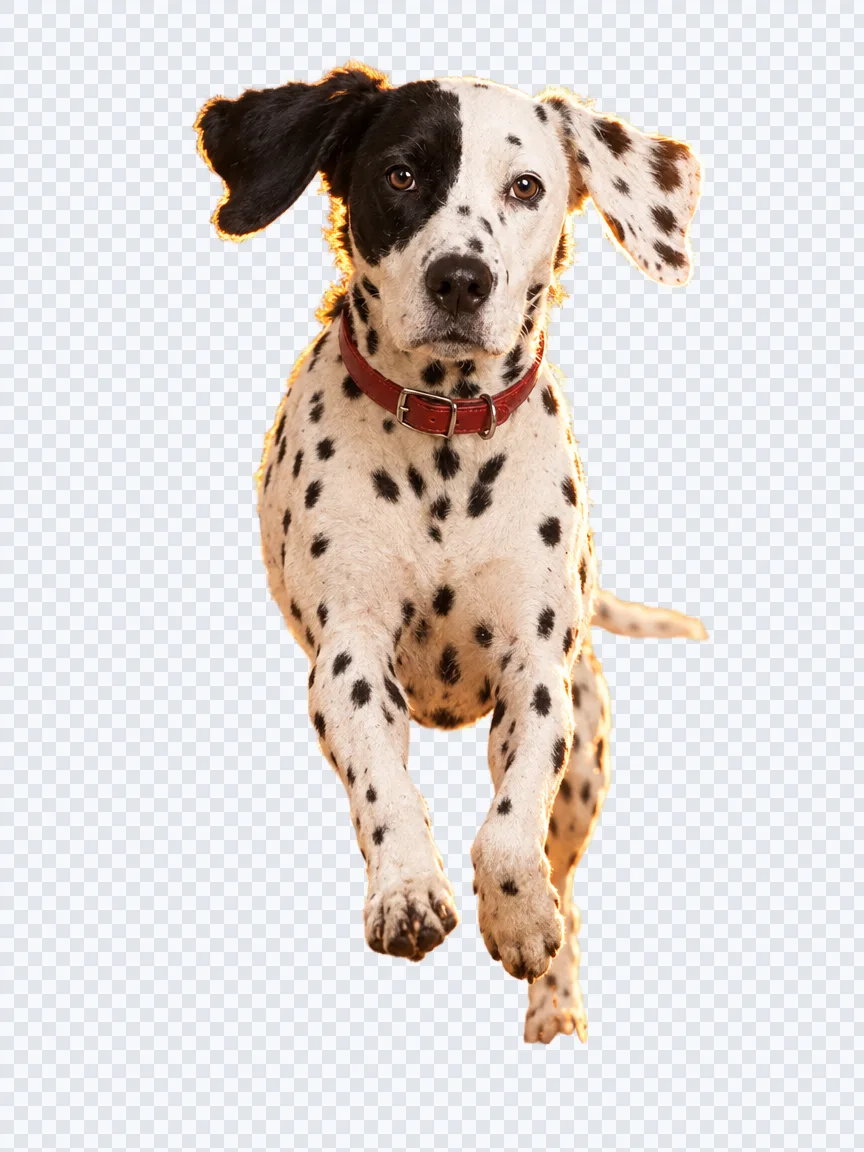

Mantenha em PNG

PNG e WebP têm canal alfa, a parte do arquivo que guarda a transparência. Baixe o PNG e mantenha em PNG ou WebP no seu programa de design; quando precisar de um JPG, escolha branco ou uma cor antes.

Mantenha em PNG

Coloque o objeto sobre branco ou uma cor

Depois do recorte, escolha branco ou qualquer cor antes de baixar. A ferramenta preenche o fundo no seu navegador, em tamanho original, e você recebe uma imagem pronta sem abrir nenhum editor.

Coloque o objeto sobre branco ou uma cor

Fotos de produto para lojas

Marketplaces como a Amazon pedem fundo branco puro na imagem principal do produto. Recorte o produto, escolha branco e deixe o produto ocupar a maior parte do quadro. Use a mesma configuração em todas as fotos para o catálogo ficar uniforme e acrescente uma sombra suave no seu programa de design para um visual natural.

Logos, adesivos e impressão

Para remover o fundo de um logo, envie a maior versão que você tiver: bordas limpas precisam de pixels. Use o PNG com fundo transparente em slides, cartazes e posts nas redes sociais, ou imprima como adesivo. Quer refinar uma borda? Baixe o PSD em camadas e pinte a máscara no Photoshop para recuperar ou tirar detalhes.

Quem usa uma ferramenta de remover fundo

Remover o fundo com um recorte limpo economiza tempo sempre que uma pessoa ou um objeto precisa ir para um fundo novo.

  • Lojas virtuais

    Fotos de produto sobre branco ou nas cores da marca para lojas, marketplaces e anúncios.

  • Fotos de perfil

    Um retrato bem cuidado sobre uma cor lisa para o LinkedIn, páginas de equipe e fotos estilo documento.

  • Design e slides

    Recortes para apresentações, colagens, miniaturas e cartazes.

  • Adesivos e impressão

    Bordas limpas para adesivos, camisetas, canecas e outros produtos impressos.

Perguntas frequentes sobre remover fundo

Respostas sobre preço, qualidade, logos, fotos de produto, celular e privacidade.


Deixe o fundo transparente agora

Envie uma imagem e baixe em segundos um PNG transparente em tamanho original, por 1 crédito.

Remover fundo