दो में से एक मॉडल
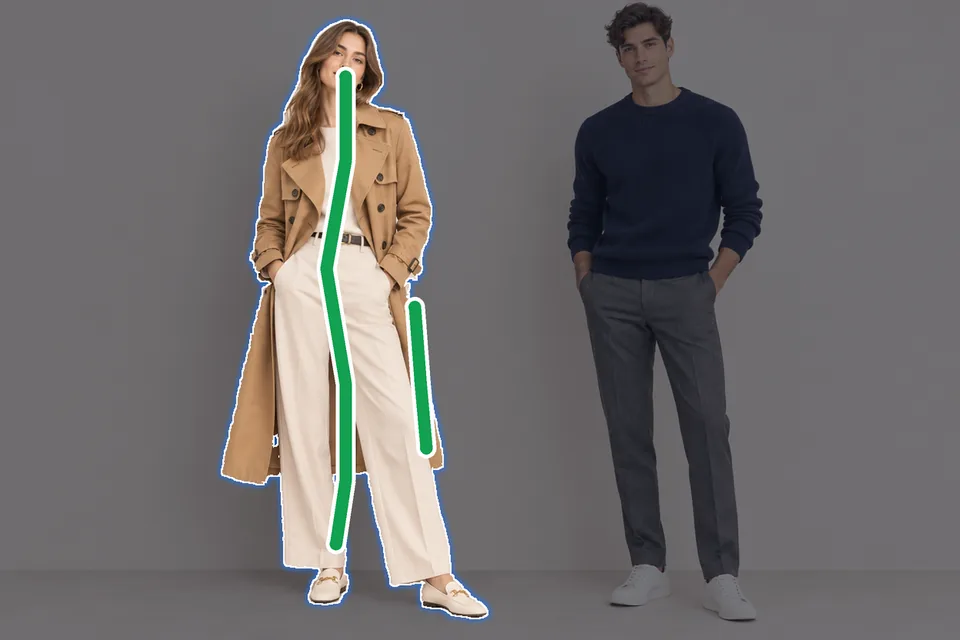
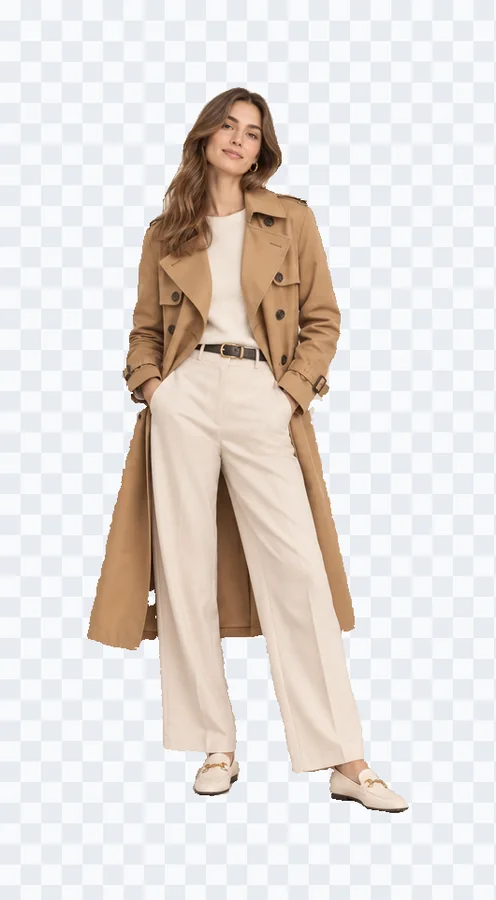
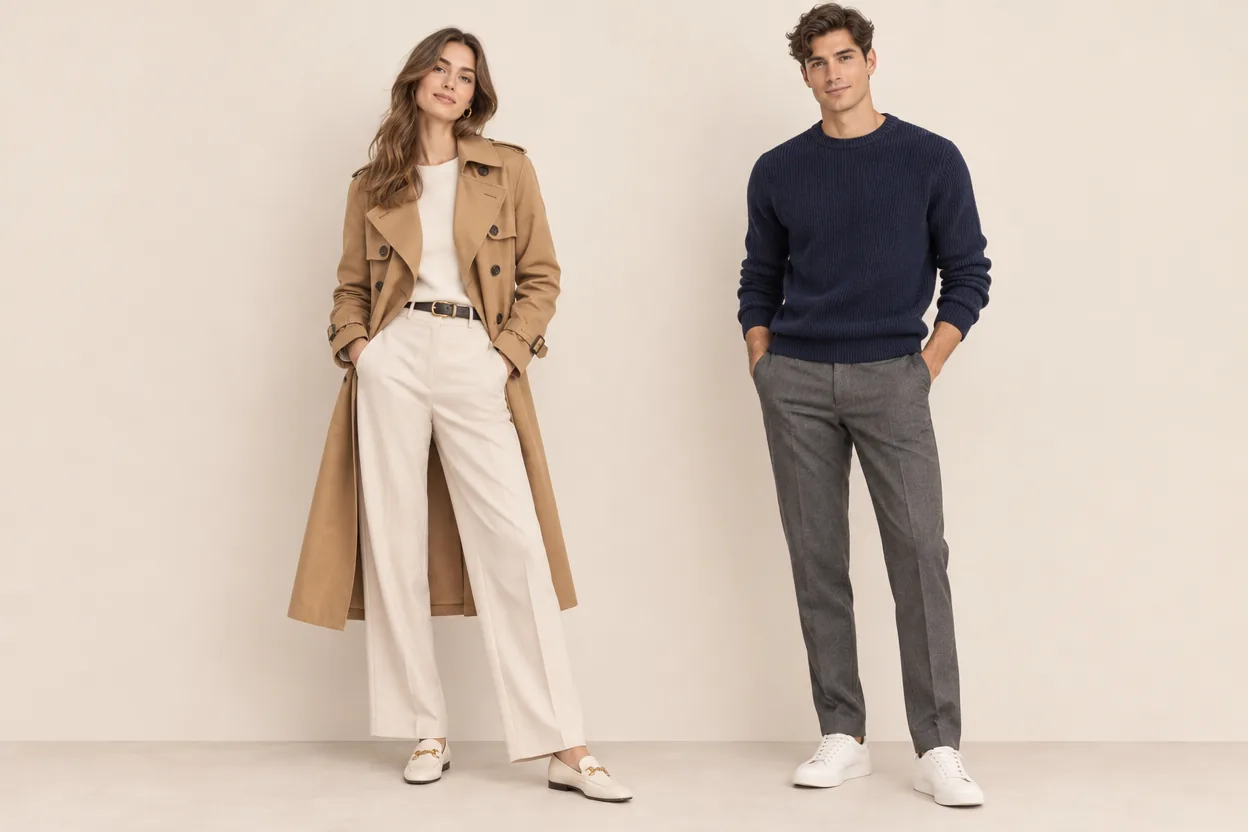
उसके कोट पर हरे स्ट्रोक ने उसे चुना, जूतों समेत, और वह तस्वीर में बना रहा। कोट के किनारे एक दूसरे स्ट्रोक ने, एक ही अपडेट में, वह पट्टी लौटा दी जो पहले छूट गई थी।
जो ऑब्जेक्ट चाहिए उस पर हरा और जो छोड़ना है उस पर लाल पेंट करें, फिर कट आउट शुरू करें दबाएं: यह ऑब्जेक्ट सिलेक्शन टूल आपके चिह्नित हर हिस्से को एक बार में काट देता है। और निशान जोड़ें, ब्रश से सुधारें, फिर PNG या लेयर्स वाली PSD डाउनलोड करें।
जो रखना है उस पर हरा और जो छोड़ना है उस पर लाल पेंट करें, फिर कट आउट शुरू करें दबाएं। 1 क्रेडिट में 10 रन आते हैं।
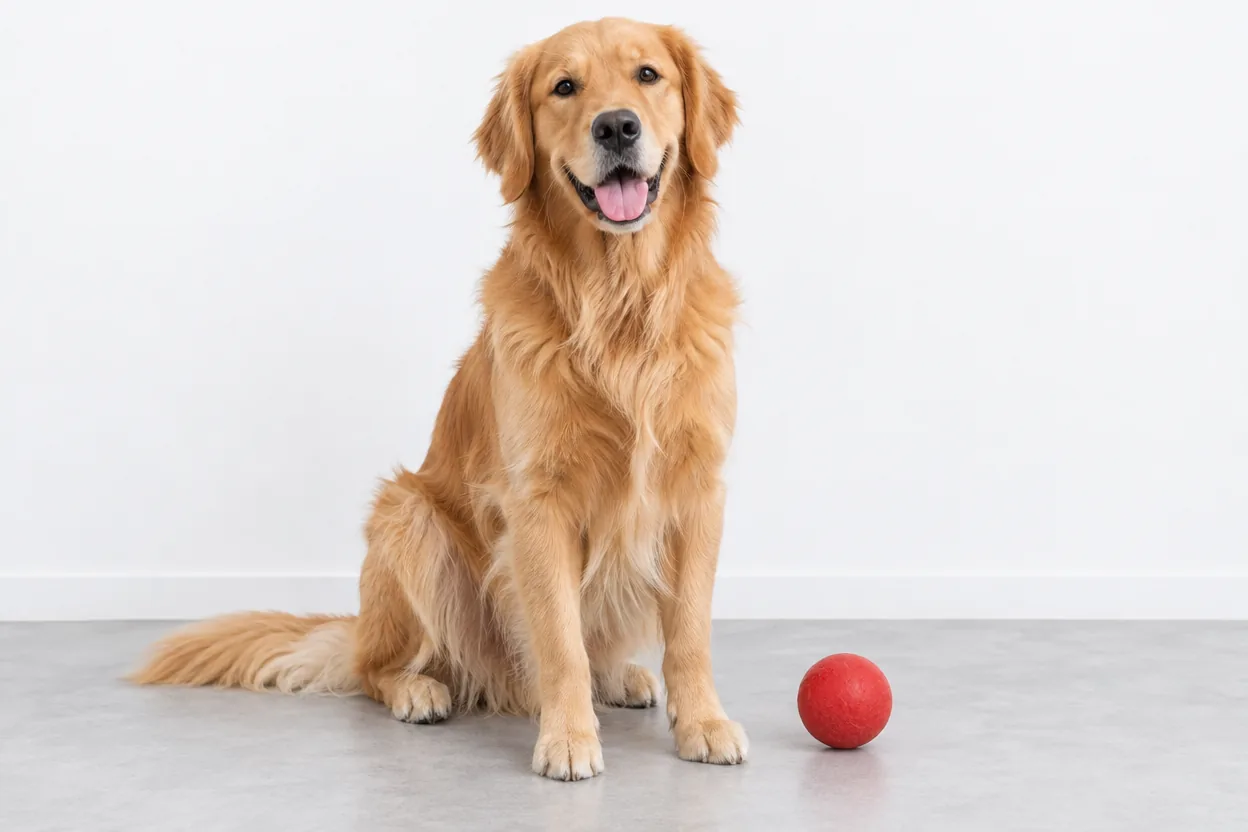
नीचे हर तस्वीर ऑब्जेक्ट सिलेक्शन टूल से ठीक वैसे ही गुजरी जैसे आप इस्तेमाल करेंगे। हरी लाइन जो रखना है उस पर स्ट्रोक है, लाल जो छोड़ना है उस पर, और चमकता हिस्सा वह सिलेक्शन है जो वापस आया।
उसके कोट पर हरे स्ट्रोक ने उसे चुना, जूतों समेत, और वह तस्वीर में बना रहा। कोट के किनारे एक दूसरे स्ट्रोक ने, एक ही अपडेट में, वह पट्टी लौटा दी जो पहले छूट गई थी।
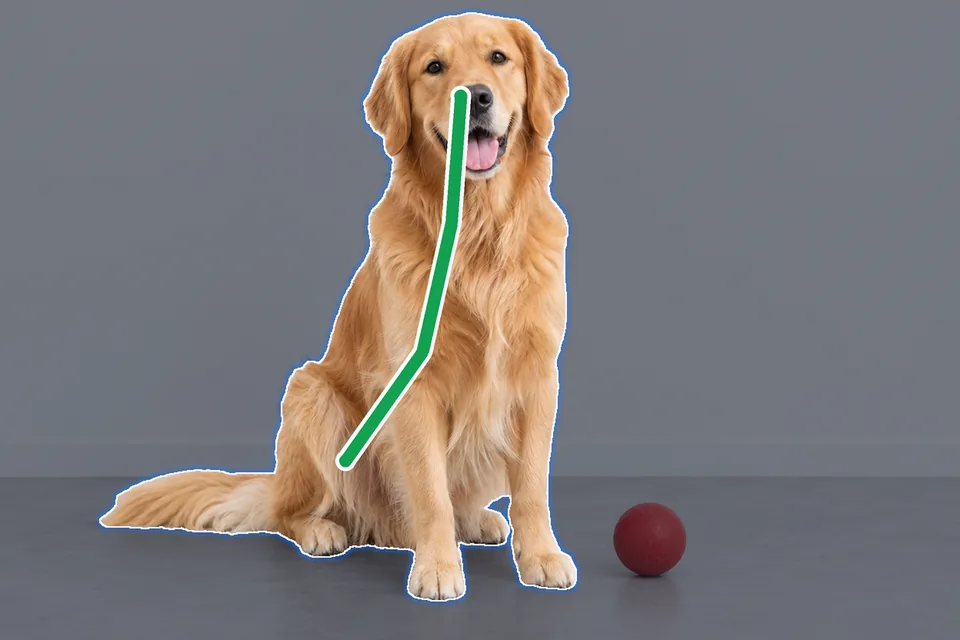
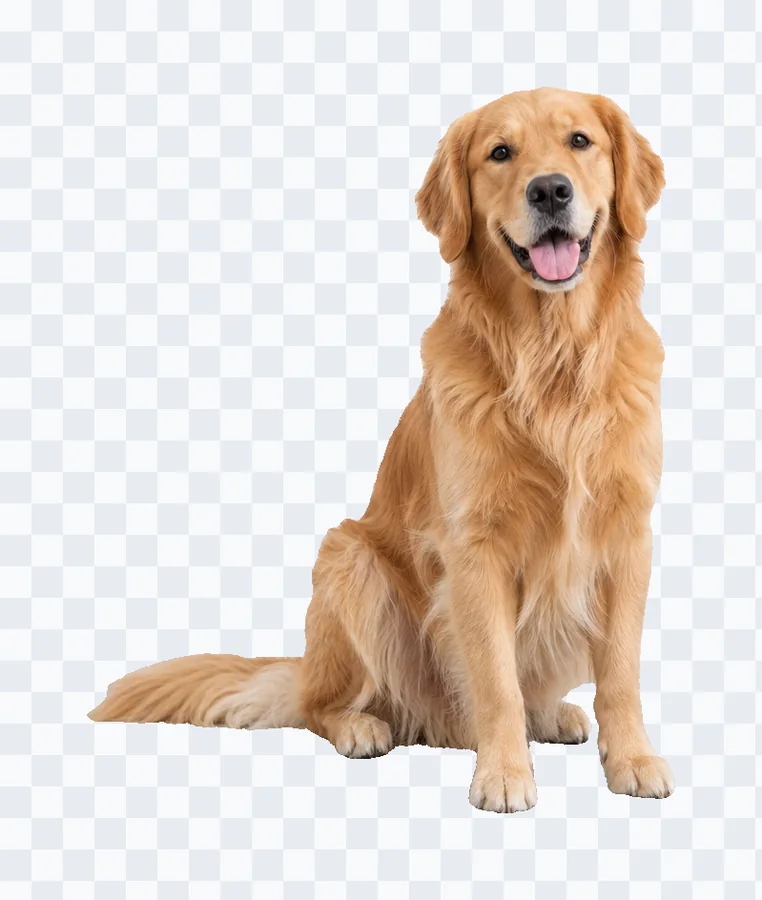
सिर से पीठ तक एक स्ट्रोक ने कुत्ते को नाक से पूंछ तक चुना और गेंद फर्श पर छोड़ दी।
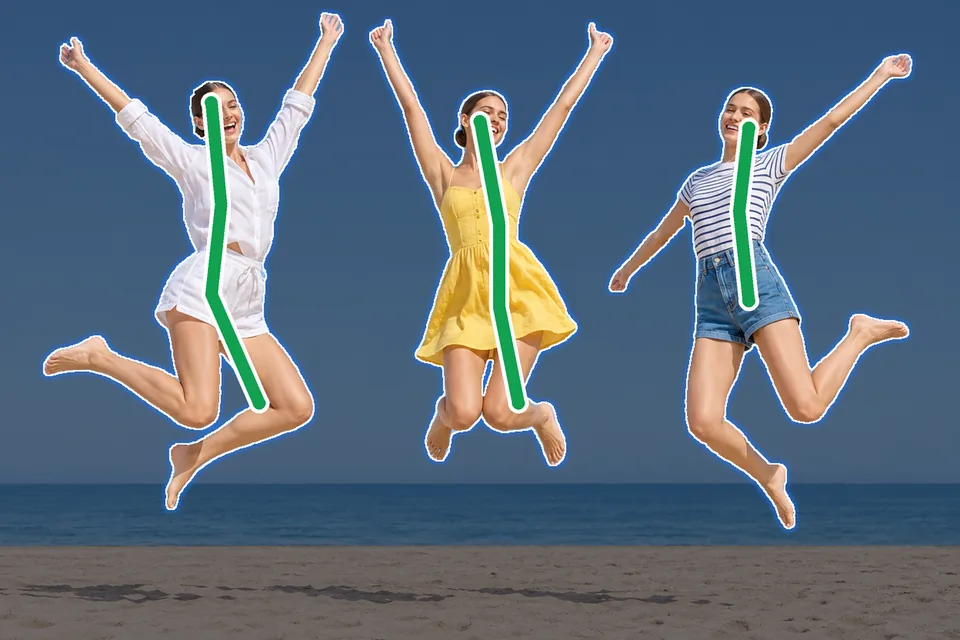
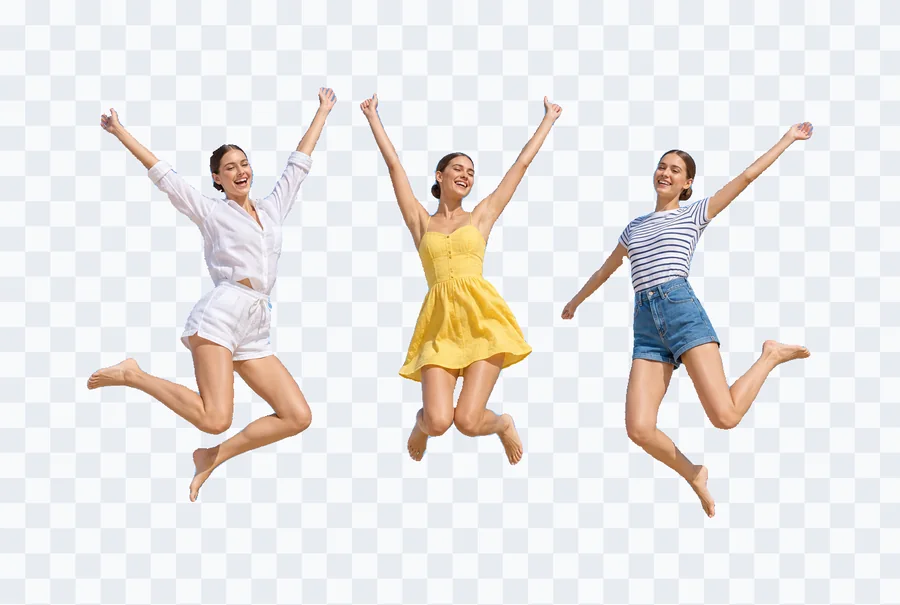
हर दोस्त पर एक स्ट्रोक ने एक ही रन में तीनों चुन लिए, हाथ और पैर समेत। ब्रश ने उसकी टांगों के बीच थोड़ा आसमान साफ किया।
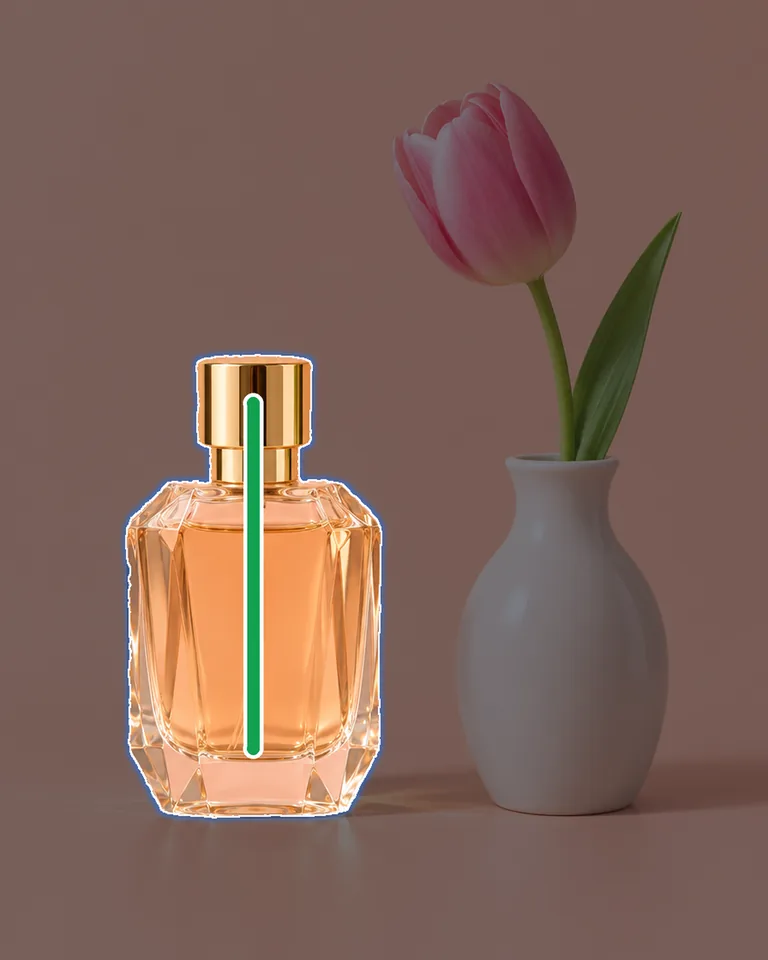
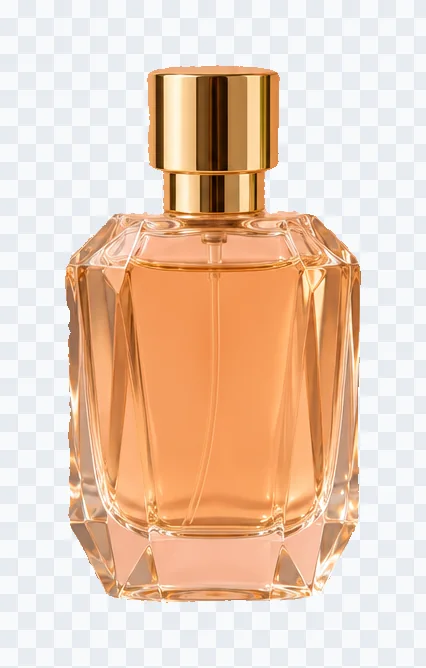
बोतल पर एक स्ट्रोक ने उसे चुना, ढक्कन समेत, और बगल का फूलदान व ट्यूलिप छोड़ दिए।
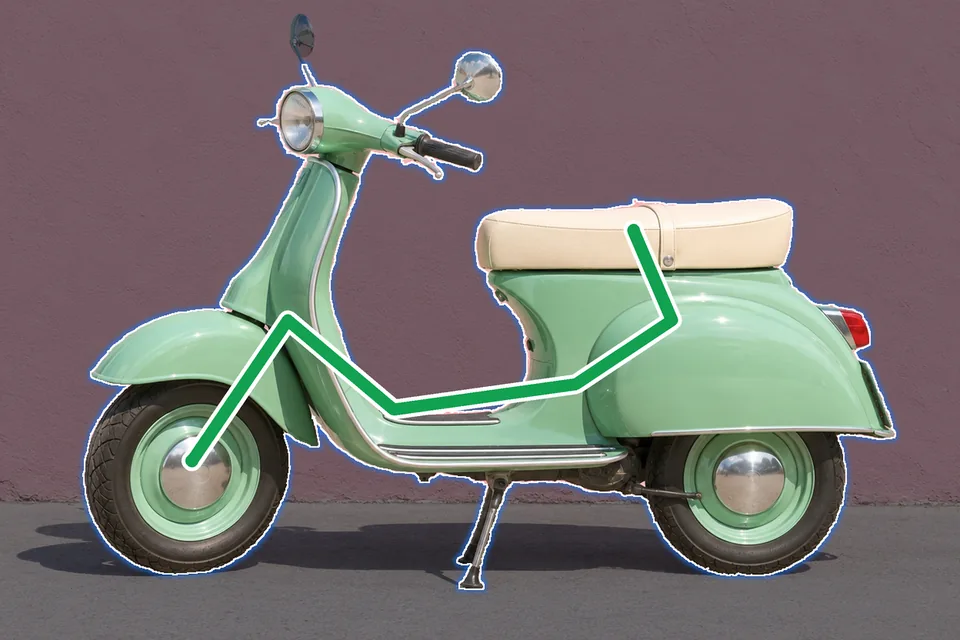
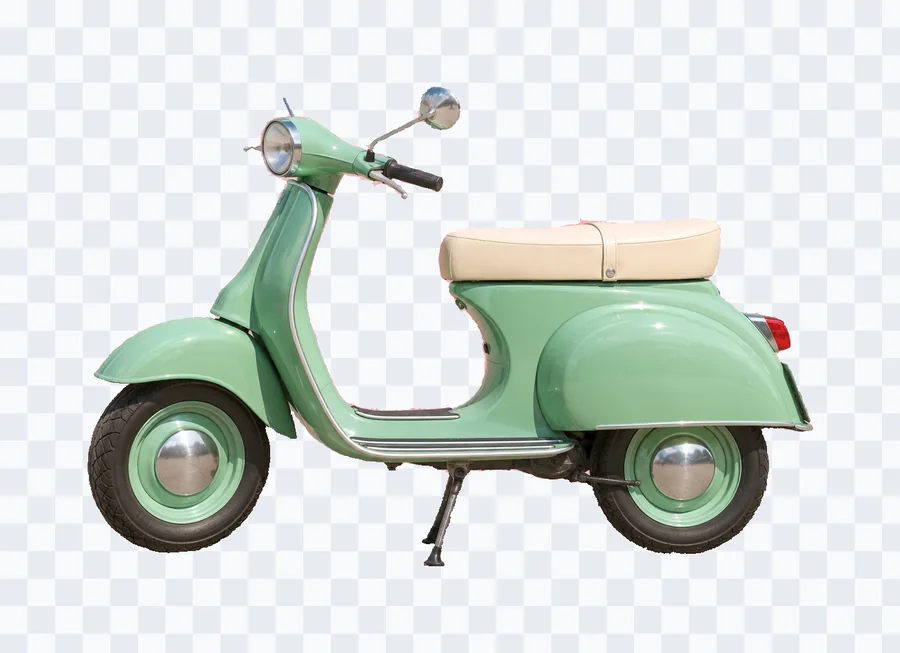
बॉडी के साथ एक स्ट्रोक ने स्कूटर उसके शीशों, स्टैंड और दोनों पहियों के साथ ले लिया।
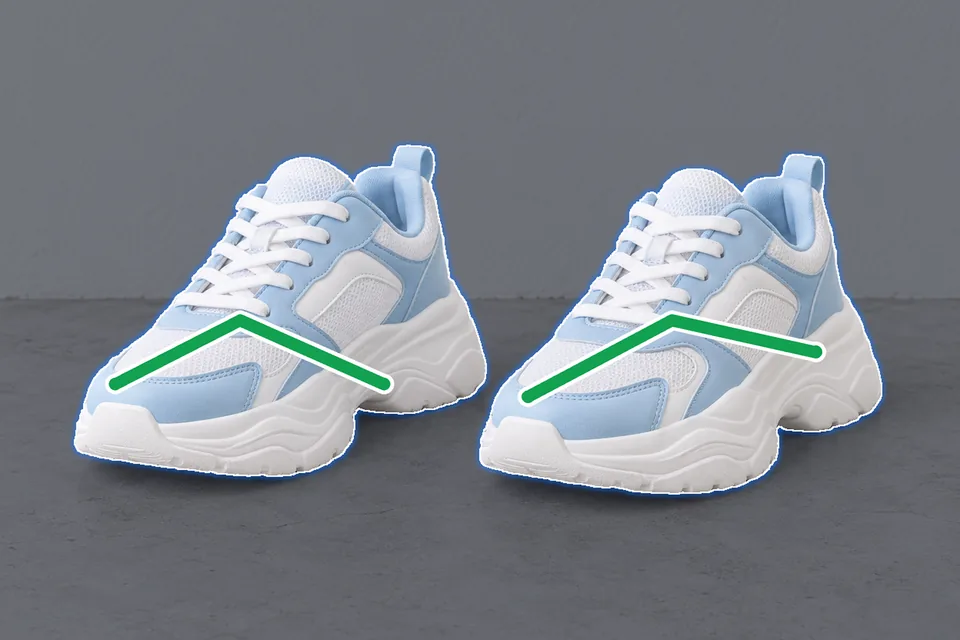
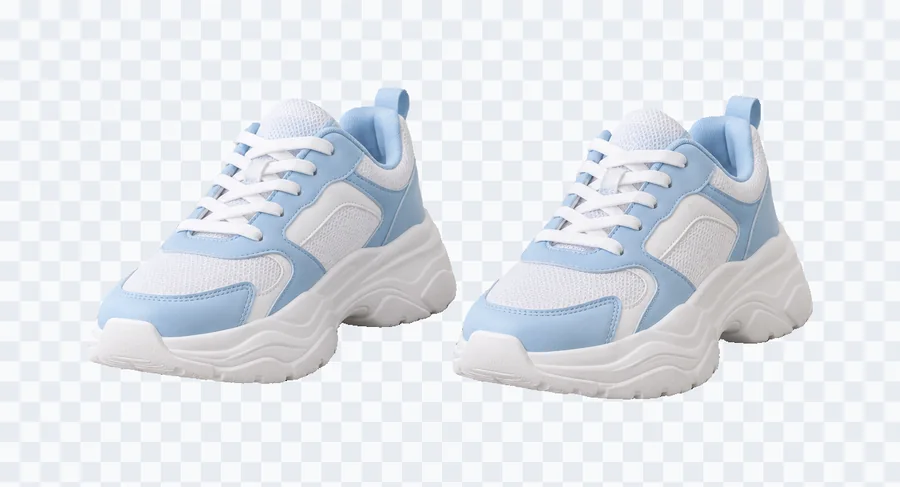
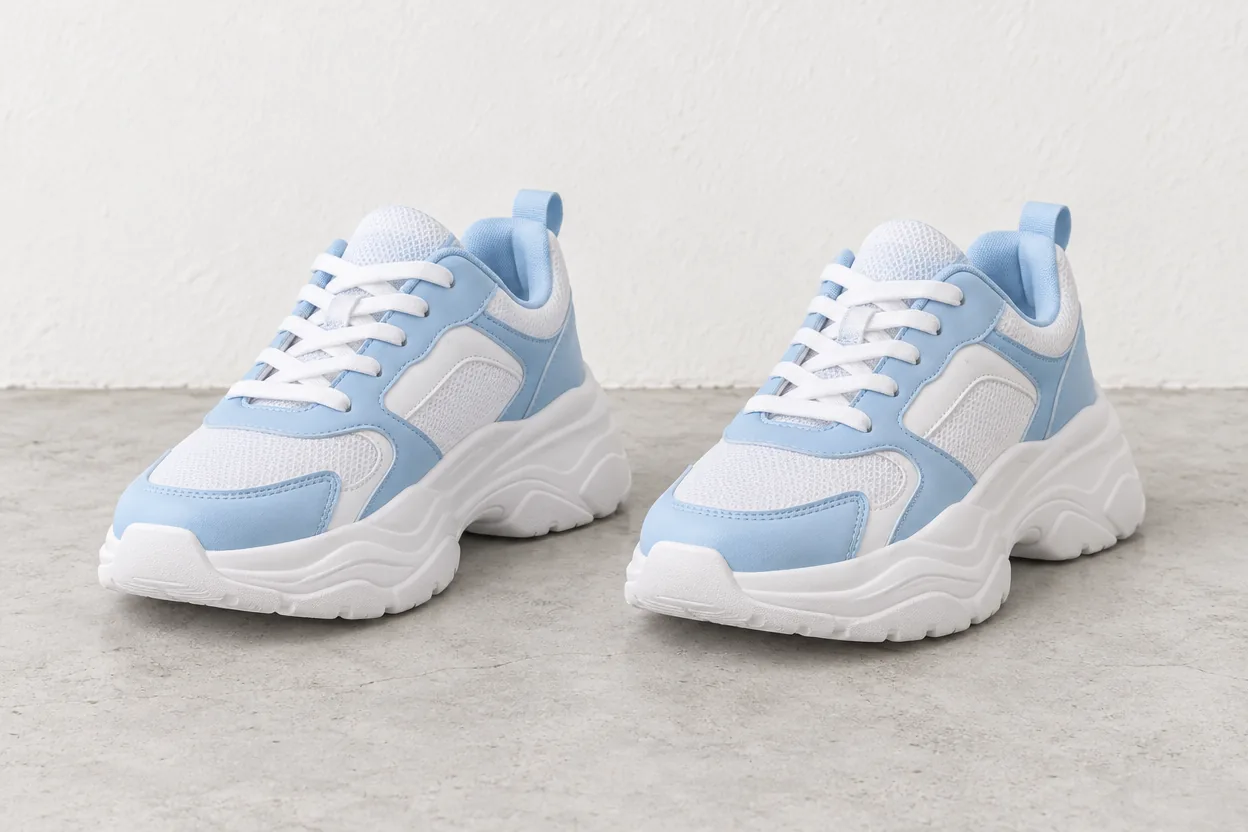
दो स्ट्रोक, हर जूते पर एक, ने जोड़ी को एक ही रन में साथ चुना।
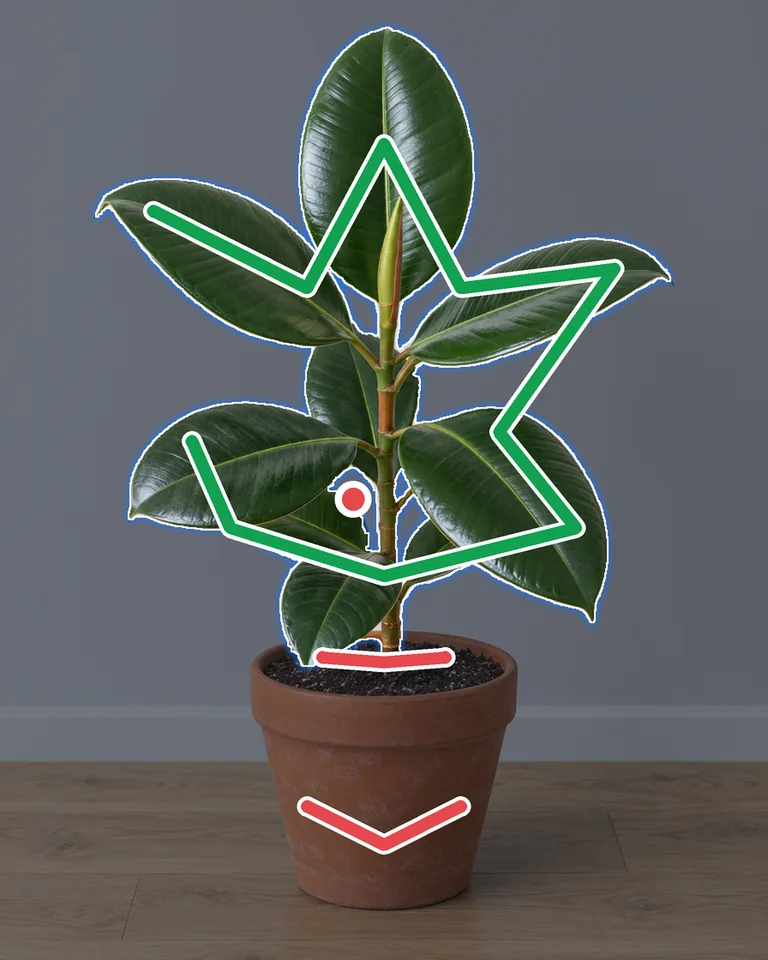
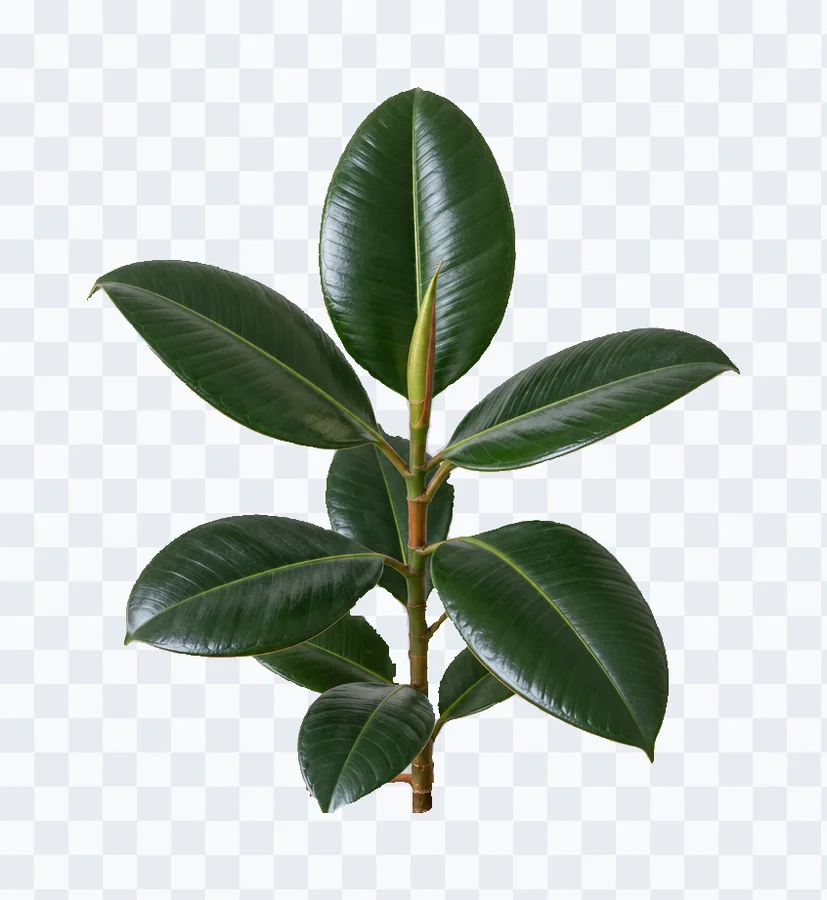
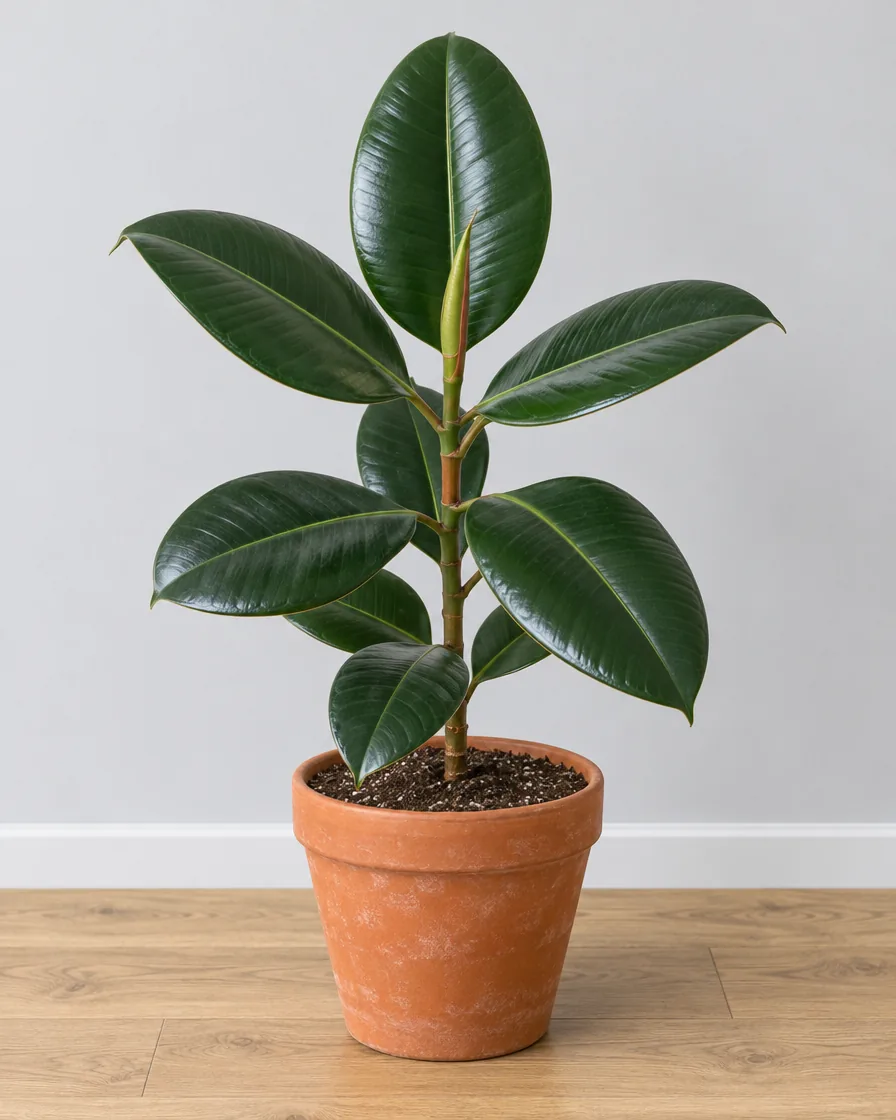
पत्तों पर एक स्ट्रोक ने पौधे को गमले समेत लिया। गमले, मिट्टी और दो पत्तों के बीच की दीवार पर लाल निशान के साथ एक अपडेट ने सिर्फ पौधा छोड़ा, और ब्रश ने, जूम करके, तने के पास दीवार का आखिरी हिस्सा साफ किया।
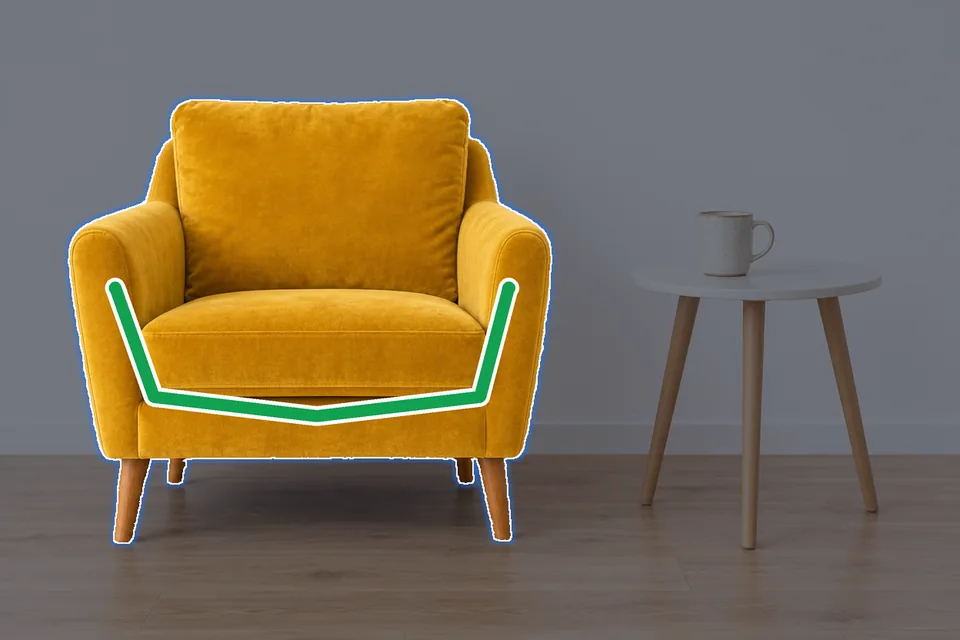
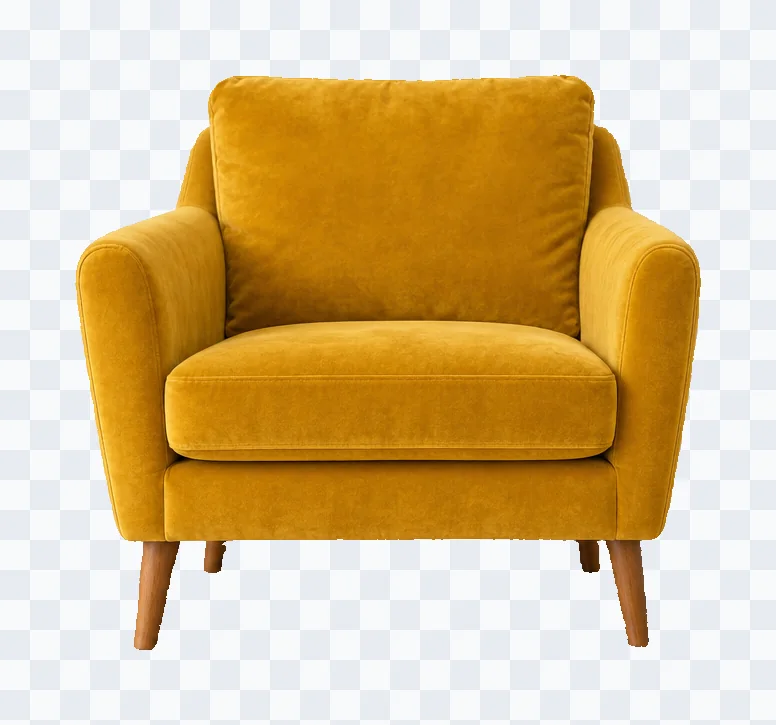
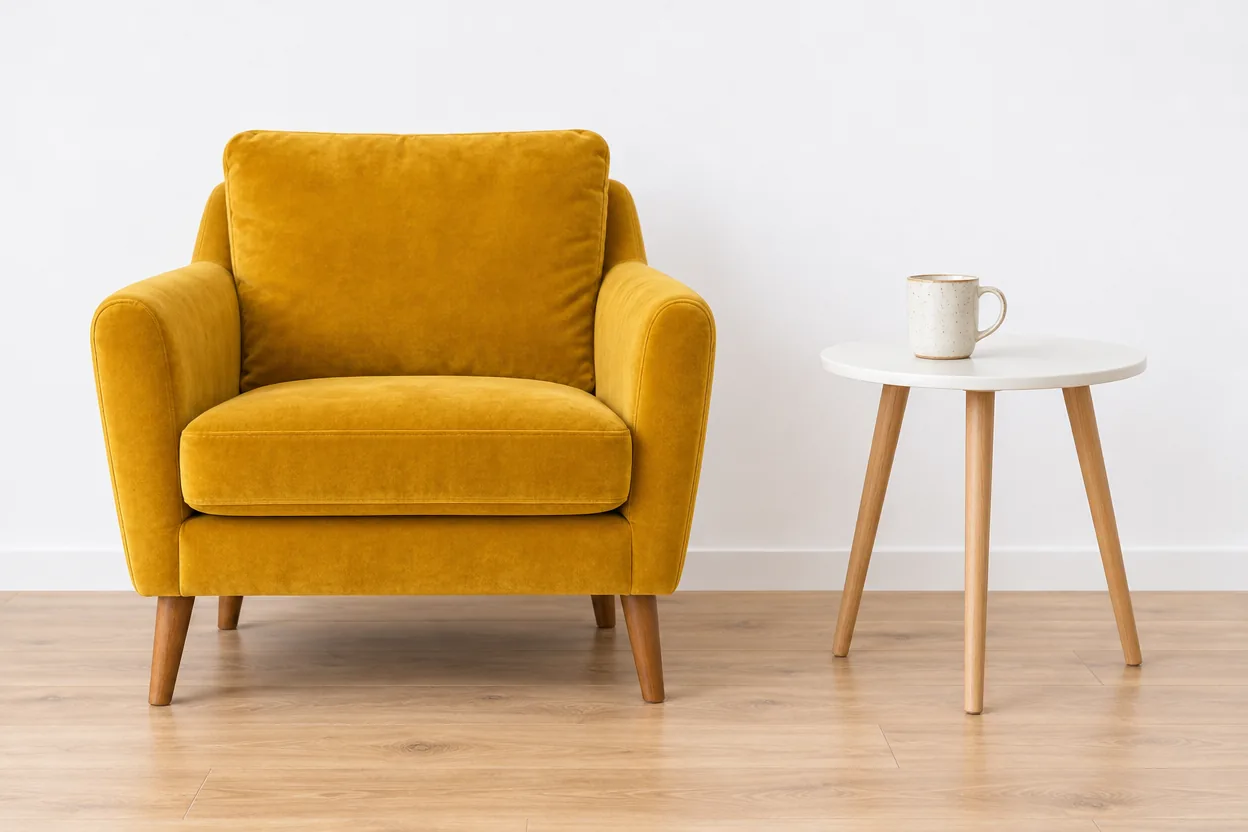
बाजुओं और आधार के साथ एक स्ट्रोक ने आर्मचेयर उठा लिया, चारों पैर समेत, और साइड टेबल व मग छोड़ दिए।
तीन स्टेप, सब आपके ब्राउजर में।
फोटो अपलोड करें, ड्रॉप करें या अपने क्लिपबोर्ड से पेस्ट करें। JPG, PNG और WebP सब चलते हैं।
सिलेक्ट करना शुरू करें दबाएं और तस्वीर पर पेंट करें: जो रखना है उस पर हरा, जो छोड़ना है उस पर लाल। एक क्लिक बिंदु छोड़ता है। फिर कट आउट शुरू करें दबाएं, और आपके चिह्नित सब कुछ एक बार में कट जाता है। और निशान जोड़कर सुधार के लिए अपडेट दबाएं।
हो गया दबाएं। ऑब्जेक्ट को उसके किनारों तक क्रॉप की पारदर्शी PNG में, अपनी जगह रखती फुल साइज PNG में, या ऑब्जेक्ट अपनी लेयर पर रखती PSD में सेव करें।
आप पहले सब कुछ चिह्नित करते हैं और टूल एक बार में काट देता है, इसलिए एक छोटा इंतजार पूरा सिलेक्शन दिखाता है।
 ओरिजिनल
किसी व्यक्ति, प्रोडक्ट या पालतू के साथ एक लाइन पेंट करें। स्ट्रोक ऑब्जेक्ट सिलेक्शन टूल को बताता है कि आपका मतलब क्या है, और वह उसका सब कुछ चुन लेता है, बालों से जूतों तक।
 ओरिजिनल
शुरू करने से पहले दूसरा और तीसरा ऑब्जेक्ट चिह्नित करें। ऑब्जेक्ट सिलेक्शन टूल उन्हें एक ही रन में साथ काटता है, और वे एक तस्वीर के रूप में डाउनलोड होते हैं: जूतों की जोड़ी, दोस्तों का ग्रुप, पूरी मेज की सजावट।
 ओरिजिनल
जो नहीं चाहिए उस पर लाल पेंट करें, जैसे पौधे के नीचे का गमला। अपडेट दबाएं और वह हिस्सा कट जाता है जबकि बाकी सिलेक्टेड रहता है।
जो छूट गया उसे जोड़ने या जो ज्यादा आ गया उसे मिटाने के लिए पेंट करें, जैसे टांगों के बीच थोड़ा बैकग्राउंड, जितना चाहें करीब जूम करके। ब्रश फ्री है और कभी रन नहीं लेता।
अनडू और रीडू कुछ भी दोबारा चलाए बिना आपके निशानों में आगे-पीछे जाते हैं, और शुरू से करें उन्हें साफ कर देता है। अपडेट दबाने तक निशानों का कुछ खर्च नहीं।
 ओरिजिनल
PSD ऑब्जेक्ट को ओरिजिनल के ऊपर अपनी लेयर पर रखती है, Photoshop, Affinity Photo या GIMP में खोलने के लिए तैयार।
कुछ आदतें जो ऑब्जेक्ट सिलेक्शन टूल से कम रन में साफ सिलेक्शन देती हैं।
जो स्ट्रोक ऑब्जेक्ट के साथ शुरू से आखिर तक चलता है वह एक क्लिक से बेहतर चलता है। लाइन ऑब्जेक्ट पर ही रखें: अगर वह बैकग्राउंड पार करती है तो थोड़ा बैकग्राउंड भी साथ आ सकता है।
कट आउट शुरू करें दबाने से पहले हर ऑब्जेक्ट चिह्नित करें। हर ऑब्जेक्ट को अपना स्ट्रोक दें, और ऑब्जेक्ट सिलेक्शन टूल उन सबको उसी रन में काट देता है।
जब कट आउट ज्यादा ले ले, जैसे पौधे के साथ गमला या व्यक्ति के साथ बैग, तो उस हिस्से पर लाल पेंट करें और अपडेट दबाएं। लाल निशान उसके नीचे जो है उसे हटा देता है।
कुछ पिक्सल की खाली जगह, जैसे टांगों के बीच आसमान या पत्तों के बीच दीवार, ब्रश से सबसे तेज है। ब्रश पर जाएं, हटाएं चुनें और जूम करके उसे मिटा दें। ब्रश स्ट्रोक फ्री हैं।
चौड़ी स्क्रीन पर कट आउट आपकी तस्वीर के बगल में दिखता है; फोन पर प्रीव्यू दबाएं। किनारों पर जूम करें, जो दिखे उसे ठीक करें, फिर हो गया दबाएं।
हर वह व्यक्ति जिसे किसी तस्वीर से एक ऑब्जेक्ट चुनना है, बाकी को छोड़कर।
ग्रुप शॉट में से एक प्रोडक्ट लिस्टिंग, बैनर या विज्ञापन के लिए निकालें।
किसी व्यक्ति या ऑब्जेक्ट को लेआउट में उठाएं, PSD लेयर रखने के लिए तैयार।
स्टिकर, थंबनेल और कोलाज के लिए खुद को, दोस्तों या अपने पालतू को कट आउट करें।
कमरे की फोटो से कुर्सी, पौधा या लैंप कैटलॉग या मूड बोर्ड के लिए निकालें।
निशान, रन, क्रेडिट और फाइलों के जवाब।
यह किसी तस्वीर का ऑब्जेक्ट बिना उसका किनारा ट्रेस किए चुन लेता है। यहां आप जो चाहिए उस पर मोटा स्ट्रोक पेंट करते हैं, और टूल पूरा ऑब्जेक्ट निकालकर उसे काट देता है, पारदर्शी PNG या PSD में डाउनलोड के लिए तैयार।
एक तस्वीर का 1 क्रेडिट है, जो कट आउट शुरू करें दबाने पर कटता है, और उसमें 10 रन आते हैं: पहला कट आउट और हर अपडेट। निशान लगाना, ब्रश, अनडू, रीडू और शुरू से करें फ्री हैं, और हर तस्वीर में तीनों डाउनलोड आते हैं।
रन यानी कट आउट शुरू करें या अपडेट का एक दबाव। यह पिछले रन के बाद जोड़ा गया हर निशान एक बार में काटता है, एक बार में 16 निशान तक।
हां। हर ऑब्जेक्ट पर अपना स्ट्रोक लगाएं और वे एक सिलेक्शन में जुड़ जाते हैं, जो एक तस्वीर के रूप में डाउनलोड होती है। हर ऑब्जेक्ट को अपनी फाइल में पाने के लिए इमेज कट आउट लें।
ऑब्जेक्ट तक क्रॉप की पारदर्शी PNG, ऐसी फुल साइज PNG जो ऑब्जेक्ट को उसकी जगह रखती है, और PSD जिसमें ओरिजिनल और ऑब्जेक्ट अपनी अलग लेयर पर हैं।
नहीं। सिलेक्शन आपकी फोटो के अपने पिक्सल हैं, बाकी सब पारदर्शी किया हुआ। कुछ दोबारा नहीं बनाया जाता।
तीस मिनट। आप एडिटर बंद करके अपनी हिस्ट्री से उस पर लौट सकते हैं; जब समय खत्म होता है, आपका नवीनतम सिलेक्शन आपके लिए सेव हो जाता है।
ऐसी फोटो और इलस्ट्रेशन जिनमें ऑब्जेक्ट अपने आसपास से साफ अलग हो: मेज पर प्रोडक्ट, दीवार के सामने व्यक्ति, फर्श पर पालतू। एक जैसी रोशनी और सादा बैकग्राउंड सबसे साफ किनारे देते हैं।
जो चाहिए उसे चिह्नित करें और सेकंडों में उसे डाउनलोड करें।
चुनना शुरू करें