 GIF
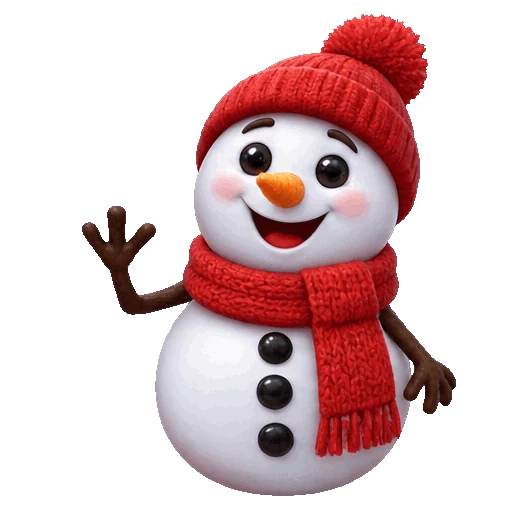 PNG
ہاتھ ہلاتا اسنو مین اسٹیکر
512 × 512 px · GIF 451 KB → PNG 139 KB
پہلا فریم ایک شفاف PNG کے طور پر، کارڈ یا چیٹ کے لیے تیار۔
GIF ڈراپ کریں اور کسی بھی فریم کا صاف PNG پائیں، یا ایک ZIP میں نمبر شدہ PNG فائلوں کے طور پر ہر فریم۔ یہ GIF to PNG کنورٹر شفاف بیک گراؤنڈ، سخت پکسل کنارے اور یک رنگ بالکل برقرار رکھتا ہے، اور یہ آپ کے براؤزر میں چلتا ہے، اس لیے کچھ اپ لوڈ نہیں ہوتا۔
GIF یہاں ڈراپ کریں
اینیمیٹڈ GIF، WebP یا PNG، یا مختصر MP4 یا WebM کلپ۔ سب کچھ آپ کے براؤزر میں رہتا ہے۔
ان مثالوں کے لیے بنائی گئی آٹھ GIFs، ہر ایک اس صفحے کے اپنے GIF to PNG کنورٹر سے PNG میں بدلی گئی۔ کسی ایک کو کھول کر اس کے فریم دیکھیں اور وہی PNG فائلیں محفوظ کریں۔
GIFPNG512 × 512 px · GIF 451 KB → PNG 139 KB
پہلا فریم ایک شفاف PNG کے طور پر، کارڈ یا چیٹ کے لیے تیار۔
 GIF
512 × 512 px · GIF 153 KB → ZIP 389 KB
لوگو اینیمیشن کے آٹھوں فریم ZIP میں شفاف PNG فائلوں کے طور پر۔
 GIF
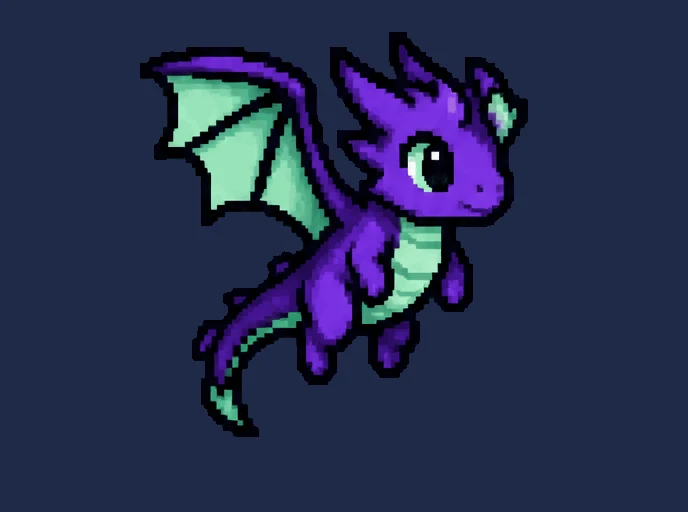
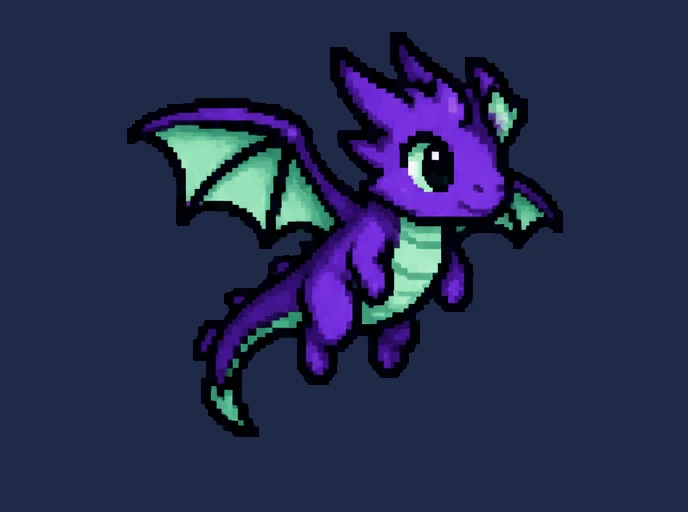
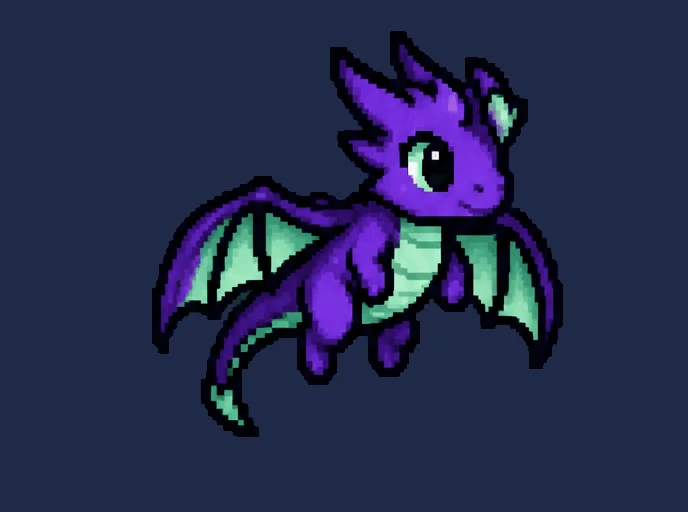
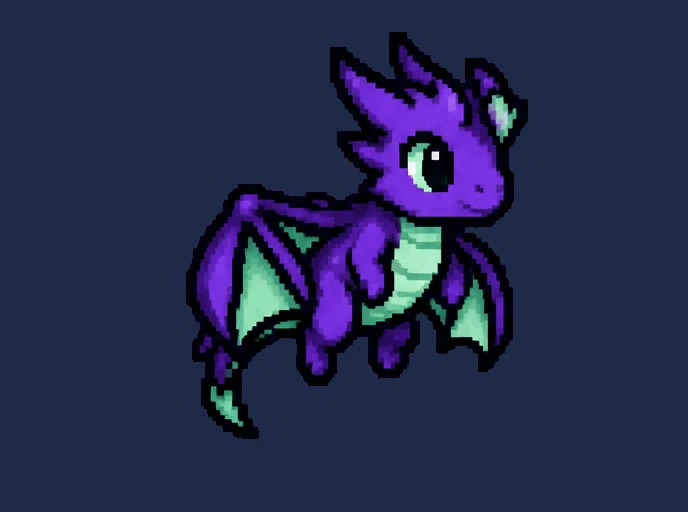
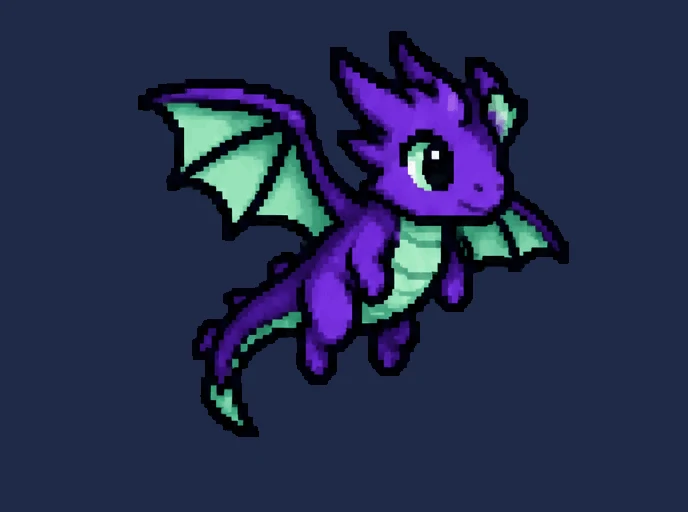
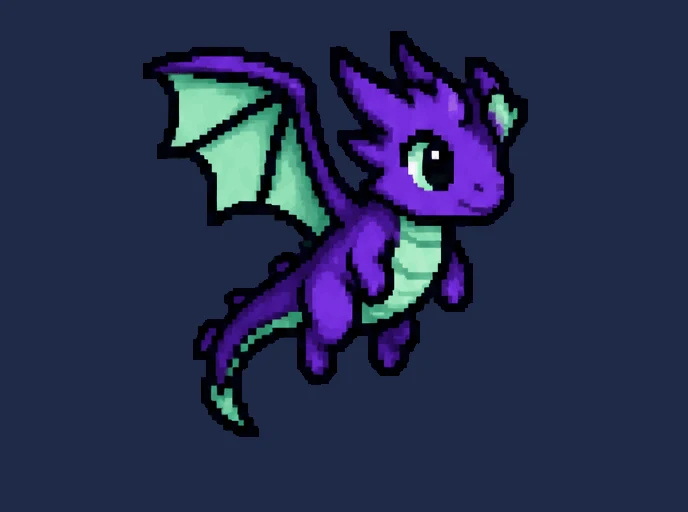
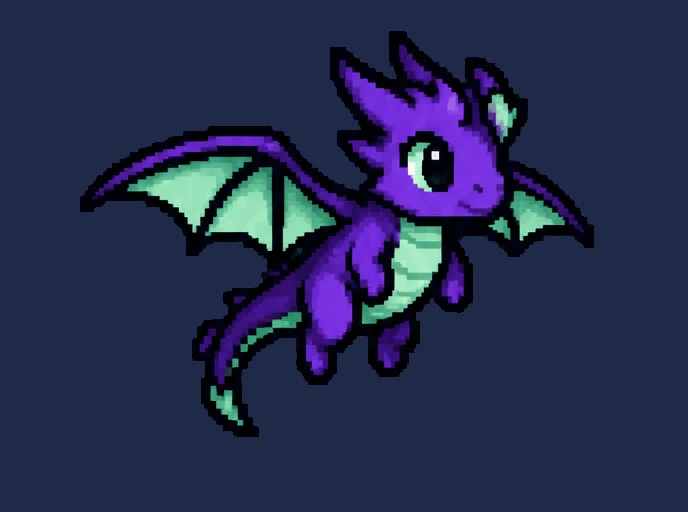
688 × 512 px · GIF 339 KB → ZIP 770 KB
سخت پکسلز بالکل برقرار، ہر فریم گیم بینر کے لیے رات کے نیلے رنگ سے بھرا۔
 GIF
256 × 256 px · GIF 279 KB → ZIP 324 KB
آدھے سائز پر آٹھ فریم: ایموجی اور اسٹیکرز کے لیے چھوٹی شفاف PNG فائلیں۔
 GIF
 PNG
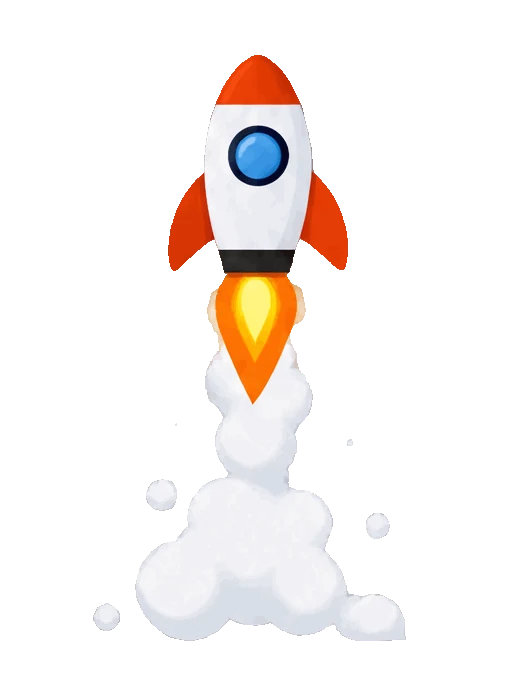
512 × 688 px · GIF 421 KB → PNG 138 KB
فریم 4، چھلانگ کے بیچ میں، ایک شفاف PNG میں محفوظ۔
 GIF
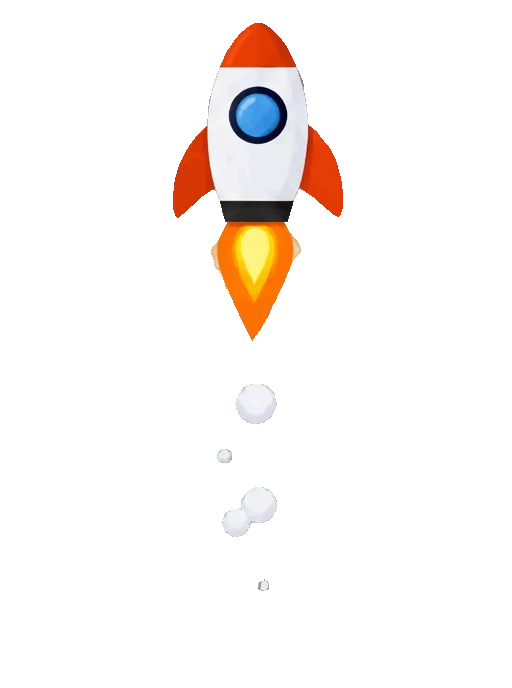
512 × 688 px · GIF 276 KB → ZIP 348 KB
سولہ میں سے ہر دوسرا فریم: ایپ کی لانچ اسکرین کے لیے آٹھ PNG فائلیں۔
 GIF
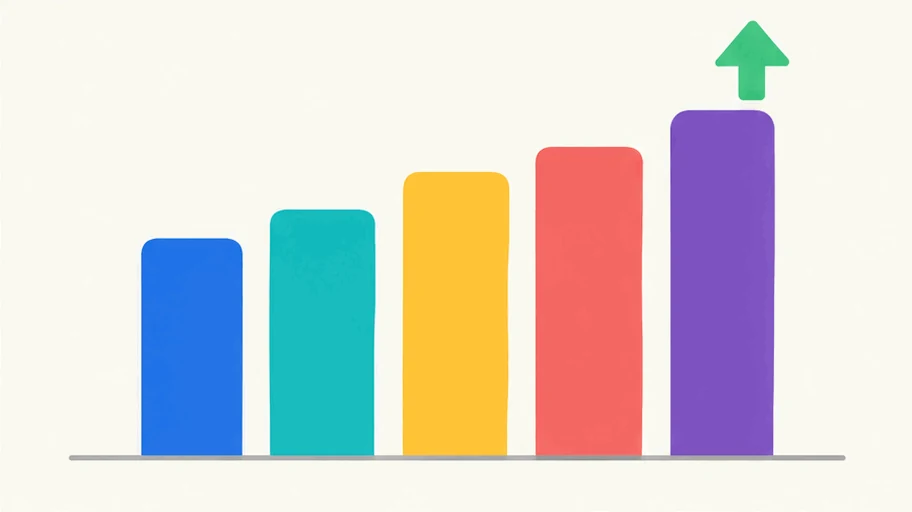
912 × 512 px · GIF 377 KB → ZIP 829 KB
اینیمیٹڈ چارٹ کا ہر فریم سلائیڈز اور رپورٹس کے لیے تیز PNG میں۔
 GIF
 PNG
480 × 480 px · GIF 54 KB → PNG 149 KB
اسٹل GIF شفاف بیک گراؤنڈ برقرار رکھتے ہوئے ایک PNG بن جاتی ہے۔
GIF کو PNG میں تبدیل کریں: تین مرحلے، اور آپ کی GIF کبھی آپ کا ڈیوائس نہیں چھوڑتی۔
GIF ڈراپ کریں، پیسٹ کریں یا چنیں، اینیمیٹڈ ہو یا اسٹل۔ اینیمیٹڈ WebP اور PNG فائلیں اور مختصر MP4 یا WebM کلپس بھی کھلتی ہیں۔
GIF اپنے پہلے فریم پر کھلتی ہے۔ جس فریم پر جانا ہو وہاں جائیں، یا اپنی PNG فائلوں کے لیے ہر فریم، ایک رینج یا ہر چندواں فریم رکھیں۔
دکھائی دے رہے فریم کو PNG میں محفوظ کریں، یا ہر چنے فریم کو ZIP میں PNG فائلوں کے طور پر ڈاؤن لوڈ کریں، GIF کی طرح نمبر شدہ۔
چھ چیزیں جو یہ اچھی طرح کرتا ہے، ایک اسٹیکر فریم سے لے کر لوگو کے ہر فریم تک۔
 GIF
GIF کا ہر شفاف پکسل PNG میں شفاف رہتا ہے، اس لیے اسٹیکرز، لوگوز اور آئیکنز کسی بھی بیک گراؤنڈ پر بغیر سفید باکس کے بیٹھتے ہیں۔

بہت سی GIFs صرف وہ پکسلز رکھتی ہیں جو فریموں کے درمیان بدلتے ہیں۔ ہر فریم ویسے دوبارہ بنایا جاتا ہے جیسے ویوور دکھاتا ہے، اس لیے ہر PNG مکمل تصویر ہوتی ہے۔
 GIF
GIF فریم 1 پر رکی ہوئی کھلتی ہے۔ بٹنوں، سلائیڈر یا تیر والے بٹنوں سے آگے بڑھیں اور دکھائی دے رہا فریم محفوظ کریں، یا جس فریم کو PNG بنانا ہو اس پر ٹک لگائیں۔
ہر فریم، ایک رینج یا ہر چندواں فریم ایک ZIP میں PNG فائلوں کے طور پر محفوظ کریں، GIF کی طرح نمبر شدہ، اینیمیشن دوبارہ بنانے کے لیے اختیاری ٹائمنگ فائل کے ساتھ۔

ایموجی اور تھمب نیلز کے لیے فریم چھوٹے کریں، یا پکسل آرٹ کو 2× یا 4× بڑا کریں، سخت اور تیز کناروں کے ساتھ۔ PNG کا سائز ڈاؤن لوڈ سے پہلے دکھتا ہے۔

یہ کنورٹر مکمل طور پر آپ کے براؤزر میں چلتا ہے: کوئی اپ لوڈ نہیں، کوئی اکاؤنٹ نہیں، کوئی واٹر مارک نہیں، اور صفحہ کھلنے کے بعد یہ آف لائن بھی چلتا ہے۔
کسی بھی GIF سے صاف PNG فائلوں کے لیے پانچ مختصر مشورے۔
اینیمیٹڈ GIF سے اسٹل کے لیے فریموں میں آگے بڑھیں اور وہ چنیں جہاں موضوع سب سے اچھا لگے۔ GIF اکثر کسی پرسکون فریم سے شروع ہوتی ہے، اس لیے PNG محفوظ کرنے سے پہلے چند دیکھ لیں۔
PNG GIF کے شفاف حصے رکھتا ہے۔ جب PNG کہیں گہرے یا مصروف بیک گراؤنڈ پر جائے تو شفاف حصے بھرنے کا آپشن آن کریں اور پیچھے لگانے کے لیے رنگ چنیں۔
ایموجی، چیٹ اسٹیکرز اور تھمب نیلز کے لیے 50% یا 25% استعمال کریں، GIF کے اپنے سائز کے لیے 100%، اور اس پکسل آرٹ کے لیے 200% یا 400% جو بڑی اسکرینوں پر تیز رہنا چاہیے۔
اینیمیشن ری ٹچ کرنے کے لیے ہر فریم PNG فائلوں کے طور پر ڈاؤن لوڈ کریں اور ٹائمنگ فائل آن کریں تاکہ ہر فریم کا وقت برقرار رہے۔ فریم ایک شیٹ پر لگانے کے لیے وہی GIF GIF سے اسپرائٹ شیٹ میں کھولیں۔
PNG لاس لیس ہے، اس لیے ہر PNG فریم کا ہر پکسل اور رنگ رکھتا ہے، اور PNG فائلیں ہر براؤزر، ڈیزائن ایپ اور دستاویزی ایڈیٹر میں کھلتی ہیں۔ ایسی فوٹوز کے لیے جو چھوٹی رہیں، GIF سے JPG استعمال کریں۔
GIF سے PNG: عام وجوہات۔
اسٹیکر یا لوگو GIF کو لے آؤٹ، موک اپ یا پرنٹ فائل کے لیے شفاف PNG میں بدلیں۔
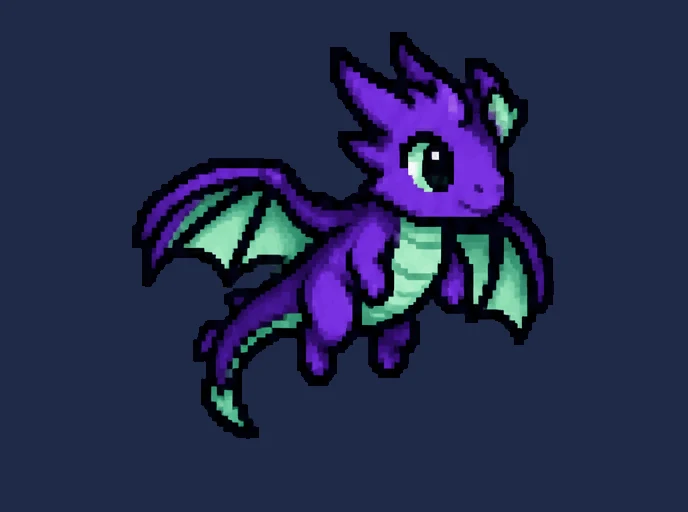
اسپرائٹ اور ایفیکٹ اینیمیشنز کو انجن یا اسپرائٹ شیٹ کے لیے نمبر شدہ PNG فریموں میں محفوظ کریں۔

ری ایکشن GIF کا اسٹل PNG پروفائل تصویر، اسٹیکر پیک یا تھمب نیل کے لیے بنائیں۔
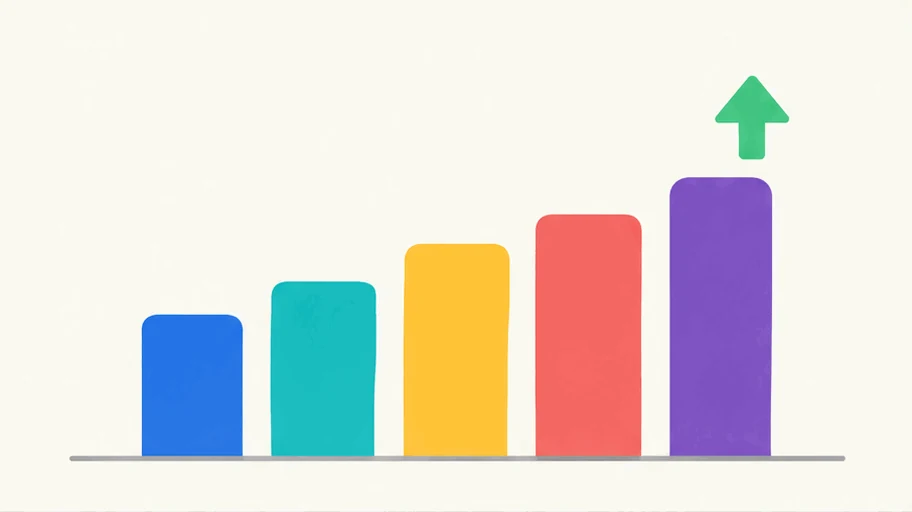
اینیمیٹڈ چارٹ یا ڈایاگرام کا ایک صاف فریم سلائیڈز، دستاویزات اور سبق میں رکھیں۔
فریموں، شفافیت، فائل سائز اور پرائیویسی کے بارے میں جوابات۔
GIF کو PNG میں تبدیل کریں: GIF کھولیں، دکھائی دے رہا فریم چنیں یا جس فریم کو چاہیں اس پر ٹک لگائیں، پھر ایک PNG محفوظ کریں یا ہر چنے فریم کو ZIP میں PNG فائلوں کے طور پر ڈاؤن لوڈ کریں۔
ہاں۔ یہ مکمل طور پر آپ کے براؤزر میں چلتا ہے، اکاؤنٹ کی ضرورت نہیں اور کوئی واٹر مارک نہیں لگاتا۔
ہاں۔ GIF کے شفاف پکسلز PNG میں بھی شفاف رہتے ہیں۔ محفوظ کرنے سے پہلے انہیں کسی بھی رنگ سے بھی بھر سکتے ہیں۔
ہاں۔ سب فریم چنے رکھیں اور انہیں ایک ZIP میں نمبر شدہ PNG فائلوں کے طور پر ڈاؤن لوڈ کریں، یا ایک رینج یا ہر چندواں فریم رکھیں۔
ہاں۔ جس فریم پر جانا ہو وہاں جائیں اور «یہ فریم محفوظ کریں» چنیں، یا ایک فریم چن کر اسے ایک PNG کے طور پر ڈاؤن لوڈ کریں۔
نہیں۔ آپ کی GIF آپ کے ڈیوائس پر پڑھی اور PNG میں بدلی جاتی ہے؛ کچھ بھی سرور کو نہیں بھیجا جاتا۔
ہاں۔ ایک فریم والی GIF ایک تصویر کے طور پر کھلتی ہے اور اسی نام کے ساتھ ایک PNG کے طور پر ڈاؤن لوڈ ہوتی ہے۔
ہاں۔ PNG لاس لیس ہے، اس لیے فریم کا ہر پکسل اور رنگ برقرار رہتا ہے؛ 100% پر PNG GIF سے پکسل بہ پکسل ملتی ہے۔
GIF کھولیں اور سیکنڈوں میں شفاف PNG فائلیں پائیں، مفت اور آپ کے براؤزر میں۔
GIF کھولیں