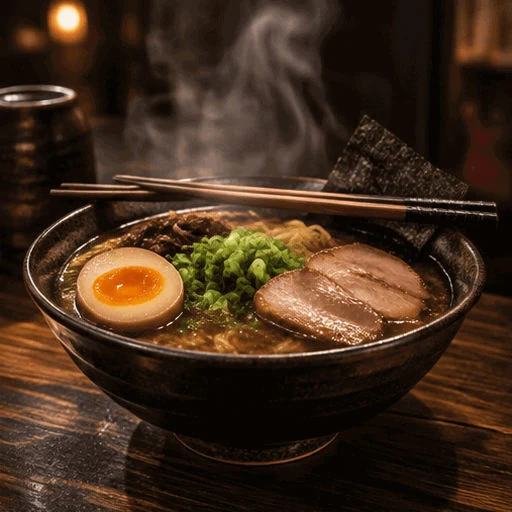
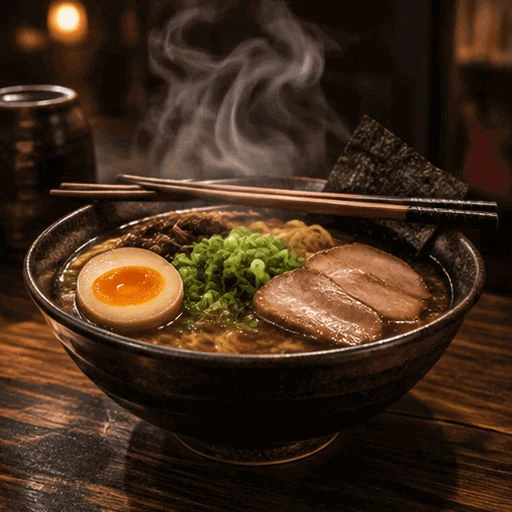
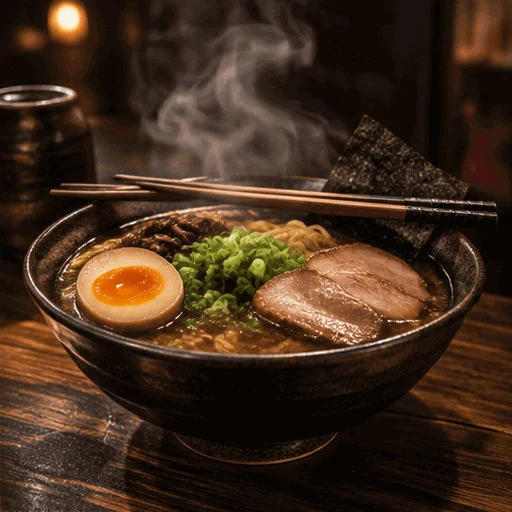
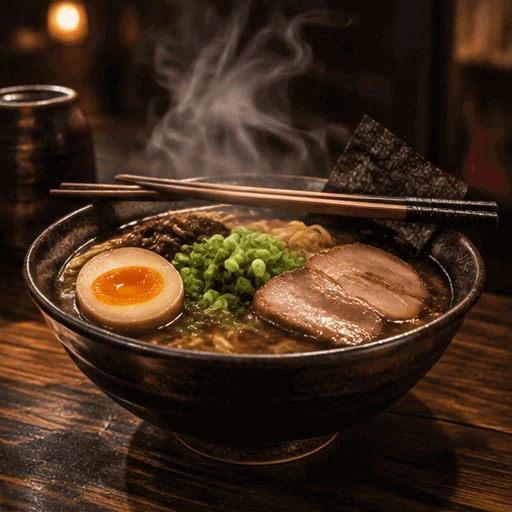
 GIF
 JPG
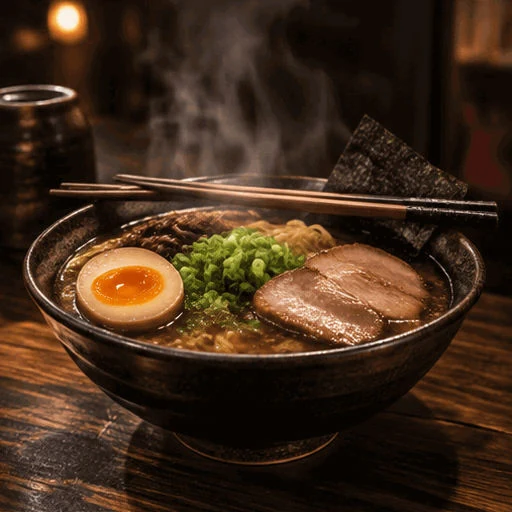
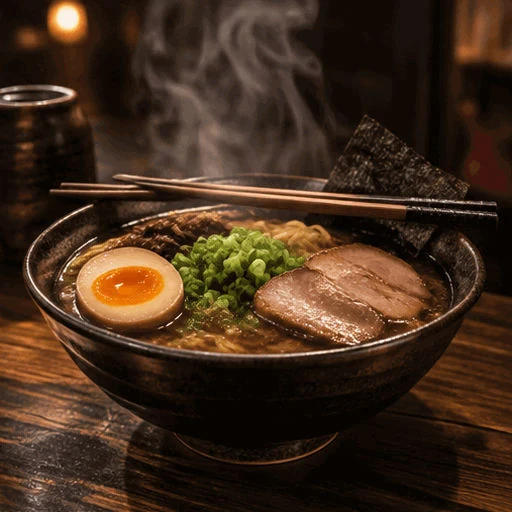
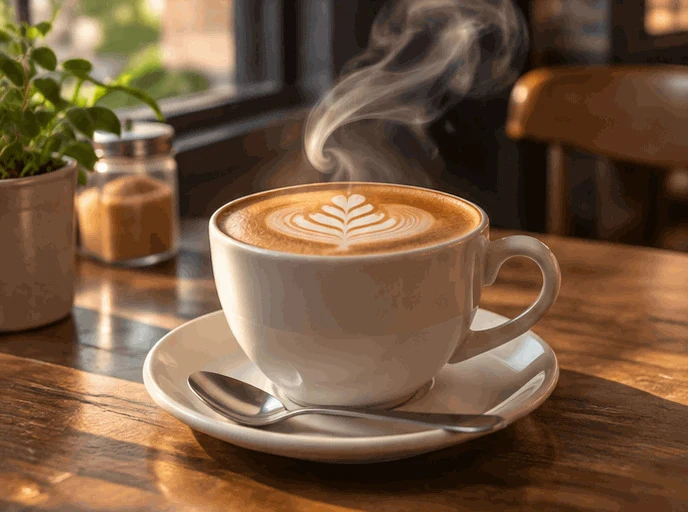
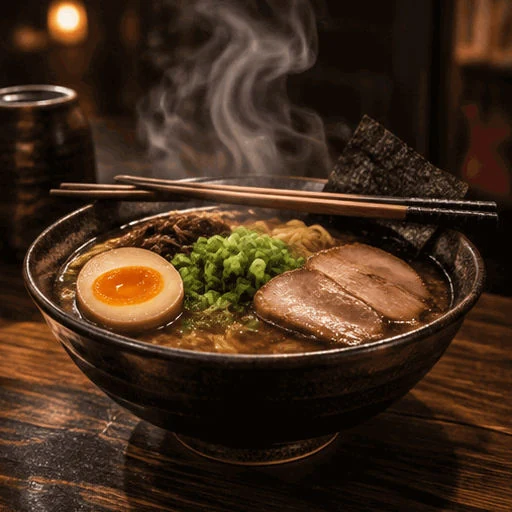
بھاپ اٹھاتی لیٹے
688 × 512 px · GIF 998 KB → JPG 109 KB
فریم 6، بھاپ کا سب سے اونچا چکر، بلاگ کور کے لیے ایک JPG میں۔
GIF ڈراپ کریں اور کسی بھی فریم کو کور، پرنٹ یا ای میل کے لیے تیز JPG میں محفوظ کریں، یا ایک ZIP میں JPG فائلوں کے طور پر ہر فریم۔ یہ GIF to JPG کنورٹر رنگ تیز رکھتا ہے، شفاف حصے آپ کے چنے رنگ پر رکھتا ہے اور آپ کے براؤزر میں چلتا ہے، اس لیے کچھ اپ لوڈ نہیں ہوتا۔
GIF یہاں ڈراپ کریں
اینیمیٹڈ GIF، WebP یا PNG، یا مختصر MP4 یا WebM کلپ۔ سب کچھ آپ کے براؤزر میں رہتا ہے۔
ان مثالوں کے لیے بنائی گئی آٹھ GIFs، ہر ایک اس صفحے کے اپنے GIF to JPG کنورٹر سے JPG میں بدلی گئی۔ کسی ایک کو کھول کر اس کے فریم دیکھیں اور وہی JPG فائلیں محفوظ کریں۔
GIFJPG688 × 512 px · GIF 998 KB → JPG 109 KB
فریم 6، بھاپ کا سب سے اونچا چکر، بلاگ کور کے لیے ایک JPG میں۔
 GIF
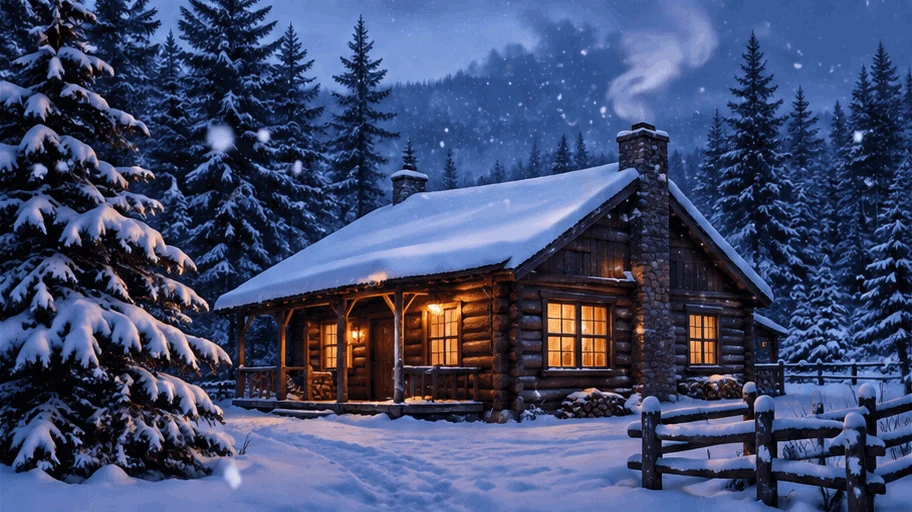 JPG
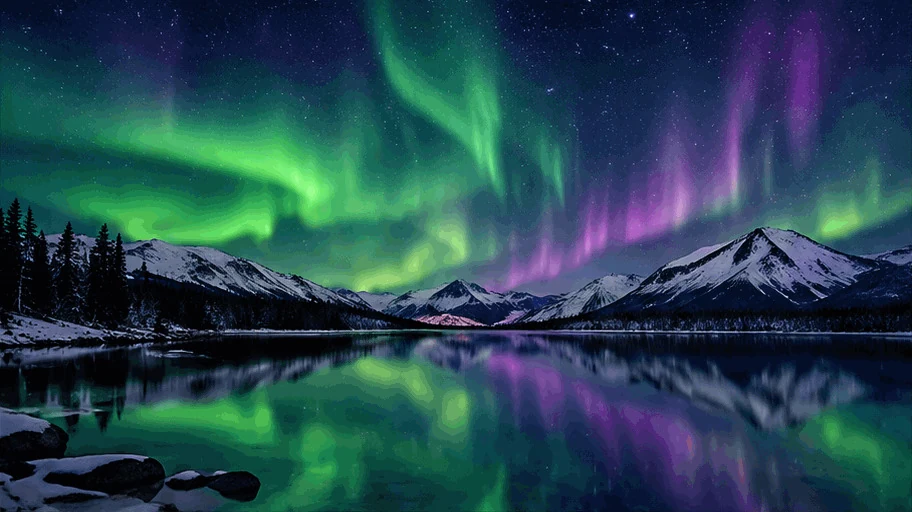
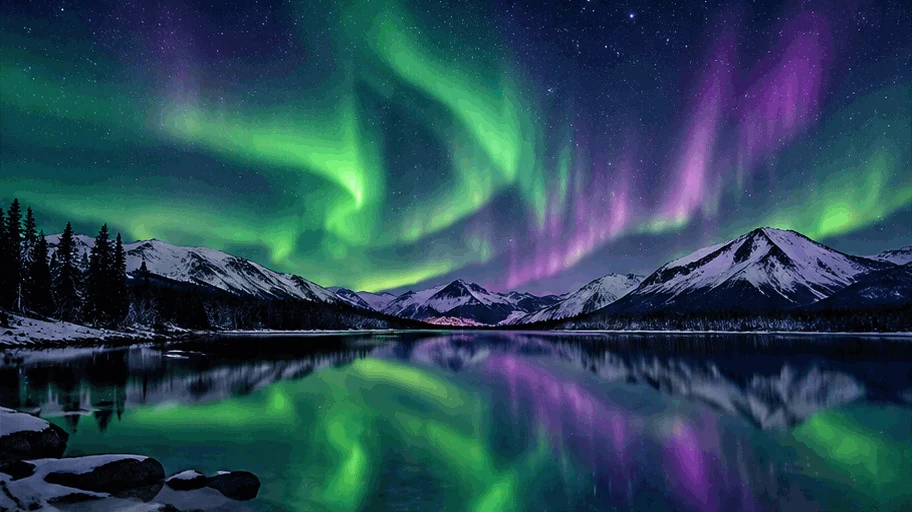
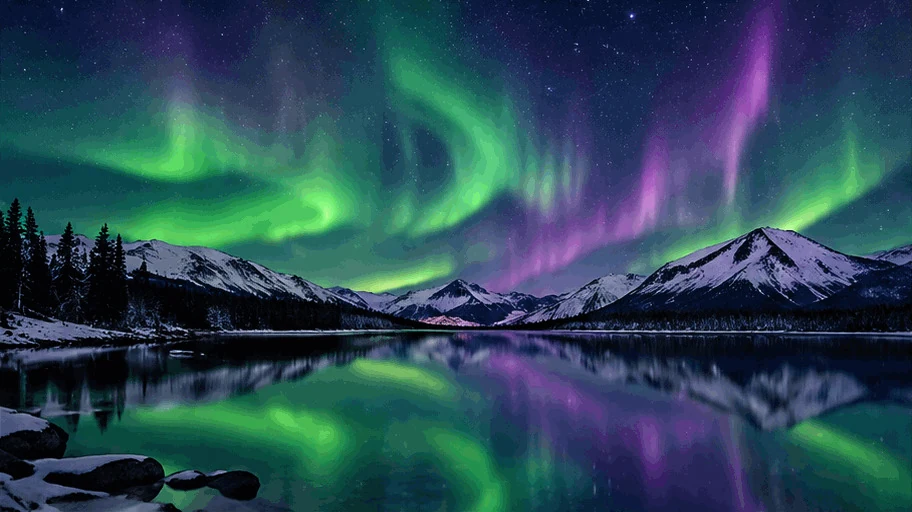
912 × 512 px · GIF 2.1 MB → JPG 319 KB
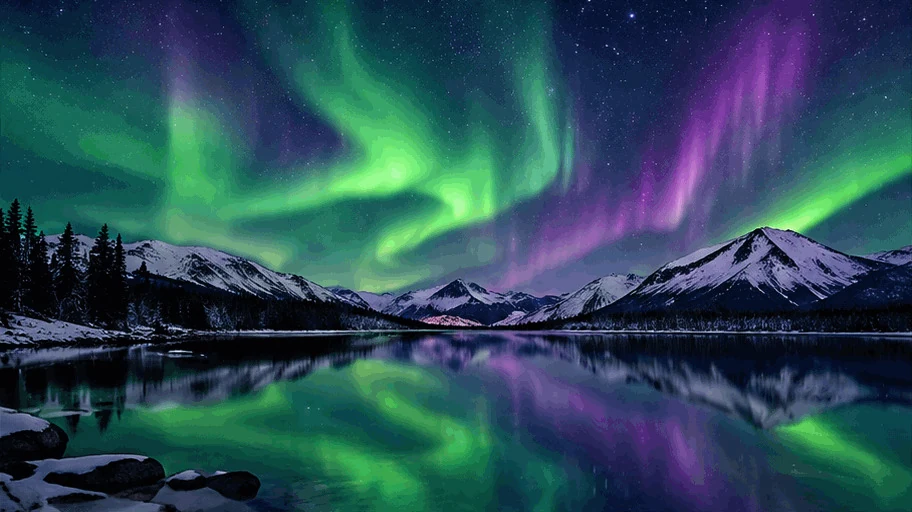
کوالٹی 95 پر ایک چوڑا فریم، پرنٹ یا ہیڈر تصویر کے لیے۔
 GIF
 JPG
512 × 912 px · GIF 1.9 MB → JPG 141 KB
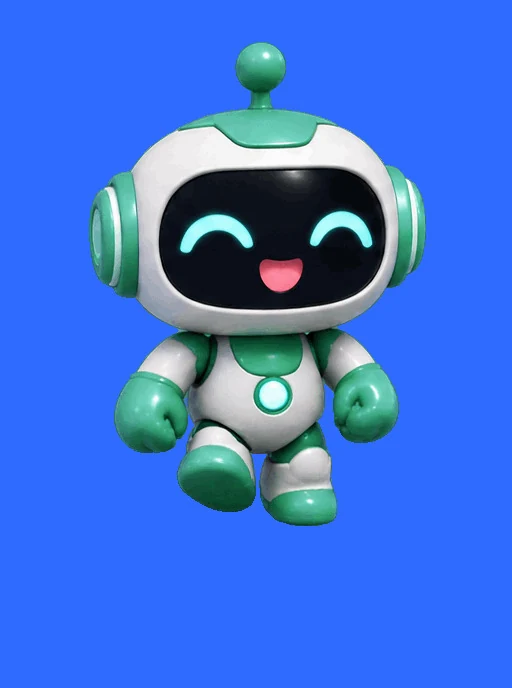
آخری فریم، کیمرے کی طرف مسکراہٹ، اسٹوری کور JPG کے طور پر۔
 GIF
 JPG
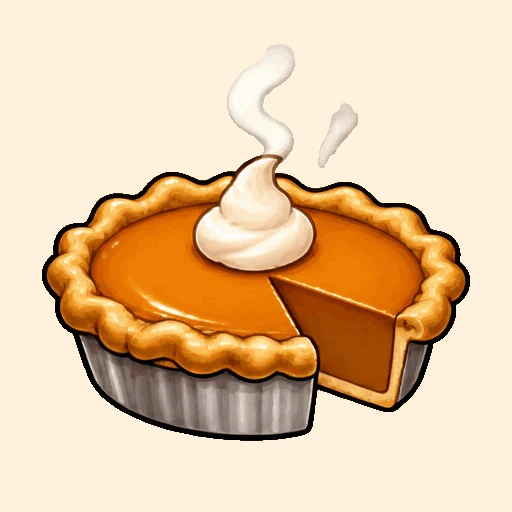
512 × 512 px · GIF 425 KB → JPG 52 KB
گرم کریم رنگ پر شفاف GIF، ایک JPG میں محفوظ۔
 GIF
512 × 512 px · GIF 876 KB → ZIP 437 KB
کوالٹی 80 پر آٹھوں فریم: ای میل کے لیے ہلکی JPG فائلیں۔
 GIF
912 × 512 px · GIF 1.4 MB → ZIP 682 KB
ہر دوسرا فریم: سلائیڈ شو کے لیے چار چوڑی JPG فائلیں۔
 GIF
512 × 688 px · GIF 387 KB → ZIP 395 KB
شفاف GIF کا ہر فریم برانڈ نیلے رنگ پر JPG کے طور پر۔
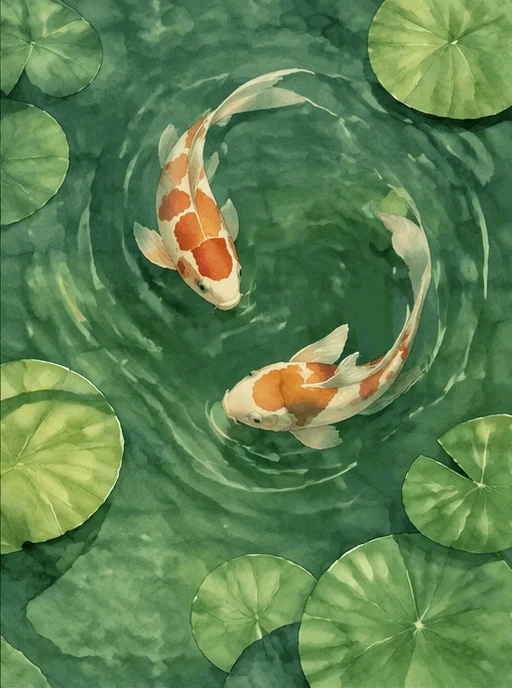
 GIF
512 × 688 px · GIF 2.7 MB → ZIP 490 KB
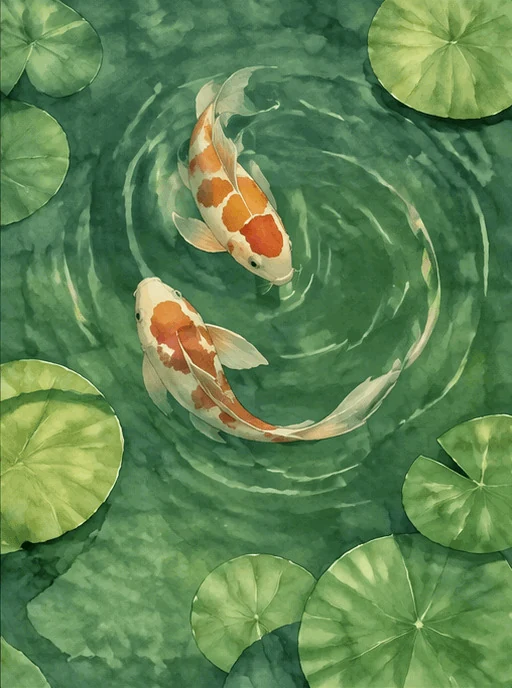
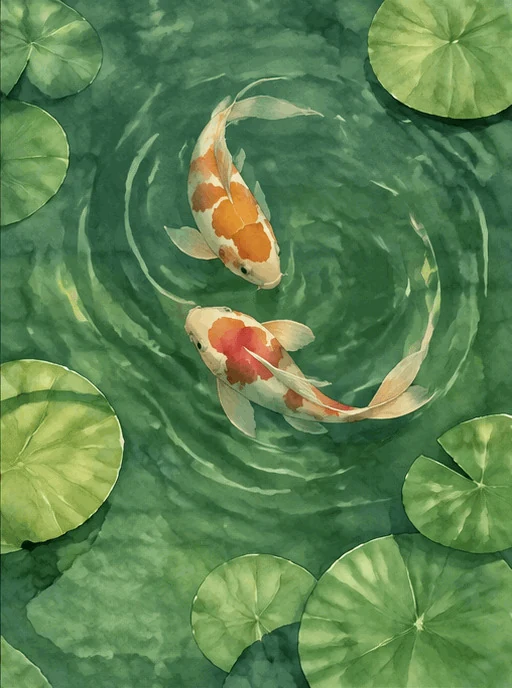
سولہ میں سے ہر چوتھا فریم: کوئی مچھلی کے چار JPG پرنٹ۔
GIF کو JPG میں تبدیل کریں: تین مرحلے، اور آپ کی GIF آپ کے ڈیوائس پر رہتی ہے۔
GIF ڈراپ کریں، پیسٹ کریں یا چنیں، اینیمیٹڈ ہو یا اسٹل۔ اینیمیٹڈ WebP اور PNG فائلیں اور مختصر MP4 یا WebM کلپس بھی کھلتی ہیں۔
GIF اپنے پہلے فریم پر کھلتی ہے۔ جس فریم پر جانا ہو وہاں جائیں، پھر JPG کوالٹی اور شفاف حصوں کے پیچھے کا رنگ سیٹ کریں۔
دکھائی دے رہے فریم کو JPG میں محفوظ کریں، یا ہر چنے فریم کو ZIP میں JPG فائلوں کے طور پر ڈاؤن لوڈ کریں، GIF کی طرح نمبر شدہ۔
چھ چیزیں جو یہ اچھی طرح کرتا ہے، ایک کور فریم سے لے کر کلپ کے ہر فریم تک۔
عام JPG فائلیں سرخ اور نیلے کناروں کو نرم کر دیتی ہیں۔ یہ کنورٹر ہر کوالٹی پر رنگ کی پوری تفصیل (4:4:4) رکھتا ہے، اس لیے خاکے، ٹیکسٹ اور روشن رنگ تیز رہتے ہیں۔
GIFGIF فریم 1 پر رکی ہوئی کھلتی ہے۔ بٹنوں، سلائیڈر یا تیر والے بٹنوں سے آگے بڑھیں اور دکھائی دے رہا فریم محفوظ کریں: کور یا پرنٹ کے لیے سب سے موزوں لمحہ۔
GIFGIF کے شفاف حصے آپ کے چنے رنگ سے بھرے جاتے ہیں: دستاویزات اور لسٹنگز کے لیے سفید، سوشل پوسٹس کے لیے برانڈ رنگ، تاکہ ہر JPG مکمل لگے۔
کام کے حساب سے JPG کوالٹی سیٹ کریں: ہلکے ای میل اٹیچمنٹس کے لیے 80، ڈیفالٹ 92، پرنٹس کے لیے 95 سے 100۔ ہر فریم اسی سیٹنگ کے ساتھ محفوظ ہوتا ہے۔
ہر فریم، ایک رینج یا ہر چندواں فریم ایک ZIP میں JPG فائلوں کے طور پر محفوظ کریں، GIF کی طرح نمبر شدہ، GIF کے سائز کے 25% سے 400% تک۔
یہ کنورٹر مکمل طور پر آپ کے براؤزر میں چلتا ہے: کوئی اپ لوڈ نہیں، کوئی اکاؤنٹ نہیں، کوئی واٹر مارک نہیں، اور صفحہ کھلنے کے بعد یہ آف لائن بھی چلتا ہے۔
کسی بھی GIF سے صاف JPG فائلوں کے لیے پانچ مختصر مشورے۔
تھمب نیل یا کور کے لیے فریموں میں آگے بڑھیں اور وہ لمحہ چنیں جو ایک نظر میں سمجھ آ جائے: کیمرے کی طرف چہرہ، سب سے اونچی بھاپ، عروج پر ایکشن۔
اسٹیکرز اور لوگوز میں اکثر شفاف حصے ہوتے ہیں، اور JPG انہیں آپ کے چنے رنگ سے بھرتا ہے۔ سفید دستاویزات اور لسٹنگز کے لیے ٹھیک ہے؛ جس صفحے یا پوسٹ میں JPG جائے اس کا رنگ کناروں کو ملانے میں مدد دیتا ہے۔
کوالٹی 80 ای میل اٹیچمنٹس اور چیٹ تصاویر کو ہلکا رکھتی ہے، 92 ویب کے لیے ٹھیک ہے، اور 95 یا زیادہ فریم پرنٹ کرتے وقت باریک تفصیل بچاتی ہے۔
GIF کے اپنے سائز کے لیے 100% پر محفوظ کریں، چھوٹے پری ویو کے لیے 50%، یا بڑے فریم کے لیے 200%۔ شفاف رہنے والے اسٹیکرز کے لیے GIF سے PNG استعمال کریں۔
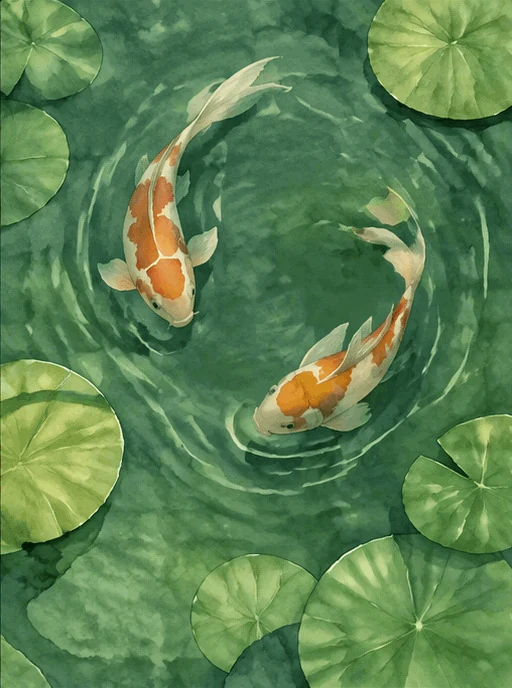
JPG وہ فوٹو فارمیٹ ہے جو ہر فون، ای میل ایپ، پرنٹر اور ویب سائٹ قبول کرتی ہے، اور فوٹوگرافک فریم JPG میں اپنی GIF سے کہیں چھوٹا ہوتا ہے۔ مزید فریم ٹولز کے لیے وہی GIF GIF اسپلیٹر میں کھولیں۔
GIF سے JPG: عام وجوہات۔
GIF کا نمایاں فریم JPG کور، تھمب نیل یا ہیڈر تصویر کے طور پر لیں۔
ایک فریم کو ہائی کوالٹی JPG میں محفوظ کریں تاکہ پرنٹ کریں، فریم کریں یا فوٹو بک میں لگائیں۔
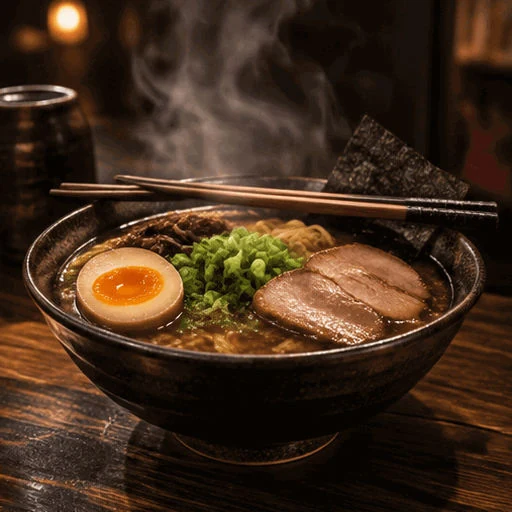
ہلکی JPG ای میل، فارمز اور ایسی دستاویزات کے ساتھ لگائیں جن میں JPG تصویر مانگی جاتی ہے۔
اینیمیٹڈ پروڈکٹ یا میسکاٹ GIF کی اسٹل JPG وہاں پوسٹ کریں جہاں فوٹو کی توقع ہوتی ہے۔
فریموں، کوالٹی، شفافیت اور پرائیویسی کے بارے میں جوابات۔
GIF کو JPG میں تبدیل کریں: GIF کھولیں، دکھائی دے رہا فریم چنیں یا جس فریم کو چاہیں اس پر ٹک لگائیں، پھر ایک JPG محفوظ کریں یا ہر چنے فریم کو ZIP میں JPG فائلوں کے طور پر ڈاؤن لوڈ کریں۔
ہاں۔ یہ مکمل طور پر آپ کے براؤزر میں چلتا ہے، اکاؤنٹ کی ضرورت نہیں اور کوئی واٹر مارک نہیں لگاتا۔
ہاں۔ JPG اور JPEG ایک ہی فارمیٹ کے دو نام ہیں، اور آپ کی محفوظ فائلیں وہاں کھلتی ہیں جہاں JPEG قبول ہوتی ہے۔
وہ آپ کے چنے بیک گراؤنڈ رنگ سے بھر دیے جاتے ہیں، ڈیفالٹ میں سفید، اس لیے JPG میں کوئی خلا نہیں رہتا۔
جو فریم دکھائی دے رہا ہو۔ GIF فریم 1 پر کھلتی ہے؛ محفوظ کرنے سے پہلے کسی بھی دوسرے فریم پر جائیں، یا کئی چن کر سب ڈاؤن لوڈ کریں۔
نہیں۔ آپ کی GIF آپ کے ڈیوائس پر پڑھی اور JPG میں بدلی جاتی ہے؛ کچھ بھی سرور کو نہیں بھیجا جاتا۔
92 ڈیفالٹ ہے اور زیادہ تر استعمال کے لیے ٹھیک ہے۔ چھوٹی ای میل فائلوں کے لیے 80 چنیں اور پرنٹنگ کے لیے 95 یا زیادہ۔
ہاں۔ سب فریم چنے رکھیں اور انہیں ایک ZIP میں نمبر شدہ JPG فائلوں کے طور پر ڈاؤن لوڈ کریں، یا ایک رینج یا ہر چندواں فریم رکھیں۔
GIF کھولیں اور سیکنڈوں میں تیز JPG فائلیں پائیں، مفت اور آپ کے براؤزر میں۔
GIF کھولیں