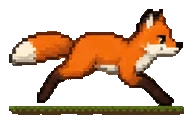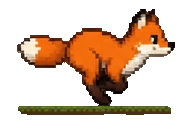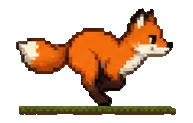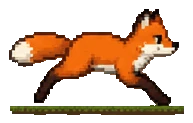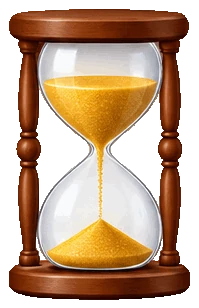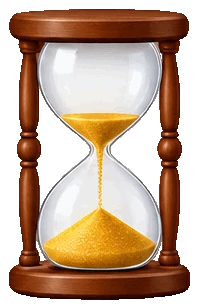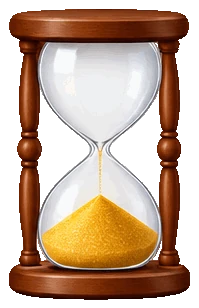




اچھلتا جیلی
اسکواش اور اسٹریچ کے چھ فریم، شفاف PNGs میں تقسیم۔
اینیمیٹڈ GIF ڈراپ کریں تاکہ اسے فریم بہ فریم دیکھیں اور ہر فریم PNG، JPG یا WebP میں محفوظ کریں، ایک ایک کر کے یا سب ایک ZIP میں۔ یہ مفت GIF اسپلٹر اینیمیٹڈ WebP اور PNG اور مختصر ویڈیو کلپس سے بھی فریم نکالتا ہے، سب آپ کے براؤزر میں۔
GIF یہاں ڈراپ کریں
اینیمیٹڈ GIF، WebP یا PNG، یا مختصر MP4 یا WebM کلپ۔ سب کچھ آپ کے براؤزر میں رہتا ہے۔
ان مثالوں کے لیے بنائی گئی آٹھ اینیمیشنز، ہر ایک اس صفحے کے اپنے GIF اسپلٹر سے فریموں میں تقسیم۔ کوئی ایک کھولیں تاکہ اس میں سے گزریں اور اس کے فریم محفوظ کریں۔
اسکواش اور اسٹریچ کے چھ فریم، شفاف PNGs میں تقسیم۔

کریم بیک گراؤنڈ پر چار فریم، JPG فائلوں میں محفوظ۔
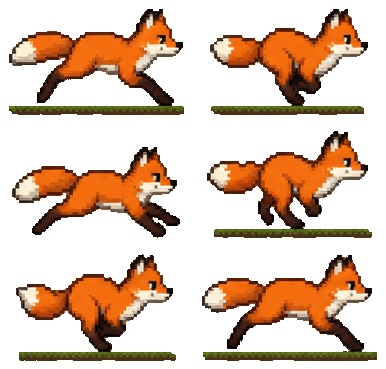
چھ فریموں کا رن سائیکل 200% پر صاف پکسلز کے ساتھ محفوظ۔

آٹھ فریم اور آخر میں رکتا ہوا؛ تکرار چھوڑنے سے پانچ رہ جاتے ہیں۔

آئیکن اینیمیشن کے چار فریم، ZIP میں ٹائمنگ فائل کے ساتھ۔
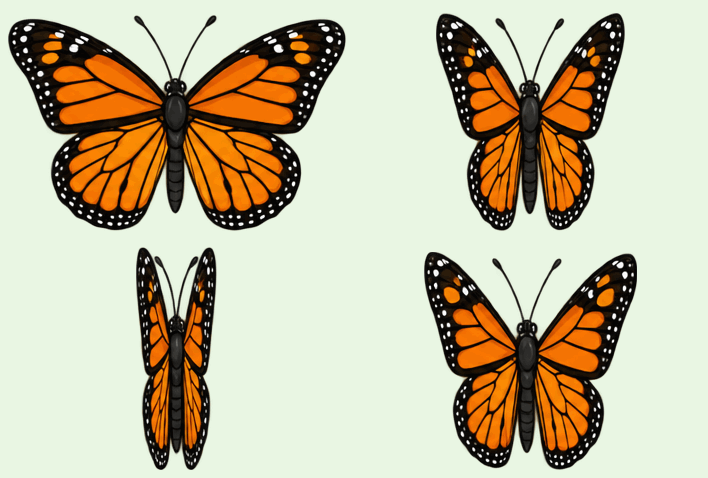
آدھے سائز پر چار فریم، چھوٹی JPG فائلوں میں محفوظ۔
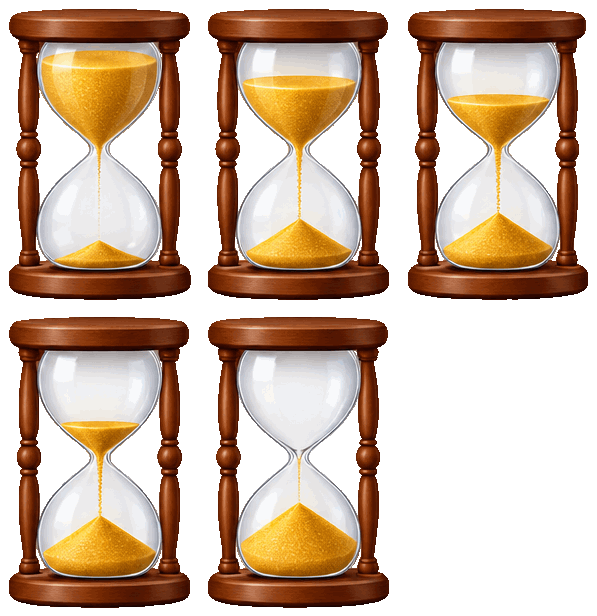
ہر دوسرا فریم پانچ میں سے تین رکھتا ہے، ہر ایک اپنے وقت کے ساتھ۔

موسم کے آئیکن کے چار فریم، ایک ایک کر کے ایڈٹ کے لیے تیار۔
GIF تقسیم کریں: تین مرحلے، اور کچھ اپ لوڈ نہیں ہوتا۔
اینیمیٹڈ GIF، WebP یا PNG، یا مختصر MP4 یا WebM کلپ ڈراپ، پیسٹ یا منتخب کریں۔ ہر فریم آپ کے ڈیوائس پر پڑھا جاتا ہے۔
ہر فریم سے گزریں اور جو چنیں ان پر ٹک کریں، یا کوئی رینج، ہر nth فریم اور بغیر تکرار رکھیں۔
GIF تقسیم کریں: ایک فریم، یا ہر چنا ہوا فریم PNG، JPG یا WebP میں ZIP کے اندر محفوظ کریں، GIF کی طرح نمبر دیے ہوئے، ضرورت ہو تو ٹائمنگ فائل کے ساتھ۔
چھ چیزیں جو یہ اچھی طرح کرتا ہے، اسٹیکر کے ایک فریم سے لے کر کلپ کے ہر فریم تک۔
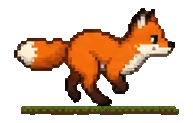 GIF
بٹن، سلائیڈر یا ایرو کیز سے GIF چلائیں، روکیں اور فریم بہ فریم گزریں، چوتھائی، آدھی، عام یا دگنی رفتار پر۔ ہر فریم اپنا نمبر اور وقت دکھاتا ہے۔

فریم ویسے دوبارہ بنائے جاتے ہیں جیسے ویوور دکھاتا ہے، اس لیے جو GIF صرف بدلے ہوئے پکسلز رکھتا ہے وہ بھی مکمل تصویروں میں تقسیم ہوتا ہے۔
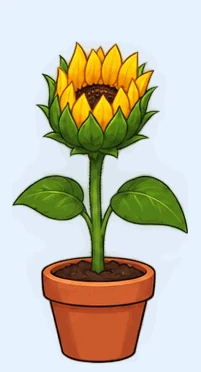
فریم ہاتھ سے ٹک کریں، کوئی رینج رکھیں، ہر nth فریم لیں یا GIF کو فریموں میں تقسیم کرنے سے پہلے دہرائے گئے فریم چھوڑ دیں۔

فریم PNG میں شفافیت برقرار رکھتے ہوئے، آپ کے چنے بیک گراؤنڈ رنگ پر JPG میں، یا WebP میں محفوظ کریں، ان کے سائز کے 25% سے 400% تک۔
ہر فائل GIF میں اس کے فریم نمبر سے نام پاتی ہے، اور اختیاری ٹائمنگ فائل بتاتی ہے کہ ہر فریم کتنی دیر دکھتا ہے، تاکہ آپ اینیمیشن دوبارہ بنا سکیں۔
GIF اسپلٹر مکمل طور پر آپ کے براؤزر میں چلتا ہے: کوئی اپ لوڈ، کوئی اکاؤنٹ، کوئی واٹر مارک نہیں، اور صفحہ لوڈ ہونے کے بعد یہ آف لائن کام کرتا ہے۔
GIF اسپلٹر: کسی بھی اینیمیشن سے صاف فریموں کے لیے پانچ مختصر مشورے۔
پلیئر روکیں اور ایرو کیز یا سلائیڈر سے گزریں۔ فریم نمبر اور اس کا وقت تصویر کے نیچے دکھتے ہیں، اور فریم لسٹ بتاتی ہے آپ کہاں ہیں۔

GIF اسپلٹر میں PNG اور WebP شفاف پکسلز رکھتے ہیں۔ JPG کے لیے، یا کسی بھی فارمیٹ میں ٹھوس بیک گراؤنڈ کے لیے، وہ رنگ چنیں جو فریموں کی منزل کے مطابق ہو۔
GIF سے فریم نکالتے وقت لمبے GIF یا کلپ کے لیے «From frame» اور «To frame» سیٹ کریں، یا ہر دوسرا فریم لیں۔ دہرائے گئے فریم چھوڑنے سے وہ وقفے ہٹ جاتے ہیں جو GIF کاپیوں کی صورت میں رکھتا ہے۔

GIF فریم نکالیں: ہلکی فائلوں کے لیے بڑے فریم آدھے یا چوتھائی تک سکیڑیں، یا پکسل آرٹ کو صاف کناروں کے ساتھ 2× یا 4× بڑا کریں۔ فریم سائز ڈاؤن لوڈ سے پہلے دکھتا ہے۔
ہر فریم کا وقت رکھنے کے لیے ٹائمنگ فائل آن کریں۔ انہیں ایک شیٹ پر رکھنے کے لیے، ایک کلک سے وہی GIF «GIF سے اسپرائٹ شیٹ» میں کھولیں۔

GIF تقسیم کرنے کی عام وجوہات۔
GIF کے ایک فریم کو اسٹیل تصویر، تھمب نیل یا نئے ڈیزائن کی شروعات کے طور پر لیں۔
اینیمیشن فریم بہ فریم دیکھیں، الگ فریم ری ٹچ کریں اور انہیں واپس لوپ میں بنائیں۔

اینیمیٹڈ آئیکنز، اسٹیکرز اور ایفیکٹس کو انجن یا ایپ کے لیے نمبر والے فریموں میں بدلیں۔
اینیمیشن کا ہر مرحلہ سبق، سلائیڈ یا مضمون میں الگ تصویر کے طور پر دکھائیں۔
GIFs تقسیم کرنے، فریموں، فائلوں اور پرائیویسی کے جواب۔
GIF کھولیں، جو فریم چاہیں ان پر ٹک کریں یا سب رکھیں، پھر فریم PNG، JPG یا WebP میں ZIP کے اندر ڈاؤن لوڈ کریں۔
جی ہاں۔ یہ مکمل طور پر آپ کے براؤزر میں چلتا ہے، کسی اکاؤنٹ کی ضرورت نہیں اور کوئی واٹر مارک نہیں۔
نہیں۔ آپ کا GIF آپ کے ڈیوائس پر پڑھا اور تقسیم ہوتا ہے؛ کچھ سرور پر نہیں جاتا۔
جی ہاں۔ پلیئر روکیں اور بٹن، سلائیڈر یا ایرو کیز سے آگے یا پیچھے گزریں، اپنی چنی ہوئی رفتار پر۔
جی ہاں۔ GIF تقسیم کریں: بہت سے GIFs صرف وہی پکسلز رکھتے ہیں جو ایک فریم سے دوسرے میں بدلتے ہیں؛ ہر فریم ویسے دوبارہ بنایا جاتا ہے جیسے ویوور دکھاتا ہے، اس لیے ہر فائل مکمل تصویر ہوتی ہے۔
جی ہاں۔ اینیمیٹڈ WebP اور PNG Chrome، Edge اور Safari میں کھلتے ہیں، اور مختصر MP4 یا WebM کلپس 12 فریم فی سیکنڈ پر پڑھے جاتے ہیں۔
PNG ہر پکسل اور شفافیت رکھتا ہے، JPG فوٹوز کے لیے چھوٹی فائلیں بناتا ہے، اور WebP چھوٹا ہے اور شفافیت بھی رکھتا ہے۔
جی ہاں۔ «اسپرائٹ شیٹ بنائیں» وہی GIF «GIF سے اسپرائٹ شیٹ» کو دیتا ہے، جو فریموں کو ایک PNG پر JSON اٹلس کے ساتھ رکھتا ہے۔
GIF اسپلٹر میں GIF کھولیں اور سیکنڈوں میں اس کے فریم محفوظ کریں، مفت اور آپ کے براؤزر میں۔
GIF کھولیں