

PNG کو PSD میں تبدیل کریں

PNG کو PSD میں تبدیل کریں سیدھے اپنے براؤزر میں، اور JPG، WebP، GIF، BMP یا AVIF بھی۔ 50 تصاویر تک ڈراپ کریں، شفافیت برقرار رکھنے والی Photoshop فائلیں لیں، اور انہیں ایک ایک کر کے یا ZIP میں ڈاؤن لوڈ کریں۔

PNG / JPG سے PSDمفت · براؤزر میں چلتا ہے
ہر فائل پر 1 لیئر

جی ہاں، PNG PSD بن سکتا ہے: یہ کنورٹر ہر تصویر کو ایک لیئر والی Photoshop دستاویز میں لپیٹ دیتا ہے۔ کچھ اپ لوڈ نہیں ہوتا اور اکاؤنٹ کی ضرورت نہیں۔

PNG کو PSD میں ایک لیئر کے ساتھ، یا اصلی لیئرز کے ساتھ

PNG کو PSD میں تبدیل کرنے سے آپ کو Photoshop فائل ملتی ہے جس میں تصویر ایک لیئر پر ہوتی ہے۔ جب بیک گراؤنڈ، آبجیکٹ اور ٹیکسٹ الگ چاہیں تو اے آئی انہیں تقسیم کر دیتی ہے۔ مفت کنورٹر فوراً کام کرتا ہے اور آپ کی فائل آپ کے ڈیوائس پر رکھتا ہے؛ اے آئی تقسیم ہمارے سرورز پر کریڈٹ کے ساتھ چلتی ہے۔

مفت ایک لیئر والا PSD

مفت
لیئرزPSD
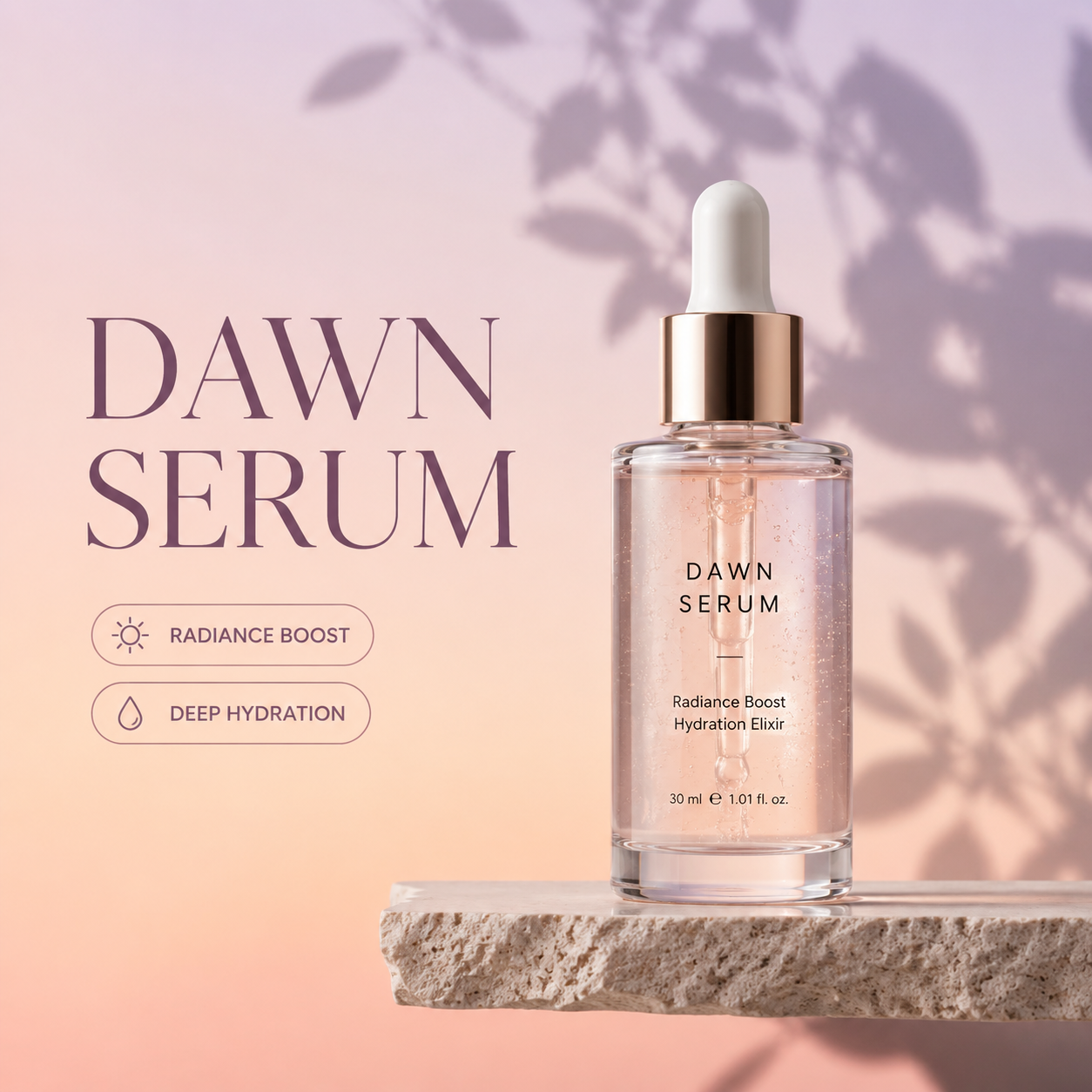
  • dawn-serum
  • فائل کے نام سے ایک لیئر
  • شفافیت ایک اصلی شفاف لیئر کے طور پر محفوظ
  • اصل سائز، آپ کے چنے ہوئے DPI کے ساتھ
  • رازدارانہ، فوری اور لامحدود

اے آئی لیئر تقسیم

کریڈٹ
لیئرزPSD
  • لیئر 3
  • لیئر 2
  • لیئر 1
  • بیک گراؤنڈ
  • 16 نام والے لیئرز تک: ٹیکسٹ، آبجیکٹ، بیک گراؤنڈ
  • چھپا ہوا بیک گراؤنڈ دوبارہ بنایا جاتا ہے
  • پرو پر 20 کریڈٹ، بیسک پر 6 سے
  • لیئرز والا PSD یا PNG لیئرز ڈاؤن لوڈ کریں
اے آئی لیئر ورک اسپیس

اصلی لیئرز چاہیے؟ تصویر کو لیئرز والا PSD بنائیں

وہی PNG یا JPG اپ لوڈ کریں اور اے آئی بیک گراؤنڈ، آبجیکٹ اور ٹیکسٹ ڈھونڈ کر ہر ایک کو اپنے نام والے لیئر پر رکھتی ہے، 16 لیئرز تک، اور جو چھپا تھا وہ بھر دیتی ہے۔ بیسک پر جا کر آپ خود 2 سے 8 لیئرز مقرر کر سکتے ہیں۔ پرو، جو ڈیفالٹ ہے، تقریباً دو منٹ میں فلیٹ 20 کریڈٹ لیتا ہے؛ بیسک تقریباً 45 سیکنڈ میں، 6 کریڈٹ سے۔

مثالیں آزمائیں

تین مرحلوں میں PNG کو PSD میں کیسے تبدیل کریں

PNG کو PSD میں تبدیل کریں: یہی مراحل JPG، WebP یا اسکرین شاٹ کے لیے بھی چلتے ہیں۔

  1. PNG، JPG، WebP، GIF، BMP یا AVIF فائلیں ڈراپ کریں، منتخب کریں یا اسکرین شاٹ پیسٹ کریں۔ ایک وقت میں 50 تک۔

  2. ہر فائل میں محفوظ DPI رکھیں یا پرنٹ کے لیے 72، 150 یا 300 DPI مقرر کریں۔ پکسل بالکل وہی رہتے ہیں؛ DPI سے وہ سائز طے ہوتا ہے جس پر دستاویز پرنٹ ہوگی۔

  3. ہر تصویر ایک دو سیکنڈ میں تبدیل ہو جاتی ہے۔ ہر فائل کا PSD الگ ڈاؤن لوڈ کریں یا سب ایک ZIP میں۔

اس PNG سے PSD کنورٹر کی خاص باتیں

ان ڈیزائنرز کے لیے بنایا گیا ہے جنہیں فوری Photoshop فائل چاہیے، اور کلائنٹ کا کام اپنے ہی ڈیوائس پر محفوظ رہے۔

  1. بیچ کنورژن

    ایک ساتھ 50 تک PNG اور JPG فائلیں بیچ میں تبدیل کریں، ہر PSD ایک ہی ZIP میں۔

  2. شفافیت برقرار
    ہر فائل پر 1 لیئر

    شفافیت برقرار

    PNG کی شفافیت ایک اصلی شفاف لیئر بن جاتی ہے، فائل کھولتے ہی دوسرے آرٹ ورک پر رکھنے کے لیے تیار۔

  3. نام والے لیئرز

    نام والے لیئرز

    ہر لیئر کا نام فائل کے نام پر ہوتا ہے، تاکہ بڑے ڈیزائن میں رکھتے وقت پتا ہو کہ کیا کیا ہے۔ پورا فولڈر ایک Photoshop دستاویز میں ڈالیں اور لیئرز پینل فولڈر جیسا ہی پڑھا جائے۔

  4. DPI کنٹرول

    DPI کنٹرول

    اصل ریزولوشن رکھیں یا 72، 150 یا 300 DPI مقرر کریں تاکہ پرنٹ لے آؤٹ درست سائز میں آئیں۔

  5. رازداری پہلے

    تصاویر آپ کے ڈیوائس پر تبدیل ہوتی ہیں۔ کچھ اپ لوڈ نہیں ہوتا، اور صفحہ کھلنے کے بعد انٹرنیٹ کے بغیر بھی کام جاری رہتا ہے، جو NDA والے کلائنٹ کے کام اور ریلیز سے پہلے کی پروڈکٹ شاٹس کے لیے موزوں ہے۔

  6. PNG اور JPG سے آگے

    WebP، GIF، BMP اور AVIF بھی PSD میں تبدیل ہوتے ہیں، EXIF روٹیشن کے ساتھ۔

گائیڈ: تصویر سے Photoshop، ہر بار صحیح فائل

PNG سے PSD کنورٹر: تبدیل شدہ PSD آپ کو کیا دیتا ہے، اور اپنے پرنٹر یا ڈیزائنر کو وہی فائل کیسے دیں جو انہوں نے مانگی۔

PNG اور PSD میں فرق

PNG ایک چپٹی تصویر ہوتی ہے، چاہے شفافیت کے ساتھ ہو۔ PSD ایک Photoshop دستاویز ہے جس میں کئی لیئرز، ماسک اور ٹیکسٹ رہ سکتے ہیں۔ PNG کو PSD میں تبدیل کرنے سے آپ کو درست Photoshop فائل ملتی ہے جس میں تصویر ایک لیئر پر ہوتی ہے، اور اے آئی لیئرز کے ساتھ تصویر سے PSD اسے الگ الگ لیئرز میں بدل دیتا ہے جب بھی ضرورت ہو۔
JPG اور PSD میں فرق

JPG کو PSD میں تبدیل کرنے سے ہر پکسل ویسا ہی رہتا ہے، اور اس کے بعد PSD ہر بار محفوظ کرنے پر JPG جیسی چھوٹی کمی نہیں اٹھاتا۔ فون یا کیمرے کی فوٹو بھی اسی طرح تبدیل ہوتی ہیں، EXIF روٹیشن کے ساتھ تاکہ پورٹریٹ سیدھے رہیں۔ سب سے صاف نتیجے کے لیے اپنی سب سے بڑی JPG سے شروع کریں۔

لوگو اور ویکٹر آرٹ

جب پرنٹر ایڈیٹ ہونے والا لوگو مانگے تو عام طور پر ویکٹر فائل (AI، SVG یا PDF) مراد ہوتی ہے، اور PNG سے SVG آپ کی تصویر سے وہ بنا دیتا ہے۔ PNG سے بنایا گیا PSD Photoshop لے آؤٹ میں لوگو رکھنے کے لیے موزوں ہے، اور جب نشان اور الفاظ الگ چاہیں تو اے آئی لیئرز انہیں الگ کر دیتے ہیں۔

پرنٹنگ: DPI اور رنگ

پرنٹ کے لیے 300 DPI مقرر کریں تاکہ دستاویز کا سائز انچ میں درست ہو۔ پوسٹر یا فلائر کے لیے حتمی سائز پر 300 DPI محفوظ انتخاب ہے، اور 72 DPI اسکرین کے لیے فائل ہلکی رکھتا ہے۔ PSD RGB ہوتا ہے؛ جب پرنٹر کہے تو اسے Photoshop میں CMYK میں بدل دیں (Image، Mode، CMYK Color)۔

PSD کھولنا

Photoshop، Affinity Photo، GIMP اور Krita سب یہ فائل کھولتے ہیں۔ Photoshop میں تصویر فائل کے نام والی عام لیئر کے طور پر آتی ہے، دوسری دستاویز میں گھسیٹنے کے لیے تیار، اور باقی ایڈیٹرز بھی اسے اپنے لیئرز پینل میں اسی طرح دکھاتے ہیں۔

PSD کھولنا

تبدیل کرنے سے پہلے سوالات

لیئرز، Photoshop، قیمت، رازداری اور فائل سائز کے جوابات۔


ابھی اپنی PNG کو PSD میں تبدیل کریں

اپنی PNG اور JPG فائلیں ڈراپ کریں اور سیکنڈوں میں Photoshop دستاویزات ڈاؤن لوڈ کریں۔

PNG کو PSD میں تبدیل کریں