


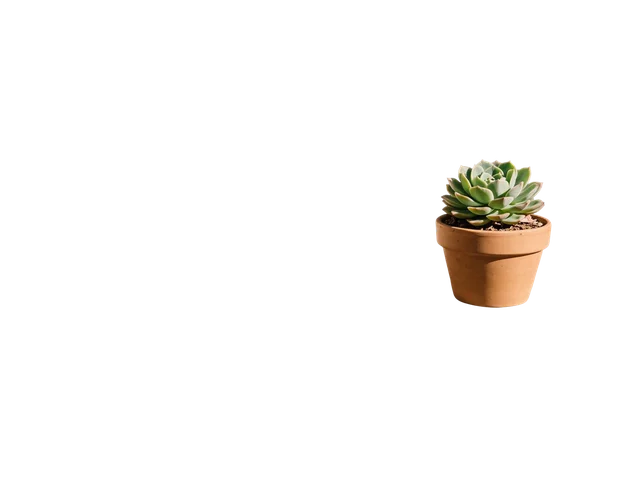
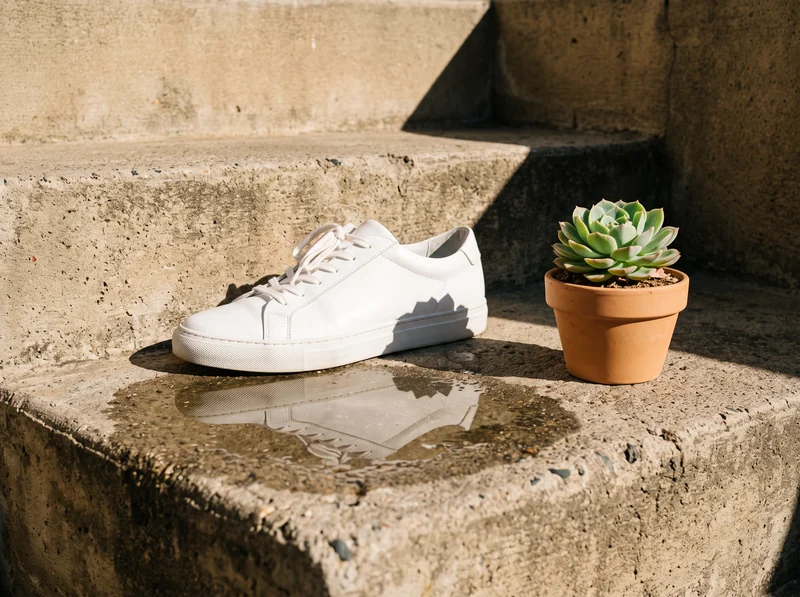

تصویر کو لیئرز میں تبدیل کریں: کسی بھی تصویر کو شفاف PNG لیئرز میں تقسیم کریں

تصویر کو لیئرز میں تبدیل کریں: تصویر اپ لوڈ کریں اور ہماری اے آئی موضوع، ٹیکسٹ اور بیک گراؤنڈ کو ایک ہی کینوس پر الائن شدہ شفاف PNG لیئرز میں الگ کرتی ہے، پھر ان کے پیچھے چھپا حصہ بھر دیتی ہے۔

مثالیں آزمائیں

یہ ٹول ایک فلیٹ تصویر کو لیئرز کی ایسی تہ میں بدل دیتا ہے جسے آپ حرکت دے سکتے ہیں، چھپا سکتے ہیں یا اینیمیٹ کر سکتے ہیں۔ ہر لیئر ایک ہی کینوس رکھتی ہے، اس لیے یہ تہ After Effects، Figma یا Photoshop میں سیدھی بیٹھ جاتی ہے۔

دیکھیں اے آئی تصویر کو لیئرز میں کیسے تقسیم کرتی ہے

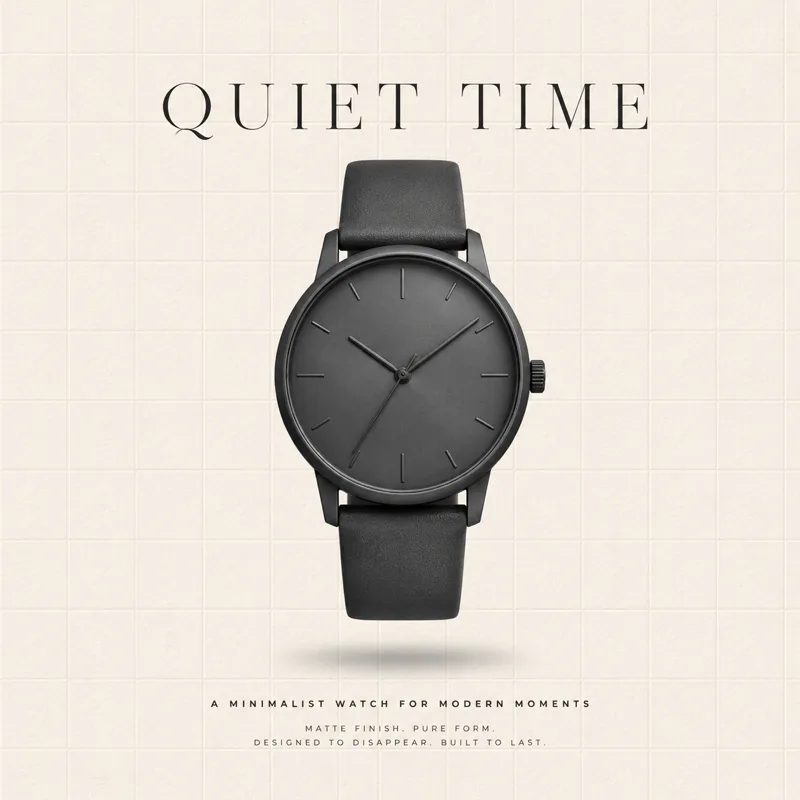
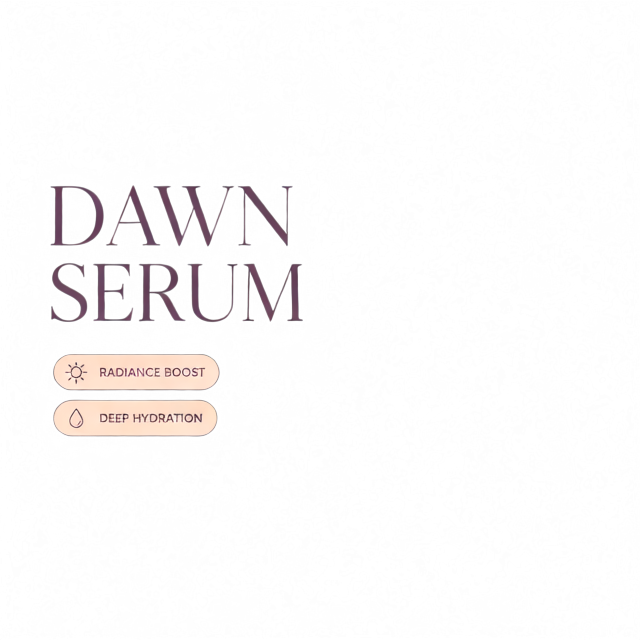
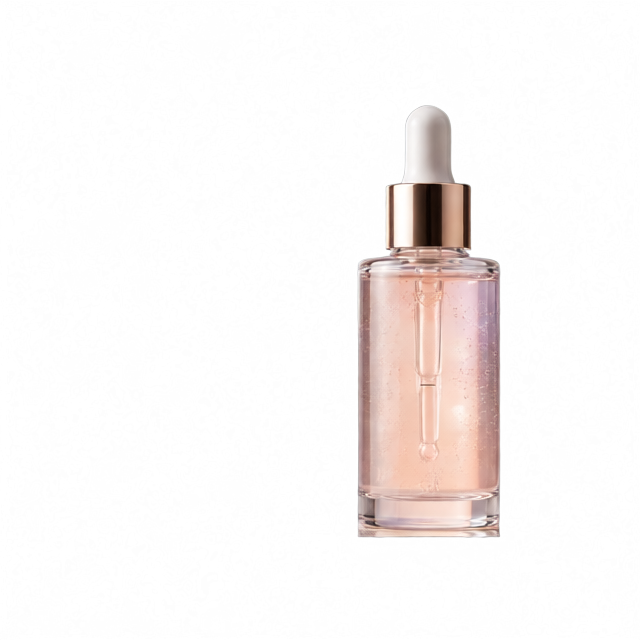
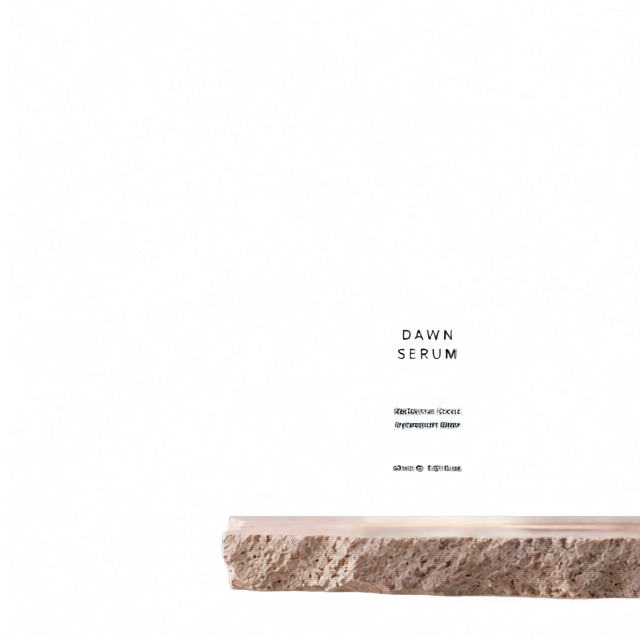
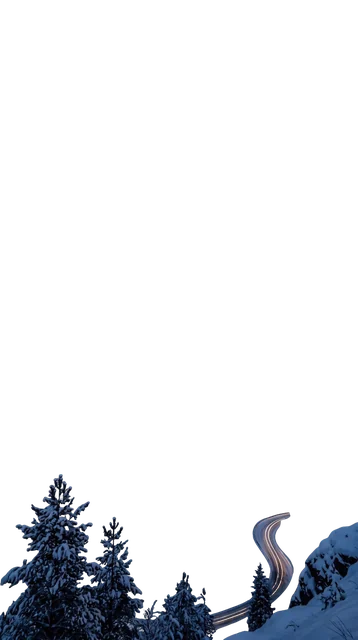
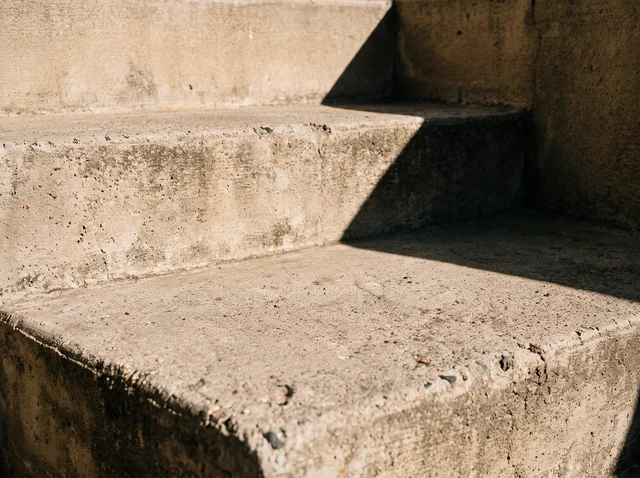
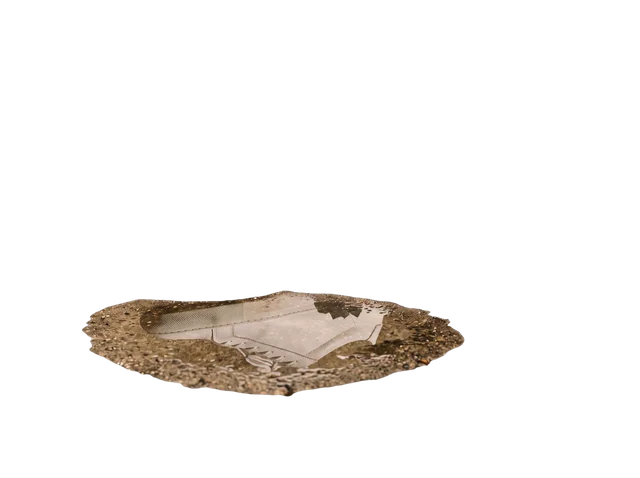
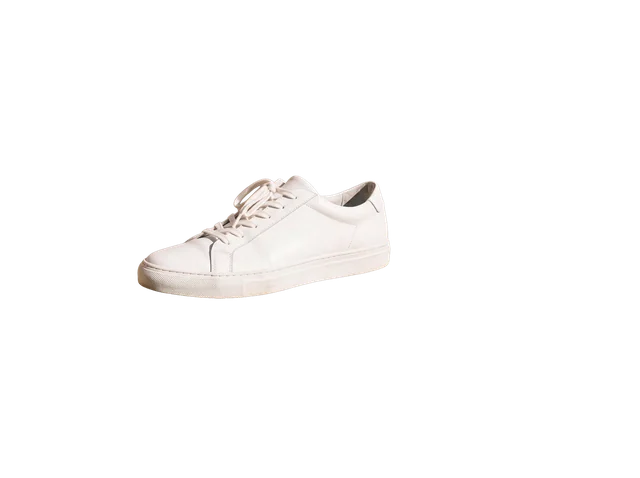
یہ مثالیں بیسک پر تقسیم کی گئی ہیں، جہاں لیئرز کی تعداد آپ چنتے ہیں: یہاں 2، 4 اور 6۔ پرو، جو اوپر والے ٹول میں ڈیفالٹ ہے، لیئرز خود ڈھونڈ کر ان کے نام رکھتا ہے۔ لیئرز بند کریں، 3D میں انہیں پھیلائیں یا پیرالیکس کا پیش نظارہ چلائیں۔ مثالیں دیکھنا مفت ہے؛ اپنی تصویر تقسیم کرنے میں کریڈٹ لگتے ہیں۔

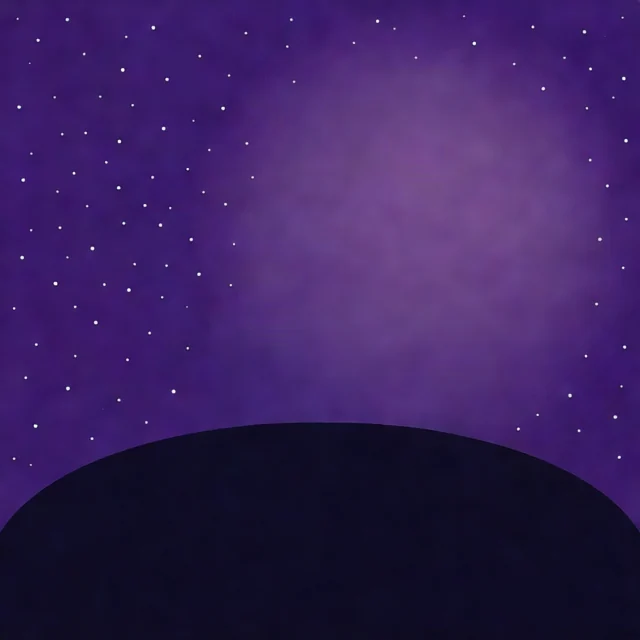
بیک گراؤنڈ
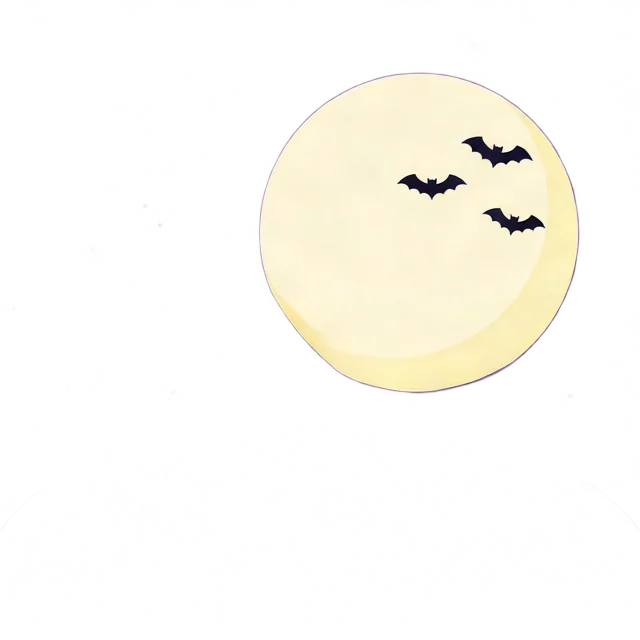
لیئر 1
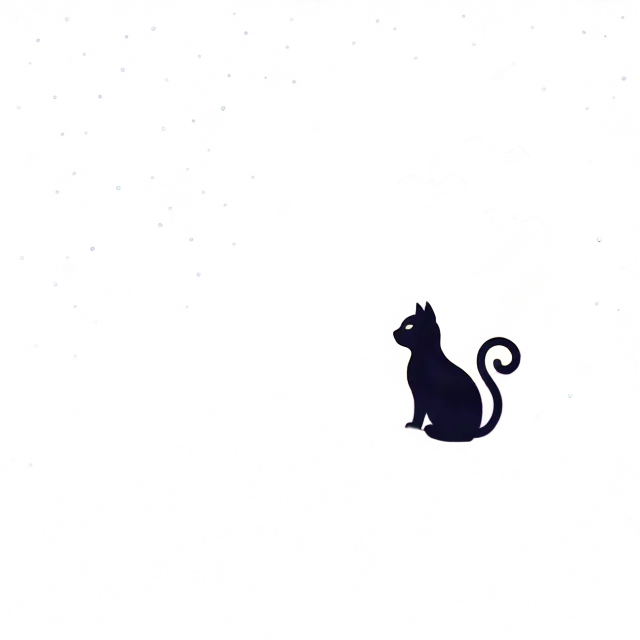
لیئر 2
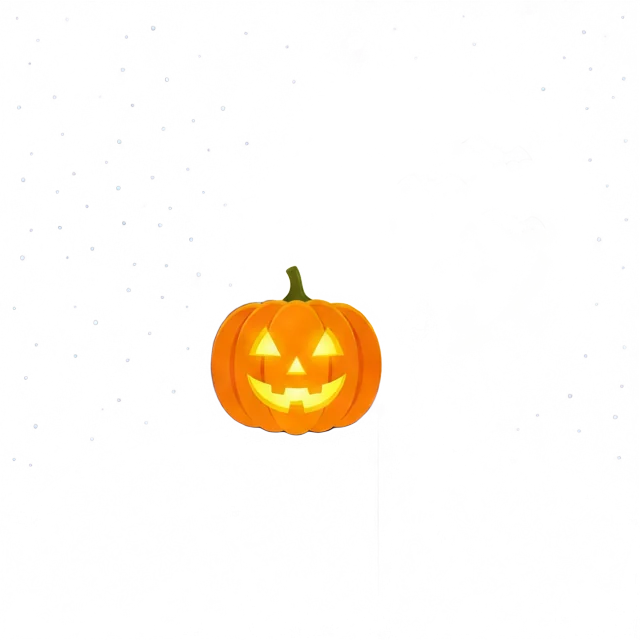
لیئر 3

لیئرز · 4

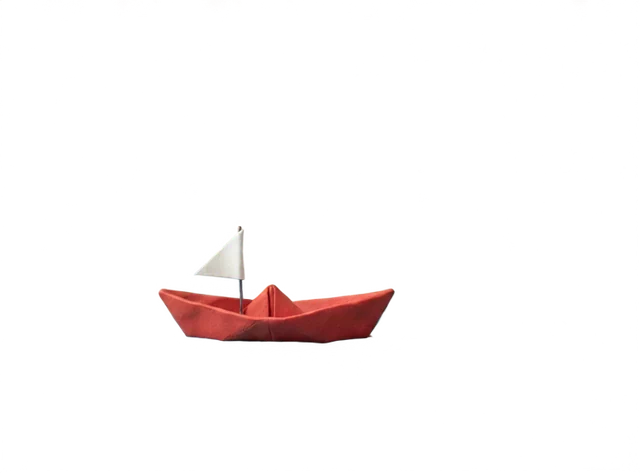
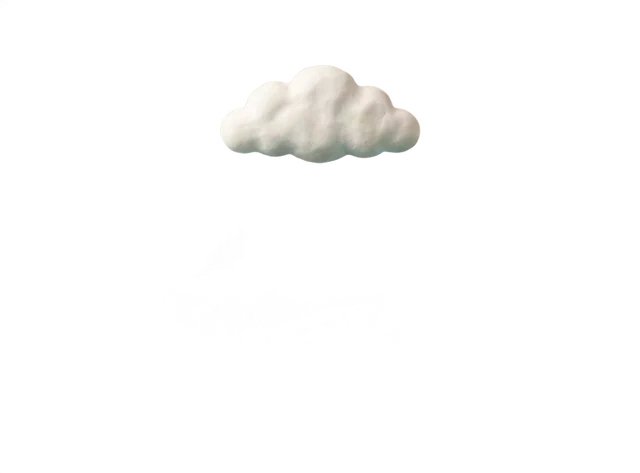
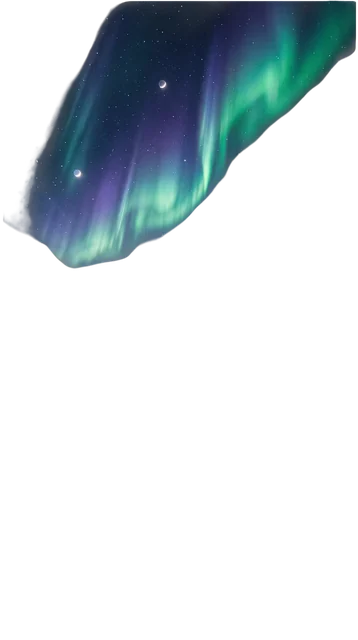
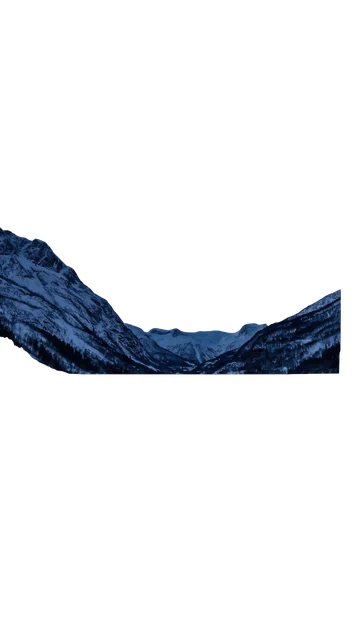
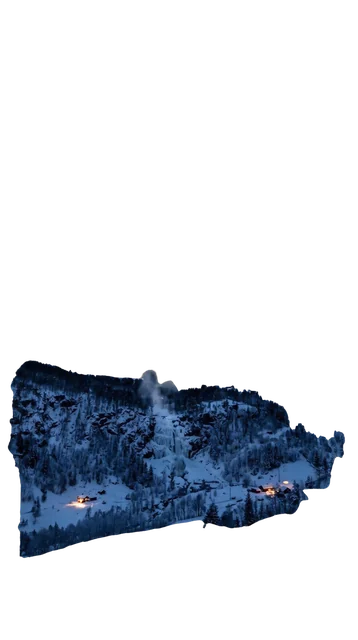
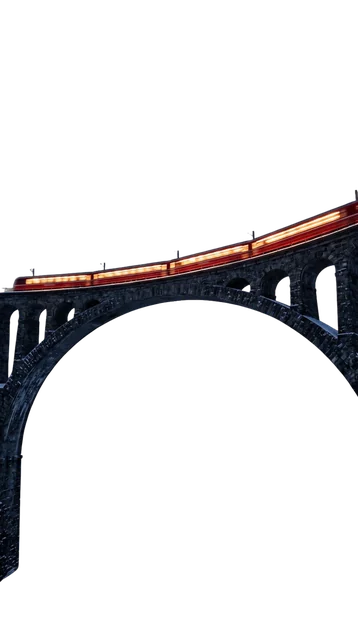
  • لیئر 303-layer.png
  • لیئر 202-layer.png
  • لیئر 101-layer.png
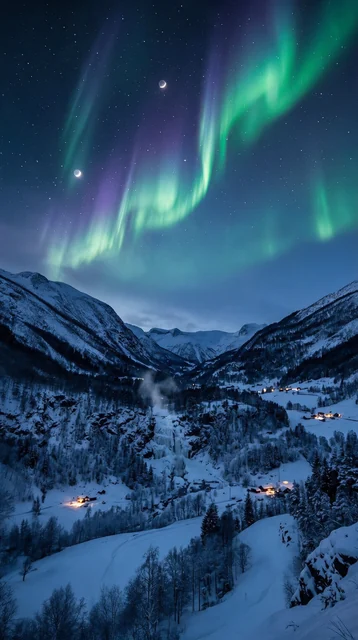
  • بیک گراؤنڈ00-background.png

پورے کینوس والی PNG، گہرائی سے الائن اور نام رکھی

3 مراحل میں تصویر کو لیئرز میں تقسیم کریں

تصویر کو لیئرز میں تبدیل کریں: آپ کے براؤزر میں تین مراحل، یہ ٹول کاٹنا، نام رکھنا اور بیک گراؤنڈ بھرنا خود کر دیتا ہے۔

  1. 10 MB تک کی JPG، PNG یا WebP چھوڑیں، یا کوئی اسکرین شاٹ پیسٹ کریں۔ اختیاری کپشن جو بتائے تصویر میں کیا ہے، اے آئی لیئر علیحدگی میں مدد دیتا ہے۔

  2. پرو، جو ڈیفالٹ ہے، لیئرز خود ڈھونڈتا ہے، 16 تک، اور ان کے نام رکھتا ہے؛ پوسٹر یا کریکٹر جیسا پریسیٹ بتاتا ہے کہ کیا الگ کرنا ہے۔ بالکل 2 سے 8 کے لیے بیسک پر جائیں۔ بٹن شروع کرنے سے پہلے کریڈٹ دکھاتا ہے۔

  3. ہر لیئر 3D میں دیکھنے کے لیے لیئر ویوور کھولیں، پھر شفاف PNG لیئرز ZIP میں، ایک ایک لیئر، یا لیئرز والا PSD ڈاؤن لوڈ کریں۔

یہ تصویر سے لیئرز ٹول کس کام میں سب سے آگے ہے

اُن لوگوں کے لیے بنایا گیا جو لیئرز آگے کسی اور ایپ میں کھولتے ہیں: After Effects، Figma، Photoshop یا کسی گیم انجن میں۔

  1. الائن شدہ، پورے کینوس والی لیئرز

    ہر PNG لیئر ایک ہی کینوس رکھتی ہے اور تصویر میں اپنی جگہ برقرار رکھتی ہے، اس لیے امپورٹ کرتے ہی تہ سیدھی بیٹھ جاتی ہے، اینیمیٹ کرنے یا نیا اسٹائل دینے کے لیے تیار۔

  2. چھپا ہوا بیک گراؤنڈ بھر دیا جاتا ہےاصل

    چھپا ہوا بیک گراؤنڈ بھر دیا جاتا ہے

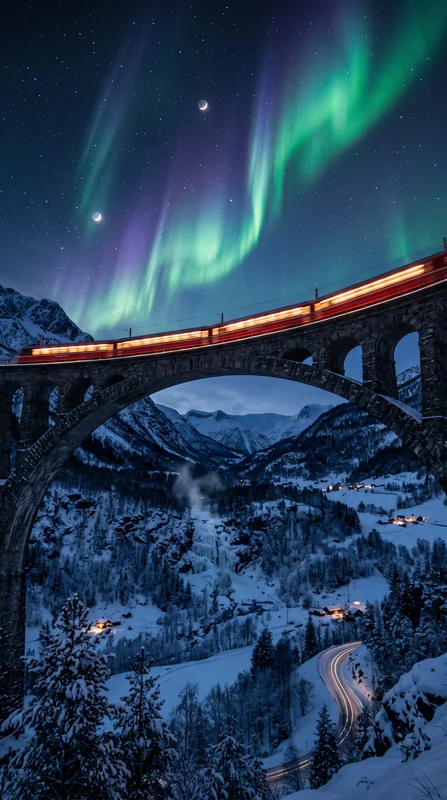
    جب موضوع اٹھا لیا جاتا ہے، اے آئی اس کے پیچھے کا بیک گراؤنڈ بنا دیتی ہے، جیسے رات والی ٹرین کی تصویر میں، جہاں وادی اب پل کے نیچے کی جگہ بھر دیتی ہے۔ کوئی بھی لیئر حرکت دیں تو اس کے پیچھے کا منظر مکمل رہتا ہے۔

  3. اپنی لیئرز کا 3D میں پیش نظارہ

    کچھ ڈاؤن لوڈ کرنے سے پہلے اپنا نتیجہ پھیلائیں، لیئرز بند کریں یا پیرالیکس کا پیش نظارہ چلائیں۔

  4. گہرائی سے نام رکھی فائلیں

    ZIP 00-background.png سے شروع ہوتی ہے اور ترتیب سے بڑھتی ہے، جیسے After Effects اور Figma امپورٹ کرتے ہیں۔ پرو پر ہر فائل اپنے لیئر کا نام بھی رکھتی ہے۔

  5. خودکار لیئرز یا مقررہ تعداد

    خودکار لیئرز یا مقررہ تعداد

    پرو کو 16 لیئرز تک ڈھونڈنے اور نام دینے دیں، پروڈکٹ یا فوٹو ڈیپتھ جیسے پریسیٹ کی رہنمائی کے ساتھ، یا بیسک پر جا کر 2 سے 8 مقرر کریں اور ایڈوانسڈ میں رہنمائی اور مراحل بہتر کریں۔ کپشن کسی بھی تقسیم کی رہنمائی کر سکتا ہے۔

  6. PNG لیئرز یا PSD
    سب ZIP میں ڈاؤن لوڈ کریںPSD ڈاؤن لوڈ کریں

    PNG لیئرز یا PSD

    ایک ہی نتیجے سے اینیمیشن اور ڈیزائن ٹولز کے لیے شفاف PNG لیئرز، یا Photoshop کے لیے لیئرز والا PSD ڈاؤن لوڈ کریں۔

تصویر سے لیئرز الگ کرنے کے 3 طریقے

آپ تصویر کے حصے ہاتھ سے، Photoshop ماسک سے، یا اے آئی سے الگ کر سکتے ہیں۔ یہ ہے ہر طریقہ کیا دیتا ہے، پھر تیار لیئرز کو مقبول ایپس میں کیسے استعمال کریں۔

طریقہ 1: Photoshop میں سلیکٹ کر کے نئی لیئر پر کاپی کریں

آبجیکٹ کو «Object Selection» یا «Quick Selection» ٹول سے سلیکٹ کریں، کنارہ «Select and Mask» سے بہتر کریں، پھر Ctrl+J (Mac پر Cmd+J) دبا کر اسے نئی لیئر پر کاپی کریں۔ اصل لیئر میں آبجیکٹ پھر بھی موجود رہتا ہے، اس لیے وہ حصہ «Content Aware Fill» یا «Generative Fill» سے بھریں۔ اس طریقے میں سب سے زیادہ کنٹرول ملتا ہے اور فی تصویر منٹوں سے گھنٹوں تک لگتے ہیں۔

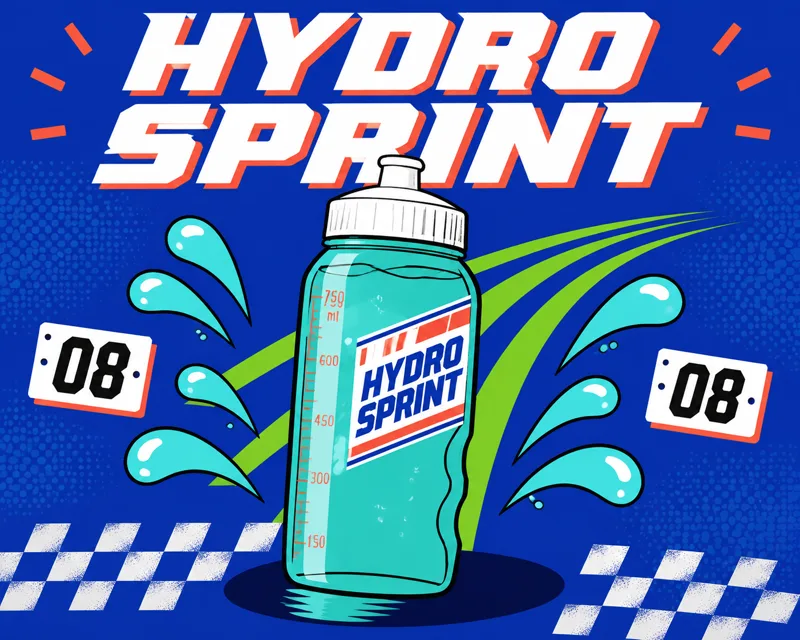
طریقہ 2: Photoshop میں ہر آبجیکٹ کا ماسک بنائیں

Photoshop کے نئے ورژن ایک ہی کلک میں ہر آبجیکٹ کا ماسک بنا دیتے ہیں۔ ہر ماسک اُنہی فلیٹ پکسلز پر ہوتا ہے، اس لیے اگلا مرحلہ یہ ہے کہ ہر آبجیکٹ کو اپنی لیئر پر کاپی کریں اور بھریں کہ اس کے پیچھے کیا تھا۔

طریقہ 3: ایک ہی مرحلے میں اے آئی لیئر علیحدگی

اس جیسا ٹول پوری تصویر پڑھتا ہے، ہر عنصر ڈھونڈتا ہے، لیئرز کے نام رکھتا ہے اور چھپا ہوا بیک گراؤنڈ آپ کے لیے بھر دیتا ہے؛ بیسک پر یہ تصویر کو اُن لیئرز کی تعداد میں تقسیم کرتا ہے جو آپ مانگیں۔ پرو پر تقریباً دو منٹ، یا بیسک پر تقریباً 45 سیکنڈ لگتے ہیں، اور یہ ایلوشنز، پوسٹرز، پروڈکٹ شاٹس اور واضح عناصر والے مناظر میں سب سے مضبوط کام کرتا ہے۔

طریقہ 3: ایک ہی مرحلے میں اے آئی لیئر علیحدگیاصل

لیئرز After Effects میں استعمال کریں

PNG لیئرز امپورٹ کریں، سب کو سلیکٹ کریں اور «New Composition from Selection» چنیں۔ ہر لیئر پر 3D آن کریں، بیک گراؤنڈ کو Z محور پر پیچھے دھکیلیں اور پیرالیکس شاٹ کے لیے آہستہ حرکت والا کیمرہ شامل کریں۔ ہر فائل پورا کینوس ڈھانپتی ہے، اس لیے کچھ بھی دوبارہ رکھنا نہیں پڑتا۔

لیئرز After Effects میں استعمال کریں

لیئرز Figma میں استعمال کریں

PNG فائلیں 00-background.png سے شروع کرتے ہوئے کینوس پر ڈریگ کریں اور ایک ہی فریم میں الائن کریں۔ پھر آپ بیک گراؤنڈ بدل سکتے ہیں، پروڈکٹ کو حرکت دے سکتے ہیں یا صاف بیک گراؤنڈ پر ہیڈ لائن دوبارہ لکھ سکتے ہیں۔

لیئرز Figma میں استعمال کریں

لیئرز Live2D، Spine یا گیم انجن میں استعمال کریں

رِگنگ ٹولز ہر حصہ اپنی الگ لیئر پر چاہتے ہیں اور لیئر کے نام پڑھتے ہیں۔ لیئرز والا PSD یا PNG تہ امپورٹ کریں، حصوں کے نام بدلیں، اور اگر آپ کا انجن کٹے اسپرائٹس پسند کرتا ہے تو خالی جگہ تراش لیں۔

الگ لیئرز سے آپ کیا کر سکتے ہیں

تصویر کو لیئرز میں تبدیل کریں: الگ لیئرز ایک ساکت تصویر کو ایسی چیز میں بدل دیتی ہیں جسے آپ اینیمیٹ کر سکتے ہیں، نیا اسٹائل دے سکتے ہیں یا دوبارہ استعمال کر سکتے ہیں۔ لوگ عام طور پر یہی وجوہات سے ایسا کرتے ہیں۔

  • After Effects میں اینیمیٹ کریں

    موضوع، سامان اور بیک گراؤنڈ کو اپنی اپنی ٹریک پر رکھیں اور الگ الگ حرکت دیں، اور جہاں بھی موضوع جائے وہاں بیک گراؤنڈ مکمل رہے۔

  • 2.5D پیرالیکس شاٹ بنائیں

    بیک گراؤنڈ کو پیچھے دھکیلیں، موضوع کو آگے لائیں اور آہستہ کیمرہ حرکت شامل کریں، تو ایک ساکت تصویر حرکت کرتی شاٹ بن جاتی ہے۔

  • Figma میں ڈیزائن ایڈٹ کریں

    پوسٹر کا بیک گراؤنڈ بدلیں، پروڈکٹ کو حرکت دیں یا صاف بیک گراؤنڈ پر ہیڈ لائن دوبارہ لکھیں، پورا ڈیزائن دوبارہ بنانے کے بجائے۔

  • گیم اور Live2D ایسٹس بنائیں

    لیئرز کریکٹرز، منظر اور اگلے حصے کو PNG لیئرز میں الگ کر دیتی ہیں، جو Live2D یا Spine میں رِگنگ کے لیے، یا Unity اور Godot میں پیرالیکس بیک گراؤنڈ کے لیے تیار ہوتی ہیں۔

تصویر سے لیئرز کے سوالات

تصویر کو لیئرز میں تقسیم کرنے، کوالٹی، قیمت اور ملنے والی فائلوں کے مختصر جواب۔


ابھی اپنی تصویر کو لیئرز میں تبدیل کریں

تصویر اپ لوڈ کریں، لیئرز کا 3D میں پیش نظارہ دیکھیں اور تقریباً دو منٹ میں الائن شدہ شفاف PNG لیئرز ڈاؤن لوڈ کریں۔

تصویر کو لیئرز میں تبدیل کریں