
Arte digital para quadro em 300 DPI
Reescreve o cabeçalho de uma ilustração digital de 72 DPI para 300 DPI nítidos sem perda, exibindo dimensões exatas de impressão como 8 x 10 ou 12 x 16 polegadas em gráficas e lojas digitais.
Use este conversor 300 DPI online grátis direto no navegador com zero envio para alterar cabeçalhos de resolução com precisão. Leia as medidas de impressão em polegadas e centímetros e atualize arquivos PNG ou JPEG sem perda.
Solte imagens aqui para alterar a resolução em DPI
Lote de até 30 imagens PNG ou JPG. Atualiza cabeçalhos DPI de impressão sem perda ou reamostra pixels para impressão.
Processado localmente no seu navegador. Zero envio a servidores.
Carregue qualquer exemplo abaixo neste conversor 300 DPI online para inspecionar o cabeçalho DPI atual, ver as dimensões reais de impressão em polegadas e centímetros e testar a atualização sem perda direto no navegador.
Reescreve o cabeçalho de uma ilustração digital de 72 DPI para 300 DPI nítidos sem perda, exibindo dimensões exatas de impressão como 8 x 10 ou 12 x 16 polegadas em gráficas e lojas digitais.

Atualiza em conjunto a densidade JPEG JFIF APP0 e as tags de resolução EXIF para que portais de pré-impressão confirmem 300 DPI de forma consistente sem recodificar a arte.

Demonstra o modo opcional de Reamostragem para calcular e escalar pixels com limpeza visando uma largura física exata de impressão em polegadas a 300 DPI.
Verifique os metadados embutidos de resolução para mudar DPI da foto em PNG ou JPEG para 300 DPI ou qualquer valor personalizado localmente.
Arraste uma ou várias imagens para a área de trabalho ou clique em Escolher imagens. Nosso leitor local de cabeçalhos inspeciona blocos PNG pHYs e tags JPEG JFIF ou EXIF na hora e calcula o tamanho físico de impressão em polegadas e centímetros.
Clique em uma predefinição (72, 96, 150, 300 ou 600 DPI) ou digite qualquer número entre 1 e 1200 DPI. Mantenha o modo de cabeçalho sem perda para alterar apenas os bytes de resolução sem recodificar pixels, ou mude para Reamostrar pixels para ajustar à largura física desejada em polegadas.
A ferramenta relê imediatamente o cabeçalho gerado para confirmar que o DPI escolhido foi gravado corretamente, salvando seu arquivo PNG ou JPG individual ou reunindo vários arquivos de impressão em um único ZIP local.
Edição binária real de cabeçalhos, sincronização dupla JFIF e EXIF, cálculo ao vivo em polegadas e reamostragem opcional no navegador.
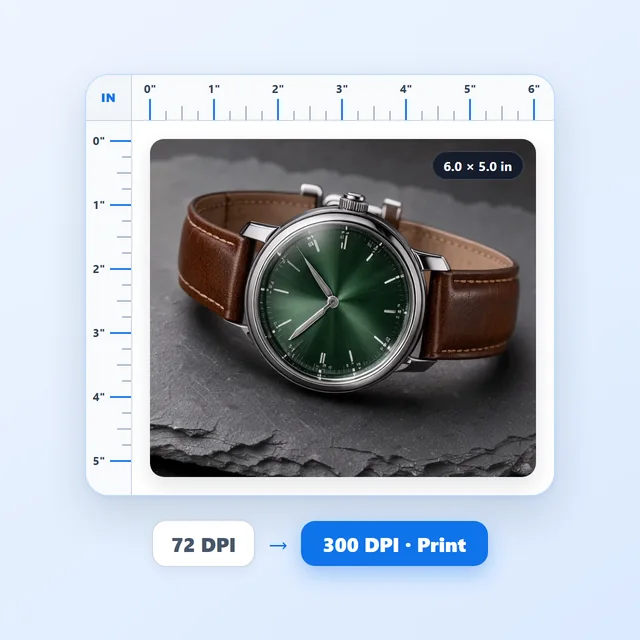
Antes de ajustar a resolução, veja o que seu arquivo realmente declara. O analisador inspeciona blocos PNG pHYs e tags JPEG JFIF APP0 e EXIF direto nos bytes brutos, exibindo o tamanho físico atual e o novo tamanho projetado em polegadas e centímetros.
Ao converter imagem para 300 DPI no modo de cabeçalho, os dados IDAT do PNG e os fluxos SOS de entropia do JPEG são copiados byte a byte com recompressão zero. PNGs recebem um bloco pHYs verificado por CRC32 logo após o IHDR, e JPEGs preservam toda a nitidez original.
Portais de gráfica costumam rejeitar arquivos quando ferramentas atualizam só a densidade JFIF mas deixam um antigo 72 DPI escondido no EXIF. Nosso motor atualiza o JFIF APP0 e grava EXIF XResolution, YResolution e ResolutionUnit (Little-Endian e Big-Endian) para todo programa ler o mesmo valor.

Use atalhos rápidos para 72 DPI (web), 96 DPI (tela e escritório), 150 DPI (pôsteres grandes), 300 DPI (panfletos, revistas e quadros) ou 600 DPI (traços finos e etiquetas), ou digite qualquer número inteiro personalizado de 1 a 1200 DPI.
Precisa aumentar DPI para impressão escalando os pixels reais para atingir uma largura física específica em polegadas a 300 DPI? Ative a reamostragem de pixels, informe a largura desejada e o motor do navegador redimensiona com suavidade (até 8192 px no lado maior) gravando o cabeçalho DPI correspondente.

Cada arquivo gerado é conferido a partir dos bytes gravados para você ter certeza de que o cabeçalho DPI atualizado vai passar na pré-impressão. Processe conjuntos completos de artes ou panfletos localmente no navegador com zero envio e salve um único arquivo ZIP.
Cinco regras práticas de pré-impressão explicando metadados DPI versus contagem de pixels, escolha entre 150 e 300 DPI e como evitar rejeições.
DPI significa pontos por polegada e informa à impressora com que densidade distribuir os pixels existentes no papel físico. Uma foto de 3000 x 3600 pixels imprime em 10 x 12 polegadas a 300 DPI, ou em 20 x 24 polegadas a 150 DPI, usando exatamente os mesmos pixels. Ao alterar DPI de imagem no modo de cabeçalho sem perda, a contagem de pixels fica intocada e a nitidez não cai, enquanto programas de impressão passam a mostrar o tamanho físico real.
Artes digitais e fotos de câmera frequentemente já têm pixels de sobra (como 2400 x 3000 px), mas carregam uma marcação padrão de 72 DPI que dispara alertas em portais de gráfica. Use o modo de cabeçalho sem perda para converter imagem para 300 DPI com limpeza sem tocar em um único pixel. Mude para reamostragem apenas quando o sistema exigir mais pixels totais para uma largura física em polegadas, lembrando que ajustes moderados ficam bem mais limpos que ampliações extremas.
Materiais vistos de perto nas mãos, como cartões de visita, folhetos, convites, fotografias reveladas e pôsteres de arte fina, entregam máxima definição em 300 DPI, enquanto desenhos lineares monocromáticos ou códigos de barras pequenos se beneficiam de 600 DPI. Banners grandes, faixas e painéis observados a metros de distância imprimem bem em 150 DPI sem gerar arquivos gigantescos. Reserve 72 ou 96 DPI apenas para telas e apresentações digitais.
Passar na checagem de metadados de 300 DPI é só metade de uma boa impressão: também é preciso ter pixels suficientes para o formato do papel. Multiplique as dimensões desejadas em polegadas por 300 para conferir o total ideal, como 2400 x 3000 px para 8 x 10 polegadas ou 3600 x 4800 px para 12 x 16 polegadas. Acompanhe a leitura ao vivo em polegadas e centímetros no estúdio para confirmar a medida física na hora.
Ao montar um pacote completo para gráfica ou loja digital, combine este ajuste de resolução com outros utilitários locais. Ajuste medidas exatas em pixels primeiro em Redimensionar imagem se a plataforma exigir largura fixa, limpe rastros de GPS da câmera em Limpar metadados EXIF ou feche suas artes de 300 DPI em documentos prontos para imprimir com PNG para PDF ou JPG para PDF.
Fluxos editoriais, de impressão sob demanda, fotografia e escritório em que cabeçalhos DPI exatos evitam surpresas na gráfica.
Converta exportações digitais de 72 DPI em arquivos PNG e JPEG verificados em 300 DPI em pacotes de vários tamanhos usando atualização sem perda em lote.
Use a ferramenta para mudar DPI da foto em panfletos, cardápios, adesivos e convites para que gráficas locais e online aceitem os arquivos na primeira tentativa.
Confira medidas exatas em polegadas e centímetros para ampliações de galeria e atualize cabeçalhos JFIF e EXIF juntos sem recomprimir os JPEGs originais.
Atenda exigências rigorosas de 300 DPI e 600 DPI em figuras de artigos científicos, gráficos de tese e pôsteres acadêmicos com privacidade no navegador.
Respostas diretas sobre reescrita de cabeçalho DPI sem perda, tags JFIF versus EXIF, reamostragem de pixels, cálculo de impressão e privacidade no navegador.
Não no modo de cabeçalho sem perda. Quando você escolhe converter imagem para 300 DPI em arquivos PNG ou JPEG mantendo o formato original, o motor reescreve apenas o bloco PNG pHYs ou os cabeçalhos JPEG JFIF e EXIF enquanto copia os pixels byte a byte sem nenhuma recompressão.
Navegadores, câmeras e vários editores gravam 72 DPI por padrão ou omitem o cabeçalho de resolução, mesmo quando a foto tem 4000 px de largura. Usar este conversor 300 DPI online atualiza o cabeçalho para o programa da gráfica ler o tamanho físico real em polegadas a 300 DPI.
Alterar somente metadados DPI mantém largura e altura em pixels intactas e muda apenas a tag de resolução, alterando o tamanho físico declarado em polegadas. Já a reamostragem escala os pixels de verdade para alcançar a largura física de impressão escolhida no DPI definido.
Arquivos JPEG podem guardar o DPI em dois locais: JFIF APP0 e EXIF APP1. Nosso motor atualiza ou insere o JFIF APP0 e simultaneamente grava EXIF XResolution, YResolution e ResolutionUnit para que gráficas e softwares desktop leiam sempre o mesmo DPI.
Não. Toda leitura de cabeçalho DPI, edição binária sem perda, reamostragem opcional de pixels, confirmação da saída e exportação em ZIP roda inteiramente na aba local do navegador no ImageToPsd.AI. Artes de clientes e fotos pessoais nunca saem do aparelho.
Sim. Solte até 30 arquivos PNG ou JPEG de uma vez no estúdio para conferir o DPI original e o tamanho físico em polegadas lado a lado, atualize todos os cabeçalhos juntos e salve um único pacote ZIP organizado.
Você pode clicar nas predefinições prontas de 72, 96, 150, 300 e 600 DPI ou digitar qualquer resolução inteira entre 1 e 1200 DPI. Impressões padrão costumam pedir 300 DPI, pôsteres grandes usam 150 DPI e traços monocromáticos finos usam 600 DPI.
Como portais de impressão esperam cabeçalhos de resolução PNG ou JPEG, deixar a saída em Manter formato exporta automaticamente entradas fora de PNG/JPEG como arquivos PNG limpos com bloco pHYs verificado por CRC32 no DPI escolhido, ou você pode escolher saída JPG.
Solte qualquer PNG ou JPEG neste estúdio grátis no ImageToPsd.AI para conferir o tamanho em polegadas e atualizar cabeçalhos de impressão sem perda.
Escolher imagem