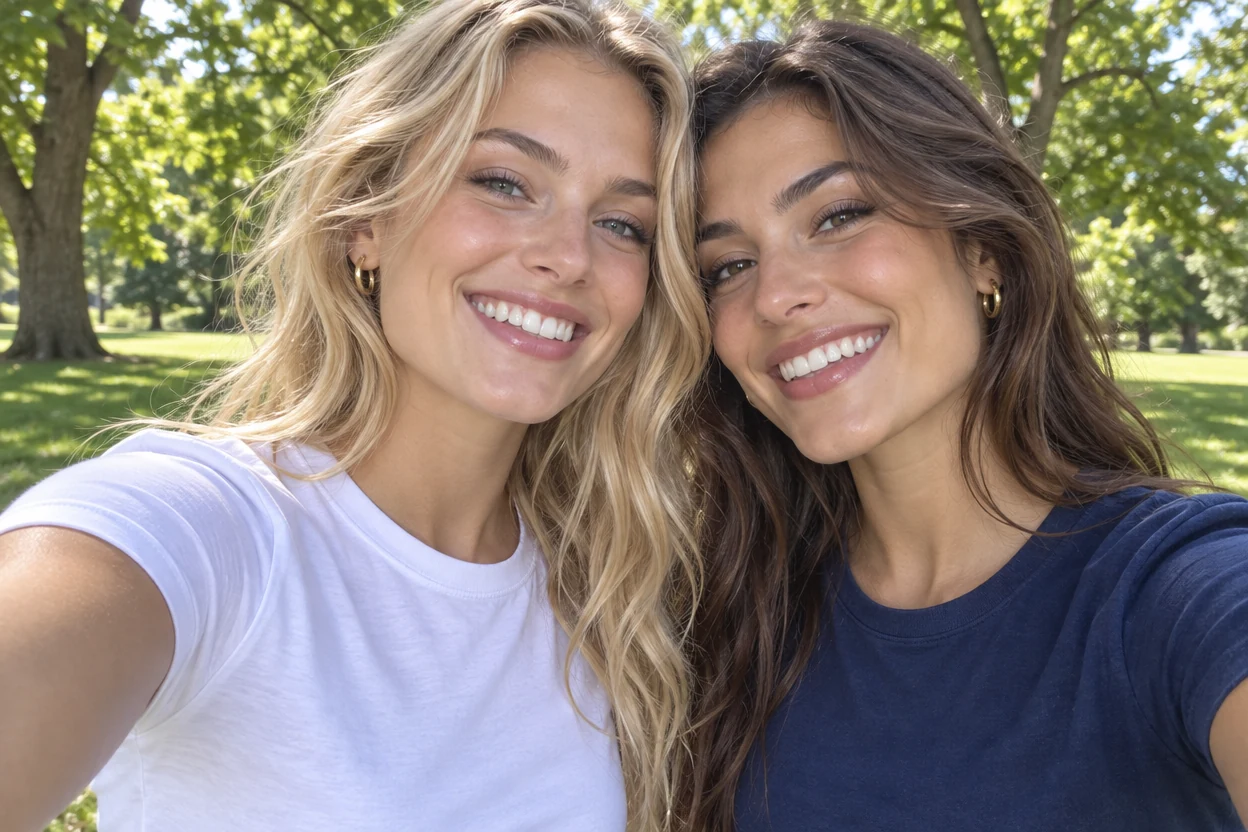
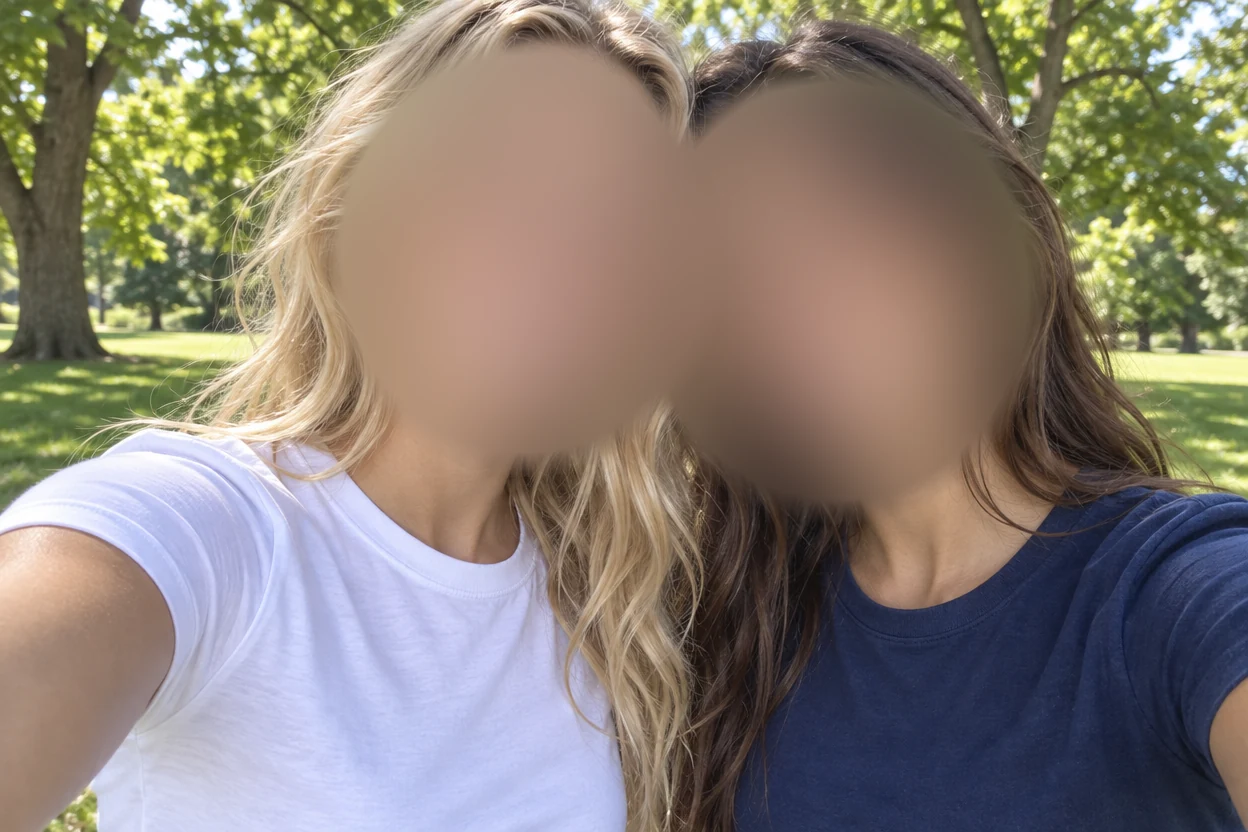
Dois rostos em uma selfie
Um clique em “Detectar rostos” cobriu os dois rostos, e “Desfoque” mantém a foto suave e natural.
Desfocar imagem leva segundos: abra uma foto e os rostos são detectados para você, enquanto uma caixa, um oval ou o pincel desfoca todo o resto, com bordas que se esvaem suavemente na foto. Desfoque a foto inteira e mantenha o assunto principal nítido, depois baixe em tamanho original. Tudo roda no seu navegador, então a foto nunca sai do seu dispositivo.
Solte uma imagem aqui
PNG, JPG, WebP, GIF, BMP ou AVIF. Ela fica no seu dispositivo.
Cada foto abaixo foi suavizada com esta ferramenta de desfocar imagem. Abra uma para ver as áreas e mudar tudo você mesmo.
Um clique em “Detectar rostos” cobriu os dois rostos, e “Desfoque” mantém a foto suave e natural.
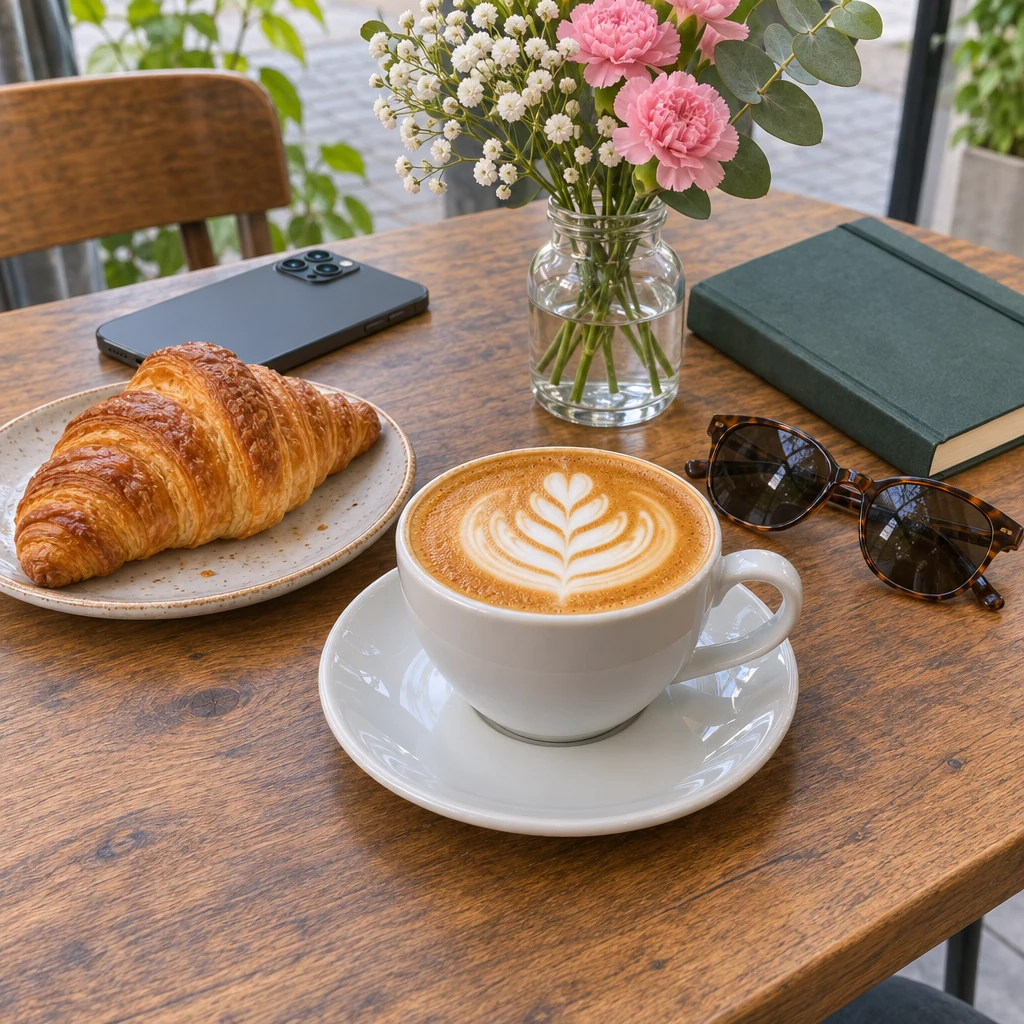

A foto inteira está desfocada, e um oval com “Manter nítido” deixa o cappuccino nítido.
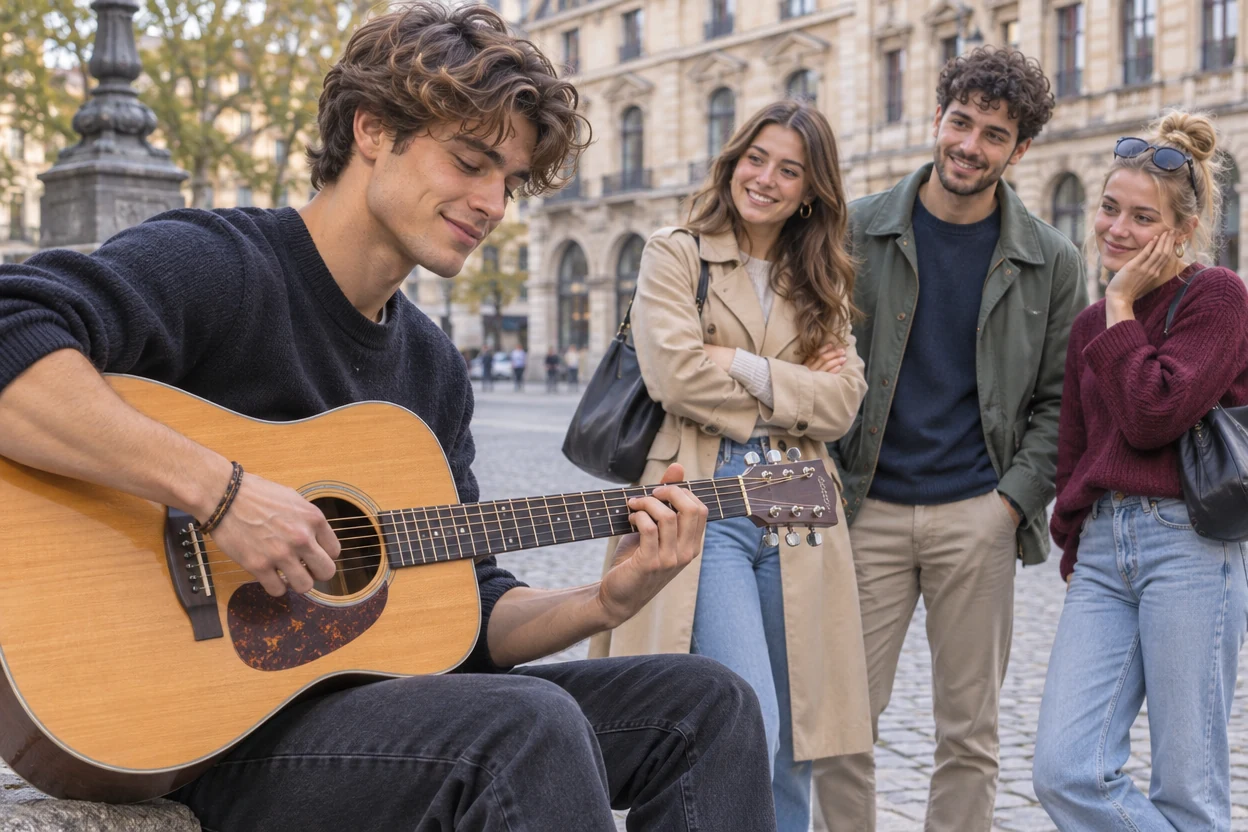
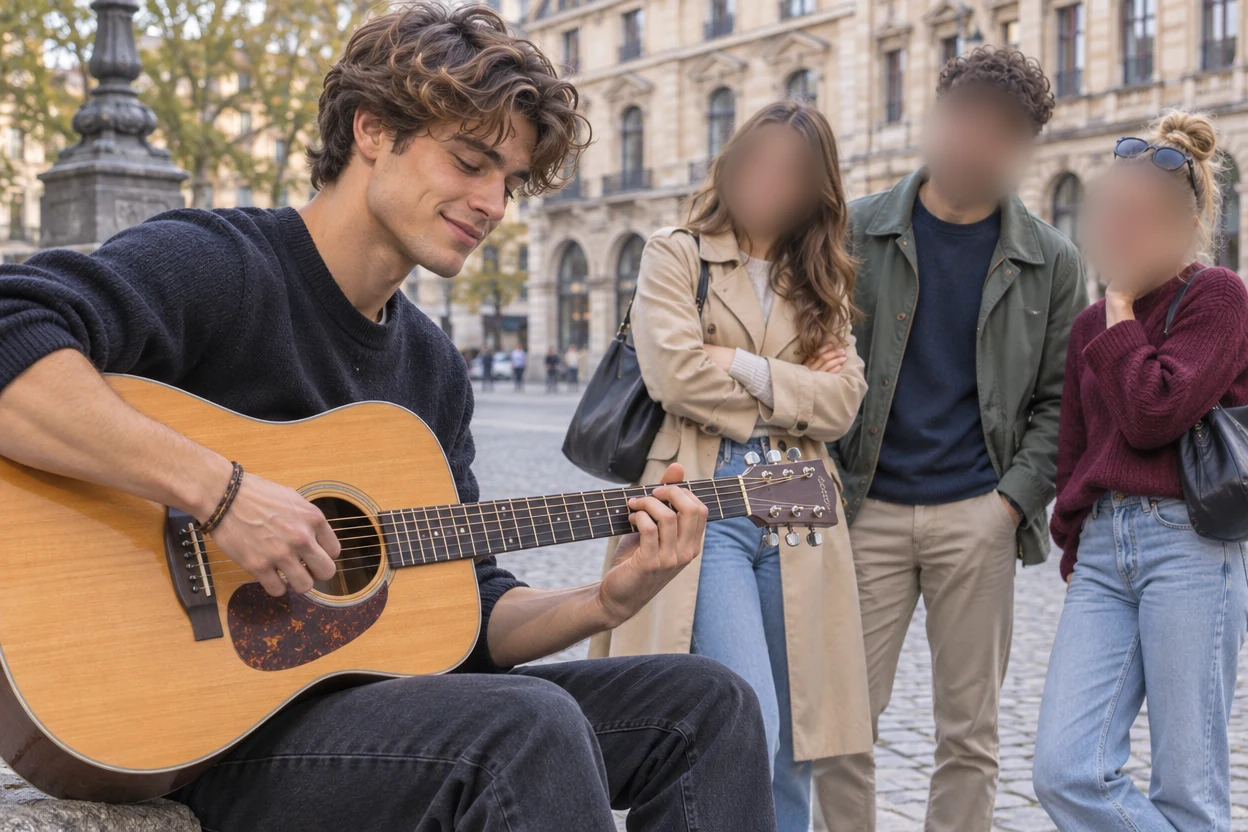
As três pessoas que assistem estão desfocadas, e o guitarrista continua exatamente como estava.

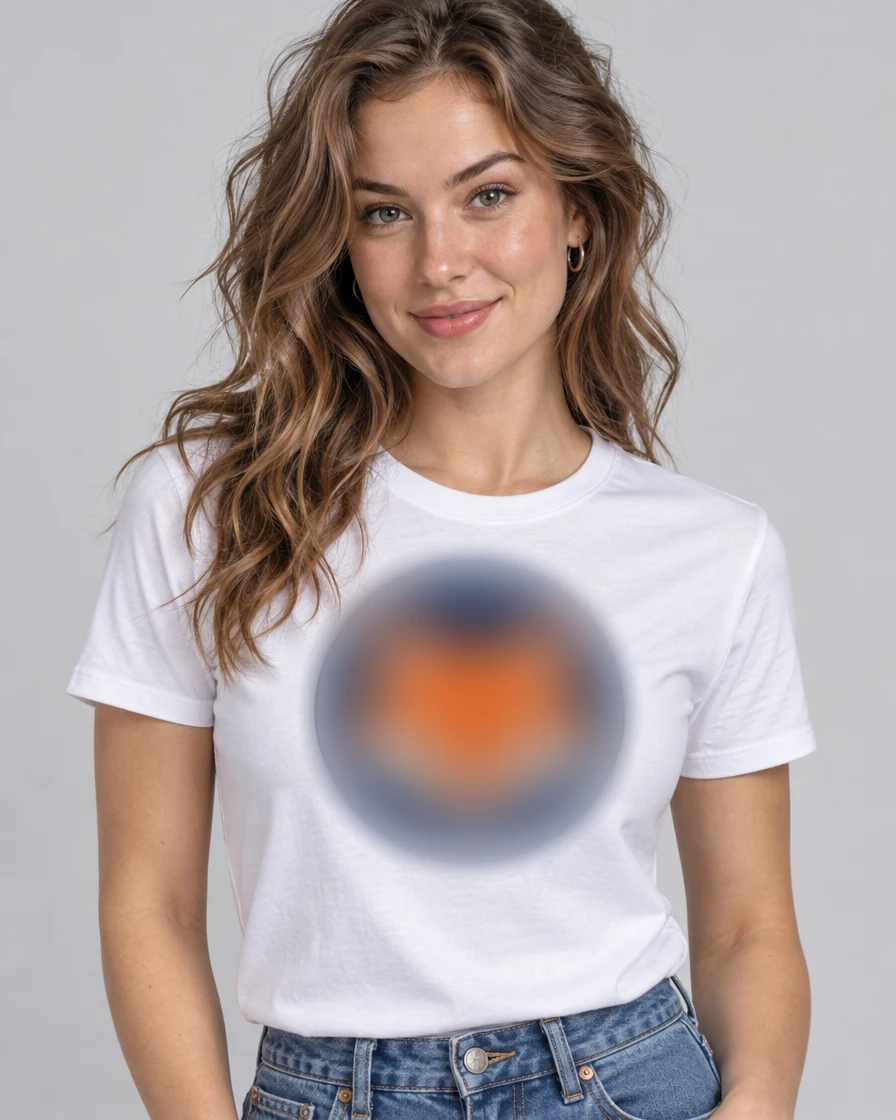
Um oval sobre o emblema o transforma em uma mancha suave de cor.
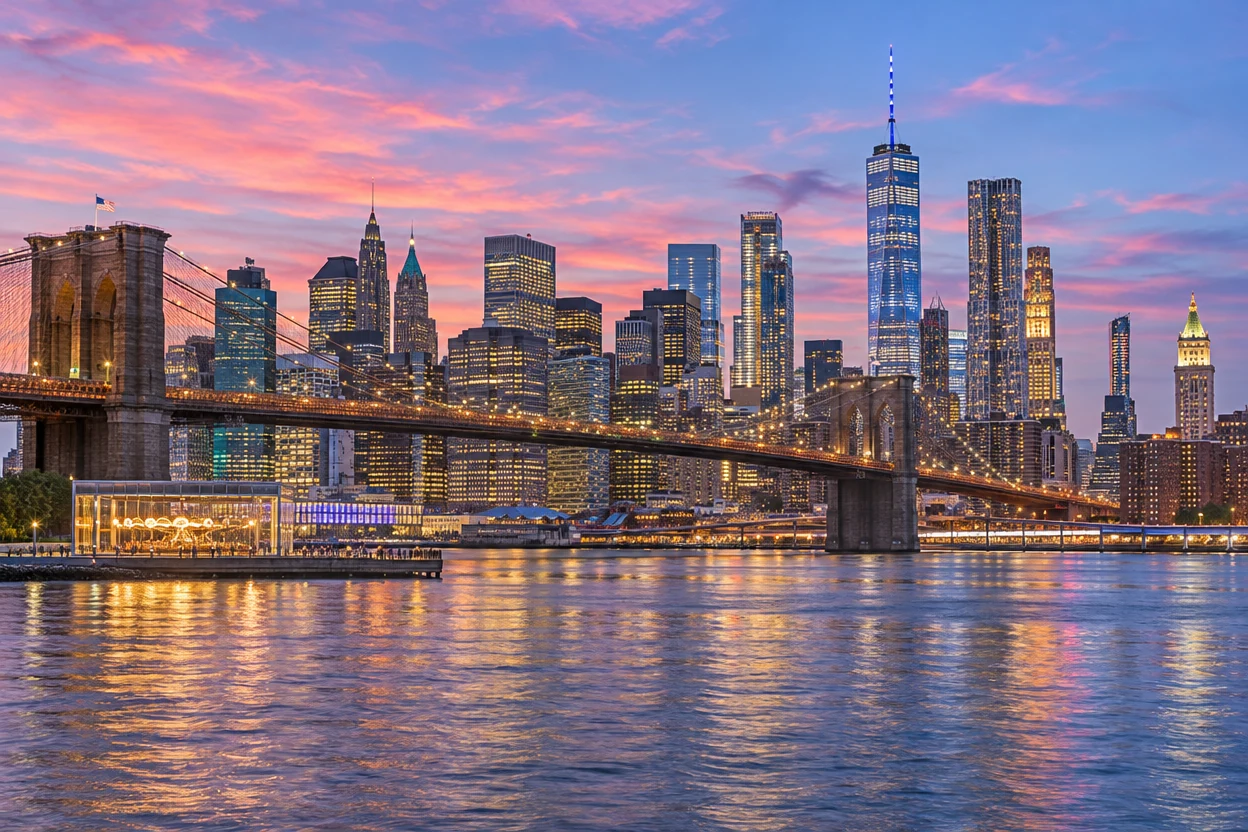

“Imagem inteira” com “Desfoque” transforma a cidade em um fundo suave para textos.
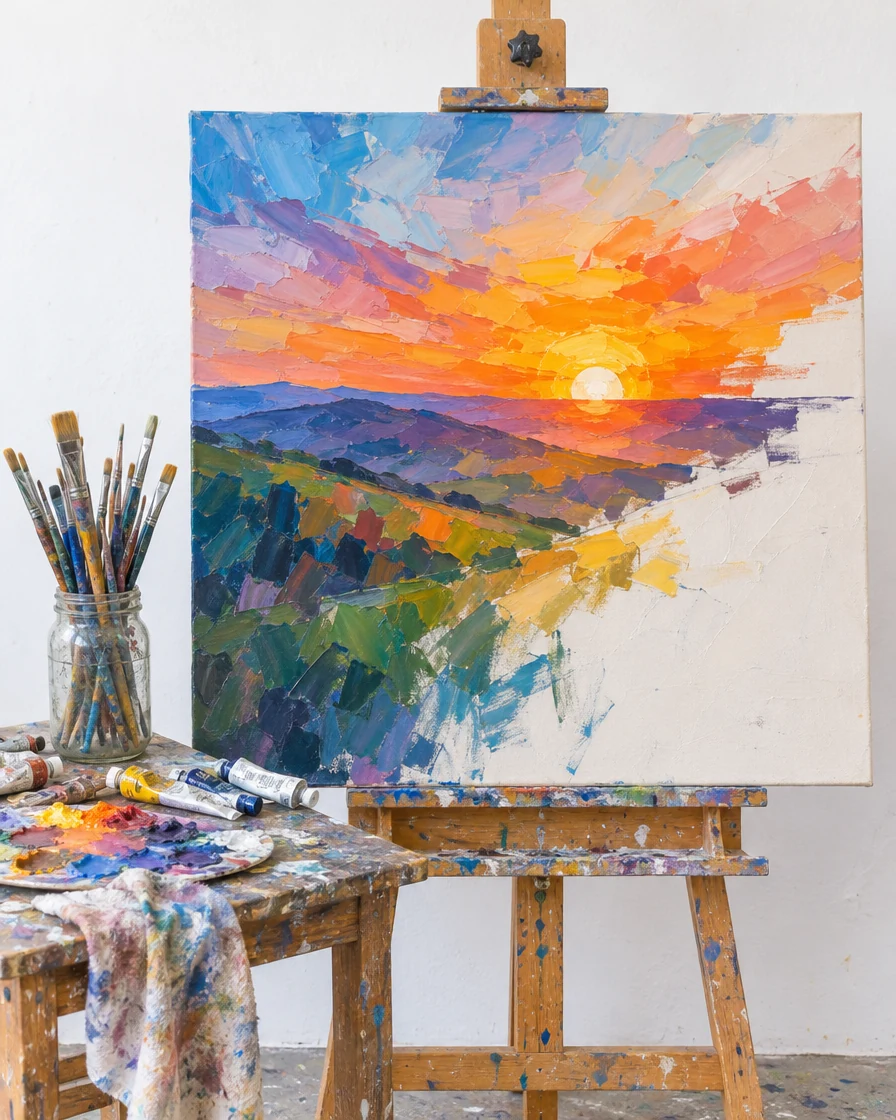
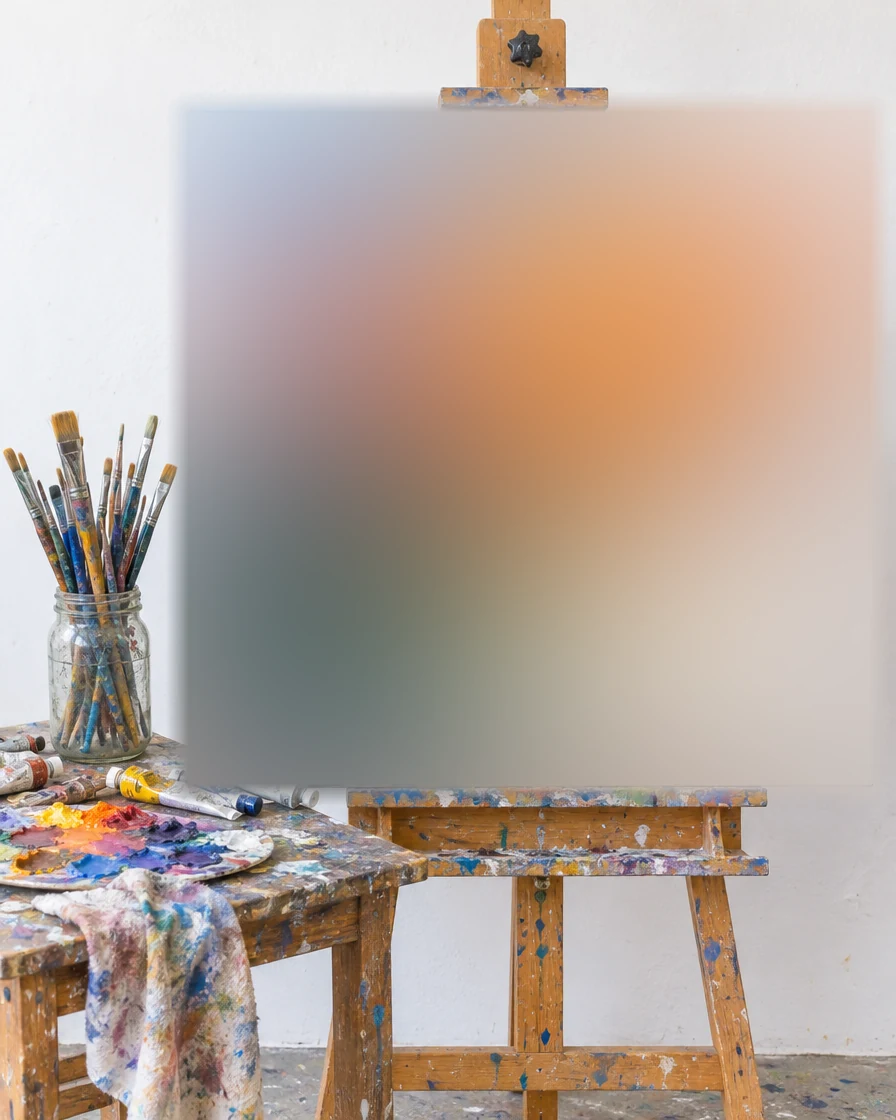
Uma caixa sobre a tela esconde a obra, e o ateliê continua nítido.
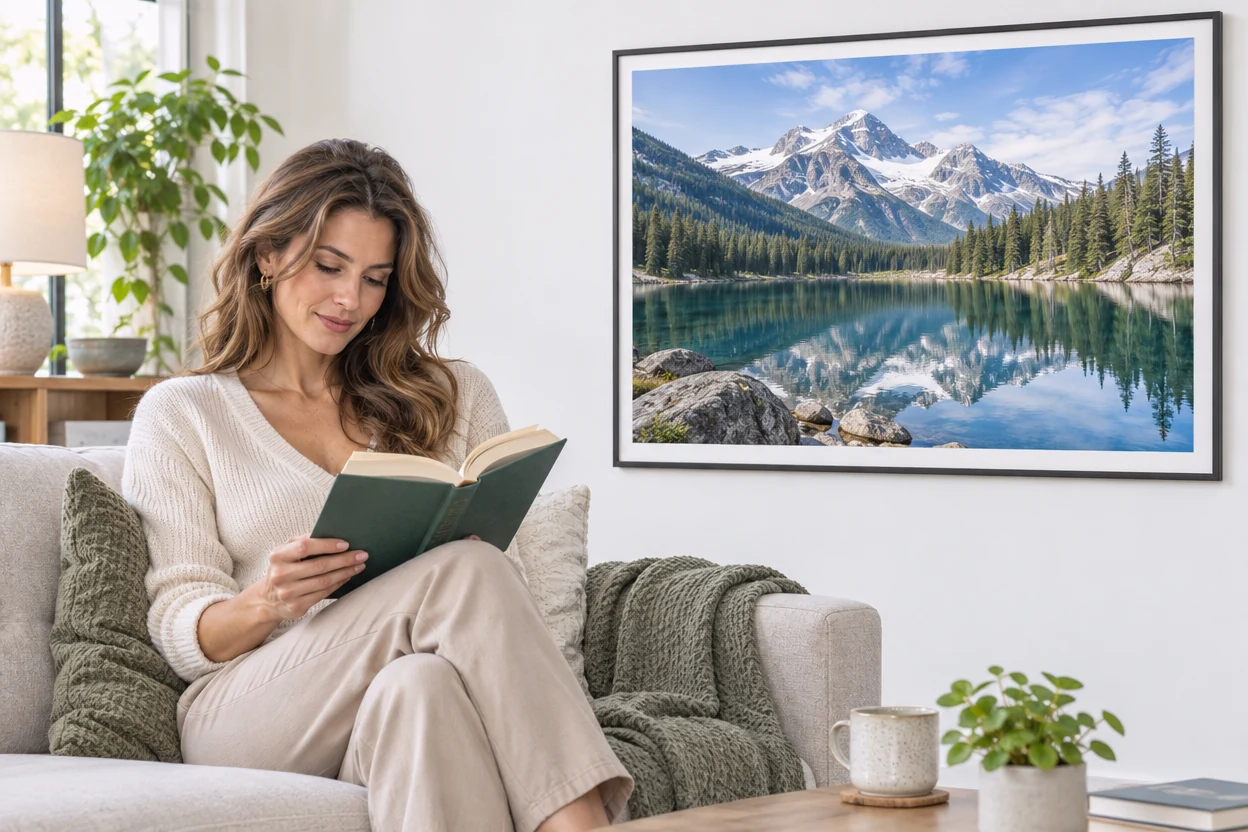

Uma caixa desfoca a foto emoldurada, e a sala em volta continua nítida.
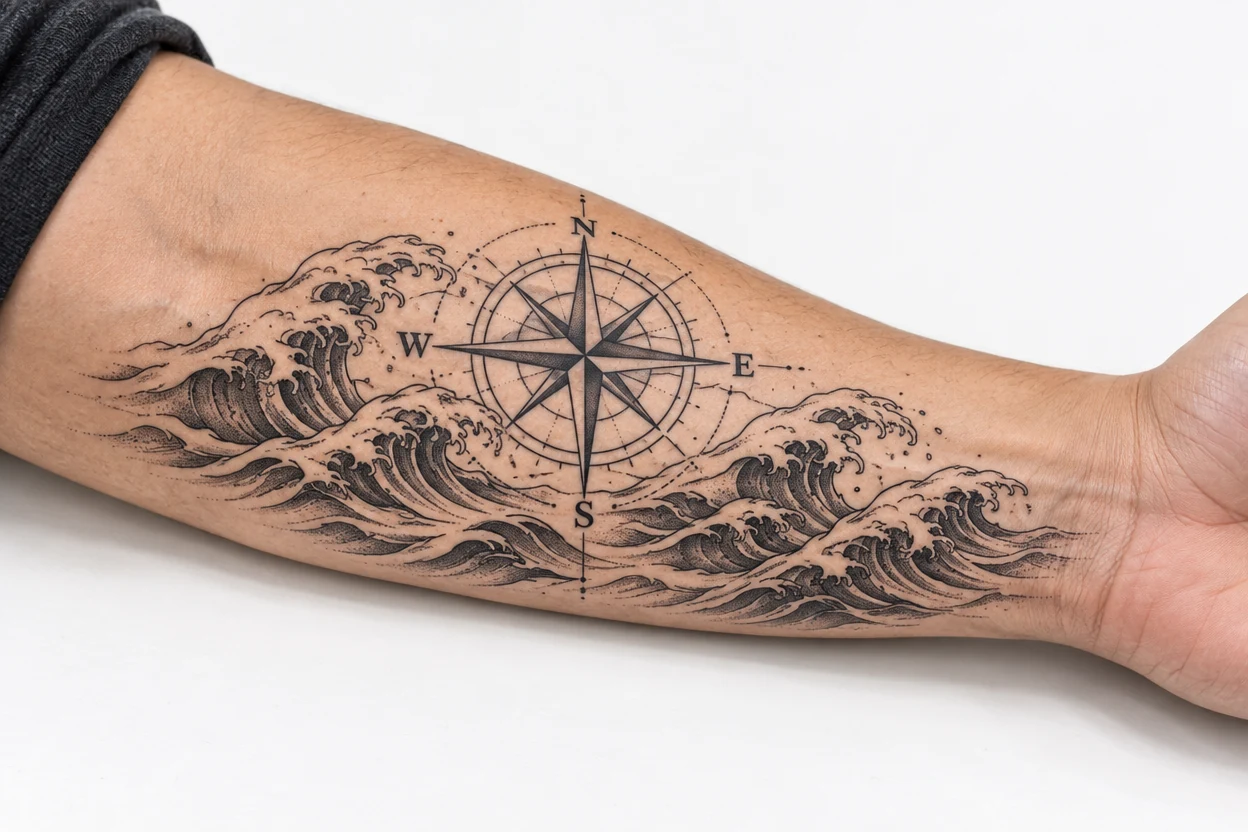
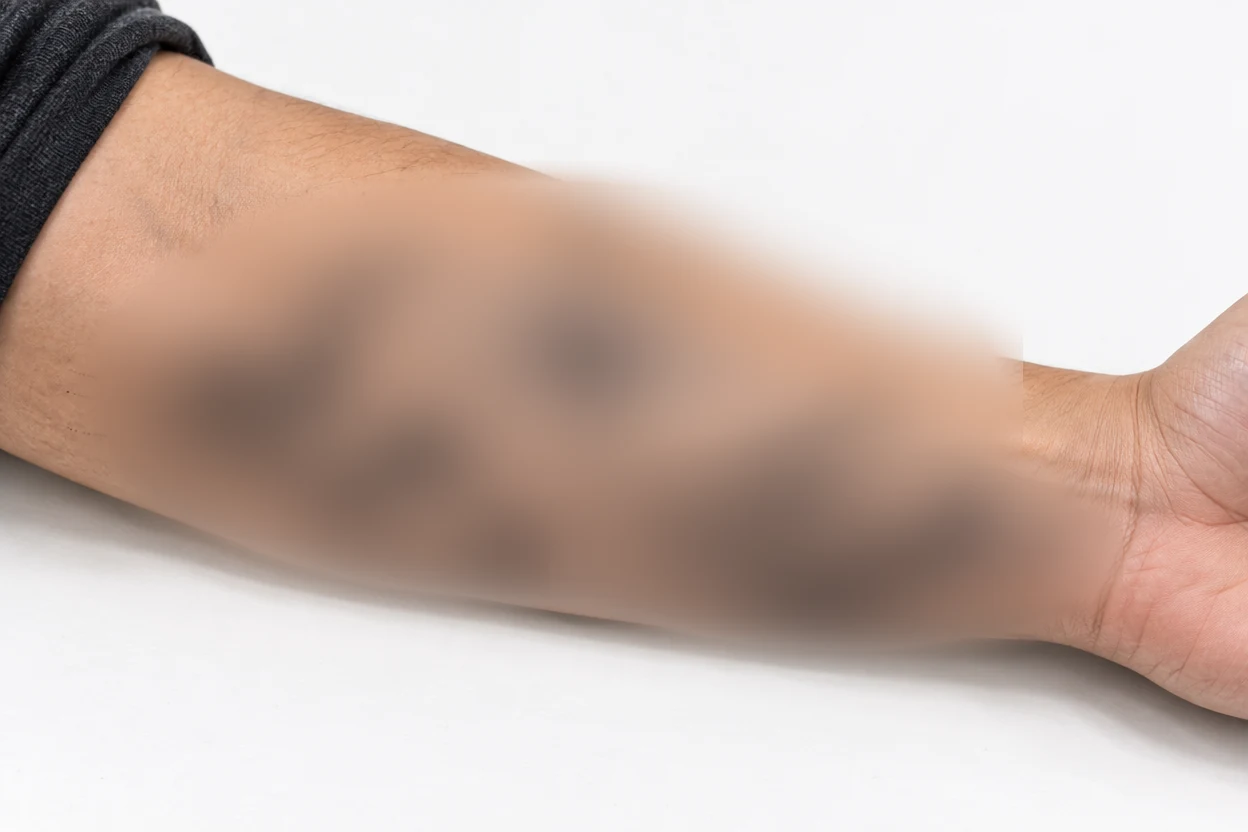
Dois ovais acompanham o braço e desfocam a tatuagem até ela sumir.
Três passos para desfocar uma imagem, tudo no seu navegador.
Solte uma foto, escolha um arquivo ou cole da área de transferência. PNG, JPG, WebP, GIF, BMP e AVIF funcionam, com até 40 megapixels.
Clique em “Detectar rostos” ou arraste uma caixa ou um oval sobre um rosto, um logo ou uma placa. Pinte com o pincel as formas irregulares, ou escolha “Imagem inteira” e mantenha o assunto principal nítido com um oval em “Manter nítido”.
Escolha PNG, JPG ou WebP e baixe. O arquivo mantém o tamanho original da foto e é gravado do zero, então os dados de localização e da câmera ficam de fora.
Ao desfocar uma imagem aqui, você suaviza exatamente o que marca, com a intensidade necessária, e o resto da foto fica intacto.
OriginalUma área desfocada se mistura à foto em volta em vez de terminar em uma linha dura, então um rosto ou um logo desfocado parece parte da foto, e não um remendo por cima dela.
O desfoque acompanha o tamanho do que cobre, então um rosto pequeno ao fundo fica tão suavizado quanto um grande na frente. Um controle só, o mesmo resultado em qualquer tamanho de foto.
Original“Detectar rostos” percorre a foto inteira, inclusive os rostos pequenos em uma multidão, e desfoca cada um com um oval que você pode mover, redimensionar ou excluir.
OriginalDesfoque a imagem inteira, depois desenhe um oval sobre o assunto principal e defina-o como “Manter nítido”. A xícara, o produto ou a pessoa se destaca, e tudo em volta se dissolve.
OriginalArraste uma caixa sobre uma placa, um oval sobre um rosto, pinte sobre uma tatuagem com o pincel ou desfoque a foto de ponta a ponta. Cada área mantém sua própria intensidade.
A foto é editada no seu dispositivo e nunca é enviada, nem na hora de detectar rostos. O download é um arquivo novo e achatado, sem camadas, sem histórico e sem dados de localização.
Alguns hábitos para um desfoque que esconde a coisa certa e ainda fica bonito.
“Desfoque” é a escolha natural para rostos, logos, tatuagens e fundos: a foto mantém suas cores e seu clima. Para um nome, um número ou uma senha, troque a área para “Sólido”, porque uma cobertura lisa não deixa nada para ler.
Faça a área um pouco maior que o rosto ou o logo. A borda suave se esvai além dele, então uma área mais larga dá um resultado mais suave e cobre a linha do cabelo e as bordas de um emblema.
Ao desfocar imagem com rostos, deixe o controle em 80% ou mais e aproxime para conferir se olhos e boca sumiram. Para um fundo suave ou um efeito de foco discreto, 40 a 60% costuma bastar.
Para um efeito de foco, escolha “Imagem inteira”, depois desenhe um oval em volta do assunto principal e defina-o como “Manter nítido”. A borda dele também se esvai, então a passagem do nítido para o suave parece a de uma lente de câmera, e não um recorte.
Segure “Original” para ver a foto como era e solte para ver o desfoque. “Desfazer” e “Refazer” percorrem cada mudança, então testar um desfoque mais forte ou mais leve não custa nada.
Quem compartilha uma foto e quer suavizar parte dela pode desfocar uma imagem aqui em segundos.
Desfoque o rosto de crianças ou de amigos que não devem ser identificados antes de postar uma foto na internet.
Suavize quem passa ao fundo para que a pessoa que você fotografou seja a única reconhecível.
Desfoque logos, nomes de marcas ou a arte de outra pessoa que não deve aparecer em um anúncio, na miniatura de um vídeo ou em uma postagem.
Transforme uma foto em um fundo suave para um título, um slide ou uma postagem nas redes, ou mantenha um produto nítido e desfoque o resto.
Respostas sobre áreas, intensidade, privacidade e arquivos.
Abra a foto, escolha “Caixa”, “Oval” ou “Pincel” e arraste ou pinte sobre a parte a desfocar. Ela é desfocada na hora, e você pode mover, redimensionar ou mudar a intensidade. Depois, baixe o resultado.
Sim. Esta ferramenta de desfocar imagem é grátis, sem cadastro, sem marca d'água e sem limite diário. Tudo roda no seu navegador, então não há nada para instalar.
Não. A foto é aberta, editada e salva no seu próprio dispositivo. A detecção de rostos também acontece no seu navegador, então nada é enviado a um servidor.
Clique em “Detectar rostos” e cada rosto encontrado recebe um oval desfocado, inclusive os pequenos de uma foto em grupo. Mova ou redimensione um oval para ajustar, exclua o de um rosto que você quer manter ou desenhe o seu para um rosto de perfil.
Sim. Escolha “Imagem inteira” para desfocar a foto toda, depois desenhe um oval sobre o assunto e defina o efeito dele como “Manter nítido”. Essa parte fica exatamente como era, com uma borda suave em volta.
Para textos, números e senhas, use “Sólido”: uma cobertura lisa não guarda nada do que está por baixo. “Desfoque” combina com rostos, logos, tatuagens e fundos, onde a foto deve continuar natural.
Sim. O arquivo tem o mesmo tamanho em pixels da sua foto, até 40 megapixels em um computador e 16 em um celular, e só as áreas que você marcou mudam. Os dados de localização e da câmera ficam fora do arquivo.
Sim. Abra a página no celular, toque para escolher uma foto, arraste com um dedo para marcar uma área e use o movimento de pinça para dar zoom. A foto fica no seu celular o tempo todo.
Abra uma foto, marque o que suavizar e baixe em segundos. Desfocar imagem é grátis, no seu navegador.
Abrir foto