پکسل نائٹ رن سائیکل
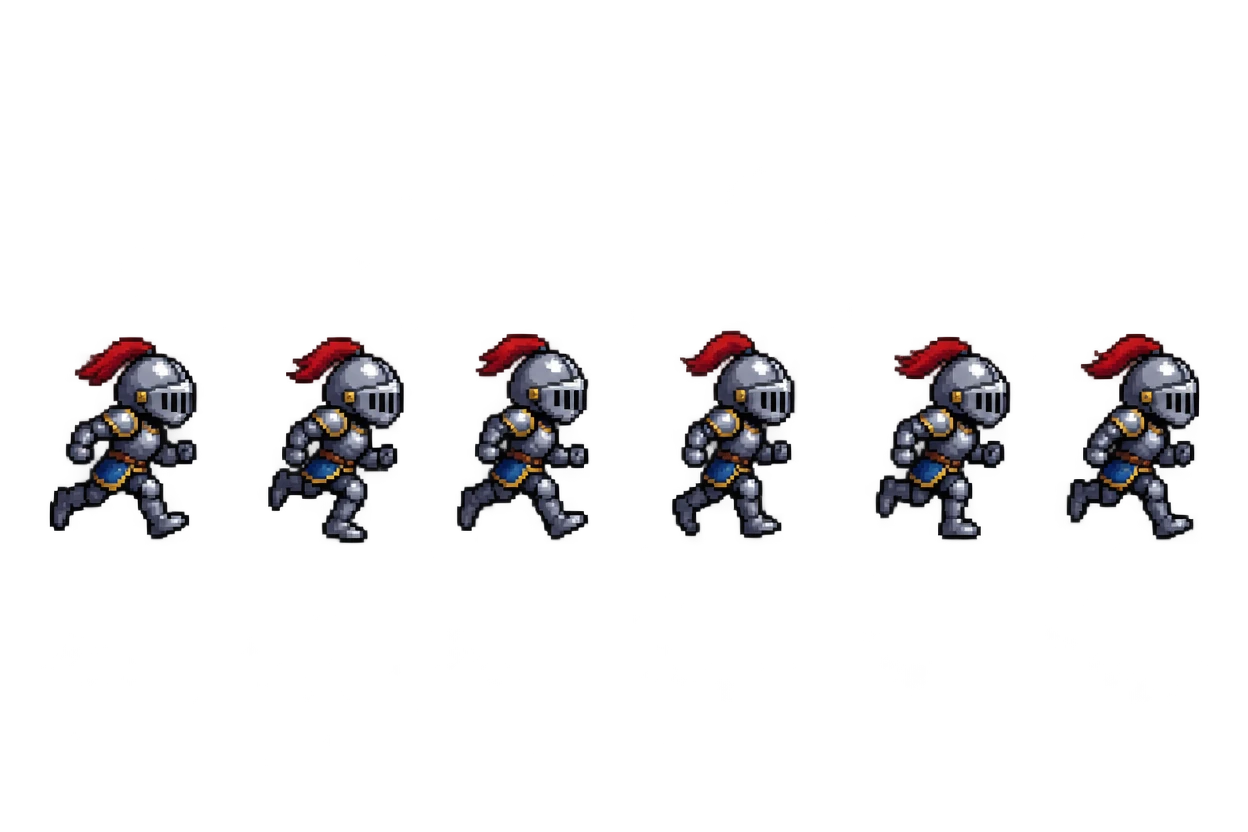
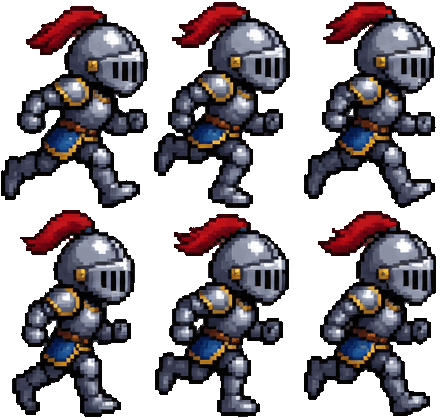
شفافیت پر چھ فریم، بیک گراؤنڈ سے ڈھونڈے اور ایک سائز پر سیٹ، تاکہ اینیمیشن بغیر اچھلے چلے۔
شیٹ چھوڑیں اور یہ مفت اسپرائٹ شیٹ کٹر شفاف یا ایک رنگ کے بیک گراؤنڈ پر ہر اسپرائٹ ڈھونڈتا ہے، یا گرڈ سے کاٹتا ہے۔ فریم PNGs، لوپ ہوتی GIF یا JSON اٹلس میں ڈاؤن لوڈ کریں، سب آپ کے براؤزر میں۔
اسپرائٹ شیٹ یہاں ڈراپ کریں
PNG، JPG، WebP یا GIF۔ سب کچھ آپ کے براؤزر میں رہتا ہے۔
ان مثالوں کے لیے بنائی گئی آٹھ شیٹس، ہر ایک اس صفحے کے اپنے اسپرائٹ شیٹ کٹر سے کاٹی گئی۔ کسی ایک کو کھولیں اور ہر سیٹنگ آزمائیں۔
شفافیت پر چھ فریم، بیک گراؤنڈ سے ڈھونڈے اور ایک سائز پر سیٹ، تاکہ اینیمیشن بغیر اچھلے چلے۔
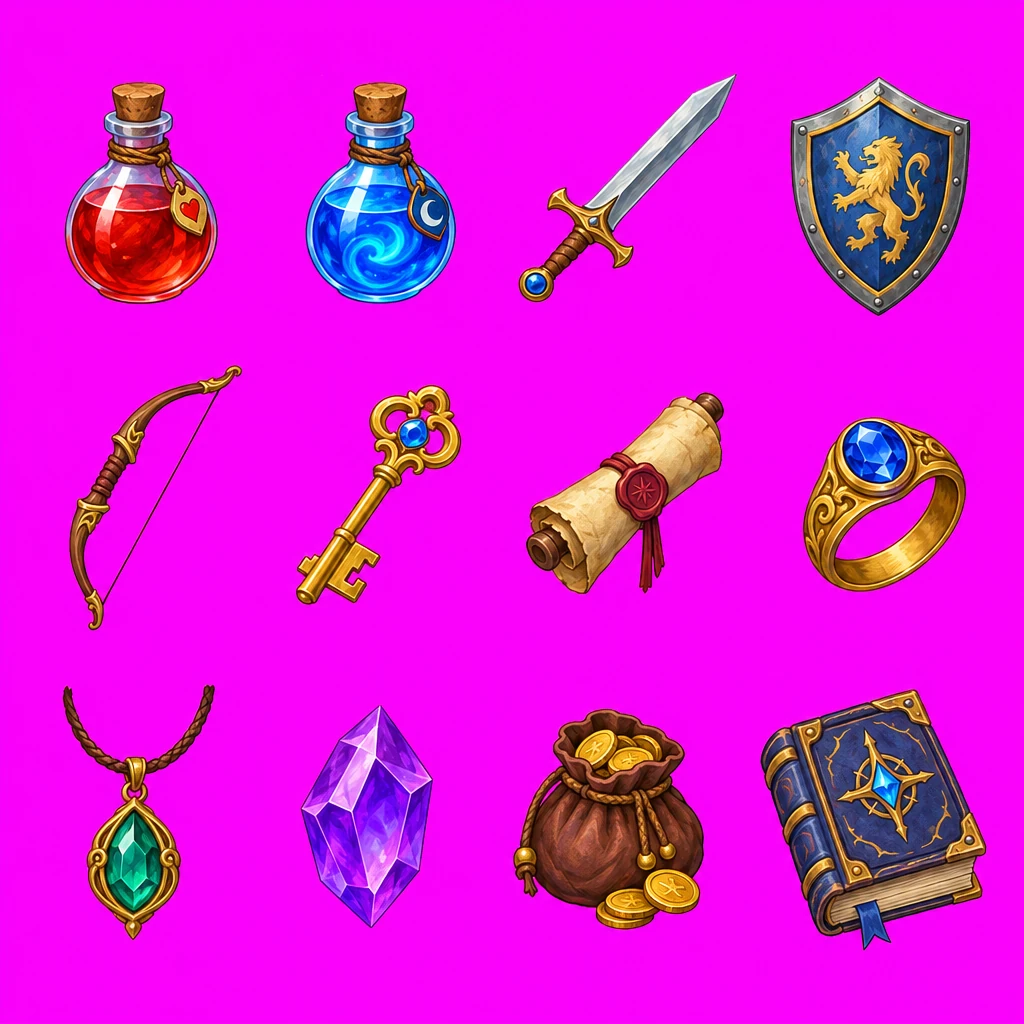
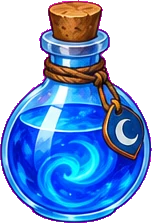
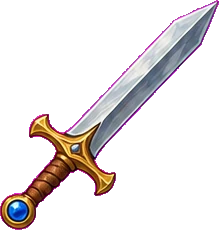

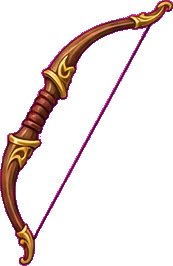




ٹھوس میجنٹا بیک گراؤنڈ پر بارہ انوینٹری آئیکنز، ہر ایک شفاف PNG کے طور پر کٹا ہوا۔










بارہ فلیٹ آئیکنز؛ چند پکسل الگ رہنے والے حصے، جیسے کارٹ کے پہیے، اپنے آئیکن کے ساتھ رہتے ہیں۔
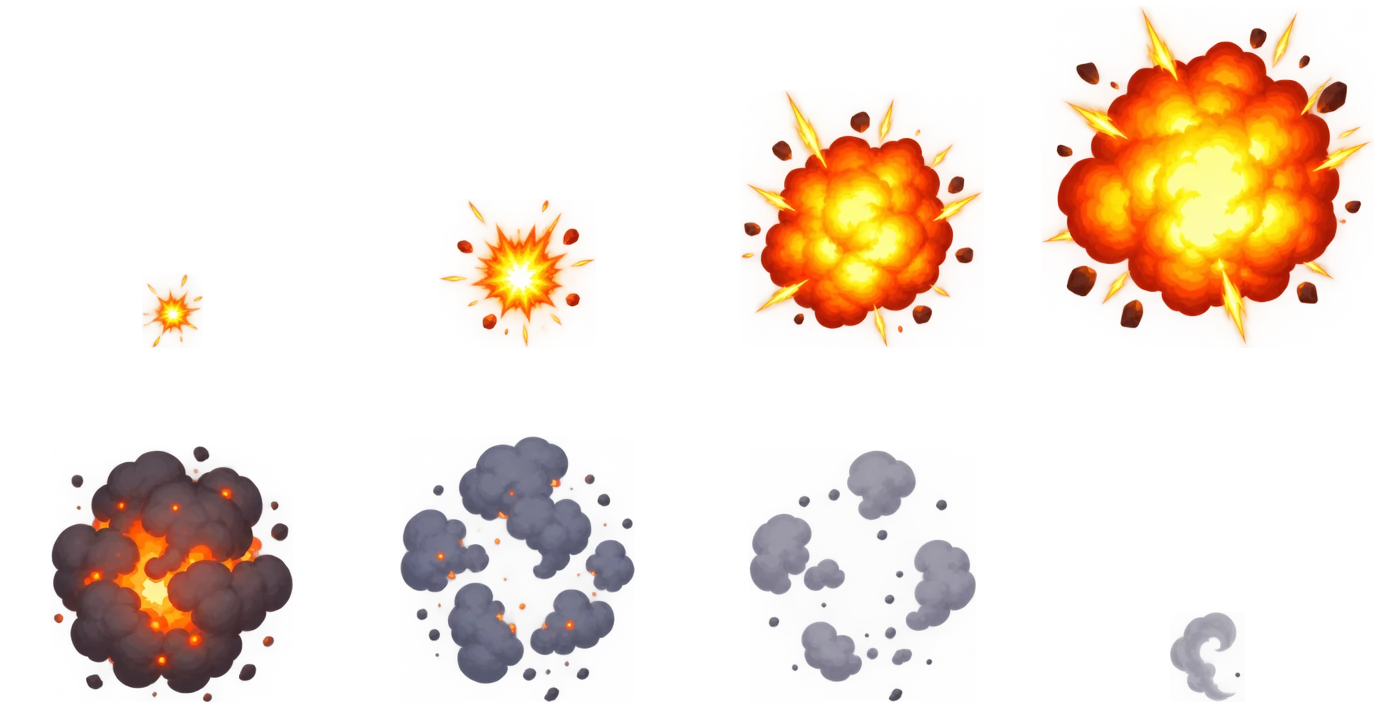
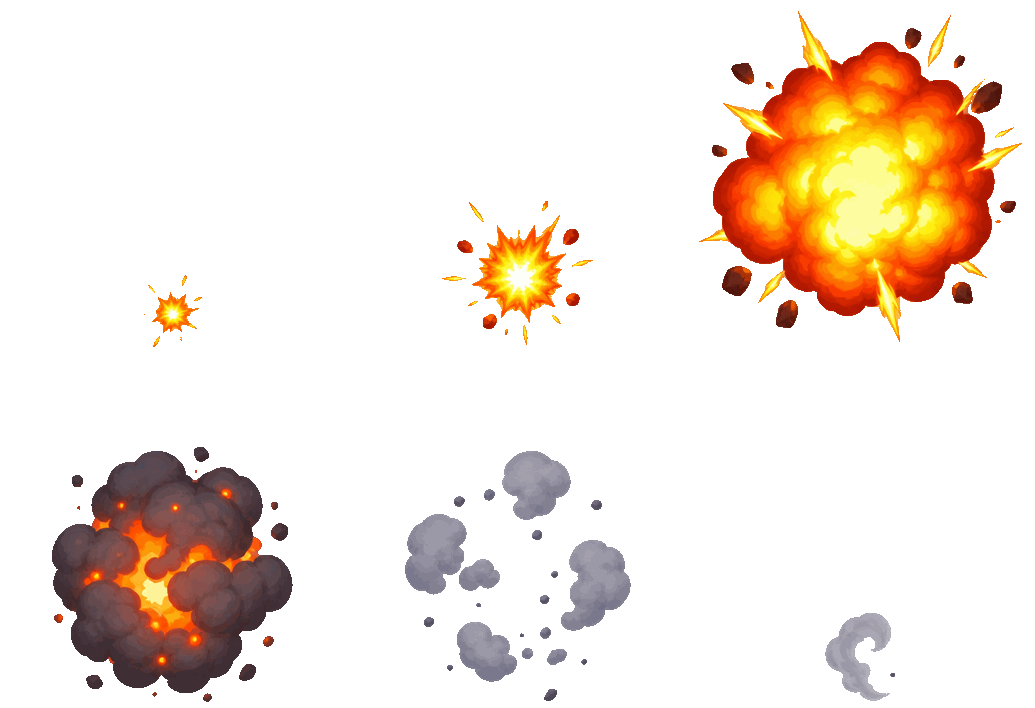
کالم اور قطاروں سے کٹے آٹھ ایفیکٹ فریم، پھر لوپ ہوتی GIF میں چلائے گئے۔
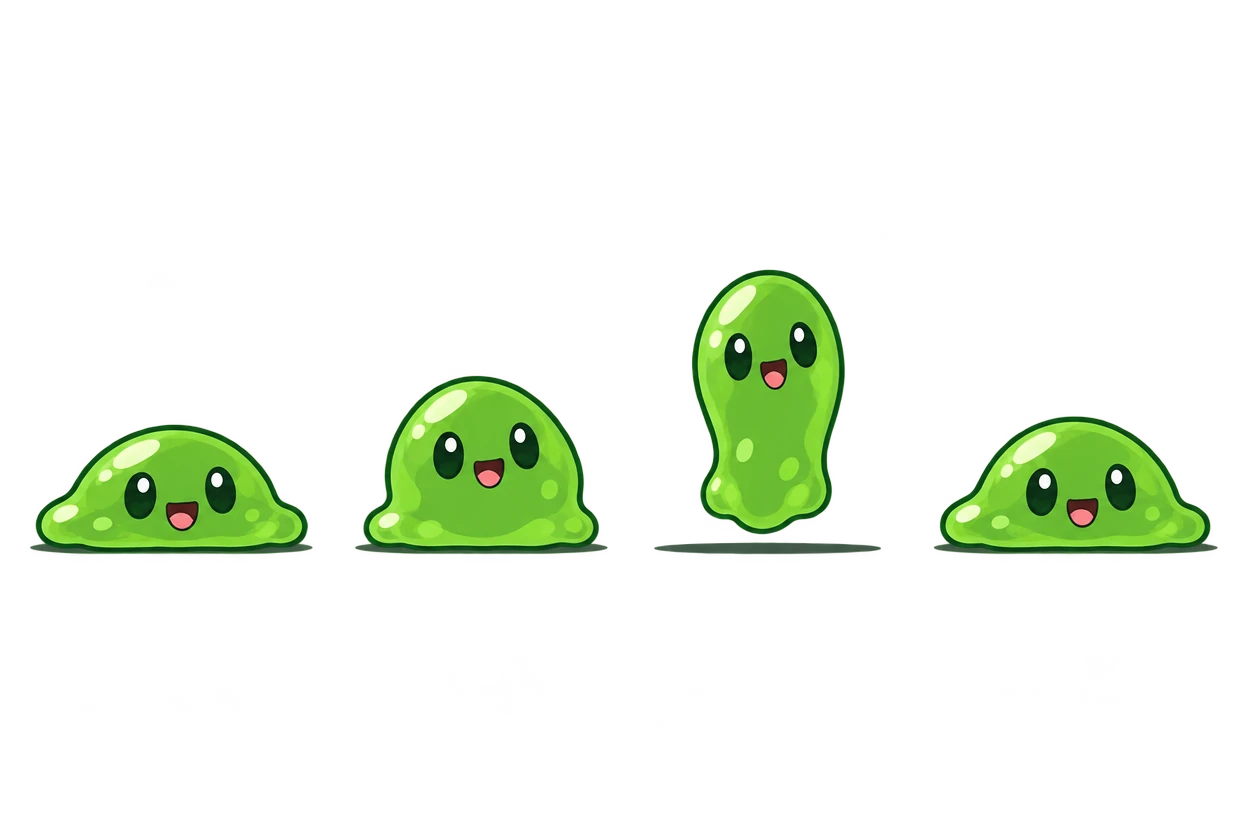

زمین کے سائے سمیت چار فریم، اینیمیشن کے لیے نیچے درمیان سے الائن۔


نرم چمک والے آٹھ فریم؛ ہلکی چمک کی سیٹنگ ہر سکے کو الگ رکھتی ہے۔
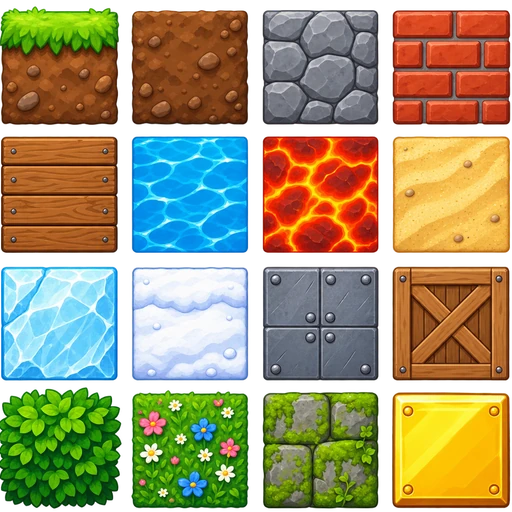
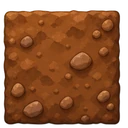
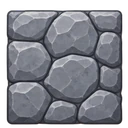
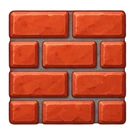
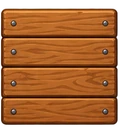
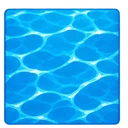
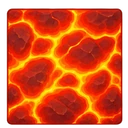
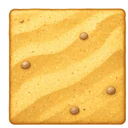
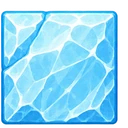
ایک دوسرے کو چھوتی سولہ ٹائلیں، 128 px سیل سائز سے کٹی ہوئی۔
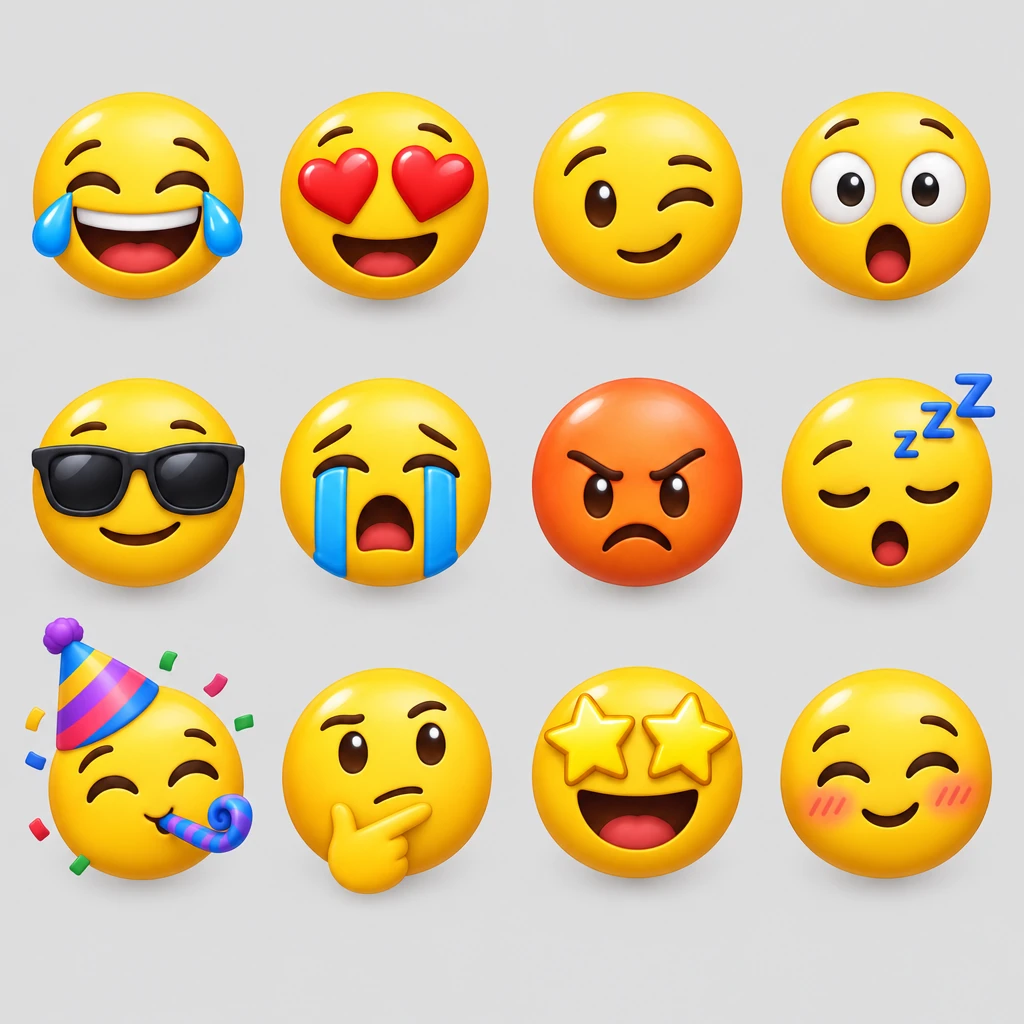









ہلکے سرمئی بیک گراؤنڈ پر بارہ چہرے، چیٹ اسٹیکرز کے لیے تیار۔
اسپرائٹ شیٹ سے فریم: تین مراحل، اور کچھ اپ لوڈ نہیں ہوتا۔
PNG، JPG، WebP یا GIF چھوڑیں، پیسٹ کریں یا چنیں۔ شیٹ آپ کے ڈیوائس پر ہی رہتی ہے۔
اسپرائٹ شیٹ کٹر بیک گراؤنڈ سے شفافیت یا ایک رنگ پر ہر اسپرائٹ ڈھونڈتا ہے، میجنٹا اور سفید سمیت۔ گرڈ سے برابر سیل کالم اور قطاروں سے یا سیل سائز سے کاٹتا ہے، آفسیٹ اور اسپیسنگ کے ساتھ۔
ہر اسپرائٹ ایک ZIP میں PNG کے طور پر محفوظ کریں، فریم چلائیں اور اینیمیٹڈ GIF محفوظ کریں، یا اپنے انجن کے لیے JSON اٹلس لیں۔
چھ باتیں جن میں یہ آگے ہے، ایک آئیکن سیٹ سے لے کر پوری اینیمیشن تک۔
شیٹیہ بیک گراؤنڈ شیٹ کے کناروں سے پڑھتا ہے: شفافیت، میجنٹا، سفید یا کوئی بھی فلیٹ رنگ، آپ کے مقرر کردہ ٹولرنس کے اندر۔ ہر اسپرائٹ شفاف PNG کے طور پر نکلتا ہے۔
 شیٹ
اسپرائٹ کٹر میں چند پکسل الگ رہنے والے ٹکڑے، جیسے تلوار کی چمک، سایہ یا کارٹ کے پہیے، اپنے اسپرائٹ میں شامل ہو جاتے ہیں، اور چھوٹے نقطے چھوڑ دیے جاتے ہیں۔ اسپرائٹس پڑھنے کی ترتیب سے نمبر پاتے ہیں۔
ایک ہی سائز کے فریم ہر اسپرائٹ کو ایک ہی کینوس سائز پر، نیچے درمیان رکھتے ہیں، تاکہ پاؤں زمین پر رہیں۔ فریم کسی بھی رفتار پر چلائیں اور لوپ ہوتی GIF محفوظ کریں۔
فریم کے نام اور جگہیں Phaser اور PixiJS کے پڑھنے والے JSON ہیش فارمیٹ میں ڈاؤن لوڈ کریں، PNGs کے ساتھ۔
کالم اور قطاروں سے یا سیل سائز سے کاٹیں، آفسیٹ اور اسپیسنگ کے ساتھ، خالی سیل چھوڑ دیں، پیڈنگ شامل کریں، اور پکسل آرٹ کو 2× یا 4× بڑا کریں، تیز پکسلز کے ساتھ۔
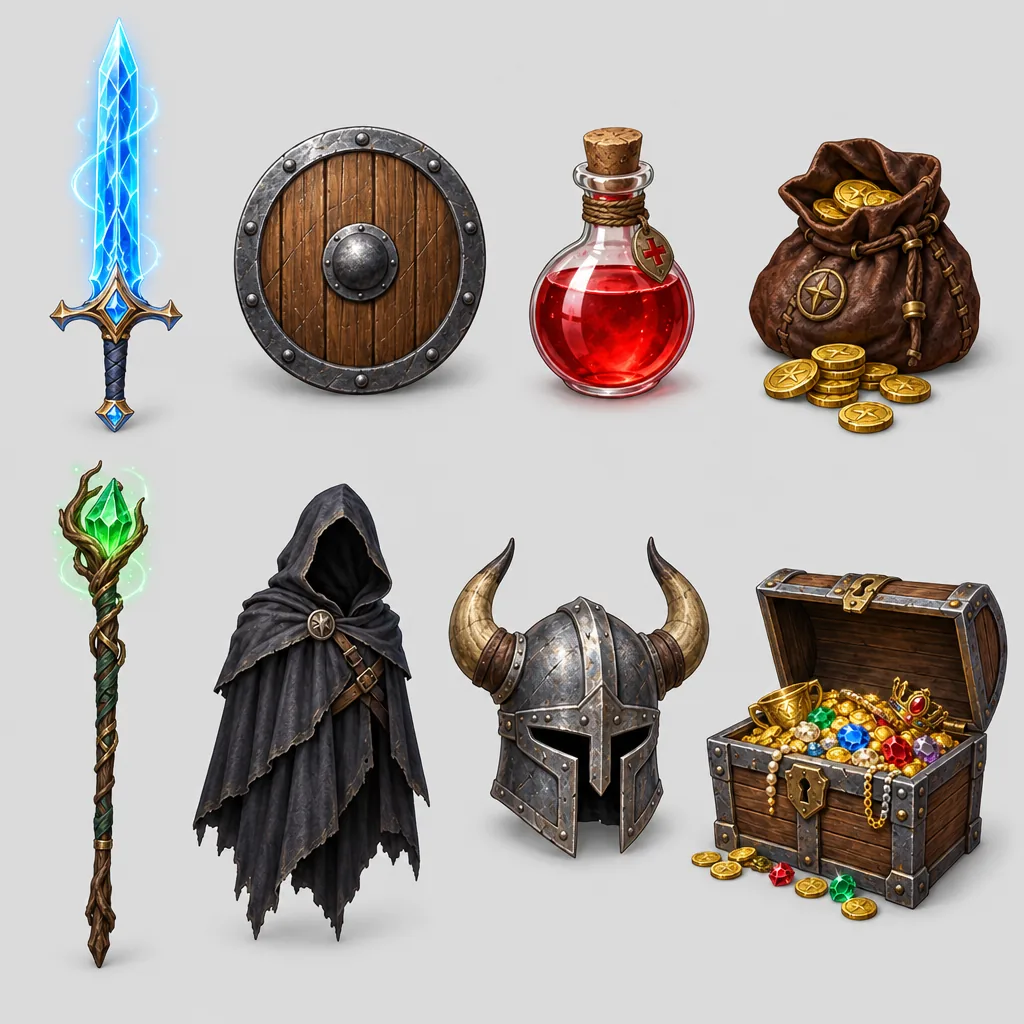
صاف بیک گراؤنڈ کے بغیر تصویر، جیسے بنایا ہوا منظر یا فوٹو، ایک کلک میں اے آئی امیج کٹ آؤٹ کے پاس جاتی ہے، جو 1 کریڈٹ میں ہر آبجیکٹ کاٹ دیتا ہے۔
اس اسپرائٹ شیٹ کٹر سے صاف اسپرائٹس کے لیے چھ مختصر مشورے۔
اسپرائٹ شیٹ کٹر میں «بیک گراؤنڈ سے» استعمال کریں جب اسپرائٹس شفافیت یا ایک رنگ پر الگ کھڑے ہوں، چاہے فاصلہ غیر برابر ہو۔ «گرڈ سے» استعمال کریں جب ہر فریم برابر سیل میں ہو، یا جب ٹائلیں ایک دوسرے کو چھوتی ہوں۔
ٹولرنس بڑھائیں اگر تھوڑا سا بیک گراؤنڈ اسپرائٹس کے گرد رہ جائے؛ کم کریں اگر اسپرائٹ کے حصے غائب ہونے لگیں۔ جب شیٹ کے کنارے مصروف ہوں تو بیک گراؤنڈ کا رنگ ہاتھ سے چنیں۔
اسپرائٹ شیٹ کاٹیں: «حصے جوڑیں» الگ ٹکڑوں کو اپنے اسپرائٹ کے ساتھ رکھتا ہے؛ الگ حصوں سے بنے آئیکنز کے لیے اسے بڑھائیں۔ «نقطے نظر انداز کریں» بھٹکے ہوئے ڈاٹس ہٹاتا ہے۔ شفاف شیٹ پر «ہلکی چمک» کی سیٹنگ چمکتے اسپرائٹس کو الگ رکھتی ہے۔
واک سائیکل اور ایفیکٹس کے لیے «ایک ہی سائز کے فریم» آن کریں، اینیمیشن دیکھیں، پھر GIF یا ZIP محفوظ کریں۔ گرڈ فریم سیل سائز رکھتے ہیں جب تک آپ انہیں تراشیں نہیں۔
پیش نظارے یا اسٹور پیج کے لیے 2× یا 4× بڑا کریں، تاکہ فریم بڑے اور صاف ہوں؛ ہر پکسل مربع رہتا ہے۔
ہر PNG کا نام آپ کی فائل سے آتا ہے اور پڑھنے کی ترتیب سے نمبر پاتا ہے۔ JSON اٹلس اصل شیٹ پر ہر فریم کی جگہ رکھتا ہے۔
اسپرائٹ شیٹ تقسیم کرنے کی عام وجوہات۔
ڈاؤن لوڈ شدہ یا پرانی شیٹ کو فریم میں تقسیم کریں تاکہ اپنے انجن میں اینیمیشن دوبارہ بنائیں۔
اپنی شیٹس کو اکیلے فریم میں کاٹیں، صاف بڑا کریں اور اینیمیٹڈ پیش نظارے شیئر کریں۔
آئیکن شیٹ سے اکیلے آئیکنز شفاف PNG کے طور پر نکالیں۔
اسٹیکر یا ایموجی شیٹ کو چیٹ ایپس کے لیے ہر اسٹیکر کی الگ فائل میں تقسیم کریں۔
اسپرائٹ شیٹس کاٹنے، فائلوں اور رازداری کے بارے میں جواب۔
شیٹ کھولیں، «بیک گراؤنڈ سے» آن رہنے دیں یا «گرڈ سے» پر جائیں، شیٹ پر بنے بکس دیکھیں، پھر PNGs کی ZIP، اینیمیٹڈ GIF یا JSON اٹلس ڈاؤن لوڈ کریں۔
جی ہاں۔ یہ مکمل طور پر آپ کے براؤزر میں چلتا ہے، کسی اکاؤنٹ کی ضرورت نہیں اور کوئی واٹر مارک نہیں لگاتا۔
نہیں۔ شیٹ آپ کے ڈیوائس پر ہی پڑھی اور کٹی جاتی ہے؛ کچھ بھی سرور پر نہیں بھیجا جاتا، اور صفحہ لوڈ ہونے کے بعد ٹول آف لائن بھی چلتا رہتا ہے۔
جی ہاں۔ یہ بیک گراؤنڈ کا رنگ شیٹ کے کناروں سے پڑھتا ہے اور ہر PNG میں اسے شفاف کر دیتا ہے۔ رنگ کا ٹولرنس ایڈجسٹ کریں یا رنگ ہاتھ سے چنیں۔
«گرڈ سے» کالم اور قطاروں یا سیل سائز کے ساتھ استعمال کریں، آفسیٹ اور اسپیسنگ کے ساتھ۔ خالی سیل چھوڑ دیے جاتے ہیں، اور ہر فریم اینیمیشن کے لیے سیل سائز رکھتا ہے۔
جی ہاں۔ فریم کسی بھی رفتار پر چلائیں اور شفاف بیک گراؤنڈ کے ساتھ لوپ ہوتی GIF محفوظ کریں۔
JSON ہیش فارمیٹ Phaser، PixiJS اور بہت سے دیگر انجنز اور ٹولز پڑھتے ہیں؛ یہ شیٹ پر ہر فریم کا نام اور جگہ بتاتا ہے۔
اسے گرڈ سے کاٹیں، یا اے آئی امیج کٹ آؤٹ کو بھیجیں، جو 1 کریڈٹ میں ہر آبجیکٹ ڈھونڈ کر کاٹ دیتا ہے۔
شیٹ کھولیں اور ہر اسپرائٹ سیکنڈوں میں PNG کے طور پر ڈاؤن لوڈ کریں، مفت اور آپ کے براؤزر میں۔
اسپرائٹ شیٹ کھولیں