سیلفی میں دو چہرے
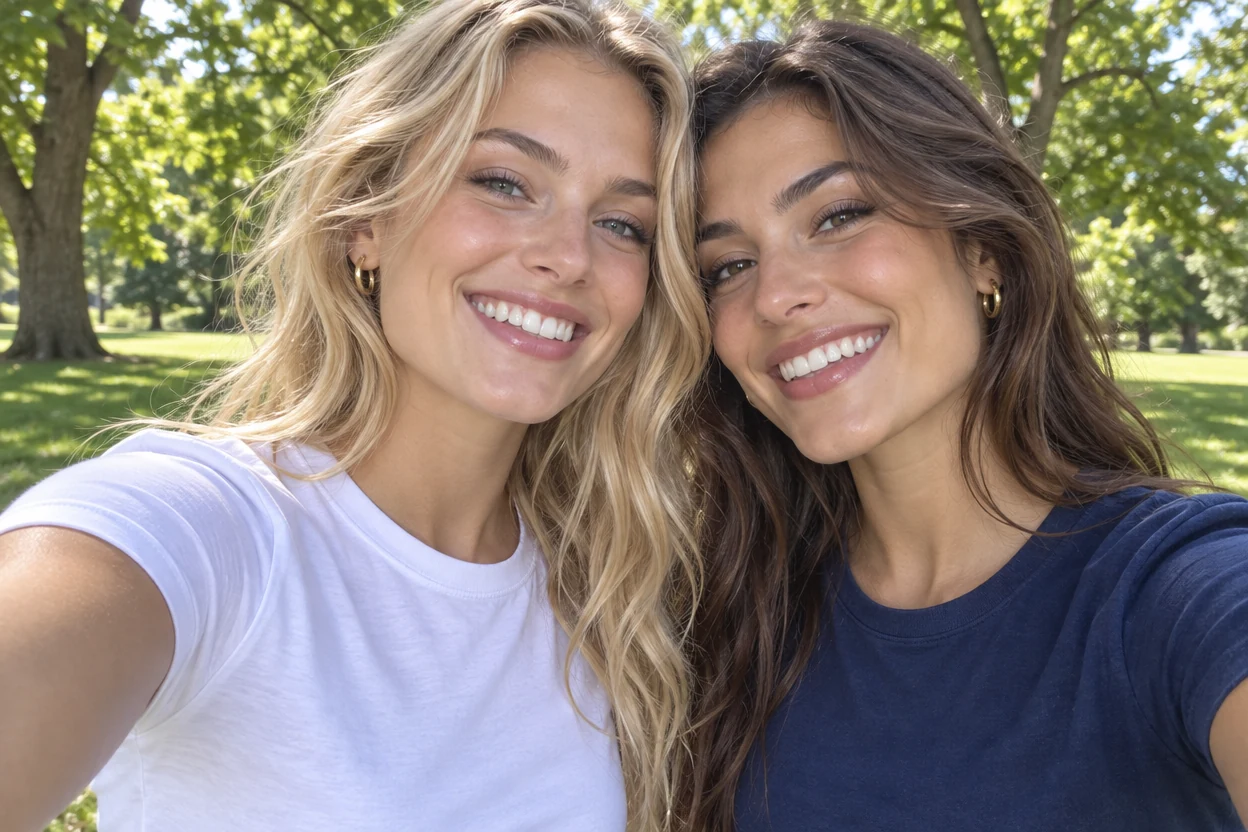
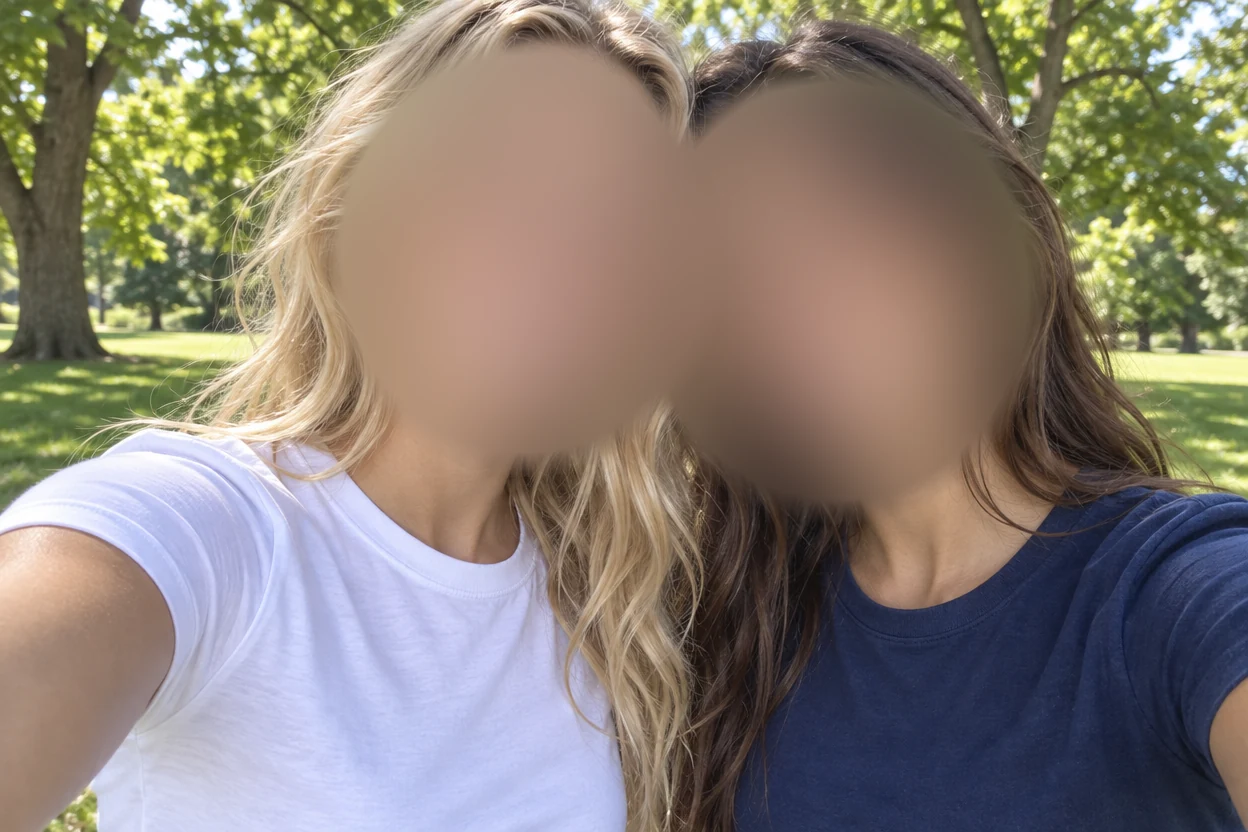
«Find faces» نے ایک دباؤ میں دونوں چہرے ڈھانپ لیے، اور «Blur» فوٹو کو نرم اور قدرتی رکھتا ہے۔
تصویر بلر کریں: فوٹو کھولیں اور سیکنڈوں میں اس کے حصے بلر کریں: چہرے آپ کے لیے مل جاتے ہیں، اور باکس، اوول یا برش ہر دوسری چیز بلر کرتا ہے، ایسے کناروں کے ساتھ جو تصویر میں نرمی سے مدغم ہو جائیں۔ پوری تصویر بلر کریں اور موضوع تیز رکھیں، پھر پورے سائز پر ڈاؤن لوڈ کریں۔ سب کچھ آپ کے براؤزر میں چلتا ہے، اس لیے فوٹو کبھی آپ کے ڈیوائس سے باہر نہیں جاتی۔
تصویر یہاں ڈراپ کریں
PNG، JPG، WebP، GIF، BMP یا AVIF۔ یہ آپ کے ڈیوائس پر رہتی ہے۔
تصویر بلر کریں: نیچے ہر فوٹو اس تصویر بلر ٹول سے نرم کی گئی ہے۔ اس کے حصے دیکھنے اور خود بدلنے کے لیے کوئی ایک کھولیں۔
«Find faces» نے ایک دباؤ میں دونوں چہرے ڈھانپ لیے، اور «Blur» فوٹو کو نرم اور قدرتی رکھتا ہے۔
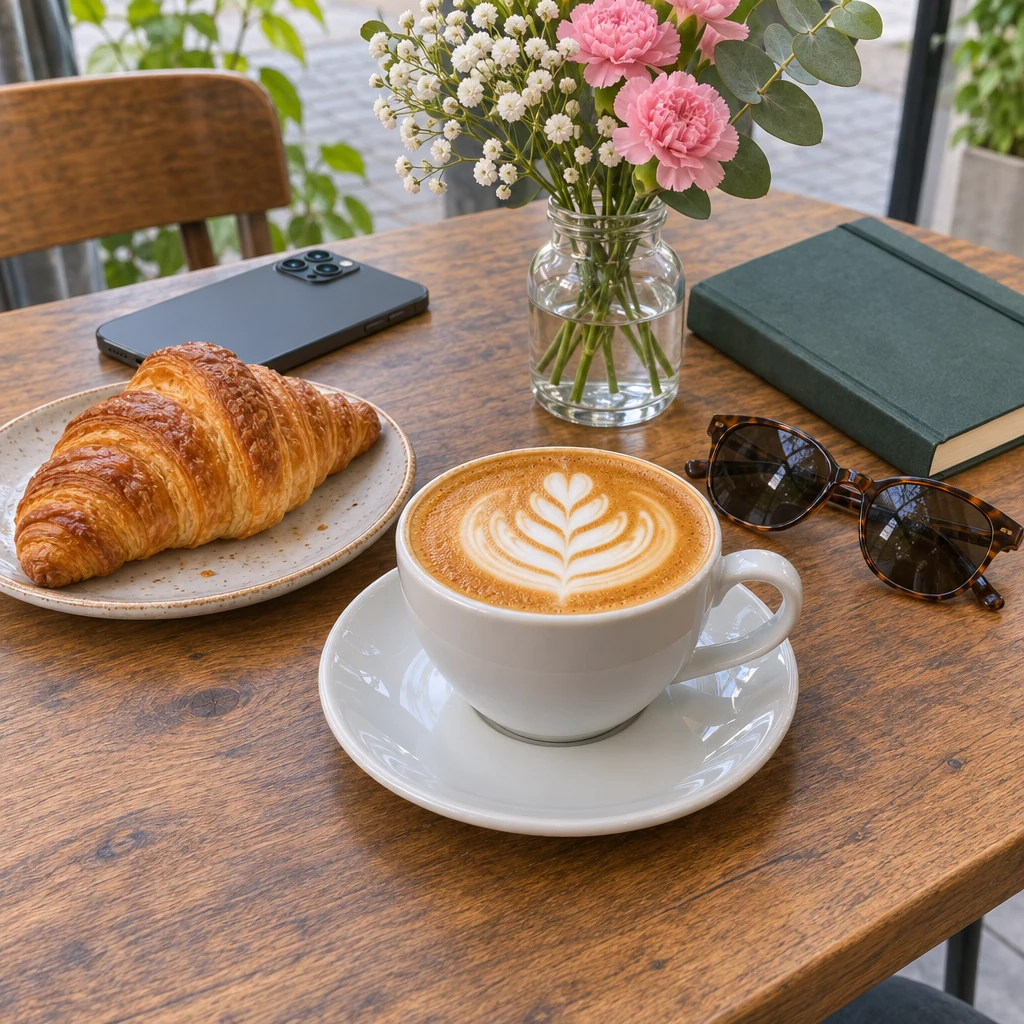
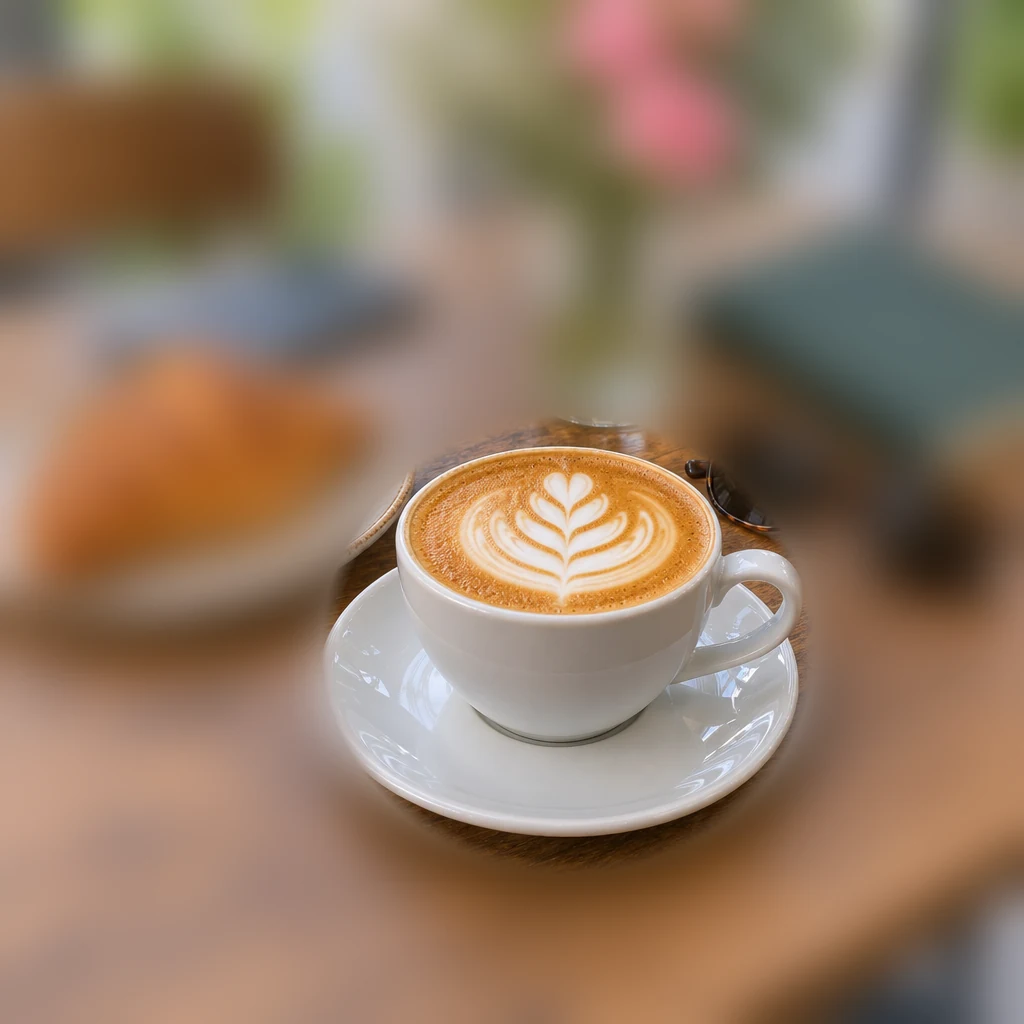
پوری فوٹو بلر ہے، اور «Keep sharp» پر سیٹ اوول کیپوچینو کو صاف چھوڑتا ہے۔
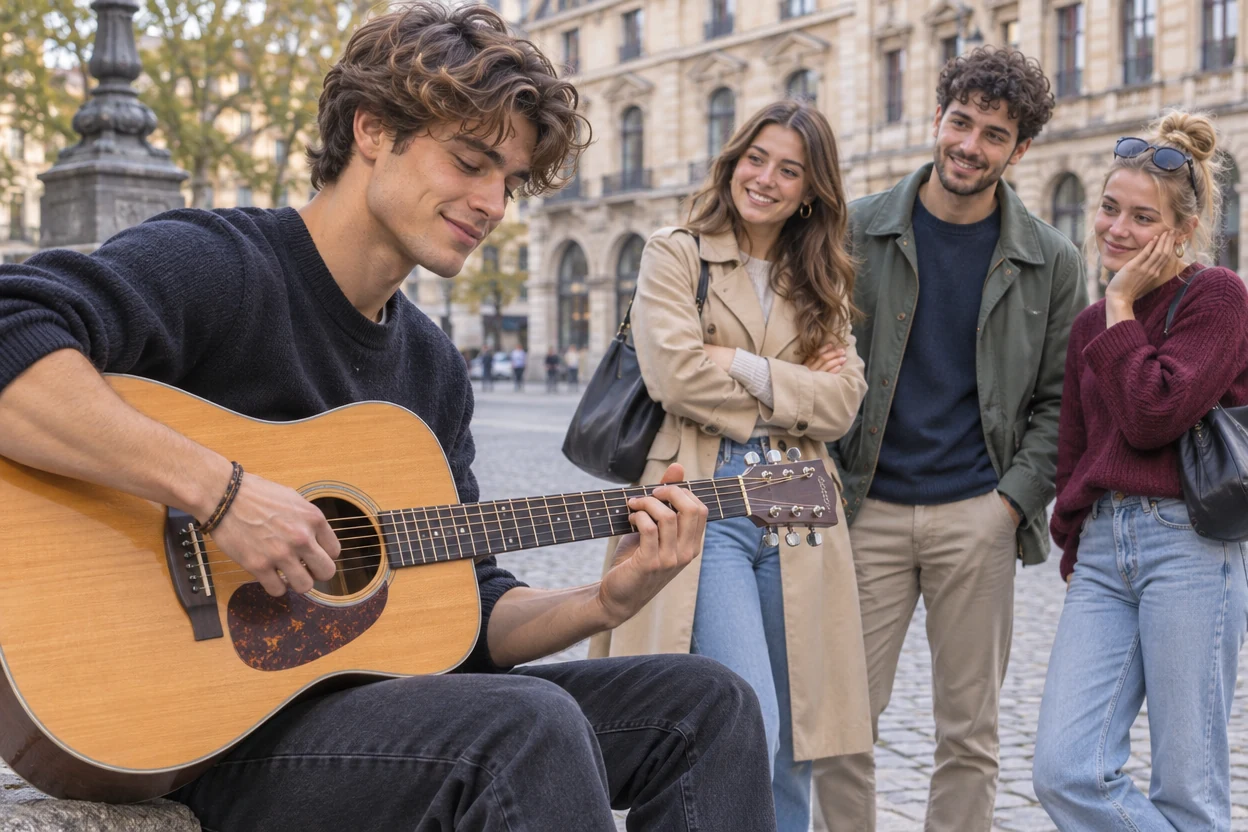
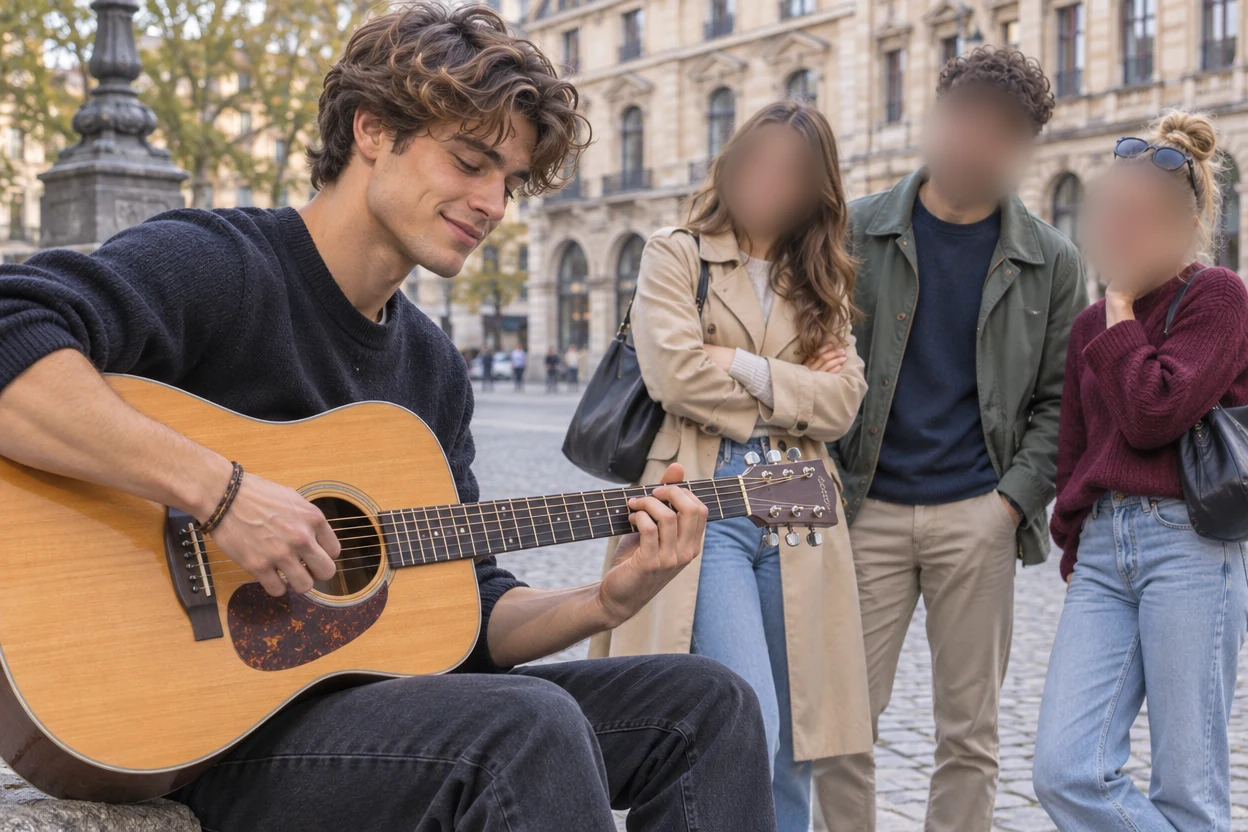
دیکھنے والے تینوں لوگ بلر ہیں، اور گٹارسٹ بالکل ویسا ہی رہتا ہے۔
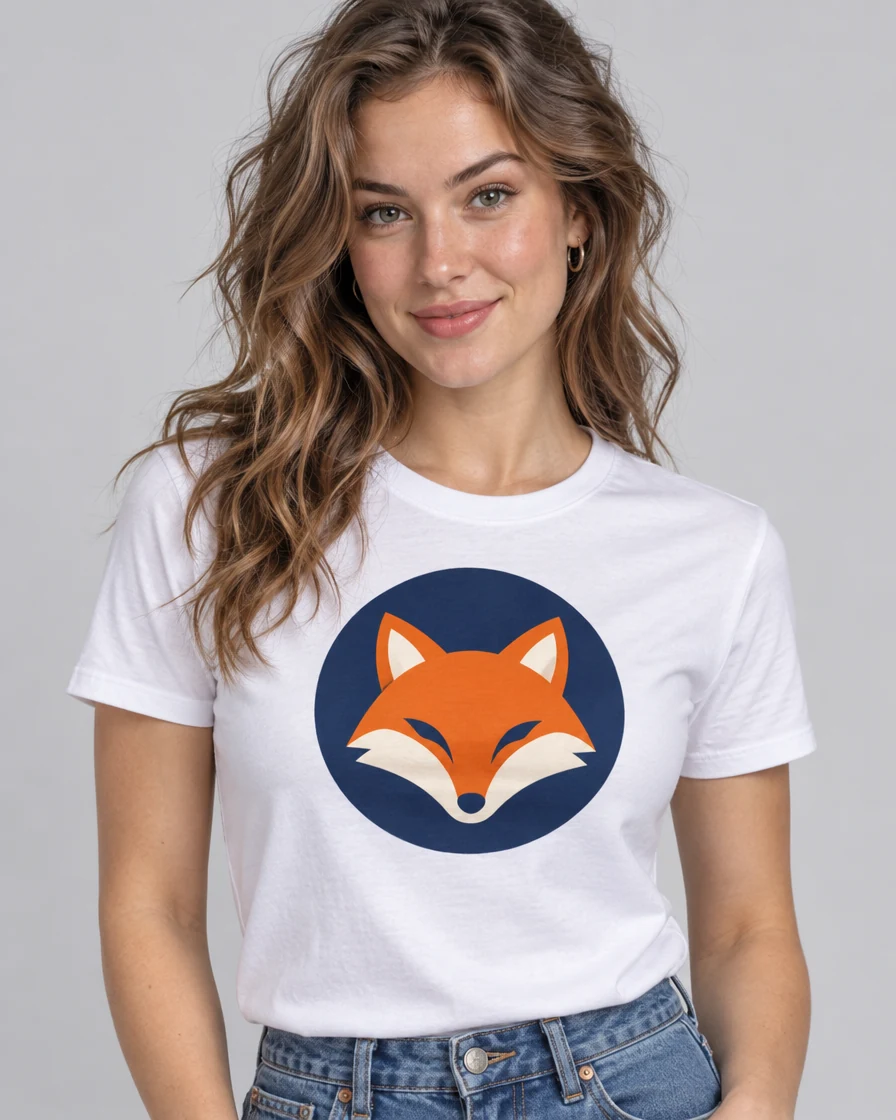
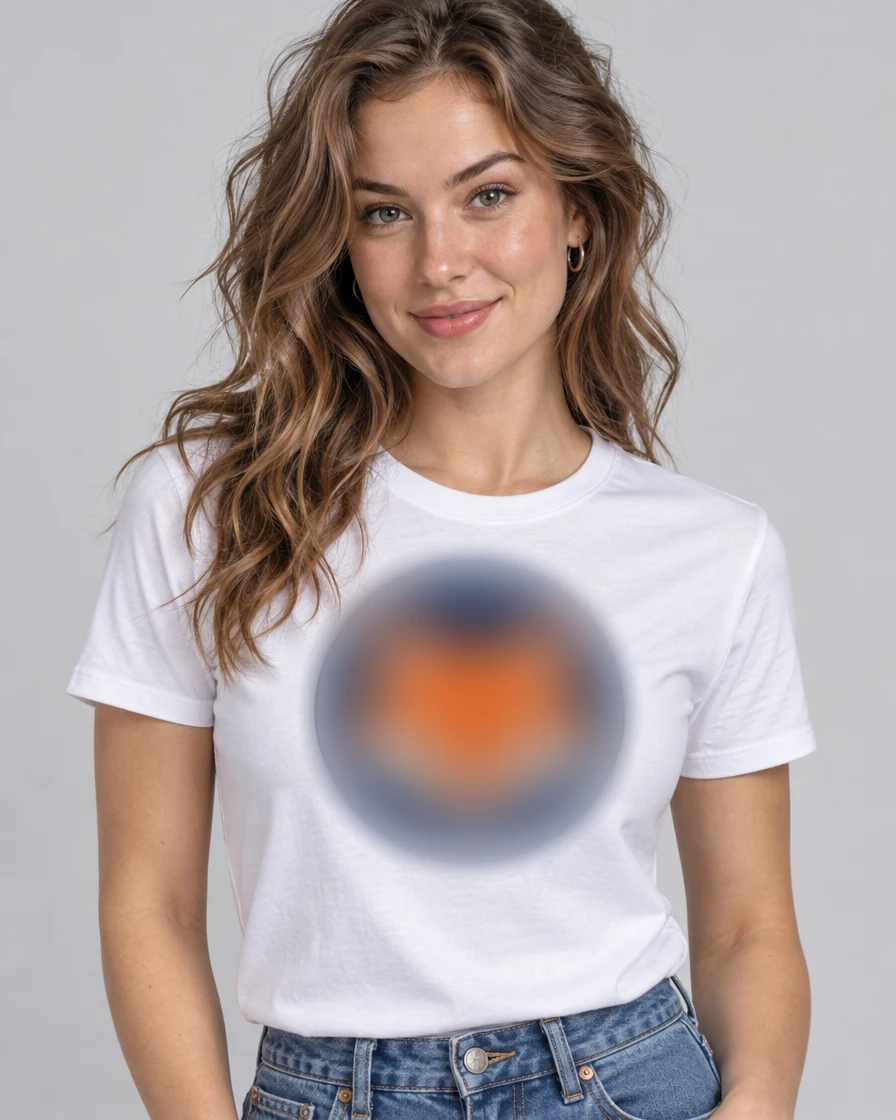
ایمبلم پر ایک اوول اسے رنگ کے نرم دھبے میں بلر کر دیتا ہے۔
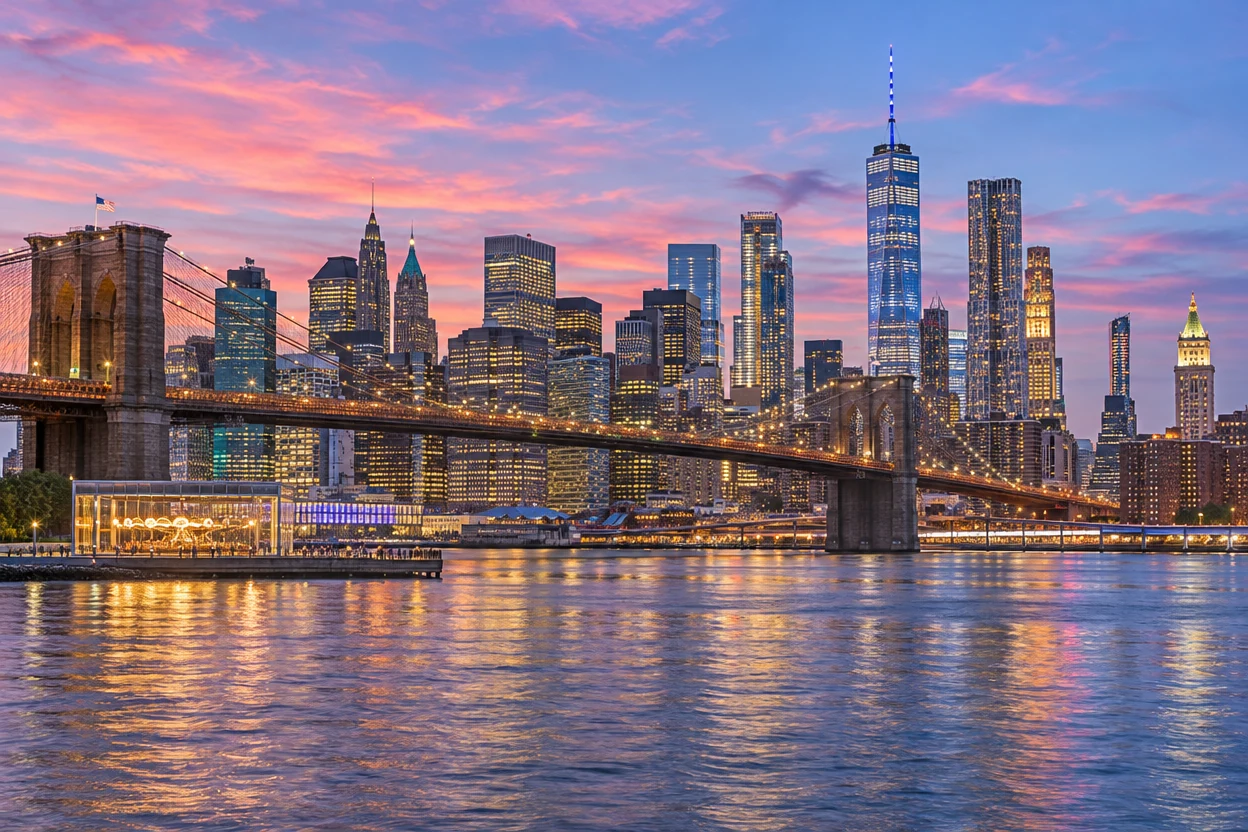
«Blur» کے ساتھ پوری تصویر شہر کو ٹیکسٹ کے لیے نرم بیک گراؤنڈ میں بدل دیتی ہے۔
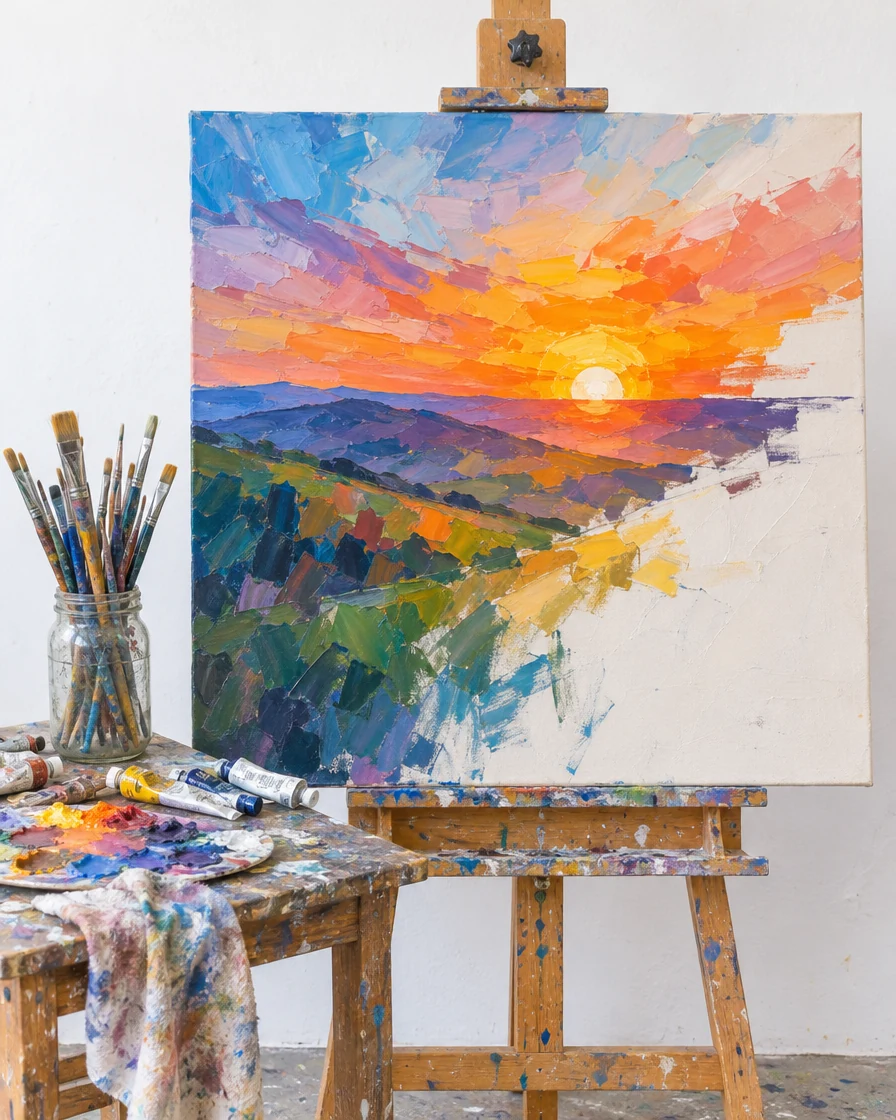
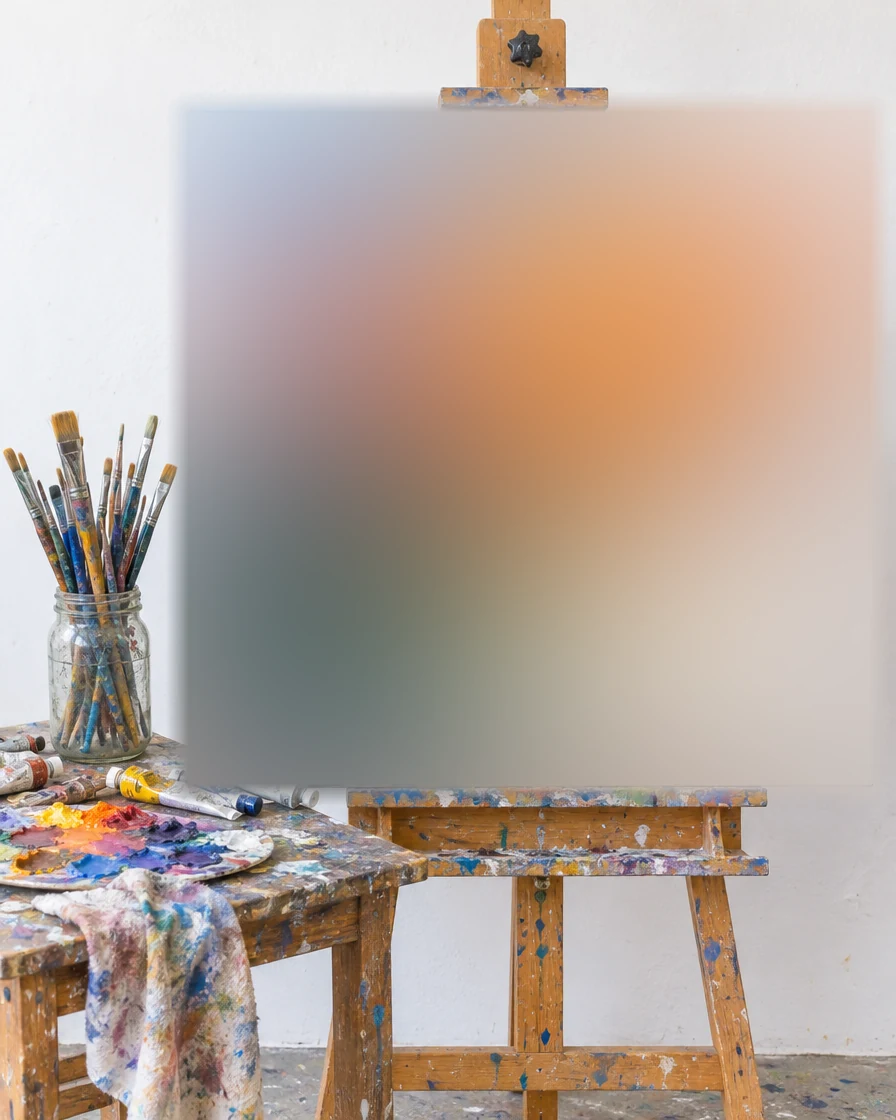
کینوس پر ایک باکس کام چھپاتا ہے جبکہ اسٹوڈیو تیز رہتا ہے۔
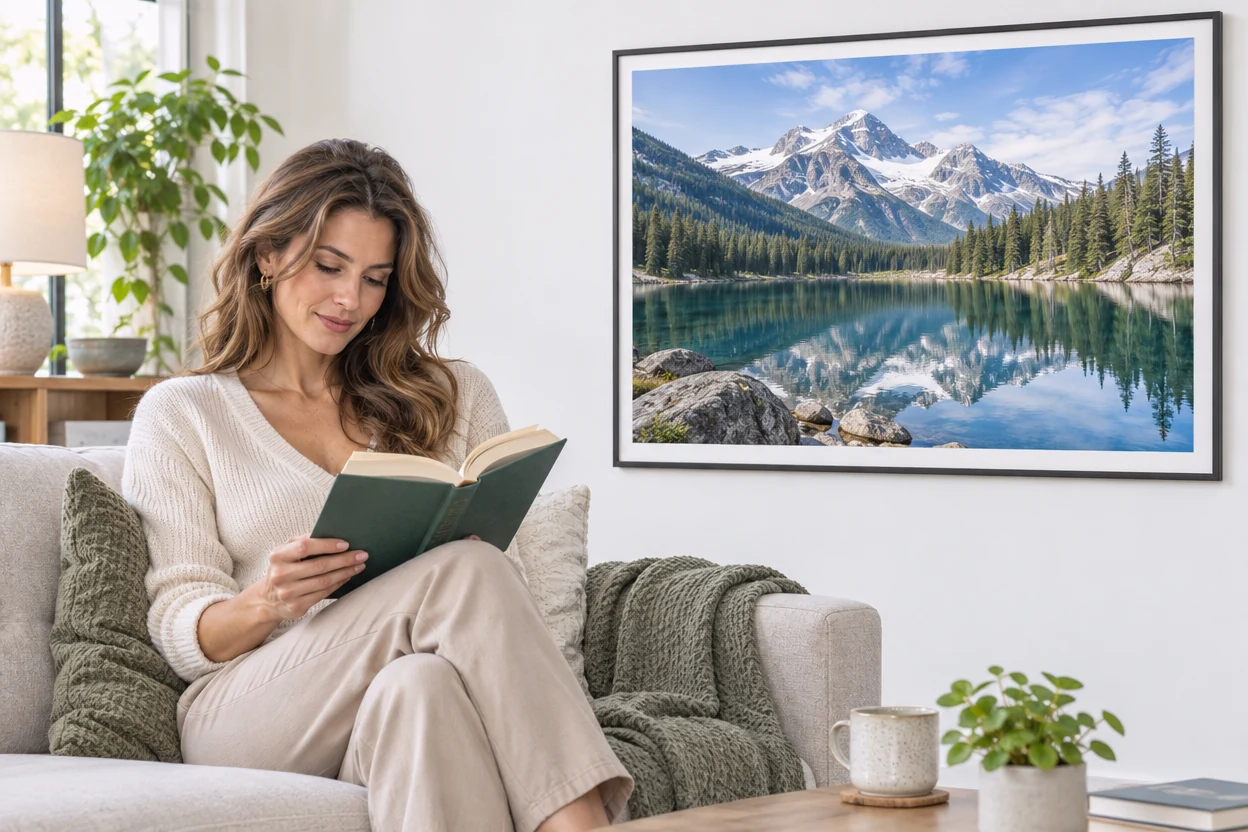
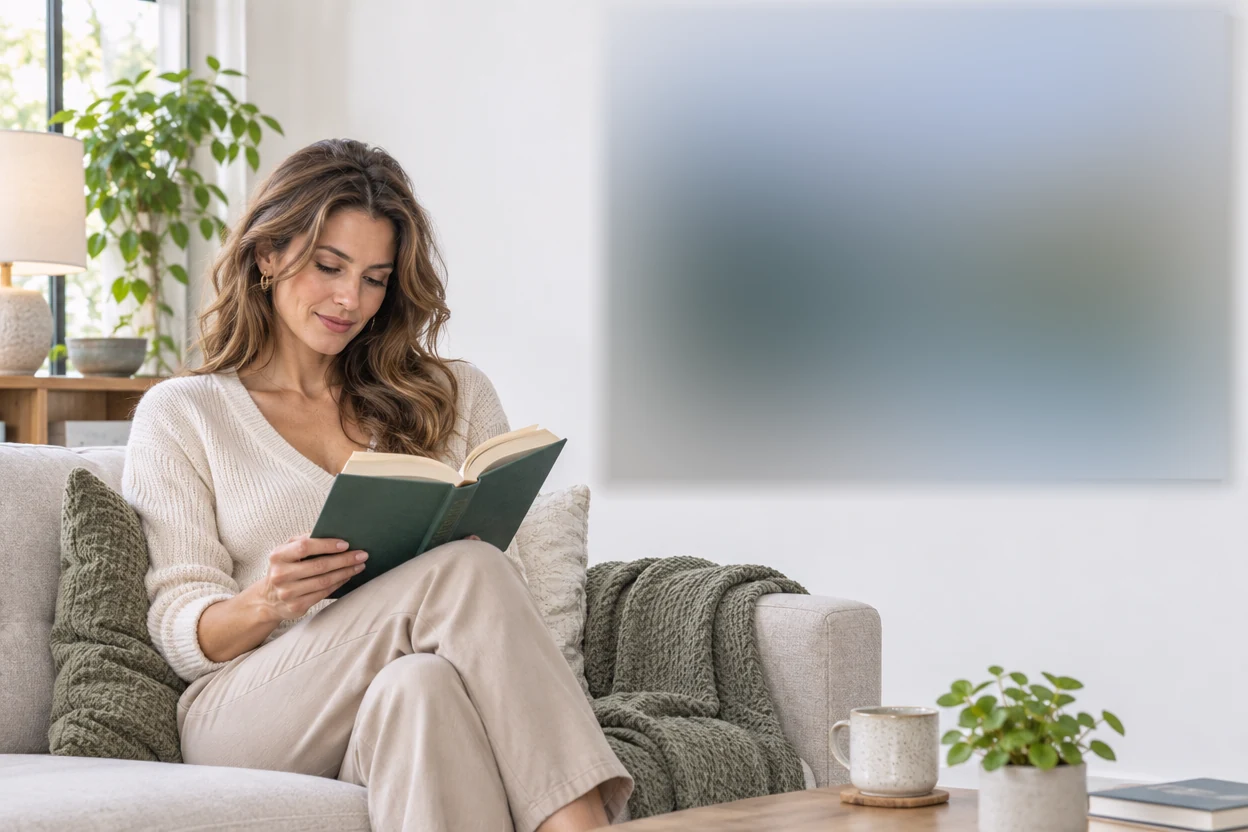
ایک باکس فریم شدہ پرنٹ بلر کرتا ہے، اور اس کے گرد کمرہ صاف رہتا ہے۔
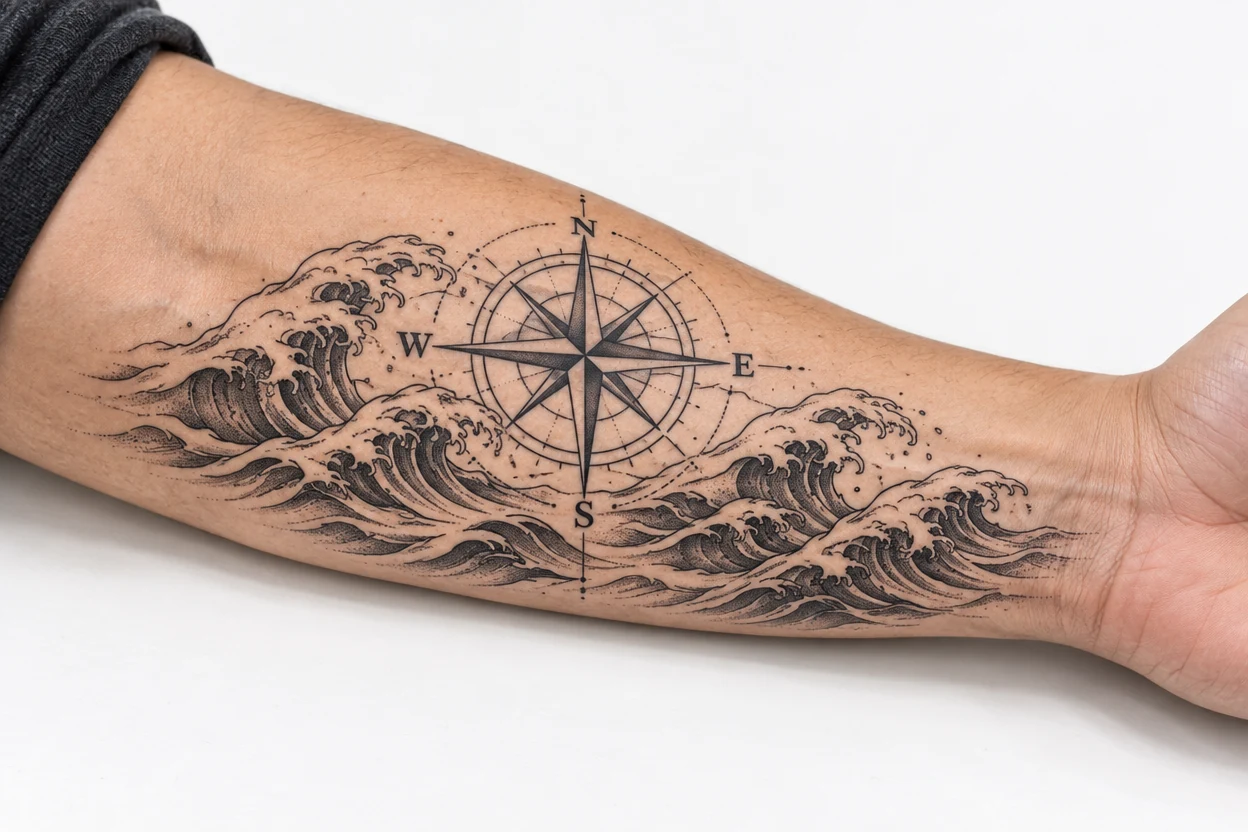
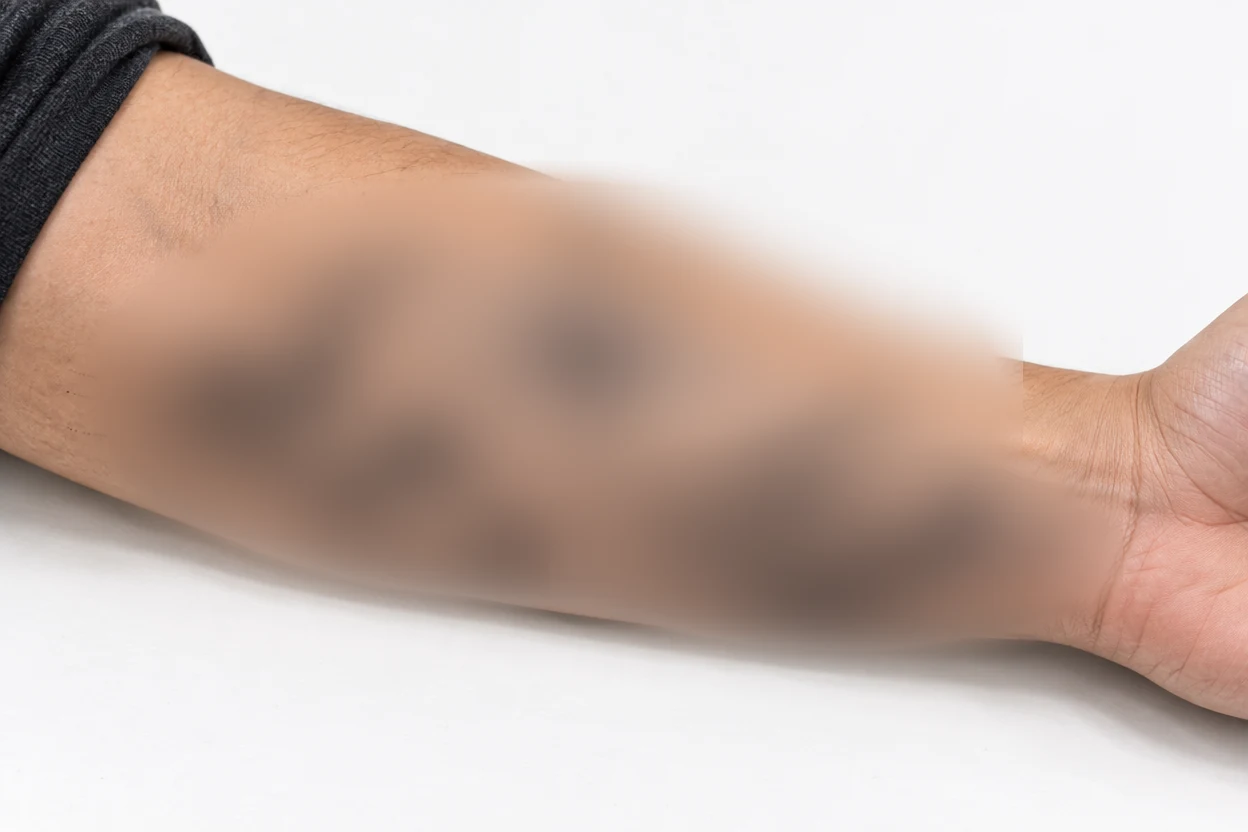
دو اوول بازو کی پیروی کر کے ٹیٹو بلر کر دیتے ہیں۔
تصویر بلر کریں: تین مرحلے، سب آپ کے براؤزر میں۔
فوٹو ڈراپ کریں، فائل چنیں یا کلپ بورڈ سے پیسٹ کریں۔ PNG، JPG، WebP، GIF، BMP اور AVIF سب چلتی ہیں، 40 میگا پکسل تک۔
«Find faces» دبائیں، یا کسی چہرے، لوگو یا سائن پر باکس یا اوول گھسیٹیں۔ عجیب شکلوں کے لیے برش سے پینٹ کریں، یا «Whole picture» چنیں اور «Keep sharp» پر سیٹ اوول سے موضوع تیز رکھیں۔
PNG، JPG یا WebP چنیں اور ڈاؤن لوڈ کریں۔ فائل فوٹو کا پورا سائز رکھتی ہے، اور نئے سرے سے لکھی جاتی ہے، اس لیے لوکیشن اور کیمرہ ڈیٹا اس میں نہیں رہتا۔
تصویر بلر کریں: یہ بالکل وہی نرم کرتا ہے جو آپ نشان زد کریں، جتنا ضروری ہو، اور باقی فوٹو کو چھوئے بغیر رکھتا ہے۔
اصلبلر شدہ حصہ اپنے گرد کی تصویر میں گھل جاتا ہے، سختی سے ختم نہیں ہوتا، اس لیے بلر شدہ چہرہ یا لوگو فوٹو کا حصہ لگتا ہے، اس پر چپکا ہوا پیچ نہیں۔
بلر جس چیز کو ڈھکتا ہے اس کے مطابق پھیلتا ہے، اس لیے پیچھے کا چھوٹا چہرہ بھی اتنا ہی نرم ہوتا ہے جتنا آگے کا بڑا۔ ایک سلائیڈر، کسی بھی فوٹو سائز پر وہی انداز۔
اصل«Find faces» پوری فوٹو میں دیکھتا ہے، بھیڑ کے چھوٹے چہرے بھی، اور ہر ایک کو ایسے اوول سے بلر کرتا ہے جسے آپ ہٹا، سائز بدل یا ڈیلیٹ کر سکتے ہیں۔
اصلپوری تصویر بلر کریں، پھر موضوع پر اوول بنائیں اور اسے «Keep sharp» پر سیٹ کریں۔ کپ، پروڈکٹ یا شخص نمایاں رہتا ہے، اور اس کے گرد سب کچھ گھل جاتا ہے۔
اصلسائن پر باکس، چہرے پر اوول گھسیٹیں، ٹیٹو پر برش سے پینٹ کریں، یا فوٹو کو کنارے سے کنارے تک بلر کریں۔ ہر حصہ اپنی سختی رکھتا ہے۔
فوٹو آپ کے ڈیوائس پر ایڈٹ ہوتی ہے اور کبھی اپ لوڈ نہیں ہوتی، چہرے ملنے پر بھی۔ ڈاؤن لوڈ ایک نئی فلیٹ فائل ہوتی ہے، بغیر لیئرز، بغیر ہسٹری اور بغیر لوکیشن ڈیٹا۔
تصویر بلر کریں: چند عادتیں ایسے بلر کے لیے جو صحیح چیز چھپائے اور پھر بھی اچھا لگے۔
چہروں، لوگو، ٹیٹوز اور بیک گراؤنڈز کے لیے بلر قدرتی انتخاب ہے: فوٹو اپنے رنگ اور موڈ رکھتی ہے۔ نام، نمبر یا پاس ورڈ کے لیے حصہ «Solid» پر سیٹ کریں، کیونکہ فلیٹ کور پڑھنے کے لیے کچھ نہیں چھوڑتا۔
حصہ چہرے یا لوگو سے ذرا بڑا بنائیں۔ نرم کنارہ اس سے آگے مدغم ہوتا ہے، اس لیے چوڑا حصہ زیادہ ہموار انداز دیتا ہے اور بالوں کی لکیریں اور ایمبلم کے کنارے ڈھانپ لیتا ہے۔
جب آپ چہروں والے حصے بلر کریں تو سلائیڈر 80% یا زیادہ رکھیں اور زوم کر کے جانچیں کہ آنکھیں اور منہ غائب ہیں۔ نرم بیک گراؤنڈ یا ہلکے فوکس ایفیکٹ کے لیے عام طور پر 40 سے 60% کافی ہے۔
فوکس ایفیکٹ کے لیے «Whole picture» چنیں، پھر موضوع کے گرد اوول بنائیں اور اسے «Keep sharp» پر سیٹ کریں۔ اس کا کنارہ بھی مدغم ہوتا ہے، اس لیے تیز سے نرم کا قدم کیمرہ لینس لگتا ہے، کٹ آؤٹ نہیں۔
فوٹو کو ویسا دیکھنے کے لیے «Original» دبائے رکھیں، اور چھوڑ کر بلر دیکھیں۔ «Undo» اور «Redo» ہر تبدیلی سے گزرتے ہیں، اس لیے زیادہ یا ہلکا بلر آزمانے پر کچھ نہیں لگتا۔
تصویر دھندلی کریں: جو بھی تصویر شیئر کرتا ہے اور اس کا کوئی حصہ نرم کرنا چاہتا ہے، یہاں سیکنڈوں میں کر سکتا ہے۔
فوٹو آن لائن جانے سے پہلے بچوں یا ان دوستوں کے چہرے بلر کریں جو نجی رہیں۔
بیک گراؤنڈ میں گزرنے والوں کو نرم کریں تاکہ صرف وہی شخص پہچانا جائے جس کی آپ نے فوٹو لی۔
وہ لوگو، برانڈ نام یا کسی اور کا آرٹ ورک بلر کریں جو لسٹنگ، ویڈیو تھمب نیل یا پوسٹ میں نہ آنا چاہیے۔
فوٹو کو ٹائٹل، سلائیڈ یا سوشل پوسٹ کے لیے نرم بیک گراؤنڈ میں بدلیں، یا ایک پروڈکٹ تیز رکھ کر باقی بلر کریں۔
حصوں، سختی، پرائیویسی اور فائلوں کے جواب۔
تصویر بلر کریں: فوٹو کھولیں، باکس، اوول یا برش چنیں، اور بلر کرنے والے حصے پر گھسیٹیں یا پینٹ کریں۔ وہ فوراً بلر ہو جاتا ہے، اور آپ اسے ہٹا، سائز بدل یا سختی بدل سکتے ہیں۔ پھر نتیجہ ڈاؤن لوڈ کریں۔
جی ہاں۔ یہ تصویر بلر ٹول مفت ہے، بغیر سائن اپ، بغیر واٹر مارک اور بغیر روزانہ کی حد۔ یہ آپ کے براؤزر میں چلتا ہے، اس لیے کچھ انسٹال کرنے کی ضرورت نہیں۔
نہیں۔ فوٹو آپ کے اپنے ڈیوائس پر کھولی، ایڈٹ اور محفوظ ہوتی ہے۔ چہرے تلاش کرنا بھی آپ کے براؤزر میں ہوتا ہے، اس لیے کچھ سرور پر نہیں جاتا۔
«Find faces» دبائیں اور اسے نظر آنے والا ہر چہرہ بلر شدہ اوول مل جاتا ہے، گروپ فوٹو کے چھوٹے بھی۔ اوول کو فٹ کرنے کے لیے ہٹائیں یا سائز بدلیں، جو رکھنا ہے اسے ڈیلیٹ کریں، یا پہلو سے نظر آنے والے چہرے کے لیے اپنا اوول بنائیں۔
جی ہاں۔ پوری فوٹو بلر کرنے کے لیے «Whole picture» چنیں، پھر موضوع پر اوول بنائیں اور اس کا ایفیکٹ «Keep sharp» پر سیٹ کریں۔ وہ حصہ بالکل ویسا ہی رہتا ہے، اس کے گرد نرم کنارے کے ساتھ۔
ٹیکسٹ، نمبرز اور پاس ورڈ کے لیے اس کی بجائے «Solid» استعمال کریں: فلیٹ کور نیچے کی کچھ نہیں رکھتا۔ بلر چہروں، لوگو، ٹیٹوز اور بیک گراؤنڈز کے لیے ٹھیک ہے، جہاں فوٹو قدرتی نظر آنی چاہیے۔
جی ہاں۔ فائل کا پکسل سائز آپ کی فوٹو جتنا ہے، کمپیوٹر پر 40 میگا پکسل اور فون پر 16 تک، اور صرف نشان زد حصے بدلتے ہیں۔ لوکیشن اور کیمرہ ڈیٹا فائل سے باہر رہتے ہیں۔
جی ہاں۔ صفحہ اپنے فون پر کھولیں، فوٹو چننے کے لیے ٹیپ کریں، ایک انگلی سے گھسیٹ کر حصہ نشان زد کریں اور زوم کے لیے پنچ کریں۔ فوٹو پورے وقت آپ کے فون پر رہتی ہے۔
تصویر بلر کریں: فوٹو کھولیں، جو نرم کرنا ہے نشان زد کریں اور سیکنڈوں میں ڈاؤن لوڈ کریں۔ براؤزر میں حصے مفت بلر کریں۔
فوٹو کھولیں