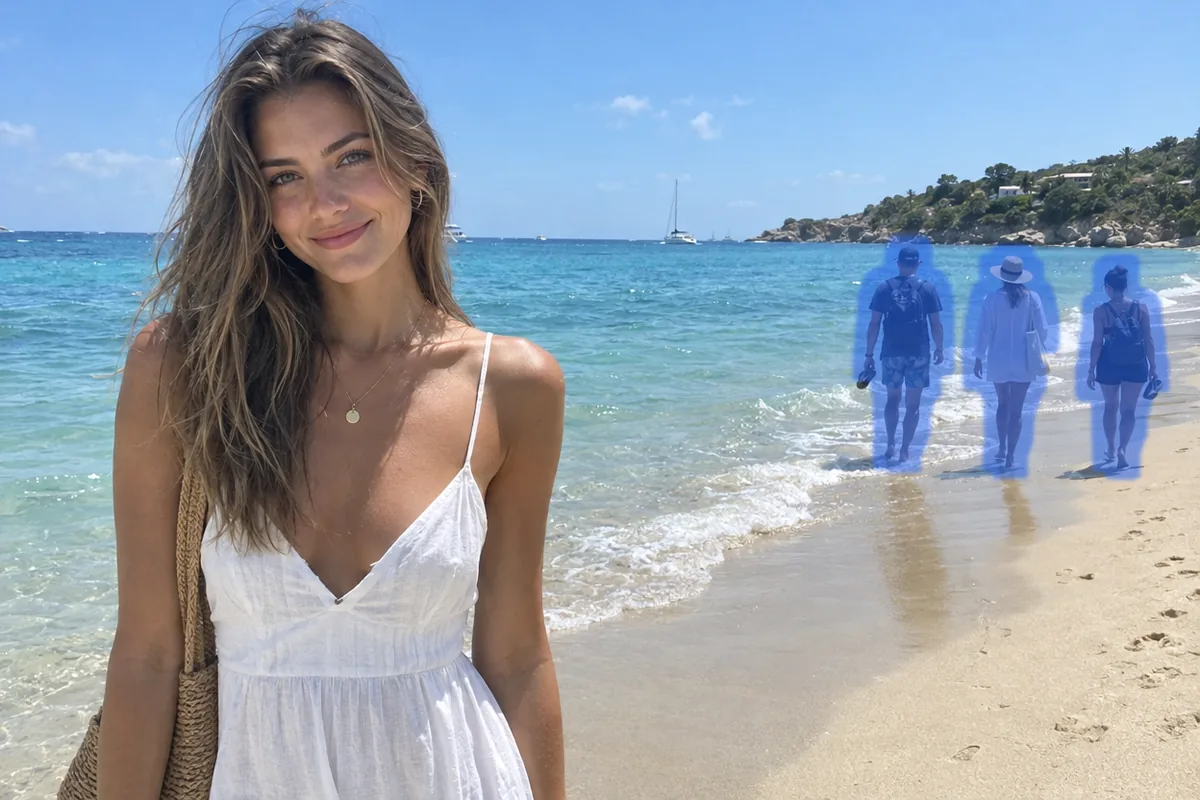
Закрашивайте чуть шире краев
Покройте весь объект и несколько пикселей вокруг, включая тень и отражение. Щедрая кисть дает ИИ место, чтобы смешать новый фон.
Закрасьте прохожего, линию электропередачи или лишние вещи, и ИИ заполнит место тем, что должно быть позади: удалить объект с фото можно одним мазком. Каждый незакрашенный пиксель остается точно как был.
Закрасьте людей или предметы, которые нужно убрать. Меняется только закрашенная область, остальные пиксели остаются как были.
Попробуйте пример
Фото, сделанные для этих примеров и очищенные за один запуск. Потяните ползунок для сравнения.
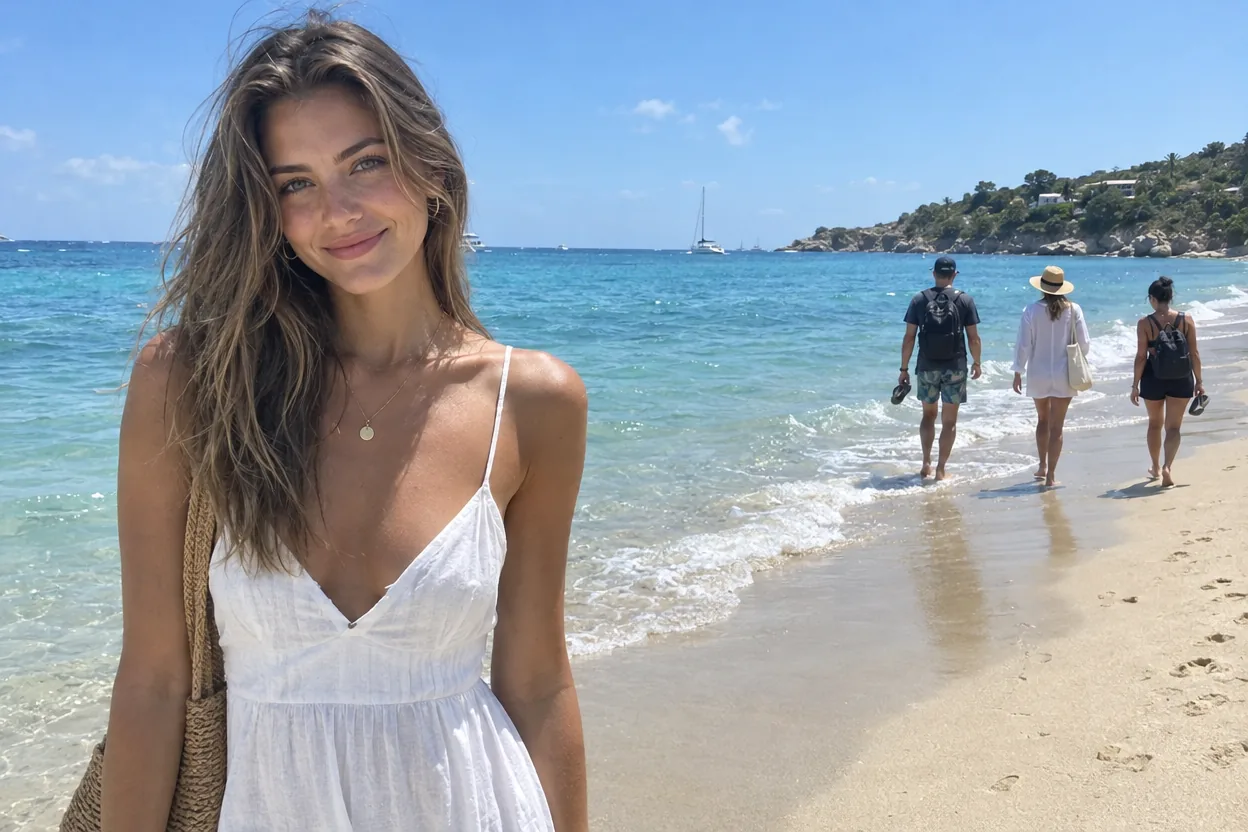

Трое людей, идущих у воды, убраны. Волны и мокрый песок продолжаются позади нее.
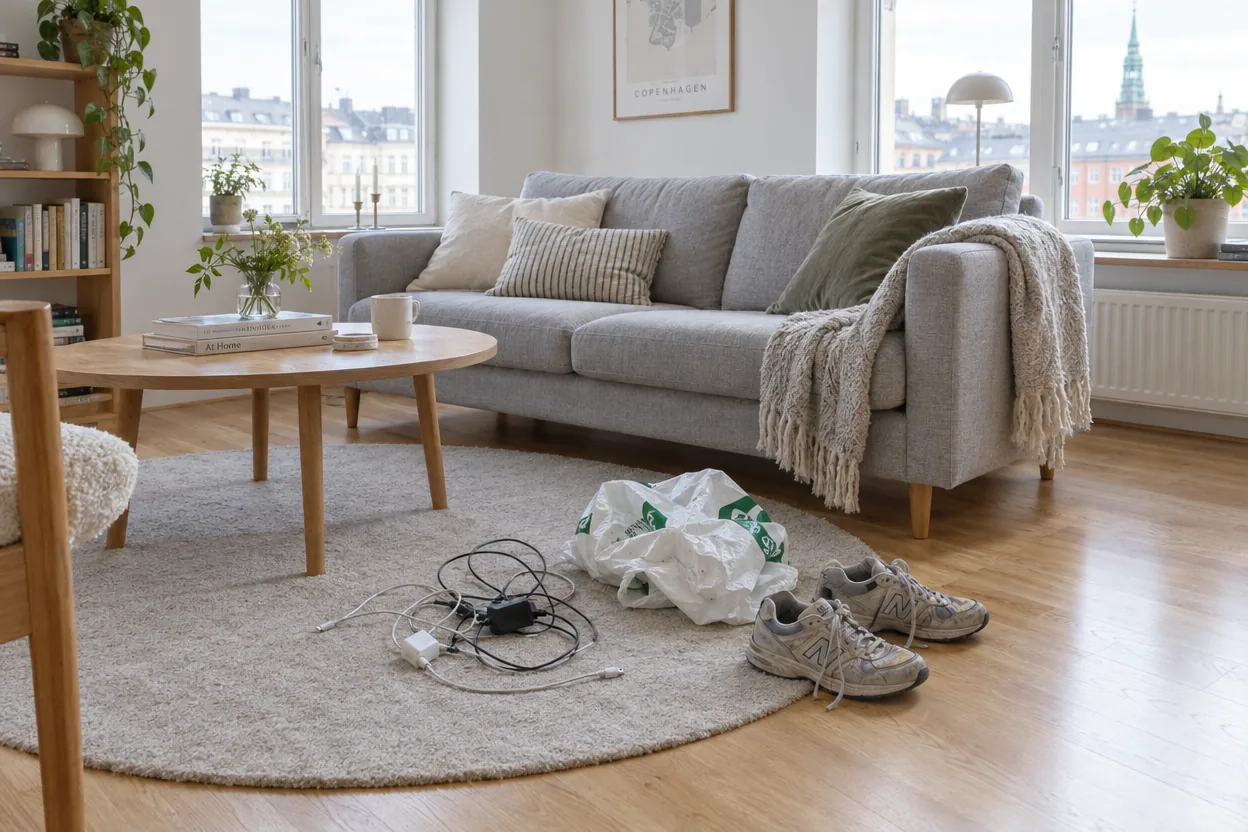
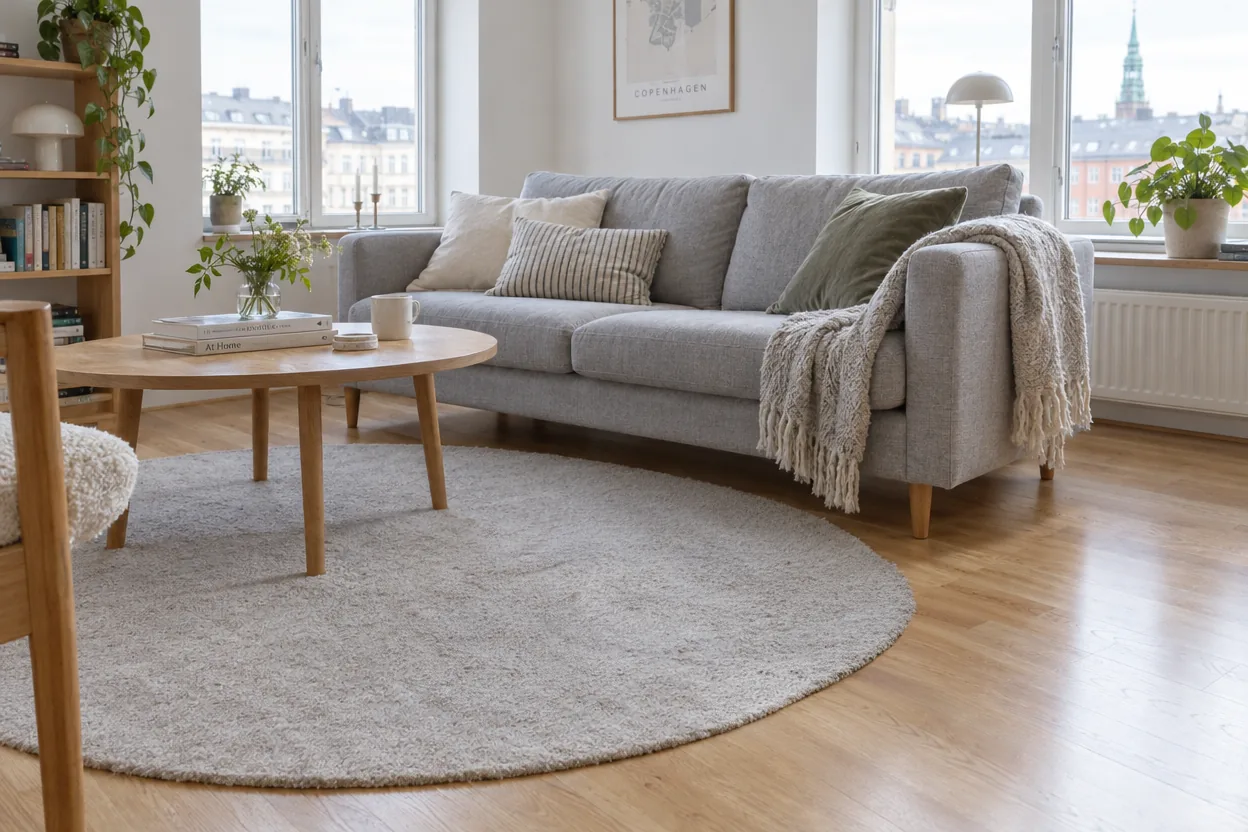
Провода, пакет и кроссовки убраны для фото объявления. Фактура ковра продолжается там, где они лежали.
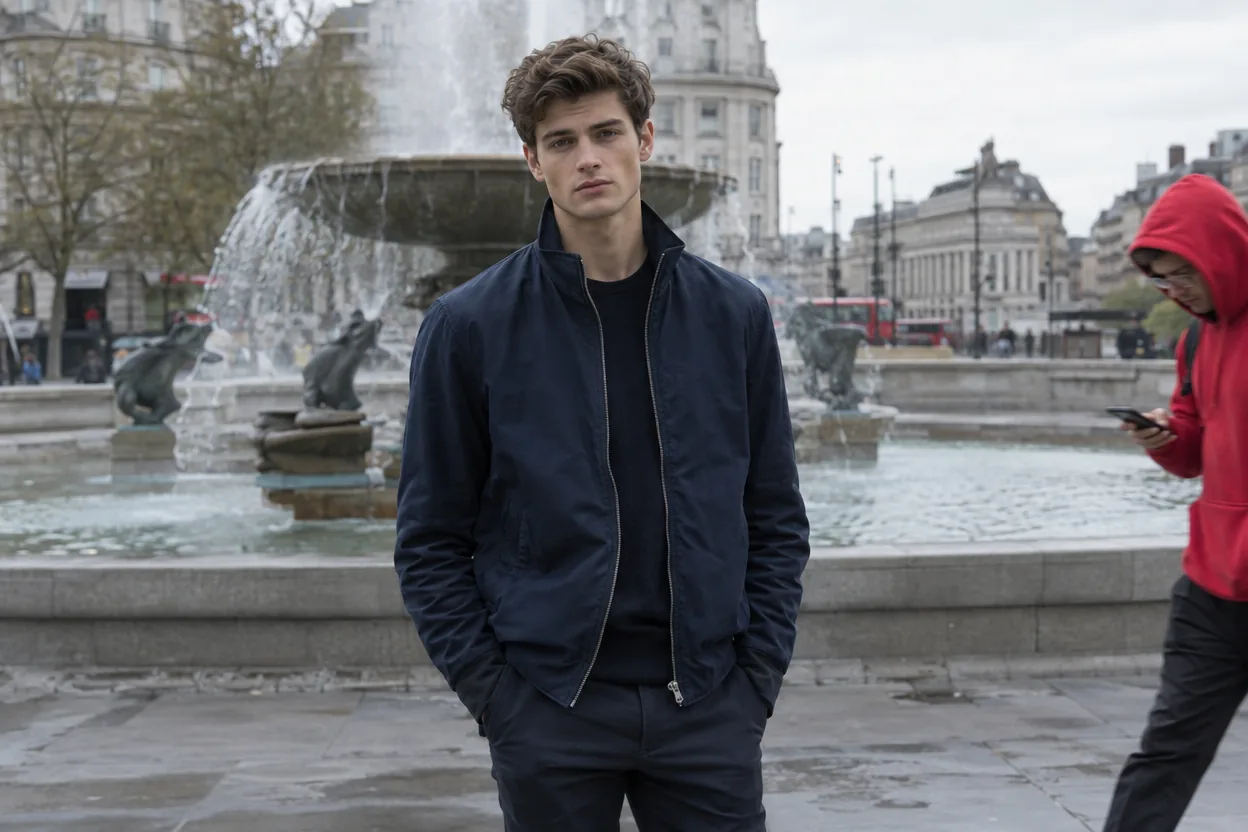
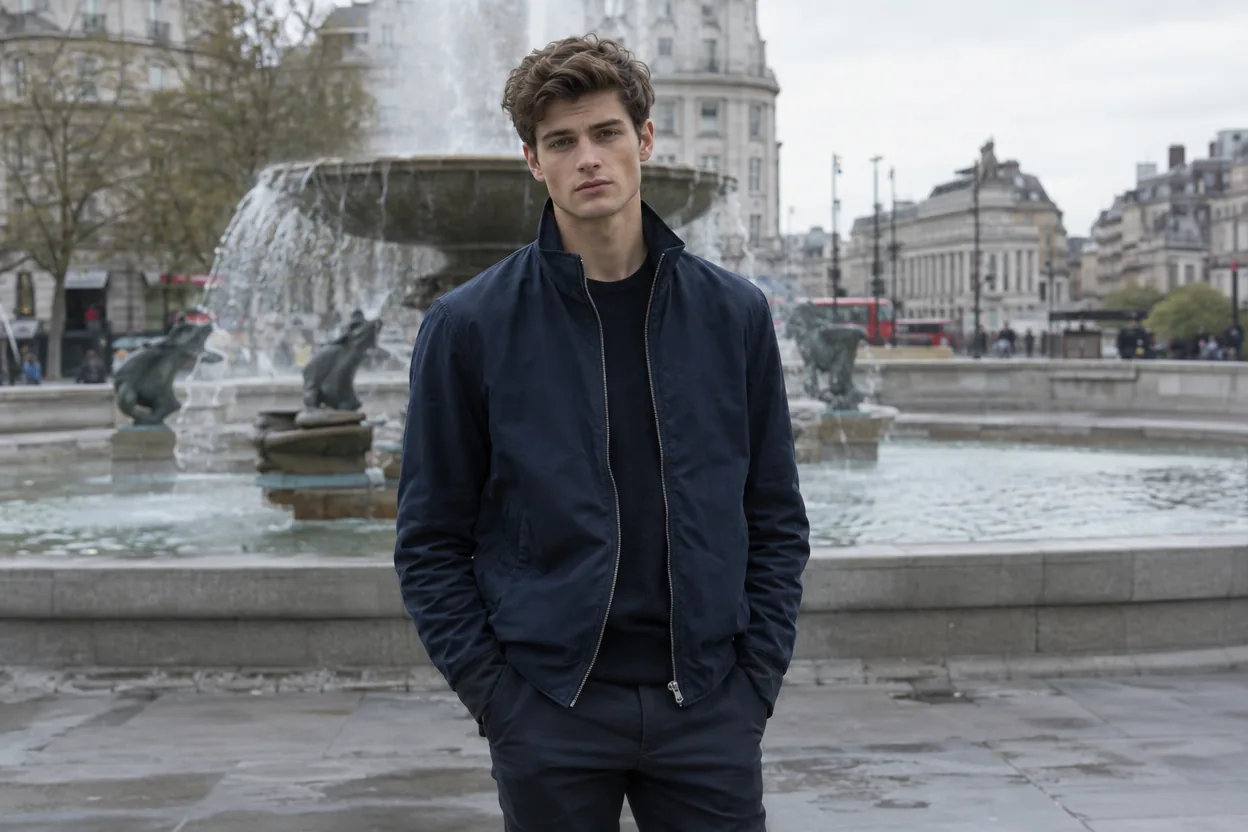
Мужчина в красной толстовке у края кадра убран. Фонтан и площадь заполняются позади.
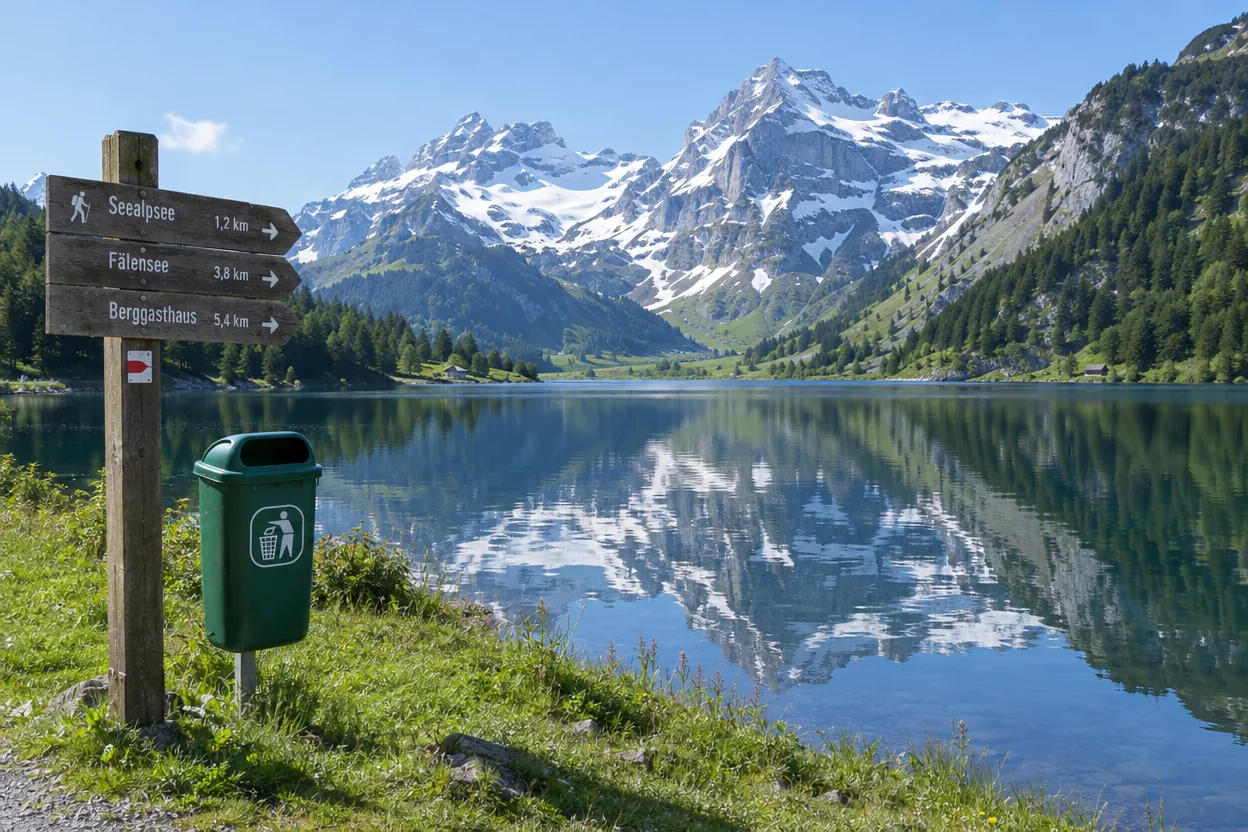
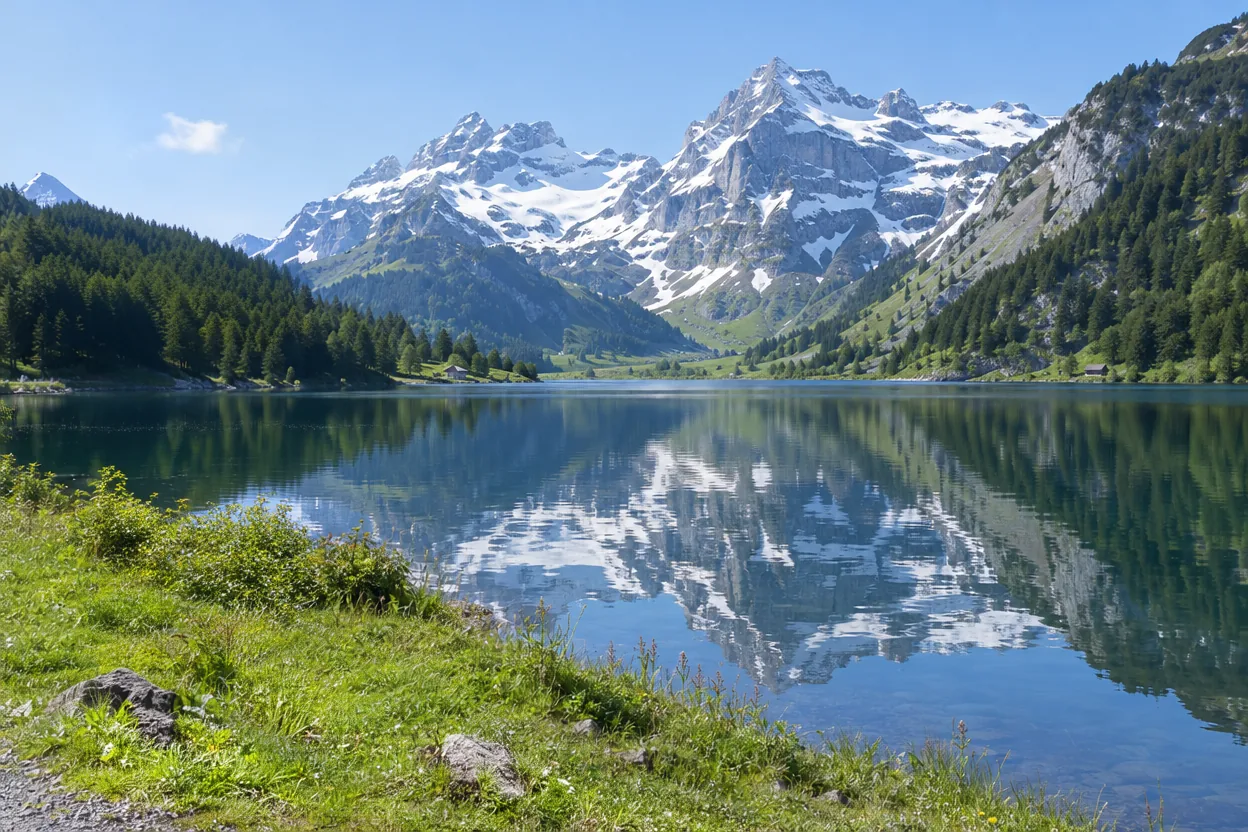
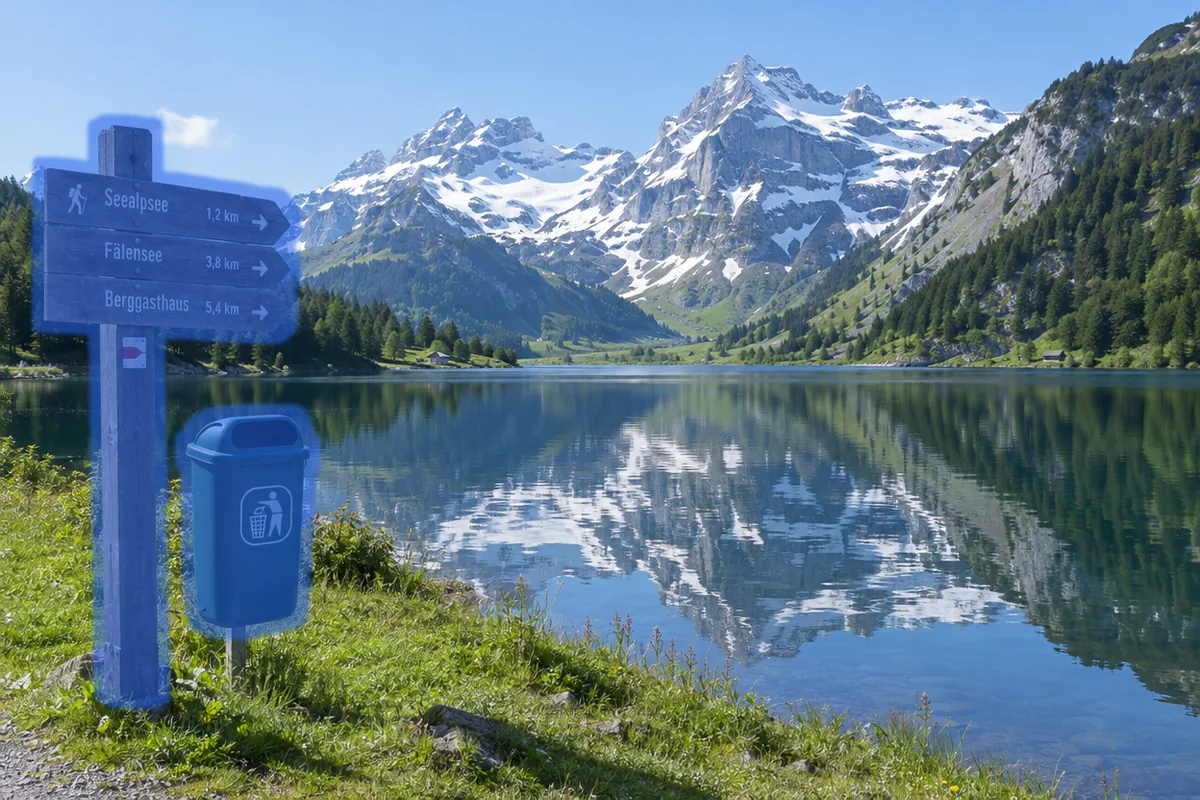
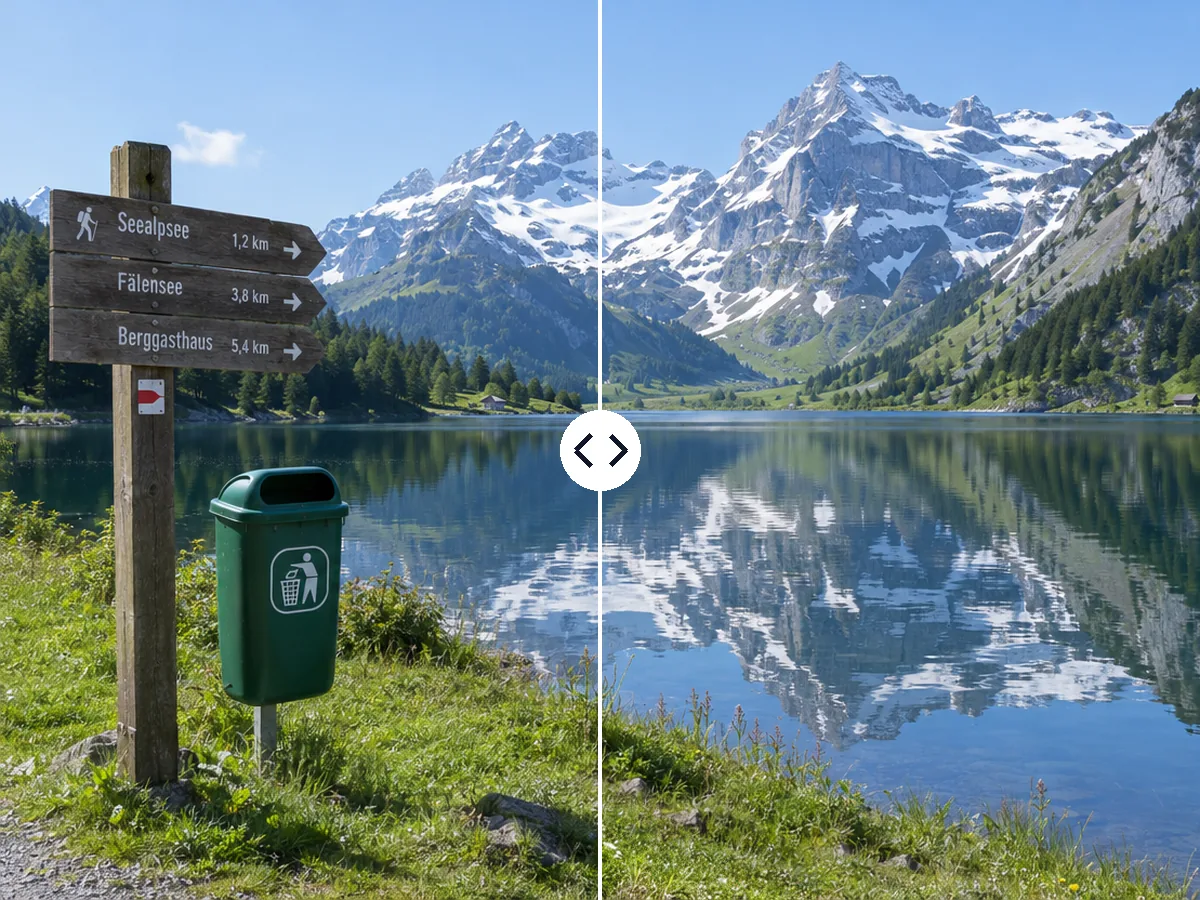
Оба убраны с вида горного озера, трава и кромка воды восстановлены.
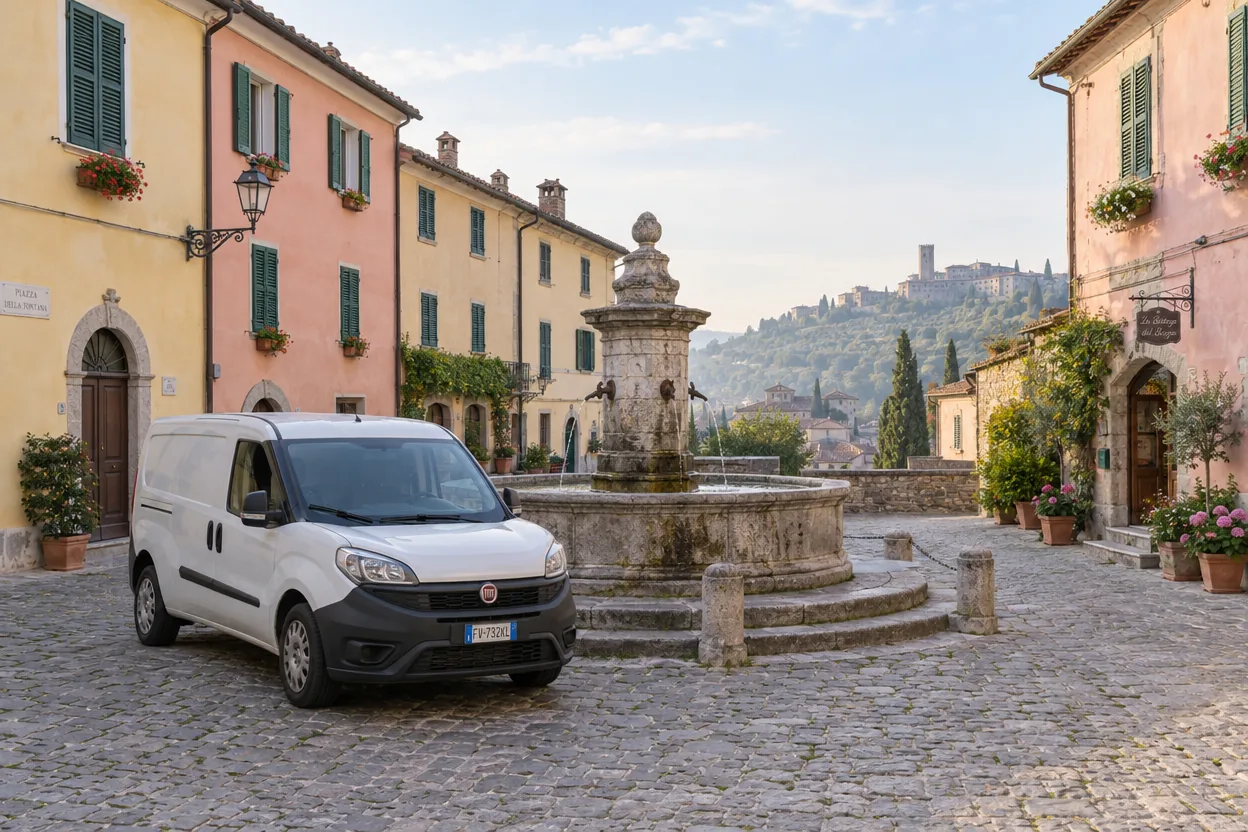
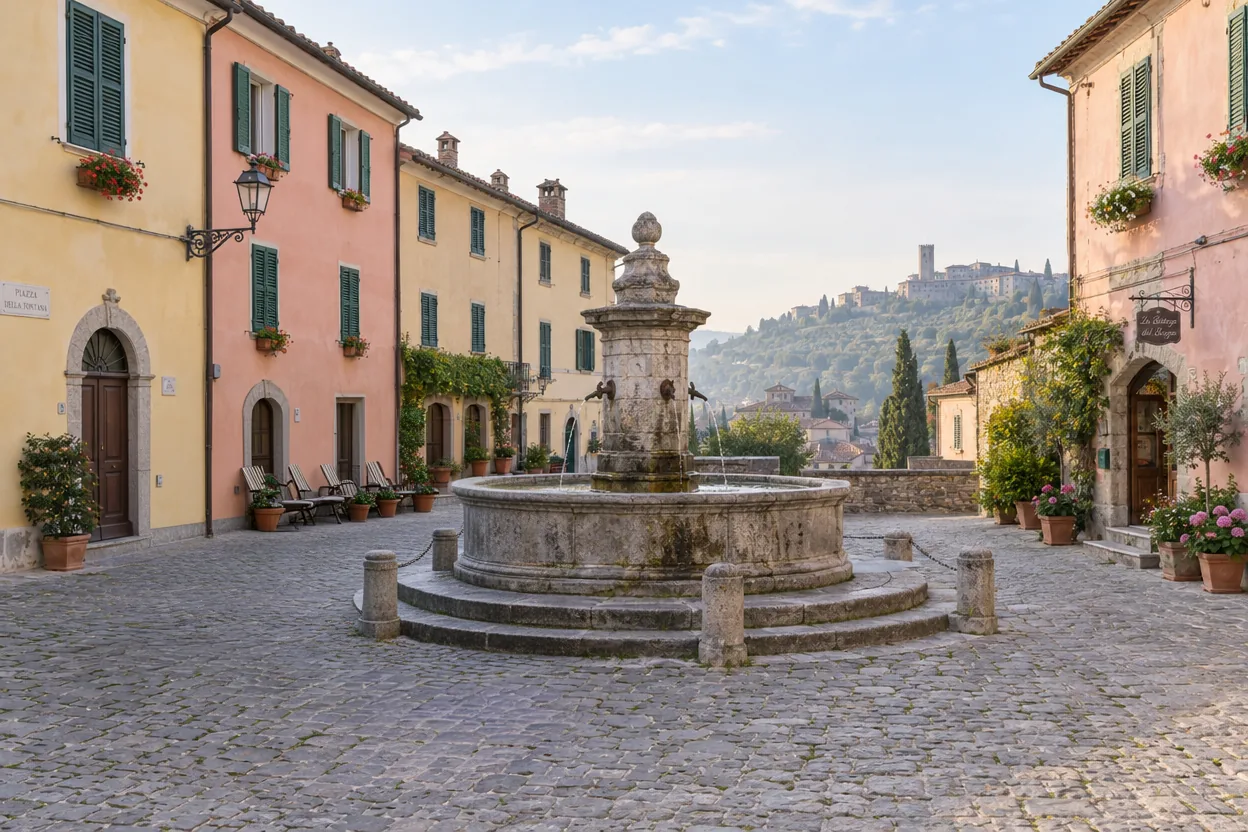
Припаркованный фургон убран со старой городской площади. Брусчатка продолжается до фонтана.
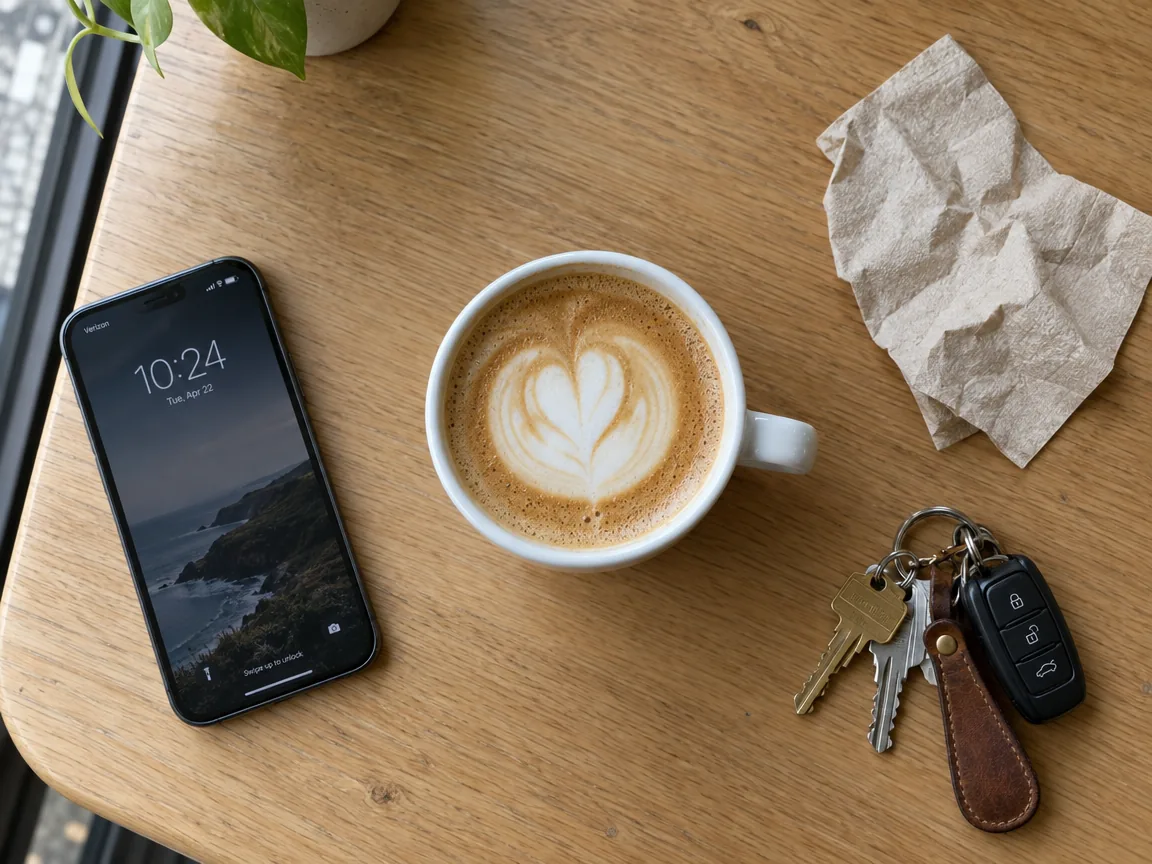

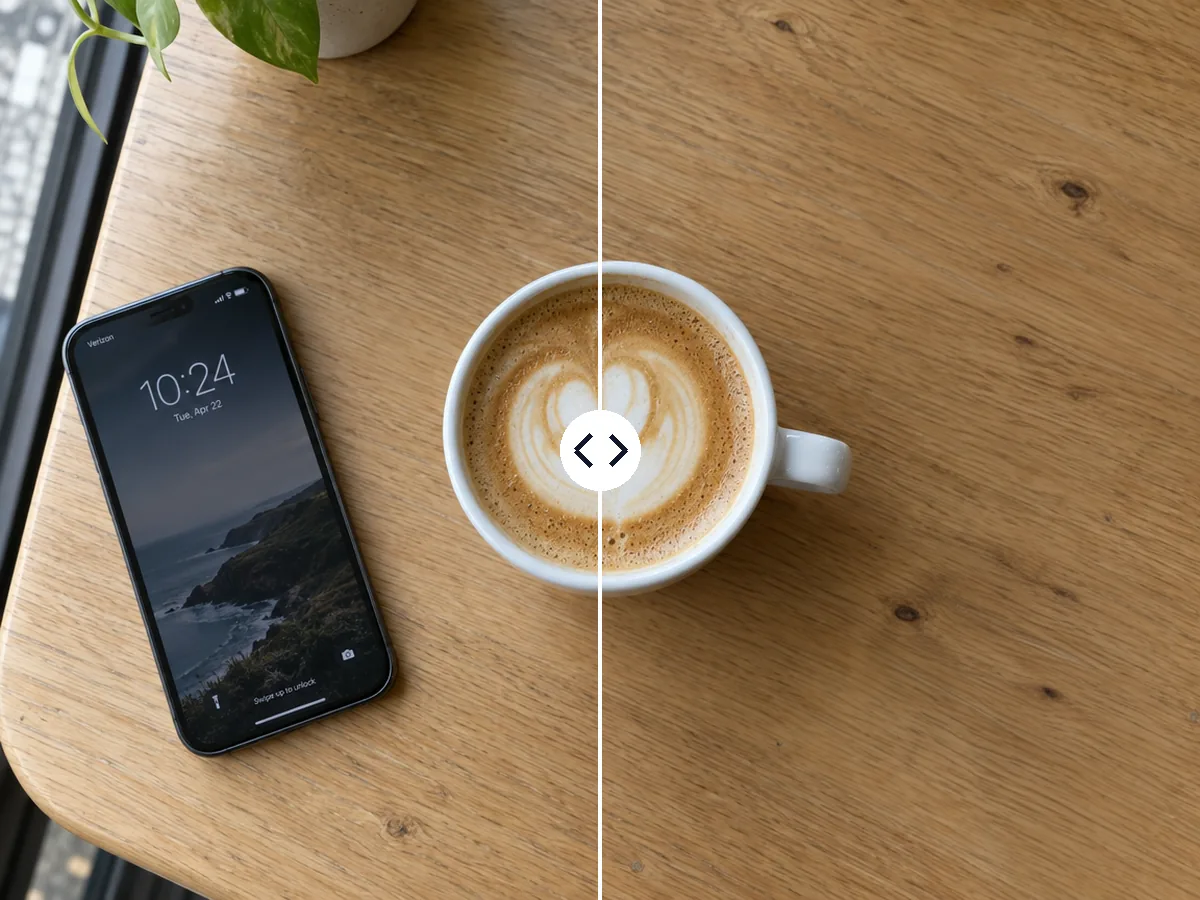
Три предмета убраны вокруг латте, чистая фактура дуба для поста о кафе.
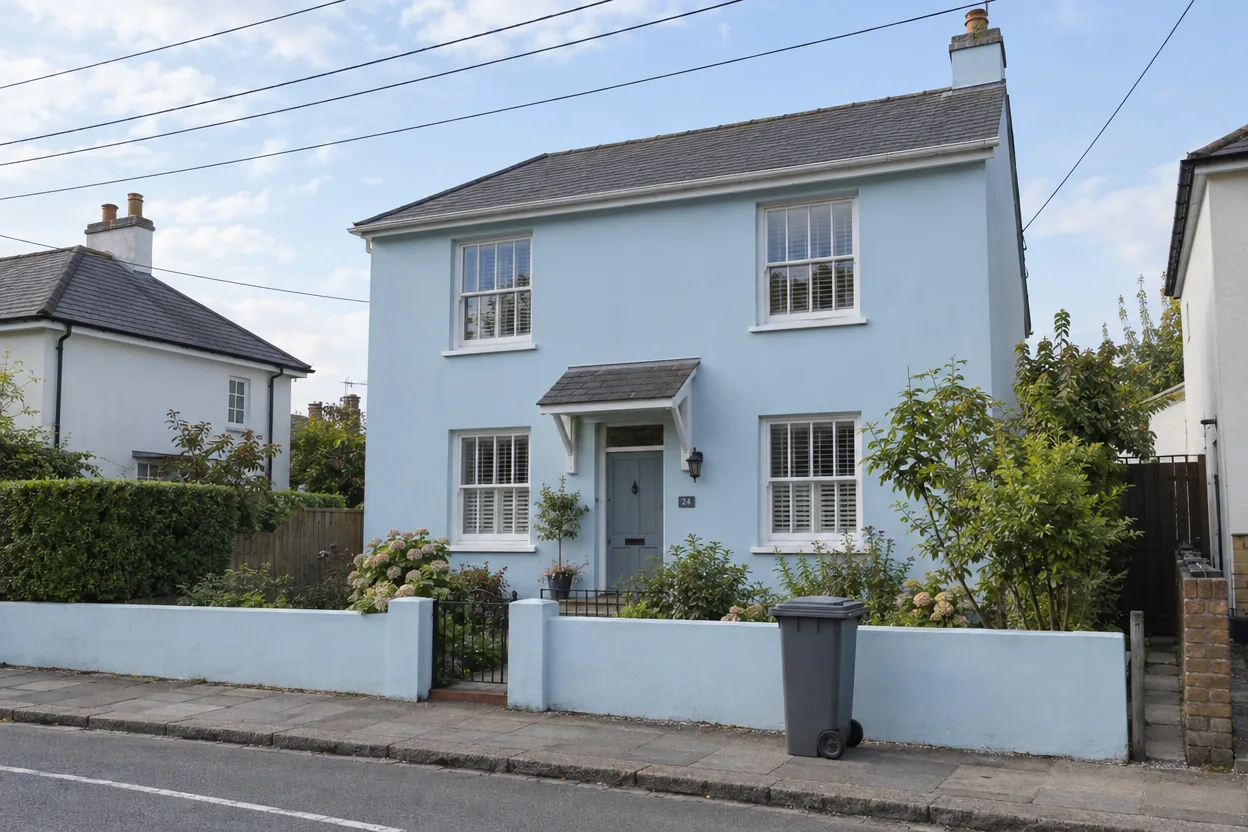
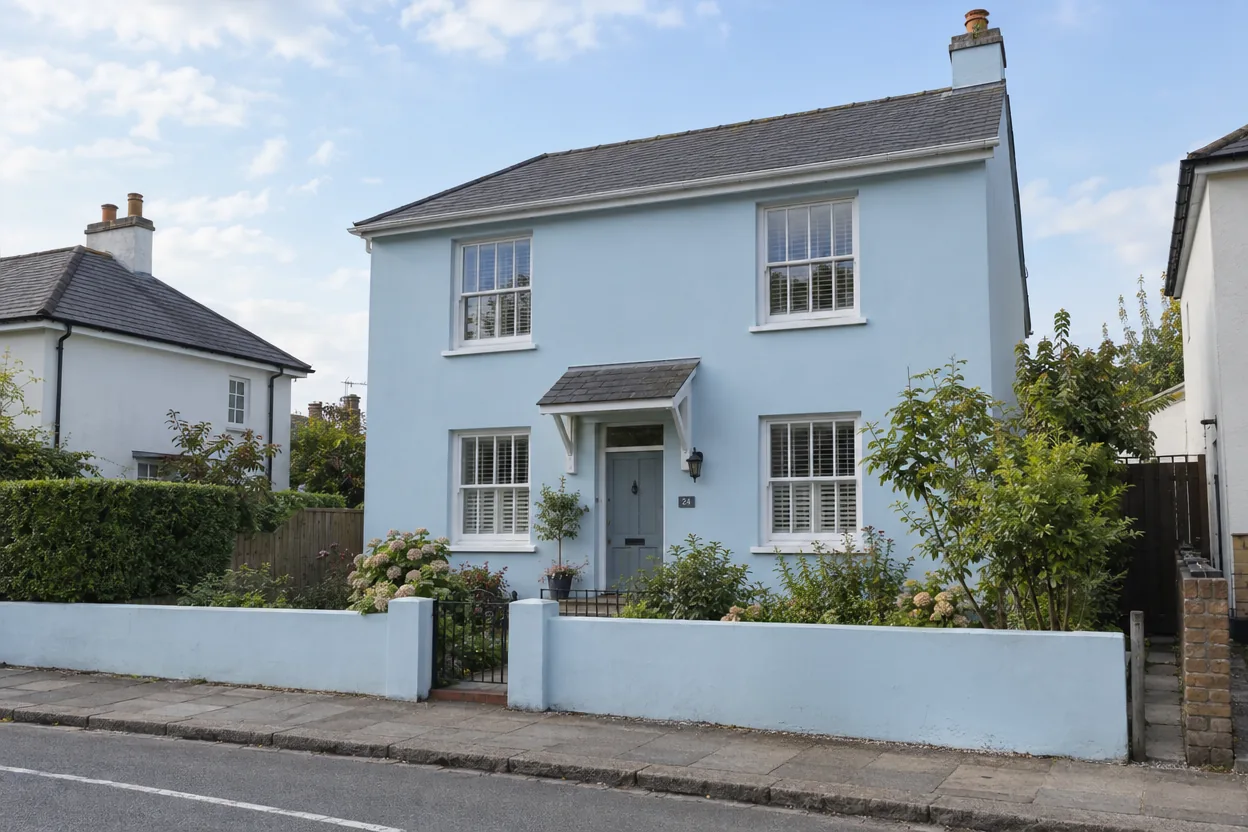
Тонкие провода по небу и бак на тротуаре убраны с фото дома.
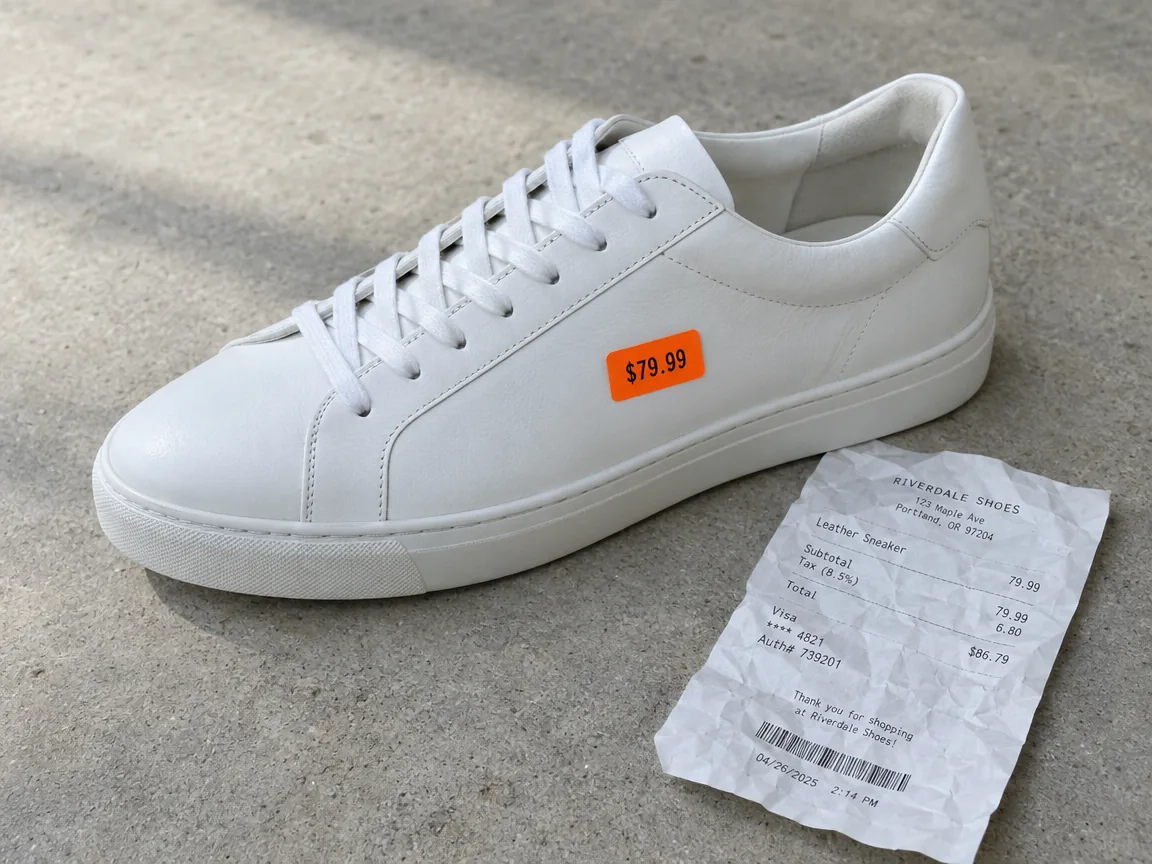
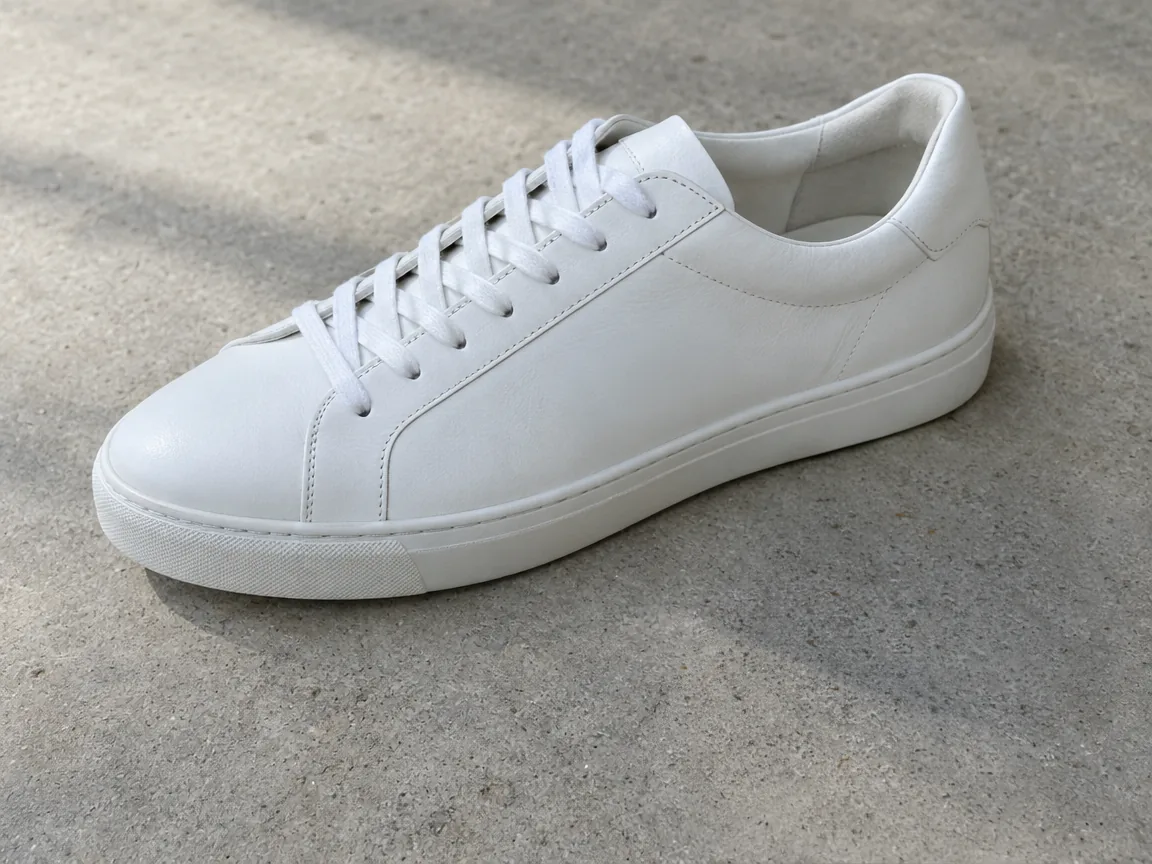
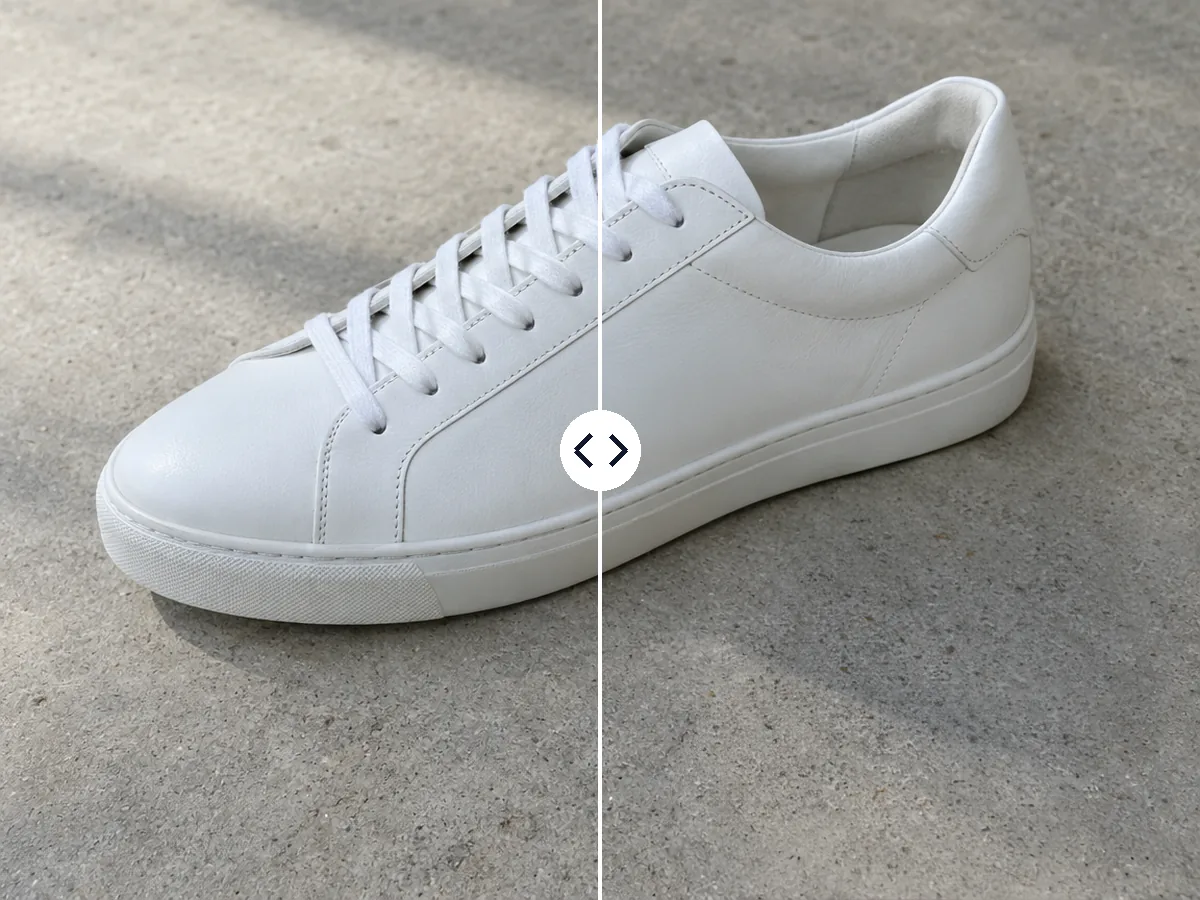
Наклейка на кроссовке и чек рядом убраны для чистого фото товара.
Три шага, а цена видна на кнопке до запуска.
Перетащите, вставьте или выберите JPG, PNG или WebP до 10 MB. Фото с телефона разворачиваются сами.
Проведите кистью по людям, проводам или предметам, чуть выходя за их края и тени. Выберите размер кисти, отмените штрих или очистите и начните заново.
Примерно через 40 секунд фото вернется в исходном размере. Сравните до и после, закрасьте еще, чтобы убрать больше, и скачайте.
Шесть сильных сторон, от посторонних на фото из поездки до наклеек на товаре.
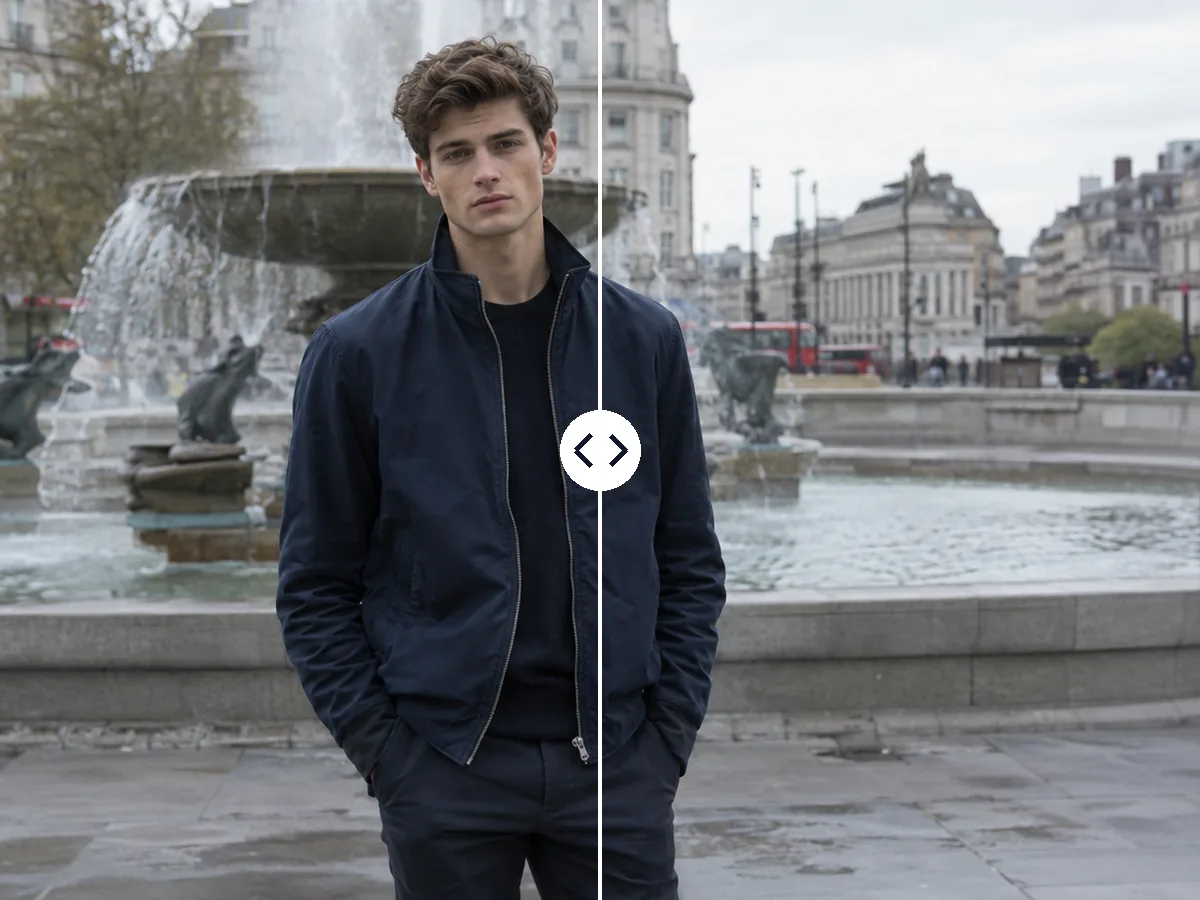
Закрасьте туристов, прохожих или случайного человека, и они исчезнут, а сцена позади восстановится. Люди, которых вы не закрасили, остаются точно как были.
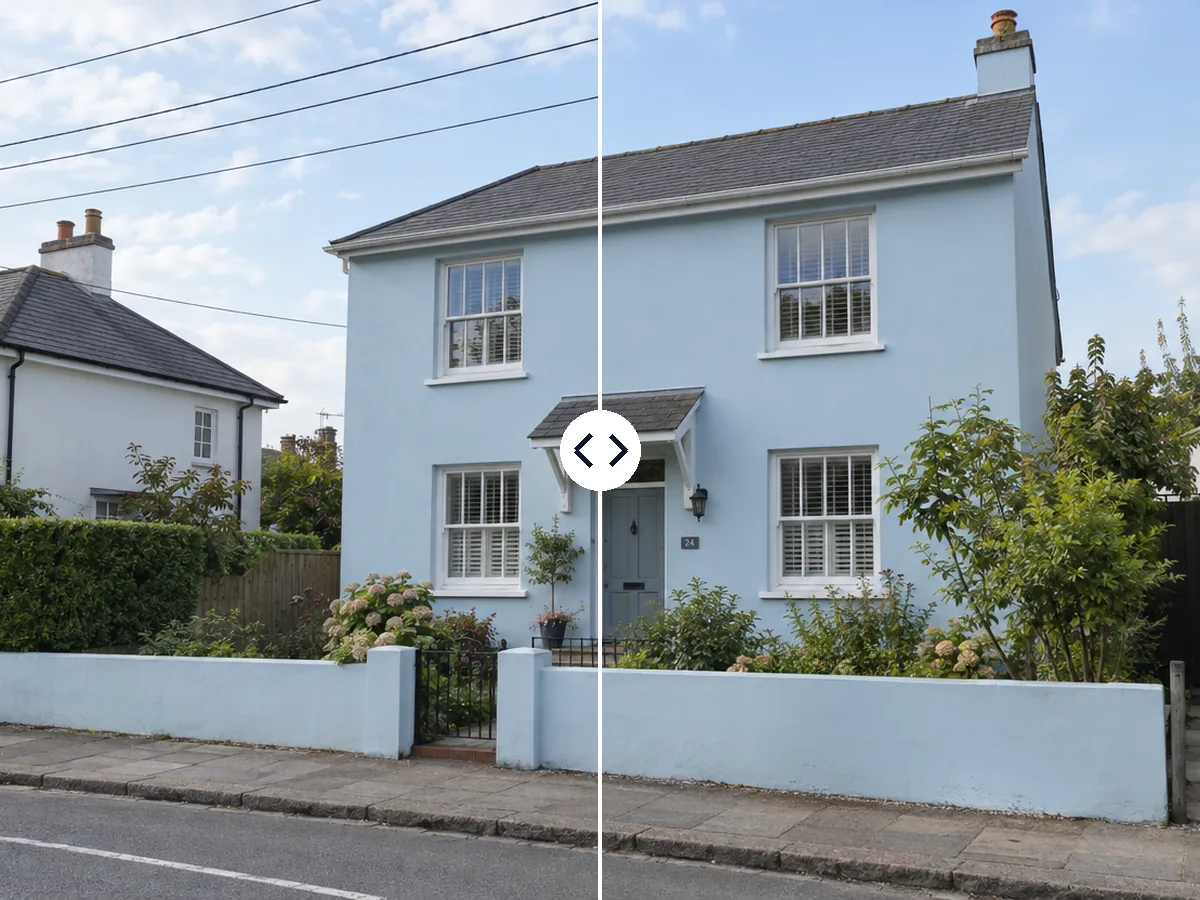
Провода, кабели и столбы на небе или фасаде чисто убираются маленькой кистью, а облака и стены продолжаются позади.
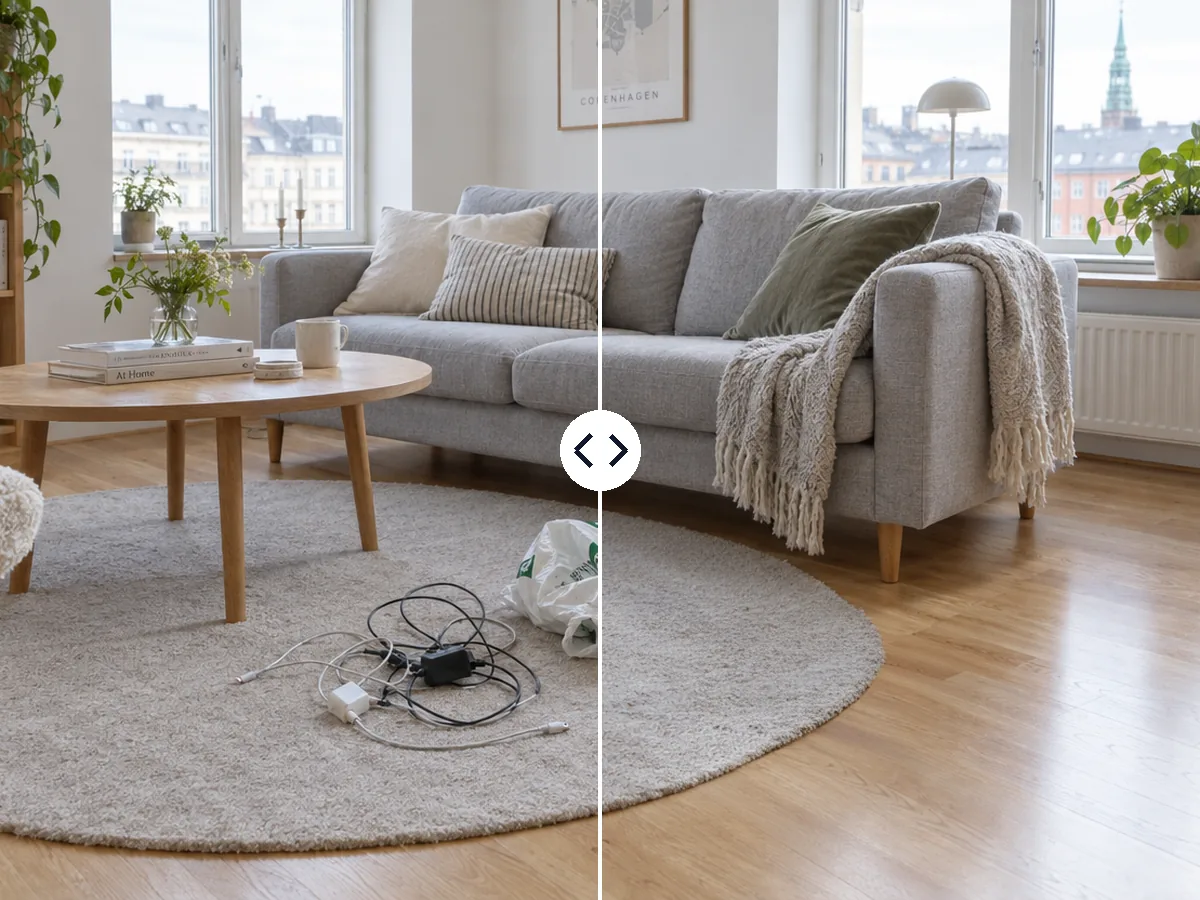
Провода, сумки и обувь исчезают с полов и ковров, поэтому фото объявления или комнаты выглядит аккуратно, ничего не переставляя.
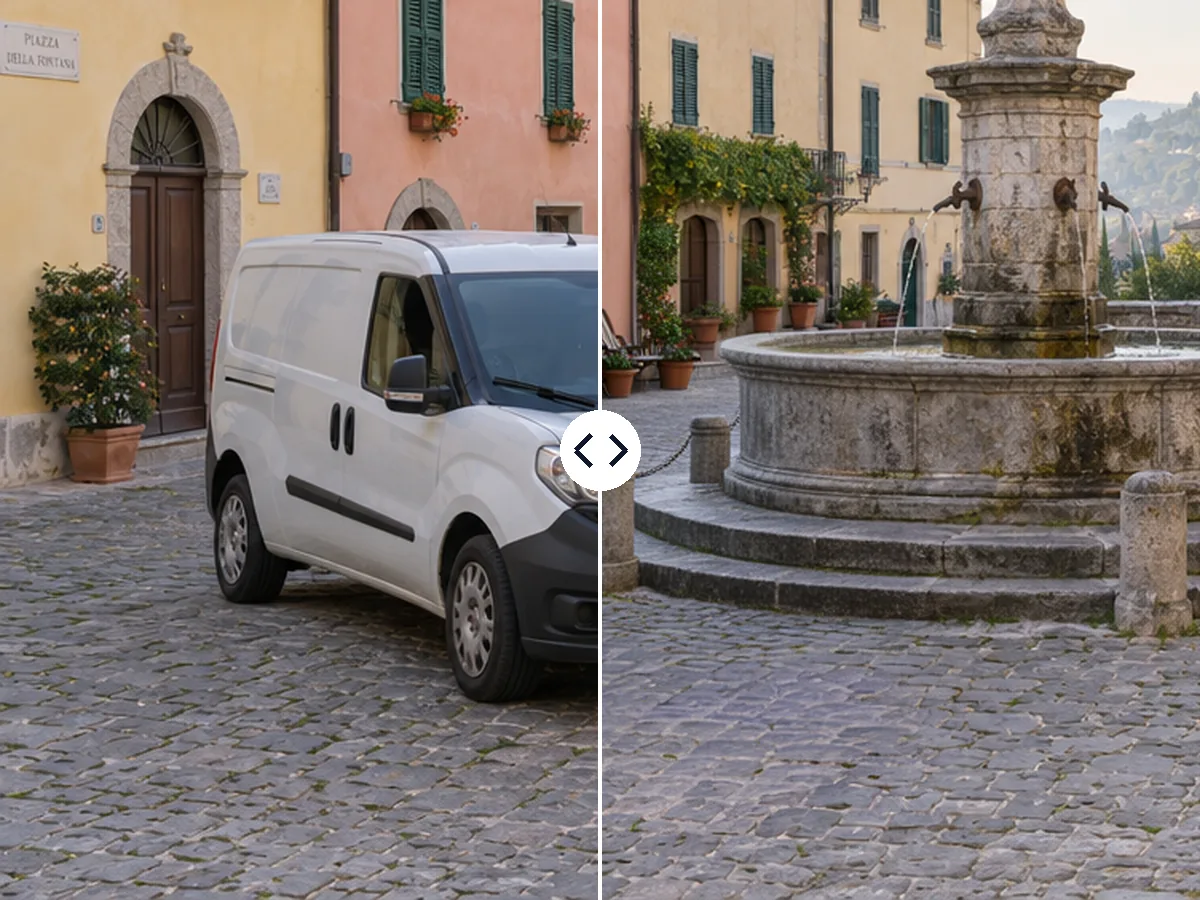
Уберите припаркованный фургон, вывеску или бак с улицы или площади, брусчатка, стены и тротуары продолжаются на их месте.
Снимите ценники, ярлыки и чек рядом с товаром, чтобы фото было готово для магазина или объявления.
Инструмент восстанавливает то, что вы закрасили, и оставляет каждый другой пиксель как был, в исходном размере фото, как PNG.
Пять коротких советов для чистого результата на любом фото.
Покройте весь объект и несколько пикселей вокруг, включая тень и отражение. Щедрая кисть дает ИИ место, чтобы смешать новый фон.
Маленькая кисть для проводов и тонких столбов, средняя для людей и предметов, большая для машины или толпы. Отмена убирает последний штрих.
Закрасьте все, что нужно убрать, за один раз: три туриста, бак и вывеска уходят в одном запуске за те же 2 кредита.
Если осталась тень или край, нажмите «Закрасить еще» на результате, проведите по остаткам и запустите снова.
Чистое фото возвращается в загруженном размере как PNG. Дальше его можно отправить в улучшение качества, удаление фона или «Изображение в PSD».
Частые причины удалить объект с фото.
Уберите толпу с кадра достопримечательности или фургон с площади, чтобы место выглядело так, как вы его помните.
Уберите провода, сумки и баки с фото комнат и домов до публикации.
Уберите наклейки, ярлыки и лишние предметы с фото товаров для чистого каталога.
Уберите людей позади вас, случайного прохожего или отвлекающую вывеску до публикации.
Ответы об удалении объектов и людей, цене, размере и файлах.
Загрузите фото, закрасьте объект кистью и нажмите «Удалить объекты». Примерно через 40 секунд фото вернется без него, в исходном размере.
Да. Закрасьте человека, чуть выходя за контур и тень, и удаление объектов заполнит сцену позади. Люди, которых вы не закрасили, остаются как были.
Нет. Восстанавливается только закрашенная область, каждый пиксель вне нее остается как был, и фото сохраняет исходный размер.
2 кредита за фото, сколько бы вещей вы ни закрасили, это видно на кнопке до запуска. Каждый запуск использует платный сервис ИИ, поэтому бесплатной версии нет.
Да. Ведите маленькой кистью по каждому проводу, небо и здания позади восстанавливаются.
Нажмите «Закрасить еще» на результате, проведите по остаткам и запустите снова за еще 2 кредита.
JPG, PNG или WebP до 10 MB. Результат, PNG того же размера, а «Дальше» отправит его в улучшение качества или удаление фона.
Да. Ваши фото и результаты видны только вам, не используются для обучения ИИ, и каждая загрузка проходит наши проверки контента.
Загрузите фото, закрасьте то, что должно уйти, и получите его чистым примерно через 40 секунд.
Удалить объекты