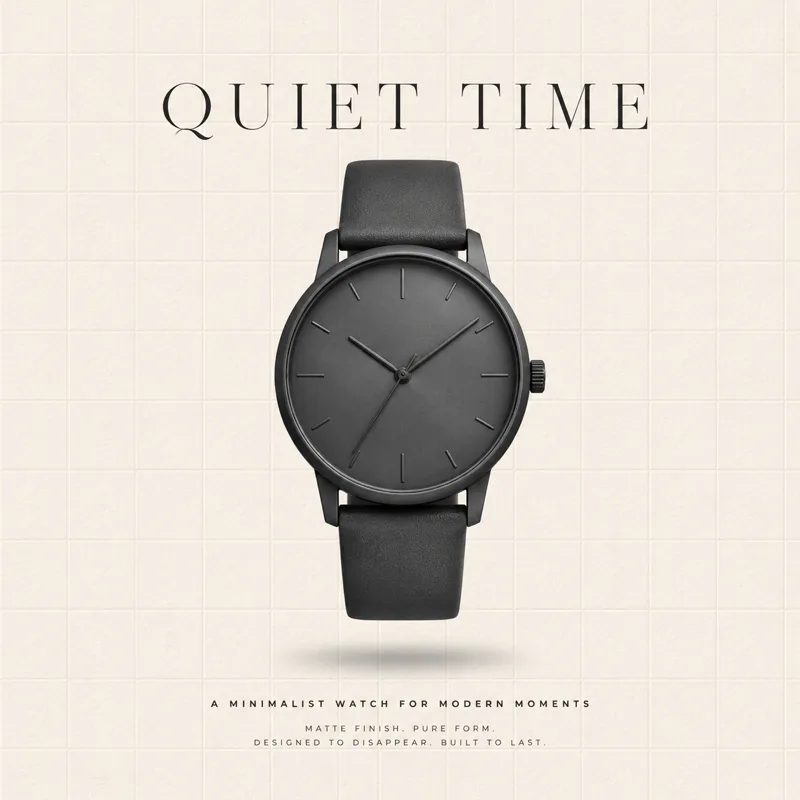
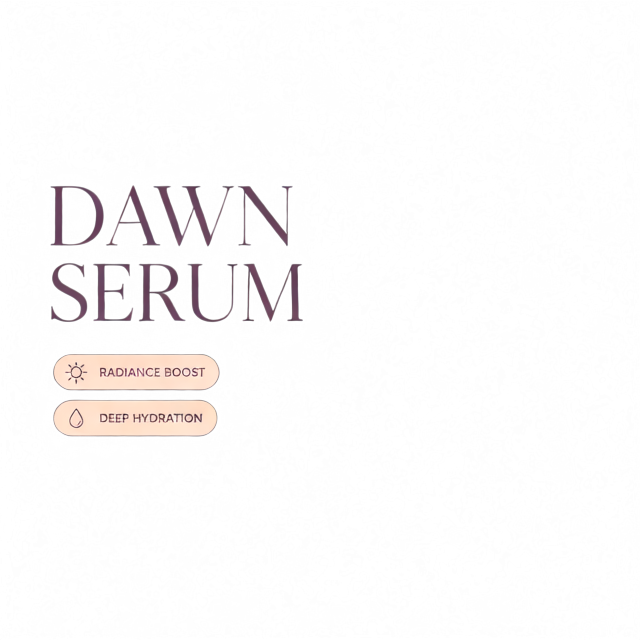
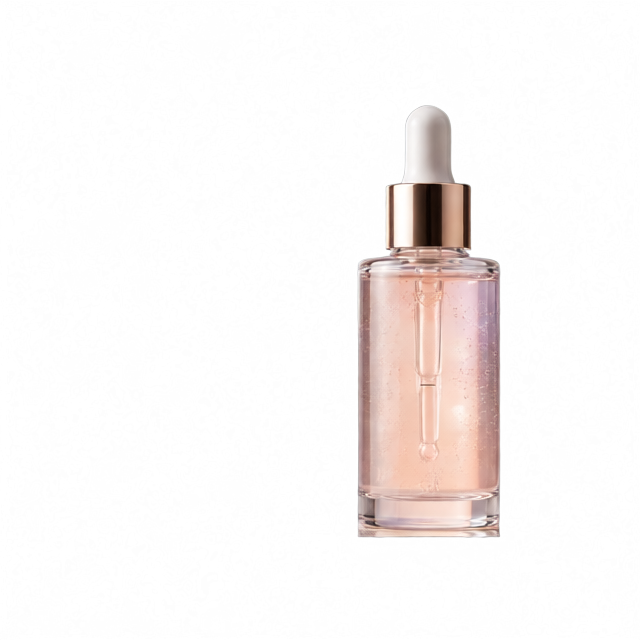



Изображение на слои: разделить любое фото на прозрачные PNG-слои

Загрузите изображение, и наш инструмент «Изображение на слои» с ИИ разделит объект, текст и фон на выровненные прозрачные PNG-слои на одном общем холсте, а затем дорисует то, что было скрыто за ними.

Попробуйте пример

Этот инструмент превращает одно плоское изображение в стопку, которую можно двигать, скрывать или анимировать. Все слои делят один холст, поэтому стопка совпадает по положению в After Effects, Figma или Photoshop.

Посмотрите, как ИИ разделяет изображение на слои

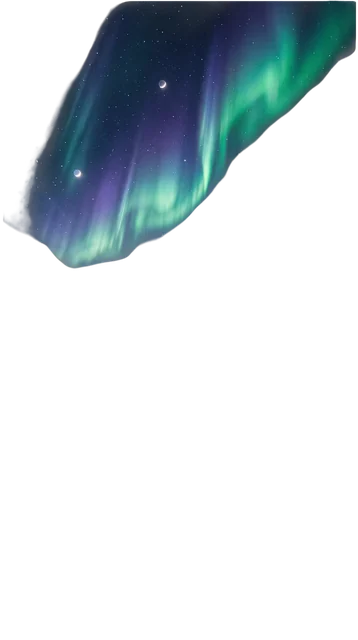
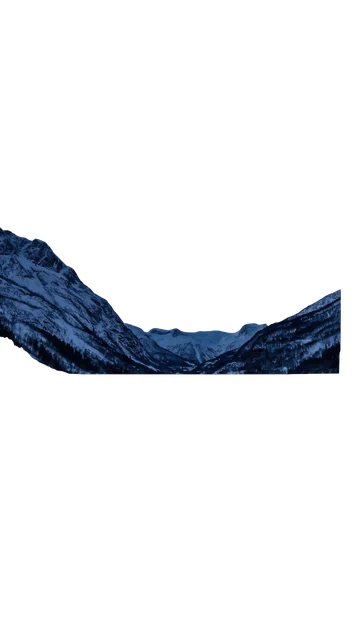
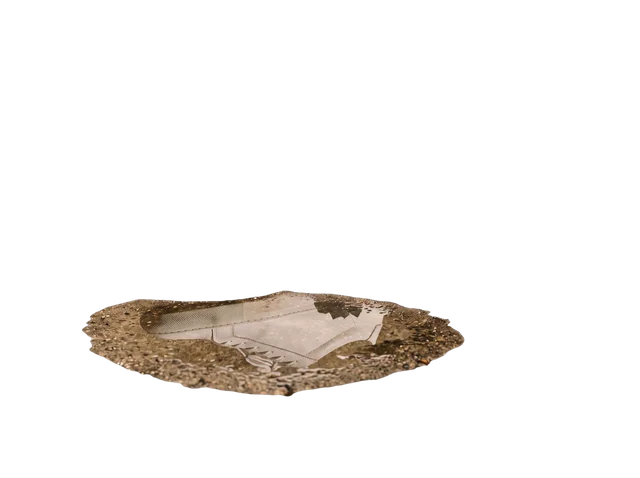
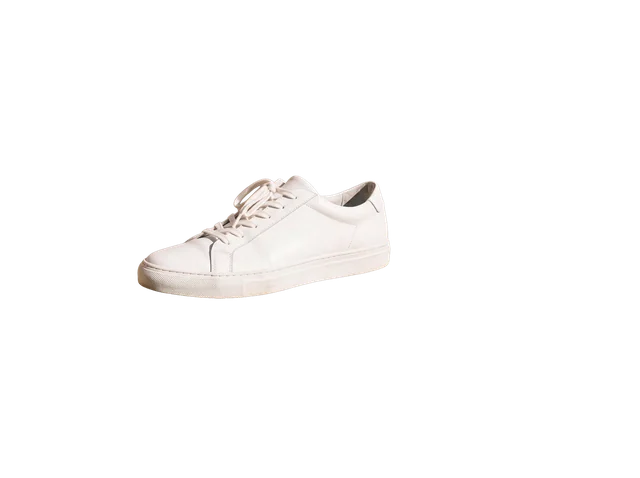
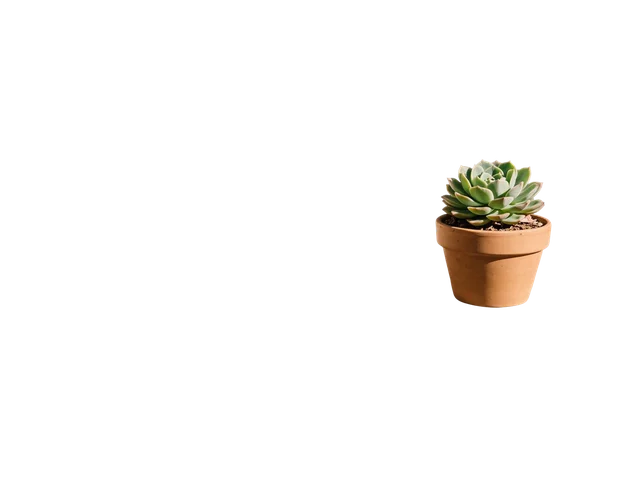
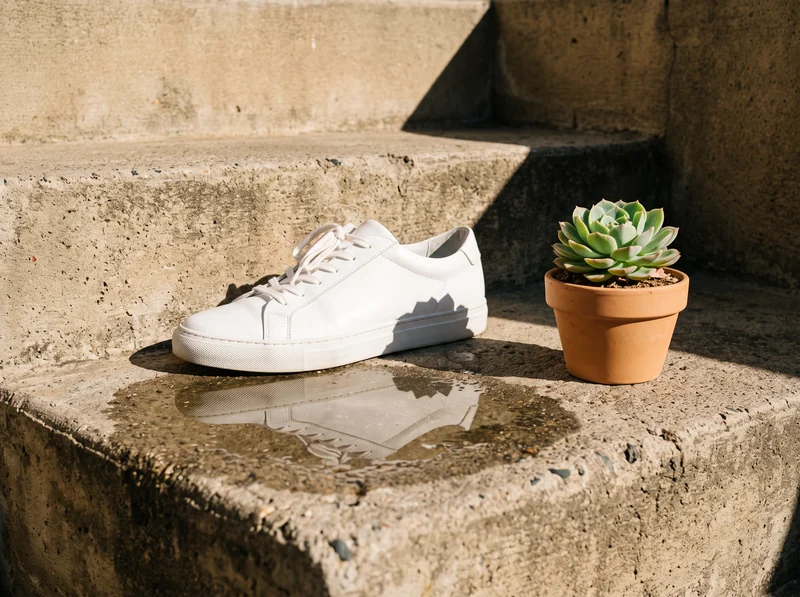
Эти примеры разделены на Basic, где вы выбираете число слоев: здесь 2, 4 и 6. Pro, режим по умолчанию в инструменте выше, сам находит слои и дает им имена. Отключайте слои, раздвигайте их в 3D или запускайте предпросмотр параллакса. Изучение примеров бесплатно; разделение своего изображения использует кредиты.

Фон
Слой 1
Слой 2
Слой 3

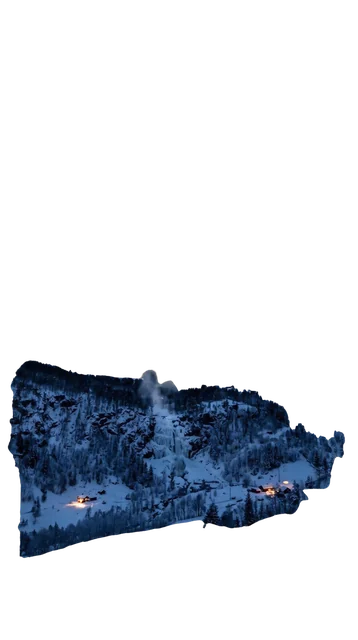
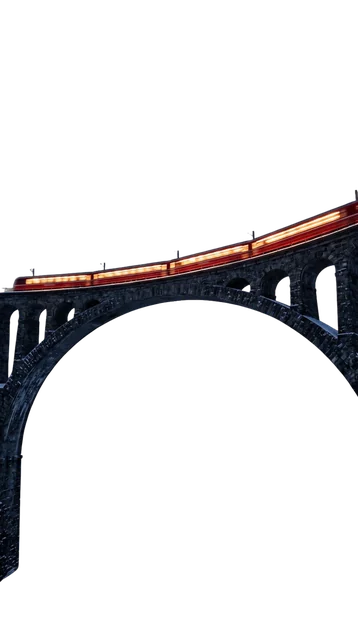
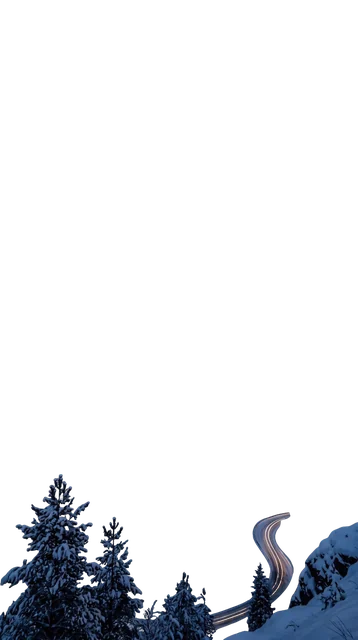
Слои · 4

  • Слой 303-layer.png
  • Слой 202-layer.png
  • Слой 101-layer.png
  • Фон00-background.png

PNG на весь холст, выровнены и названы по глубине

Как разделить изображение на слои за 3 шага

Три шага в браузере: этот инструмент сам делает вырезание, именование и восстановление фона.

  1. Перетащите JPG, PNG или WebP до 10 MB или вставьте скриншот. Необязательная подпись с тем, что изображено, помогает ИИ-разделению на слои.

  2. Pro, режим по умолчанию, сам находит слои, до 16, и дает им имена; пресет вроде «Постер» или «Персонаж» говорит, что разделять. Переключитесь на Basic ровно для 2-8. Кнопка показывает кредиты до запуска.

  3. Откройте просмотрщик слоев, чтобы проверить каждый слой в 3D, затем скачайте прозрачные PNG-слои как ZIP, по одному или как PSD со слоями.

Что этот инструмент изображение на слои делает лучше всего

Создан для тех, кто дальше открывает слои в другом приложении: After Effects, Figma, Photoshop или игровом движке.

  1. Выровненные слои на весь холст

    Каждый PNG-слой делит один холст и сохраняет свое место на изображении, поэтому стопка совпадает сразу после импорта, готовая к анимации или смене стиля.

  2. Скрытый фон дорисовываетсяОригинал

    Скрытый фон дорисовывается

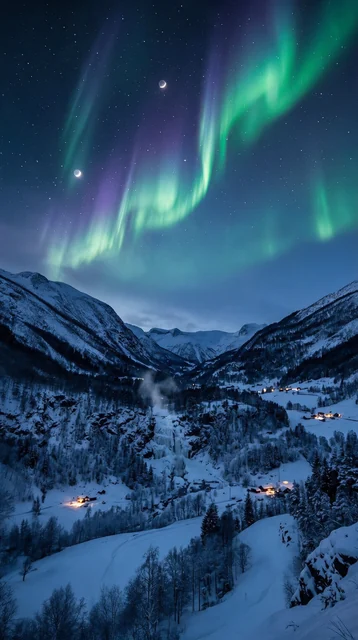
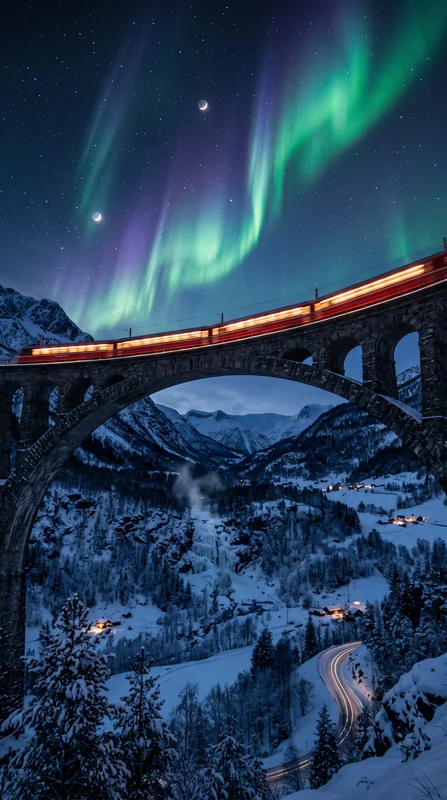
    Когда объект поднимают, ИИ дорисовывает фон за ним, как на фото ночного поезда, где долина теперь заполняет пространство под виадуком. Двигайте любой слой, и сцена за ним остается целой.

  3. Просматривайте свои слои в 3D

    Раздвиньте результат, отключите слои или запустите предпросмотр параллакса до скачивания.

  4. Файлы с именами по глубине

    ZIP начинается с 00-background.png и считает по порядку наложения, именно так After Effects и Figma импортируют их. В Pro каждый файл также несет имя слоя.

  5. Автослои или заданное число

    Автослои или заданное число

    Позвольте Pro найти и назвать до 16 слоев с пресетом вроде «Товар» или «Глубина фото» для подсказки, или переключитесь на Basic, чтобы задать 2-8 и настроить подсказку и шаги в разделе «Дополнительно». Подпись может направлять любое разделение.

  6. PNG-слои или PSD
    Скачать все в ZIPСкачать PSD

    PNG-слои или PSD

    Скачайте прозрачные PNG-слои для анимации и дизайнерских инструментов или PSD со слоями для Photoshop из одного результата.

3 способа отделить слои от изображения

Можно отделять части изображения вручную, масками Photoshop или с ИИ. Вот что дает каждый способ, а затем как использовать готовые слои в популярных приложениях.

Способ 1: выделить и скопировать на новый слой в Photoshop

Выделите объект инструментом «Выделение объекта» или «Быстрое выделение», уточните край в «Выделении и маске», затем нажмите Ctrl+J (Cmd+J на Mac), чтобы скопировать его на новый слой. Исходный слой все еще содержит объект, поэтому заполните эту область с помощью «Заливки с учетом содержимого» или «Генеративной заливки». Это дает наибольший контроль и занимает от минут до часов на изображение.
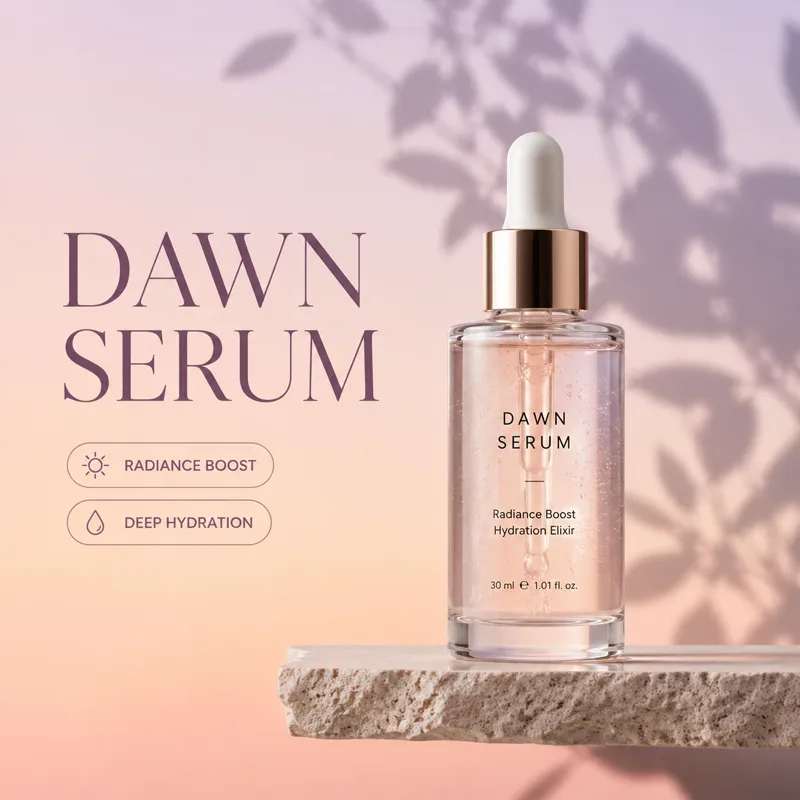
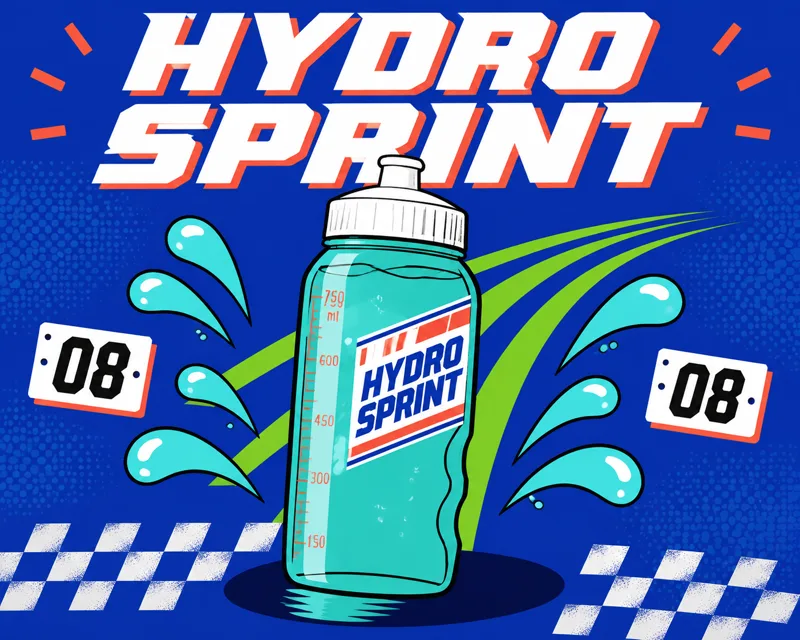
Способ 2: маска всех объектов в Photoshop

Свежие версии Photoshop создают маску для каждого объекта в один клик. Каждая маска лежит поверх одних и тех же плоских пикселей, поэтому следующий шаг это скопировать каждый объект на свой слой и заполнить то, что было за ним.

Способ 3: ИИ-разделение на слои за один шаг

Такой инструмент, как этот, читает все изображение, находит каждый элемент, называет слои и заполняет скрытый фон за вас; на Basic он вместо этого делит изображение на заданное число слоев. Это занимает около двух минут на Pro или около 45 секунд на Basic и лучше всего работает с иллюстрациями, постерами, фото товаров и сценами с четкими элементами.

Способ 3: ИИ-разделение на слои за один шагОригинал

Используйте слои в After Effects

Импортируйте PNG-слои, выделите все и выберите «Новая композиция из выделенного». Включите 3D для каждого слоя, отодвиньте фон по оси Z и добавьте камеру с медленным движением для параллакс-кадра. Каждый файл покрывает весь холст, поэтому ничего не нужно переставлять.

Используйте слои в After Effects

Используйте слои в Figma

Перетащите PNG-файлы на холст, начиная с 00-background.png, и выровняйте их по одному фрейму. Затем можно поменять фон, подвинуть товар или перепечатать заголовок на чистом фоне.

Используйте слои в Figma

Используйте слои в Live2D, Spine или игровом движке

Инструменты рига ожидают каждую часть на своем слое и читают имена слоев. Импортируйте PSD со слоями или стопку PNG, переименуйте части и обрежьте пустое пространство, если ваш движок предпочитает обрезанные спрайты.

Что можно сделать с отдельными слоями

Отдельные слои превращают неподвижное изображение в то, что можно анимировать, менять по стилю или использовать повторно. Вот самые частые причины так делать.

  • Анимировать в After Effects

    Разложите объект, предметы и фон на отдельные дорожки и двигайте их независимо, а фон будет полным везде, куда бы ни двигался объект.

  • Сделать 2.5D-кадр с параллаксом

    Отодвиньте фон назад, выдвиньте объект вперед и добавьте медленное движение камеры, и одно неподвижное изображение станет движущимся кадром.

  • Редактировать дизайны в Figma

    Меняйте фон постера, двигайте товар или перепечатывайте заголовок на чистом фоне вместо перерисовки всего дизайна.

  • Собирать ассеты для игр и Live2D

    Изображение на слои разделяет персонажей, декорации и передний план на PNG-слои, готовые для рига в Live2D или Spine или для параллакс-фона в Unity и Godot.

Изображение на слои: вопросы и ответы

Короткие ответы о разделении изображения на слои, качестве, цене и получаемых файлах.


Разделите изображение на слои сейчас

Загрузите изображение, просмотрите слои в 3D и скачайте выровненные прозрачные PNG-слои примерно за две минуты.

Разделить изображение на слои