До и после
Картинок: 2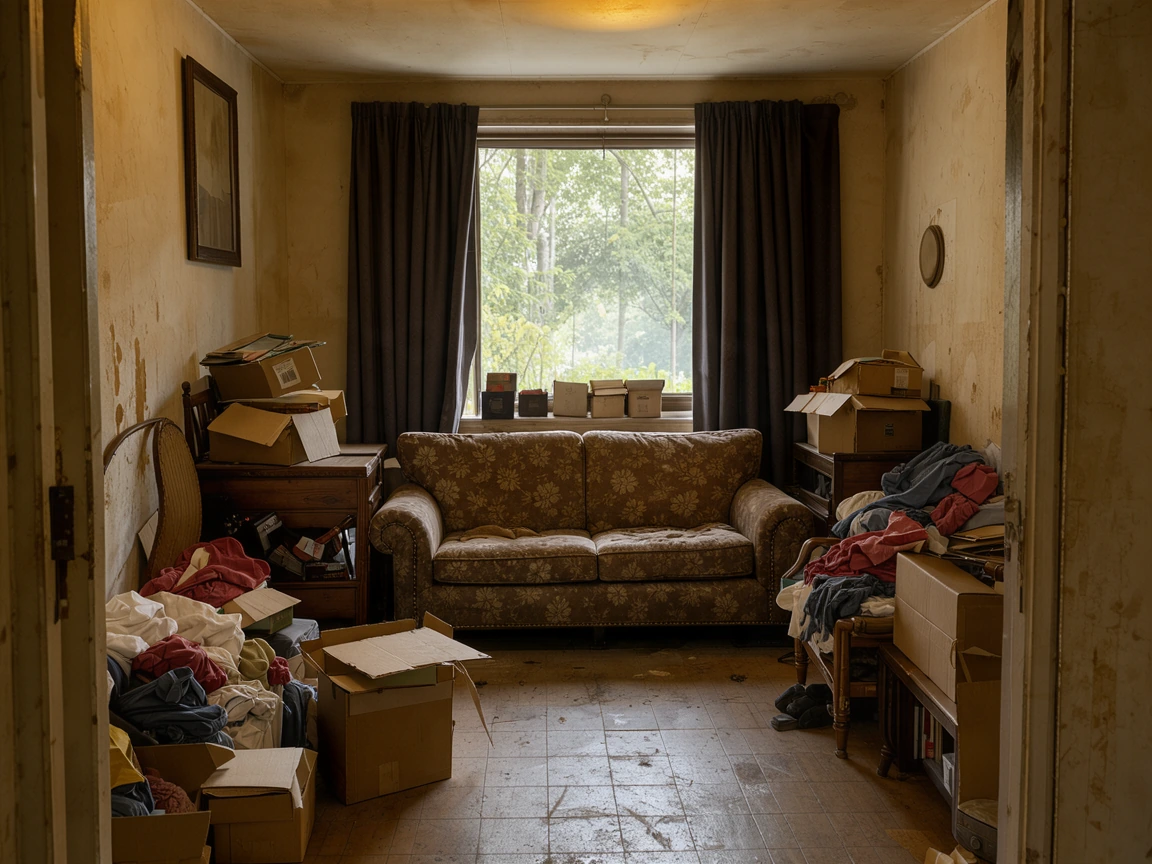
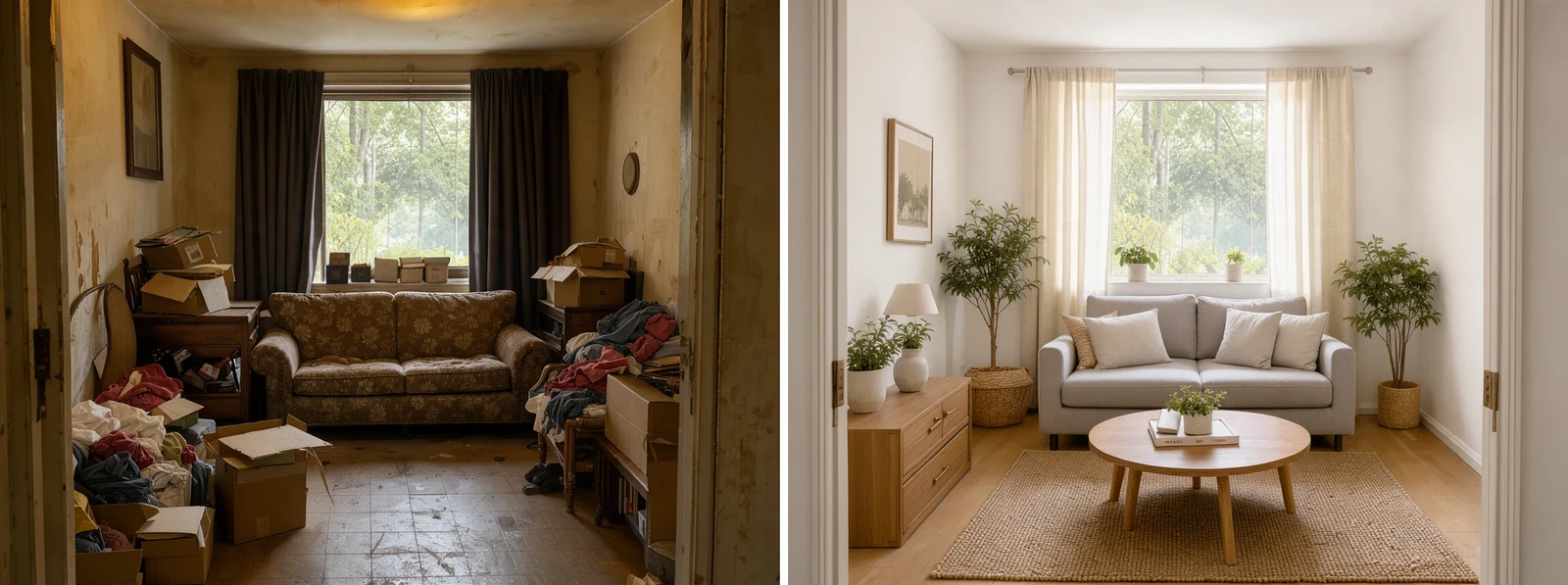
Комната до и после ремонта, рядом на одной высоте с белым промежутком.
Объединить фото рядом, стопкой или в сетке: поставьте два снимка на одну высоту, выровняйте скриншоты или сделайте коллаж с отступами, рамкой и скругленными углами, в полном разрешении и бесплатно в браузере.
Перетащите изображения, чтобы соединить их
Два или больше фото, скриншотов или рисунков: PNG, JPG, WebP, GIF или AVIF. Можно также вставить через Ctrl+V.
Каждая картинка ниже собрана из фото в строке под ней этим инструментом с настройками, с которыми он открывается, поэтому объединить фото так же можно в пару кликов.
Комната до и после ремонта, рядом на одной высоте с белым промежутком.
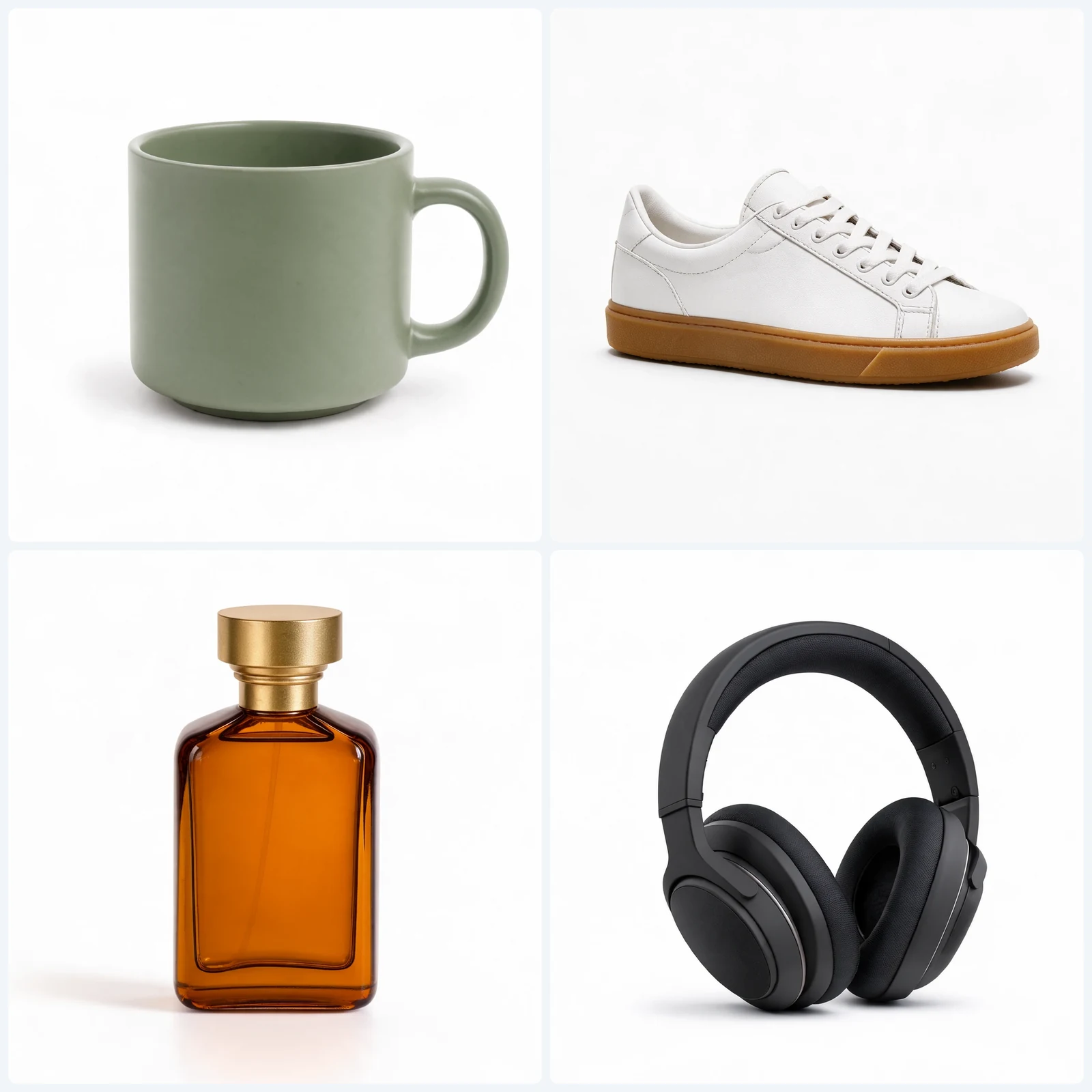
Четыре фото продуктов в квадратных ячейках с отступами и скругленными углами на светло-сером.
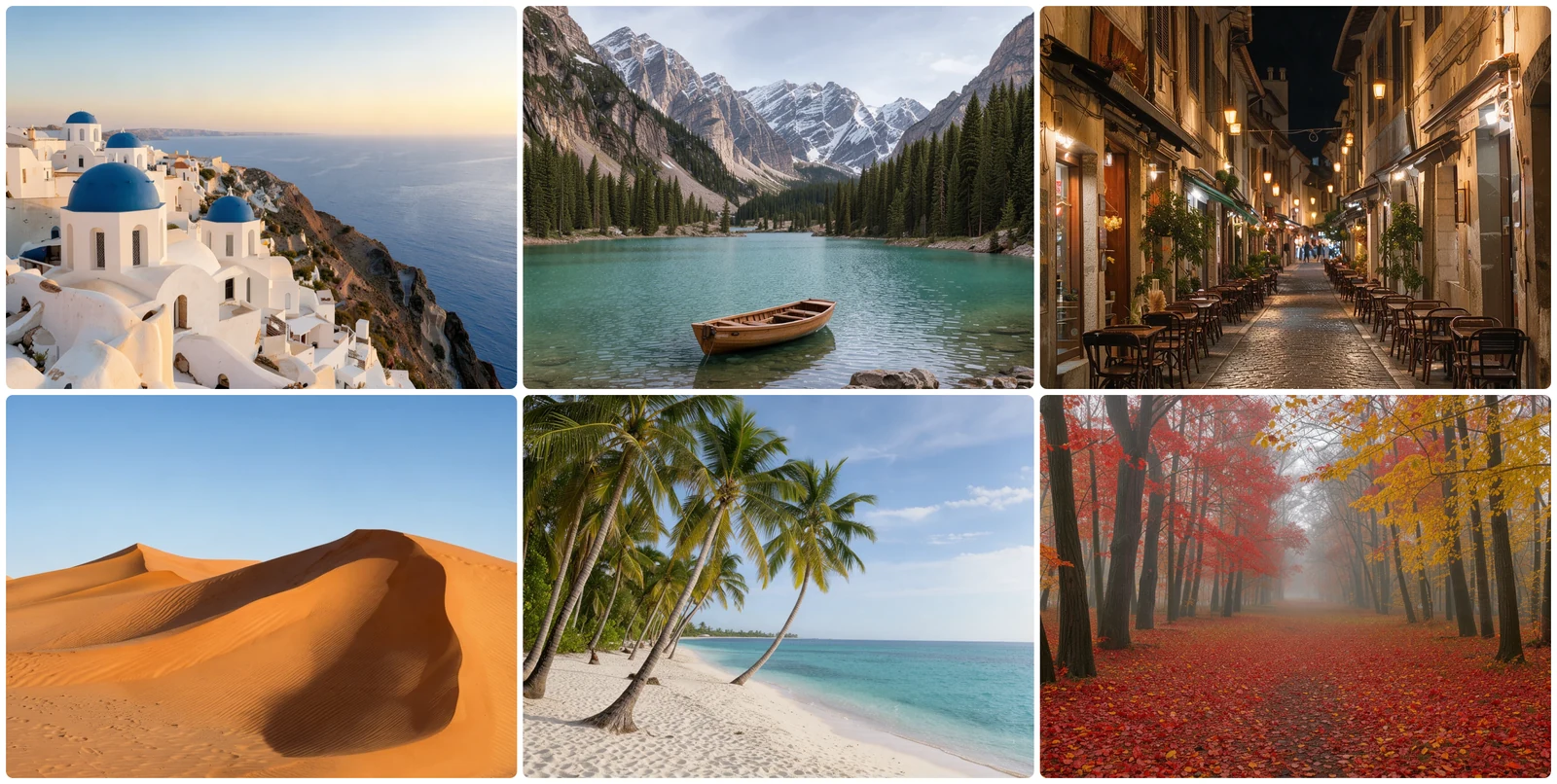
Соедините фото из поездки, шесть разных форм, в сетке из трех колонок, каждое заполнено из своего центра.
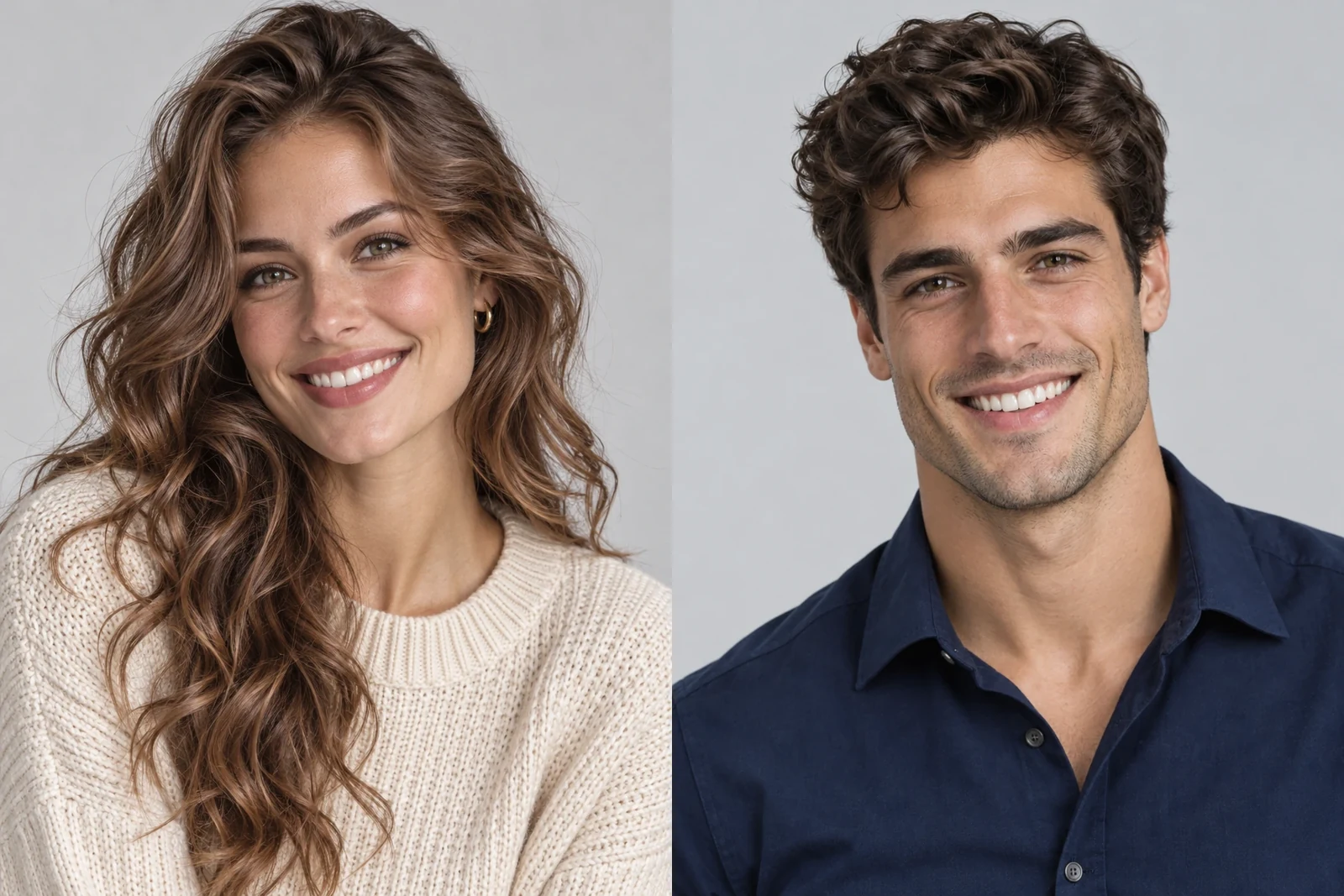
Два портрета: соедините две картинки в одну на одной высоте.
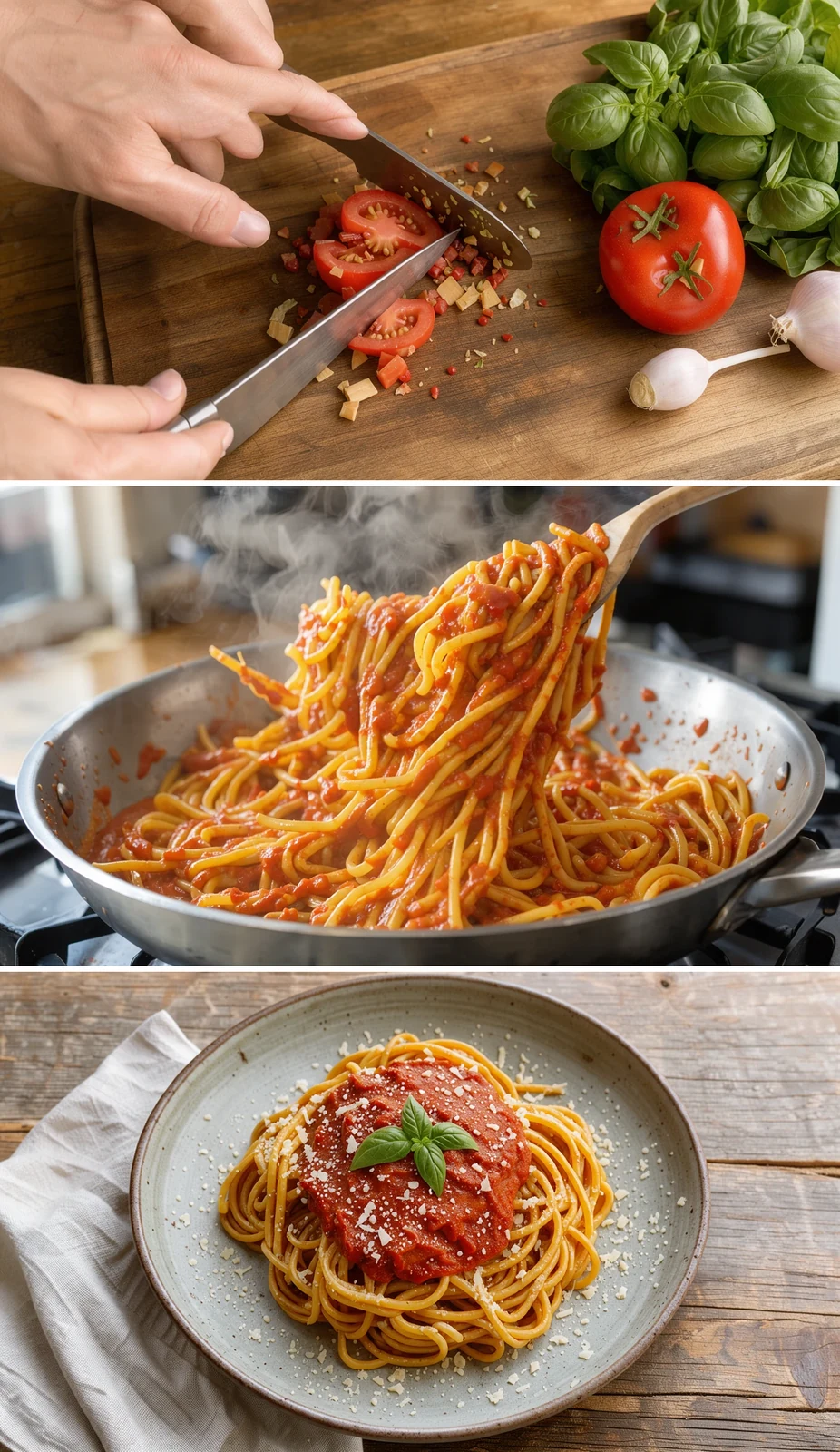
Три шага готовки, сложенные в одну высокую картинку для блога или Pinterest.
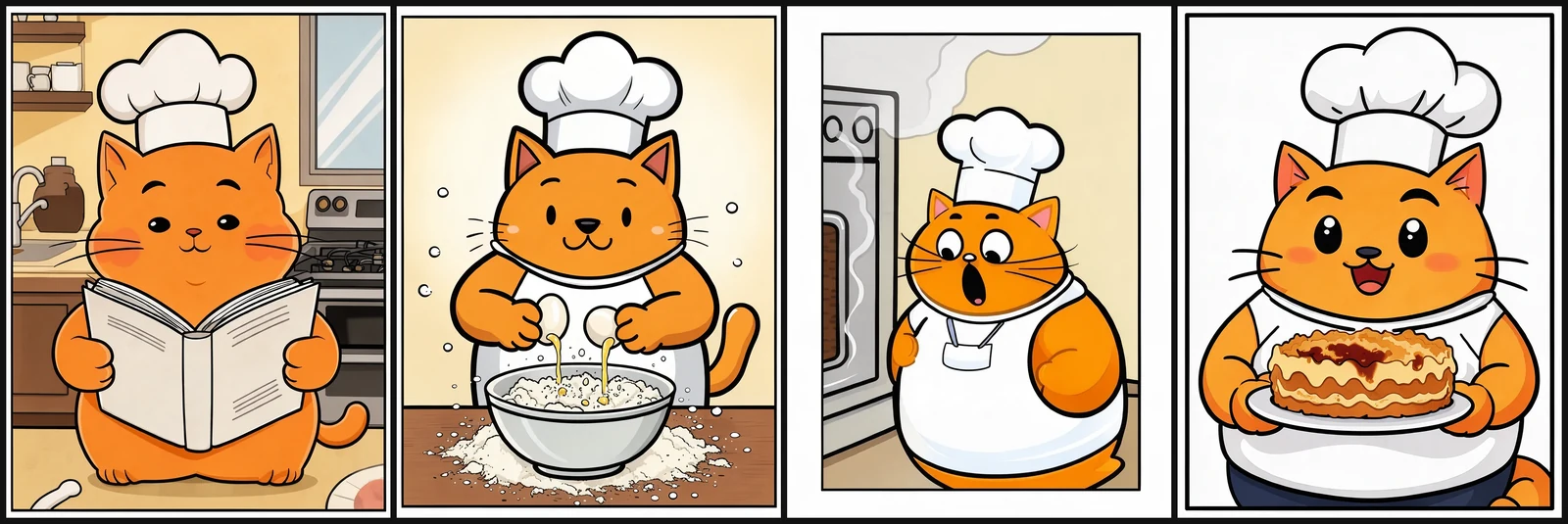
Четыре панели в ряд с черными промежутками, как в печатной полосе.
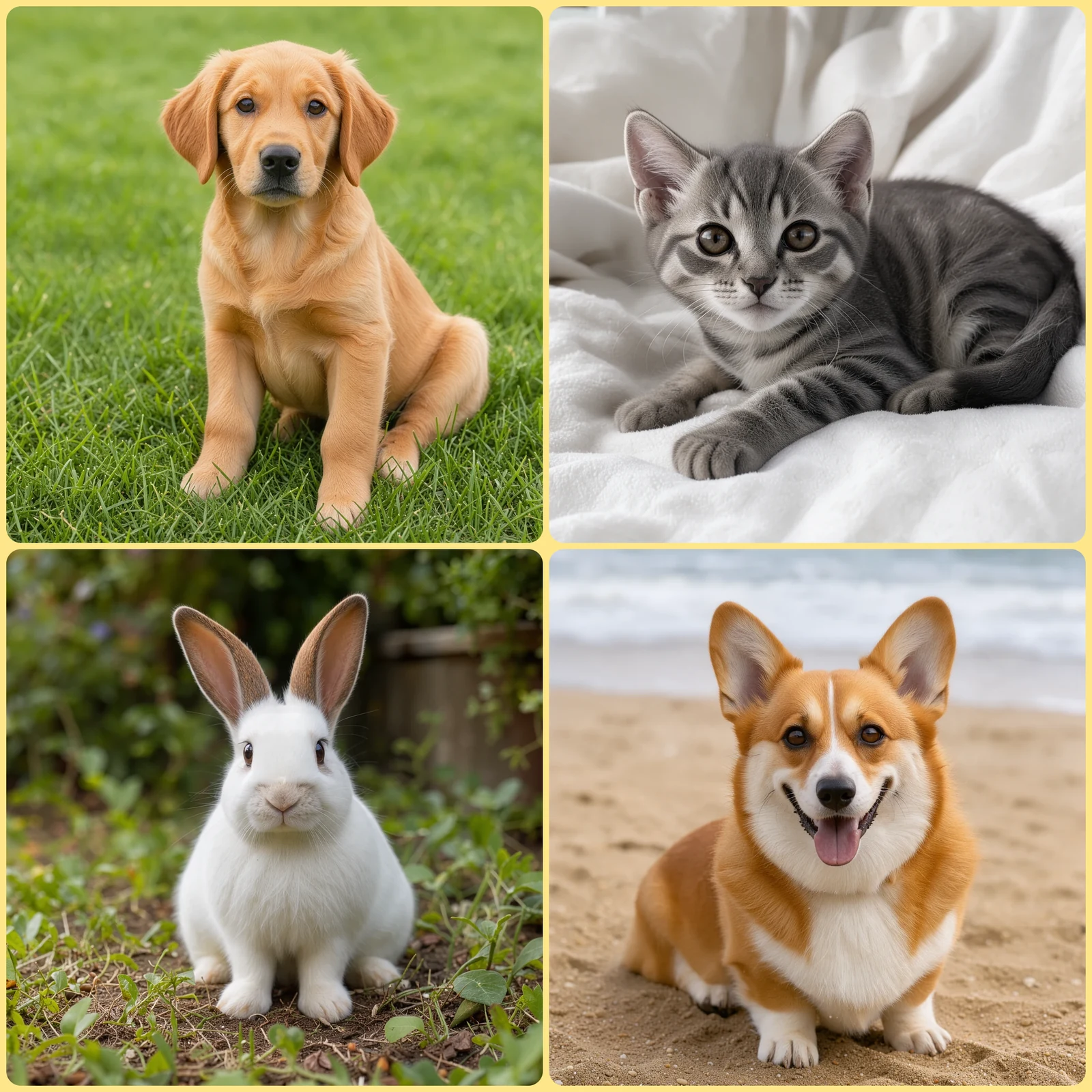
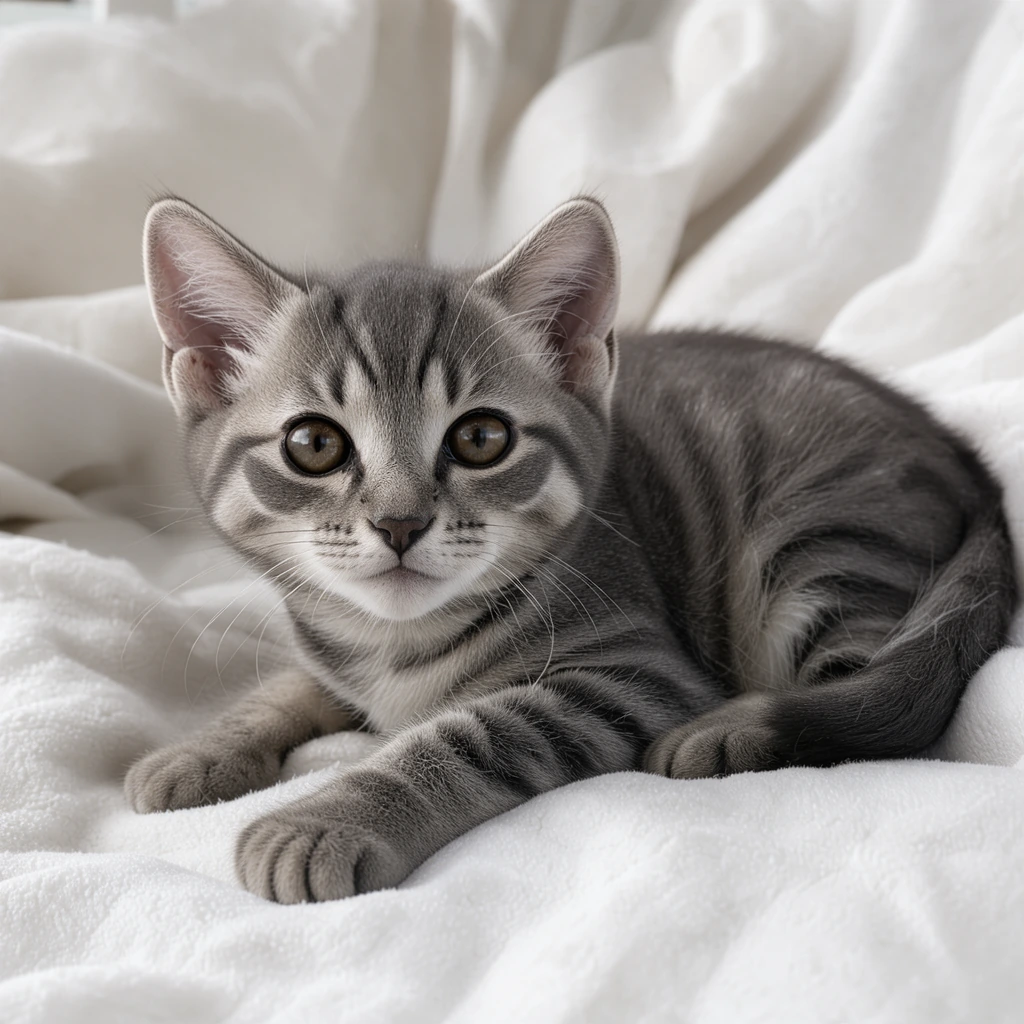
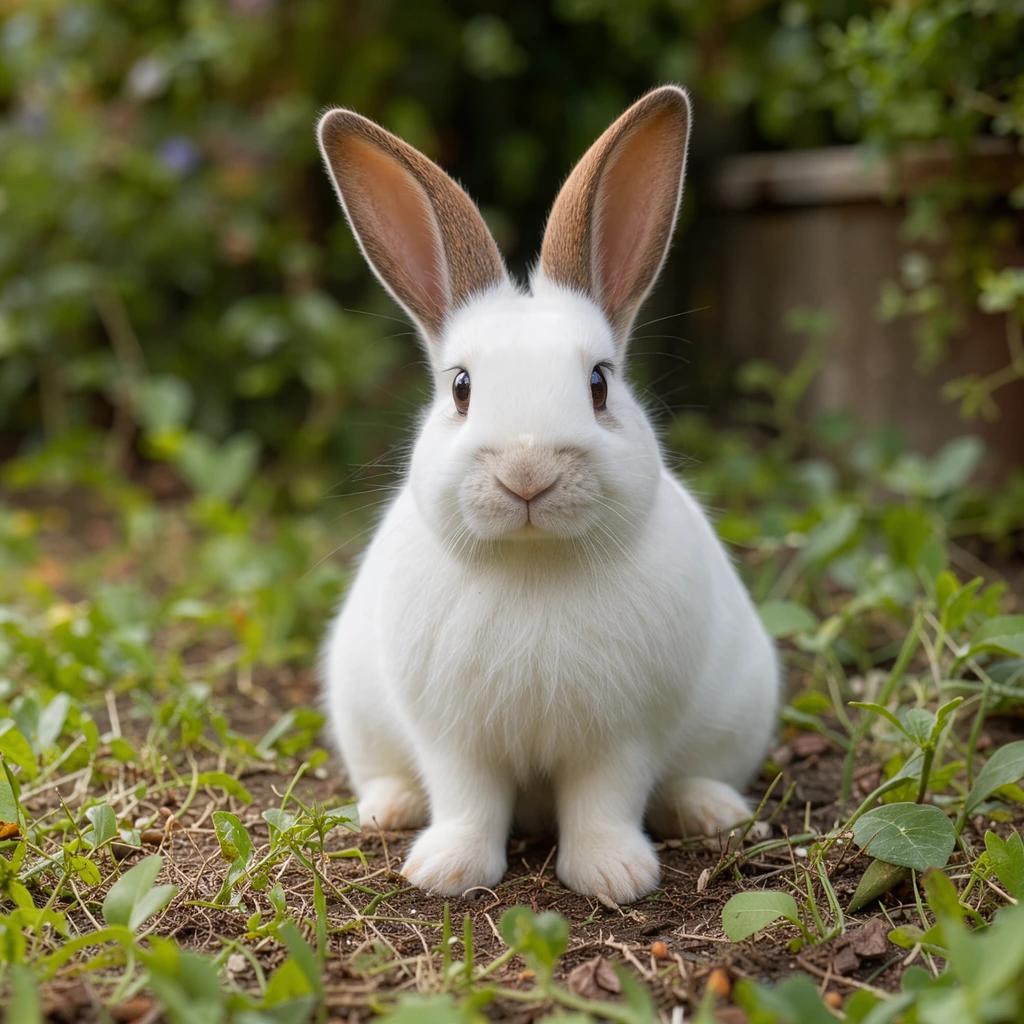
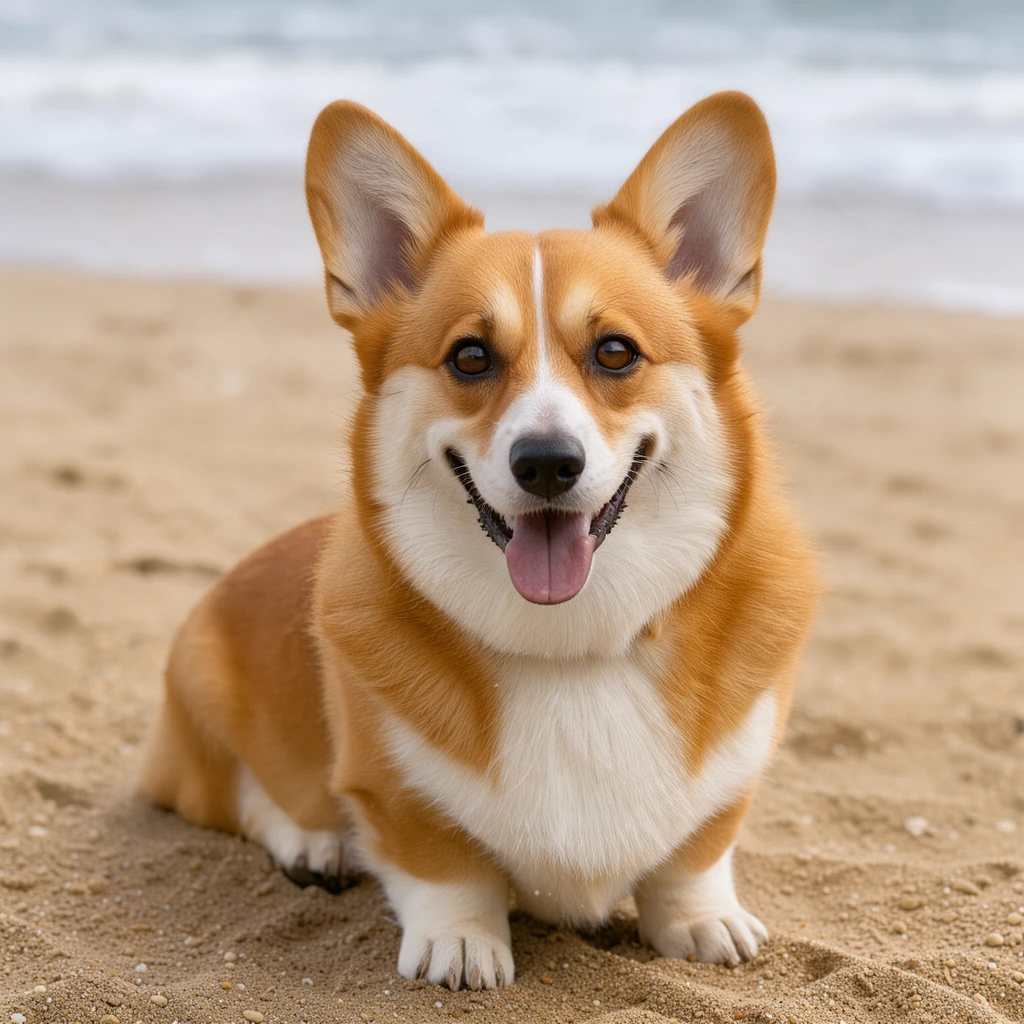
Четыре питомца в квадратной сетке с крупными скругленными углами на теплом желтом.
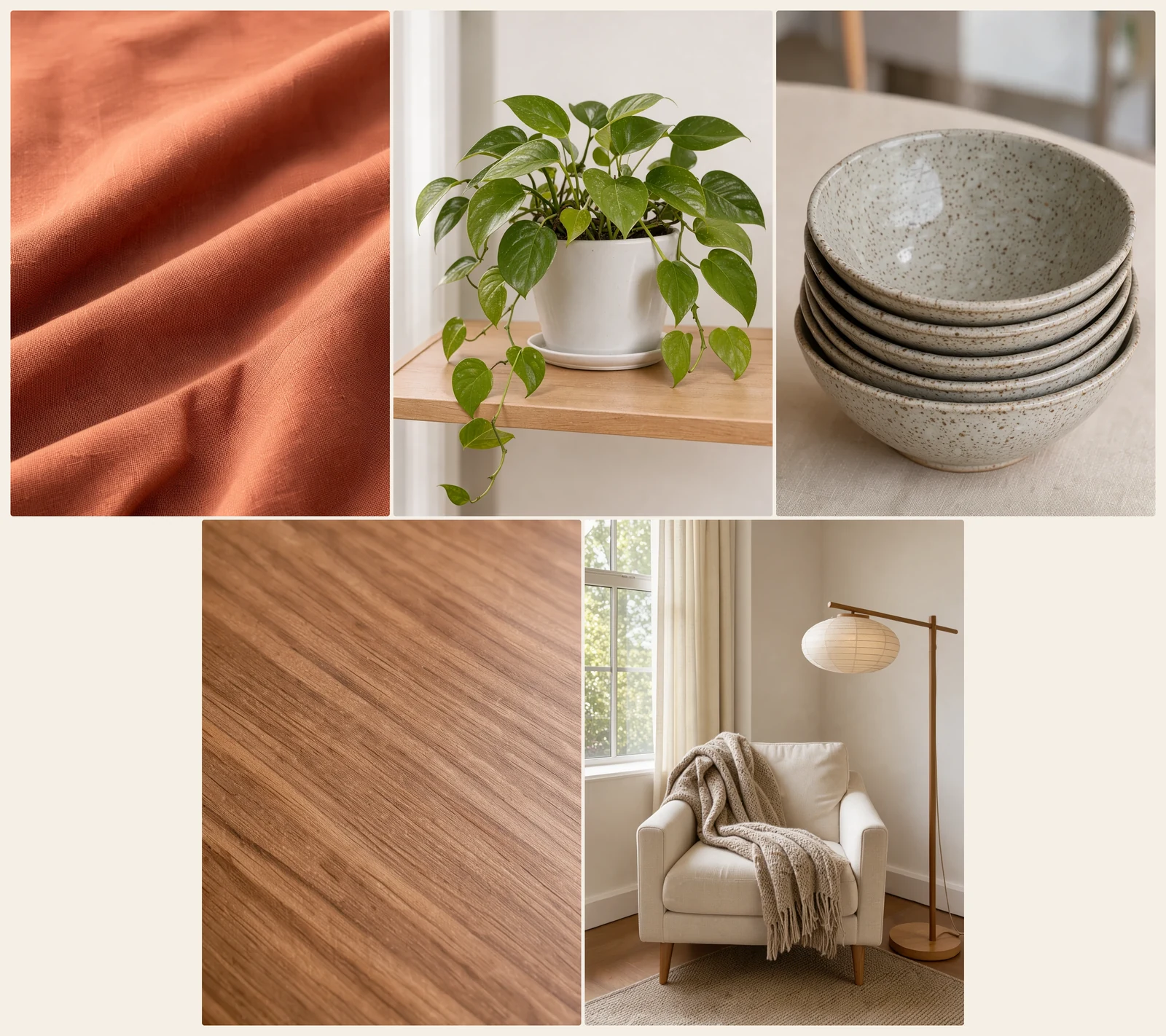
Пять текстур и комнат на песочном фоне, короткий последний ряд по центру.
Три шага, чтобы объединить фото, все в вашем браузере.
Перетащите фото, выберите файлы или вставьте через Ctrl+V. Перетаскивайте картинку, чтобы изменить порядок, и поверните те, что лежат на боку.
Рядом, стопкой или сеткой, затем отступы, рамка, скругленные углы и цвет фона. Предпросмотр следует за каждым изменением.
Скачайте JPG, PNG или WebP в полном размере или ровно той ширины, что нужна для поста или страницы: объединить фото можно сразу под нужный формат.
Шесть вещей, которые делают объединение фото быстрым и чистым.
Соедините два фото в одно на одной высоте, чтобы лица и комнаты были в одном масштабе, или сохраните их размеры и выровняйте по верху, середине или низу.
Складывайте скриншоты, шаги рецепта или панели комикса в одну ширину, с выбранным вами промежутком.
Разложите до 30 картинок от 1 до 10 колонок. Каждая ячейка заполняется из центра картинки или показывает ее целиком, а короткий последний ряд выравнивается по центру.
Задайте промежуток между картинками, рамку вокруг них и скругленные углы в пикселях на белом, черном, любом цвете или прозрачном фоне.
Файл собирается из ваших исходных картинок в полном разрешении, с предупреждением, прежде чем какая-то картинка будет увеличена: JPG, который держит цветной текст четким, PNG или WebP, в полном размере или любой ширине до 16 000 пикселей.
Каждая картинка, которую вы делаете, бесплатна, без аккаунта и без водяных знаков. Ваши изображения объединяются на вашем устройстве и никуда не загружаются.
Пять коротких заметок, как объединить фото: раскладки, размеры, сетки, отступы и файлы.
Рядом подходит для снимков до и после, сравнений и двух фото одного момента. Стопкой для скриншотов, шагов и высоких фото с телефона. Когда вы объединяете два пейзажа рядом, получается широкий баннер; два портрета дают почти квадрат.
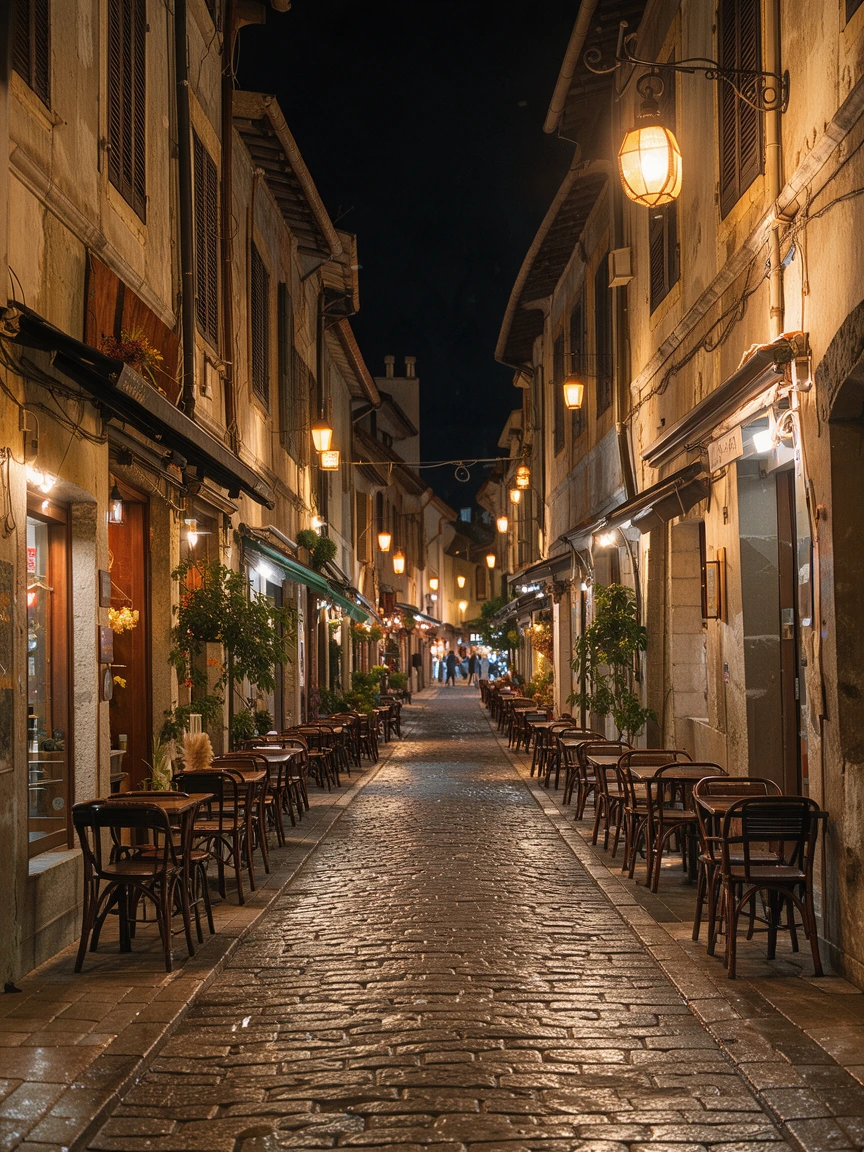
Когда вы соединяете изображения разного размера, «Одна высота» масштабирует каждую картинку до самой маленькой, поэтому ничего не увеличивается; выберите «Самая большая» для более крупного файла. «Исходные размеры» сохраняет каждый пиксель как есть и выравнивает картинки, оставляя фон вокруг более низких.
Форма ячейки берется из первой картинки или из пропорции, которую вы выбрали: 1:1 или 4:5 для постов в соцсетях, 4:3 для фото из путешествий. «Заполнить» обрезает каждую картинку из ее центра под ячейку; «Показать целиком» сохраняет картинку полностью с фоном вокруг.
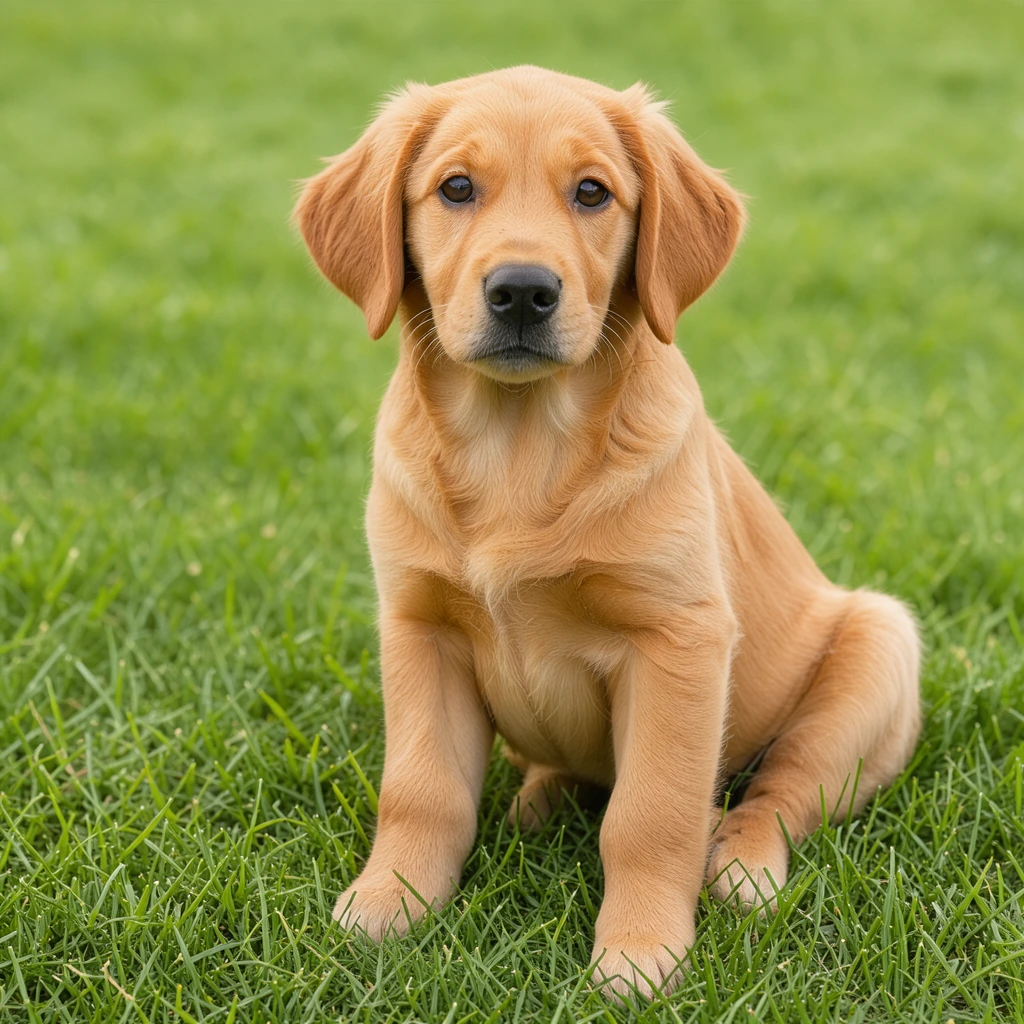
Отступы и рамки это пиксели готовой картинки, поэтому они остаются теми же, когда вы меняете ширину. Промежуток около 2 % ширины читается чисто; белый подходит для печати и магазинов, черный для комиксов и фото, прозрачный PNG для дизайна.
Полный размер сохраняет всю детализацию, когда вы объединяете изображения. Для веба задайте ширину: 1080 px для Instagram, 1200 px для блогов. JPG держит фото небольшими, PNG держит скриншоты четкими и поддерживает прозрачность, а WebP самый легкий для сайтов.
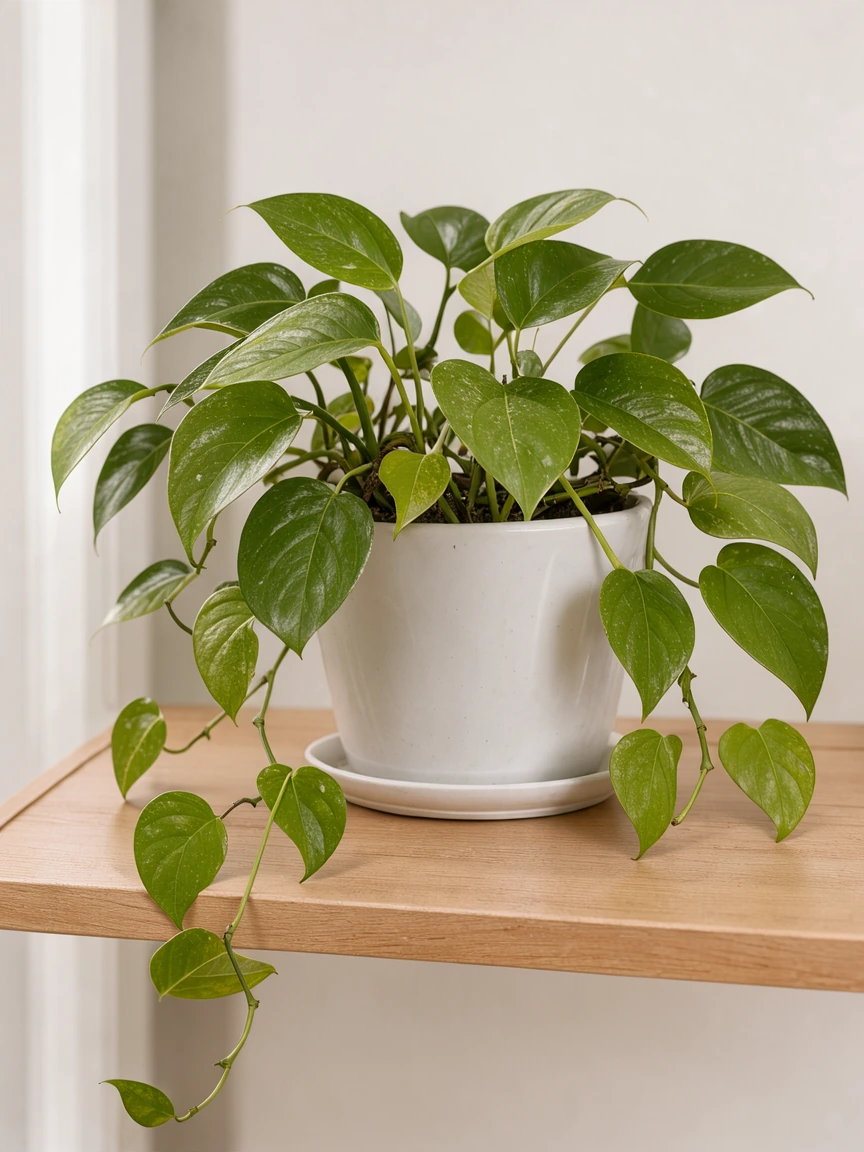
Все, кому нужно объединить фото в одно: до и после, товары, комиксы и шаги рецепта.
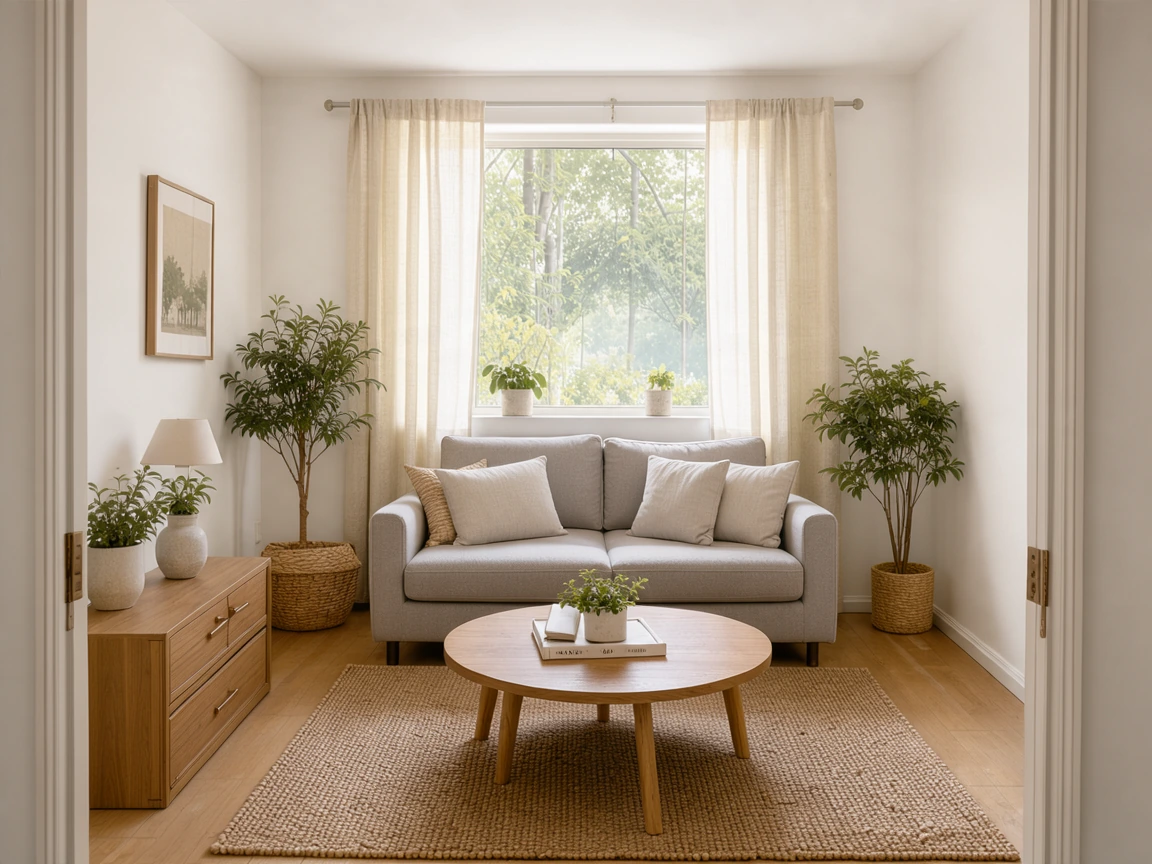
Соедините два фото, до и после, рядом на одной высоте.
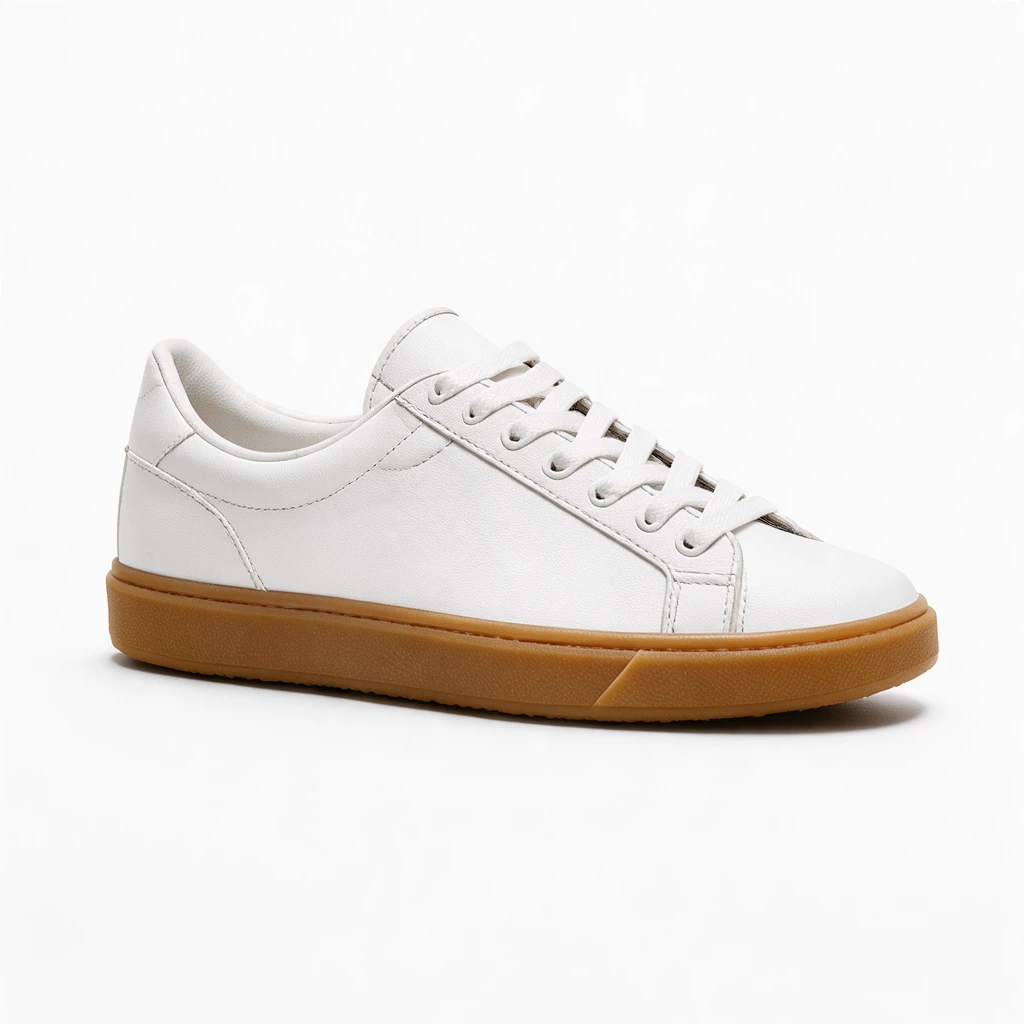
Сетки продуктов и вариантов цвета: объединить фото товаров в одну карточку для каталога.

Коллажи, комиксы и подборки фото в одной картинке.
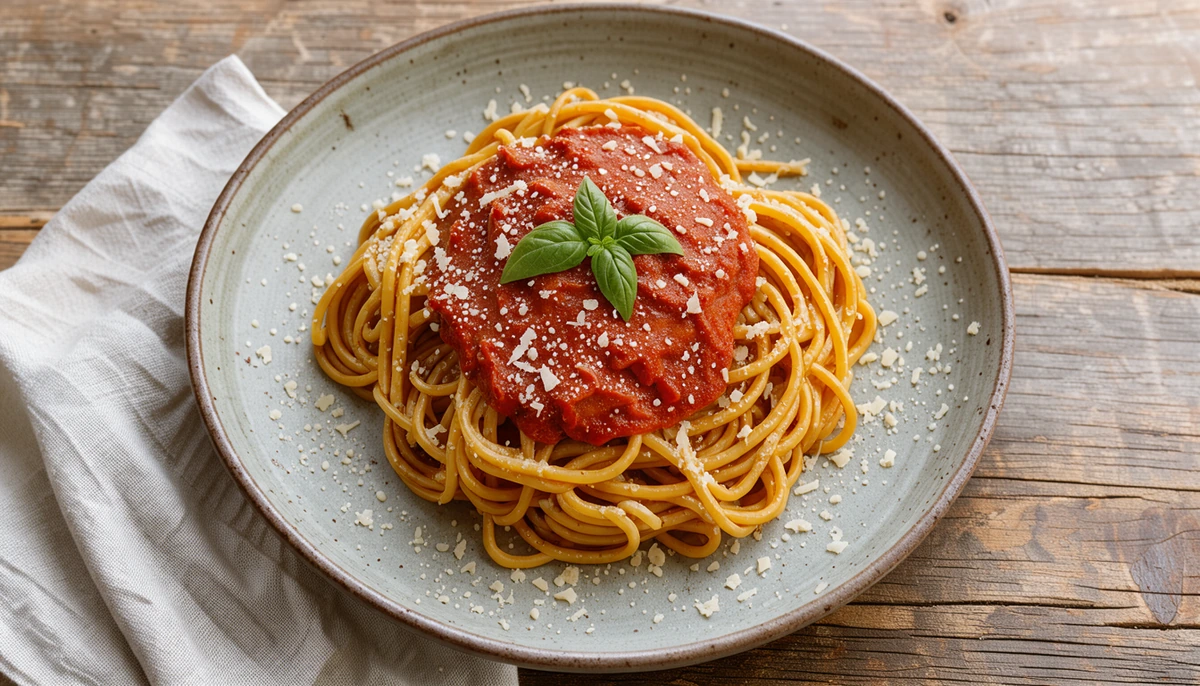
Пошаговые картинки стопкой для поста или пина.
Ответы о раскладках, размерах, качестве и приватности.
Чтобы соединить две картинки в одну, добавьте обе картинки, выберите «Рядом» или «Стопкой», задайте отступы и фон, затем скачайте. Две картинки объединяются в один файл в полном разрешении.
Да. Объединять изображения здесь можно бесплатно, без регистрации, без водяных знаков и без ограничений на число картинок.
Выберите «Рядом» и «Одна высота»: обе картинки получат одну высоту и встанут друг рядом с другом, самый быстрый способ объединить фото. Перетащите миниатюру, чтобы поменять их порядок.
Объединить фото можно до 30 картинок за раз, в строку, в столбец или в сетку от 1 до 10 колонок.
Когда вы объединяете изображения разного размера, «Одна высота» или «Одна ширина» масштабируют их до самой маленькой (или самой большой). «Исходные размеры» оставляют их как есть и выравнивают; сетка заполняет или вписывает каждую картинку в равные ячейки.
Нет. Файл собирается из ваших исходных картинок в полном разрешении; задавайте ширину только когда нужен файл меньше. JPG сохраняется в высоком качестве, PNG и WebP без потерь.
Да. Инструмент работает в браузере на iPhone и Android: добавляйте картинки из фото, меняйте порядок стрелками и скачивайте результат.
Нет. Ваши изображения открываются и объединяются на вашем устройстве, а файл создается в браузере.
Добавьте картинки, чтобы объединить фото в одну, в полном разрешении, бесплатно в браузере.
Добавить картинки