Ferramenta de seleção de objeto online

Pinte em verde sobre o objeto que você quer e em vermelho sobre o que deve ficar de fora e clique em “Iniciar recorte”: esta ferramenta de seleção de objeto recorta de uma vez tudo o que você marcou. Adicione mais marcas, retoque com o pincel e baixe um PNG ou um PSD em camadas.

Pinte em verde sobre o que você quer manter e em vermelho sobre o que quer deixar de fora, e clique em “Iniciar recorte”. 1 crédito cobre 10 rodadas.

  • Marque e recorte de uma vez
  • Pincel e zoom para os detalhes
  • 1 crédito para 10 rodadas
  • PNG e PSD em camadas

Exemplos de seleção de objeto

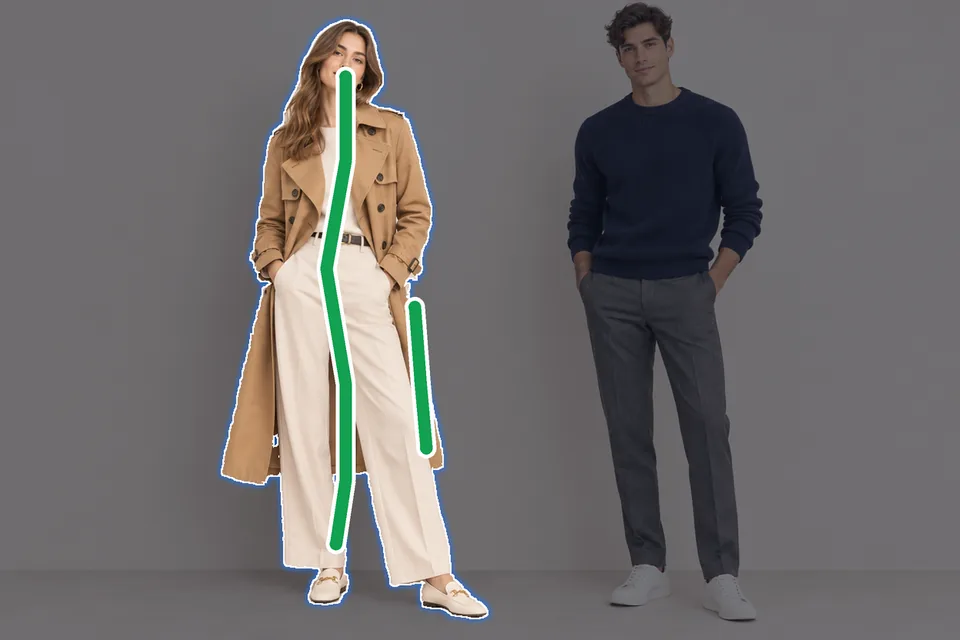
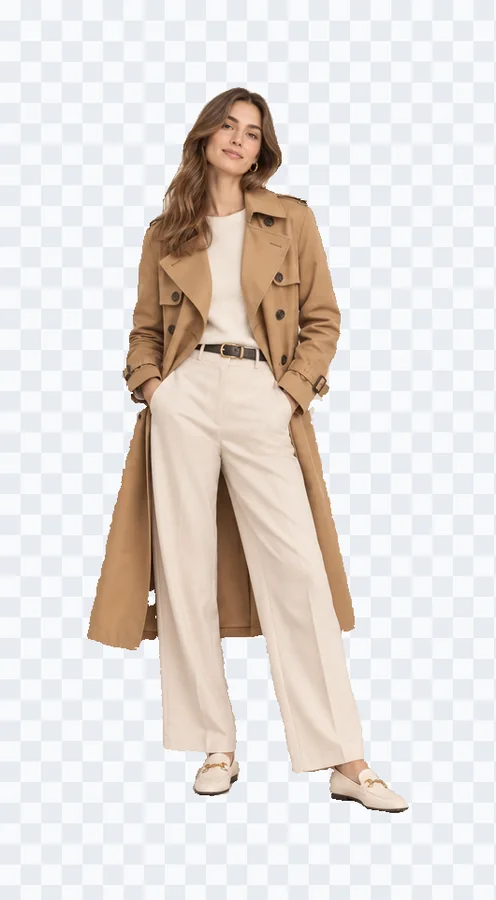
Cada imagem abaixo passou pela ferramenta de seleção de objeto exatamente como você a usaria. Uma linha verde é um traço sobre o que manter; uma vermelha, um traço sobre o que deixar de fora, e a área destacada é a seleção obtida.

Uma modelo de uma dupla: Onde marcamos
Uma modelo de uma dupla: A seleção

Uma modelo de uma dupla

Um traço verde ao longo do casaco dela a selecionou, com sapatos e tudo, e ele ficou na foto. Um segundo traço pela borda do casaco, aplicado com um só “Atualizar”, trouxe de volta uma faixa que o primeiro tinha deixado escapar.
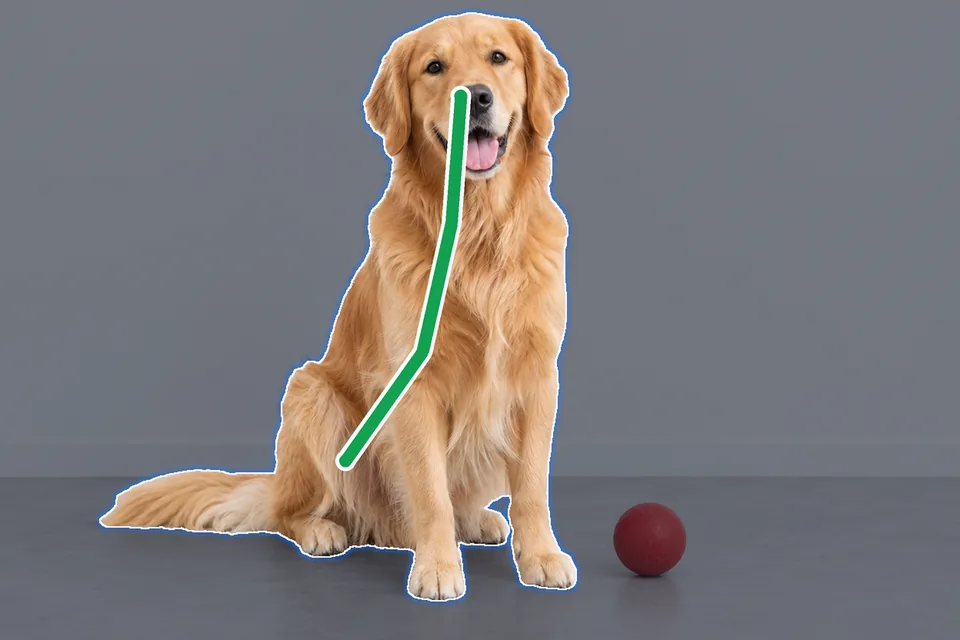

Um cachorro sem a bola: Onde marcamos
Um cachorro sem a bola: A seleção

Um cachorro sem a bola

Um só traço da cabeça ao longo das costas selecionou o cachorro do focinho ao rabo e deixou a bola no chão.

Três amigas, três traços: Onde marcamos
Três amigas, três traços: A seleção

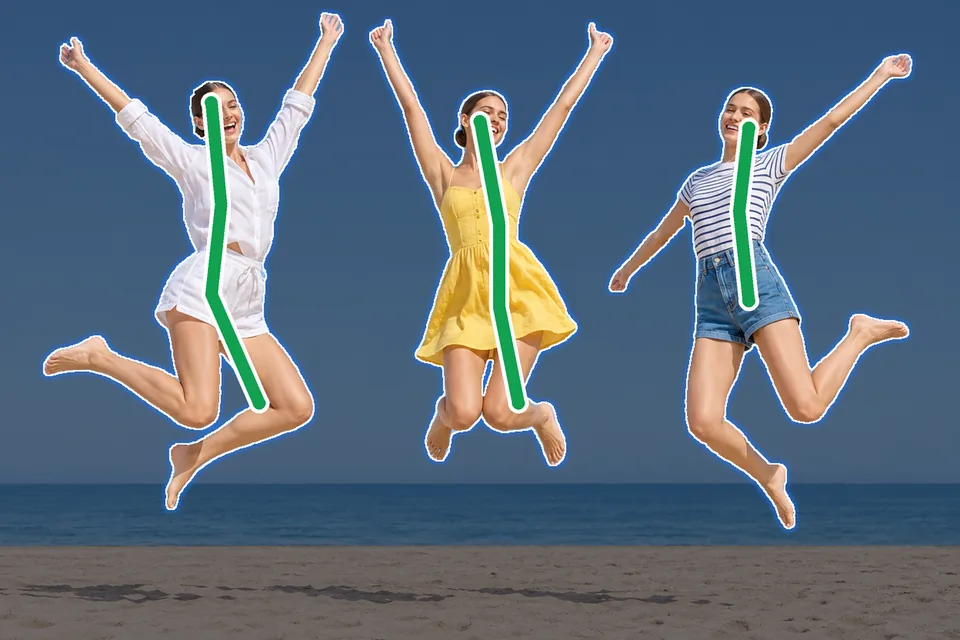
Três amigas, três traços

Um traço ao longo de cada amiga selecionou as três em uma só rodada, com mãos e pés. O pincel tirou um pouco de céu entre as pernas de uma delas.

Um produto de um conjunto: Onde marcamos
Um produto de um conjunto: A seleção

Um produto de um conjunto

Um traço ao longo do frasco o pegou, com tampa e tudo, e deixou o vaso e a tulipa ao lado.

Uma scooter tirada da rua: Onde marcamos
Uma scooter tirada da rua: A seleção

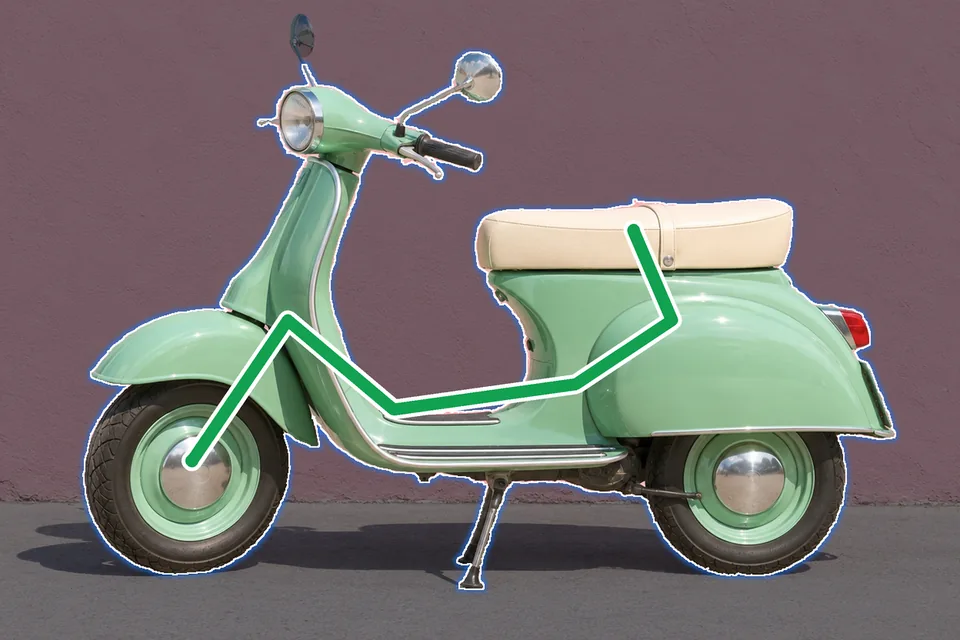
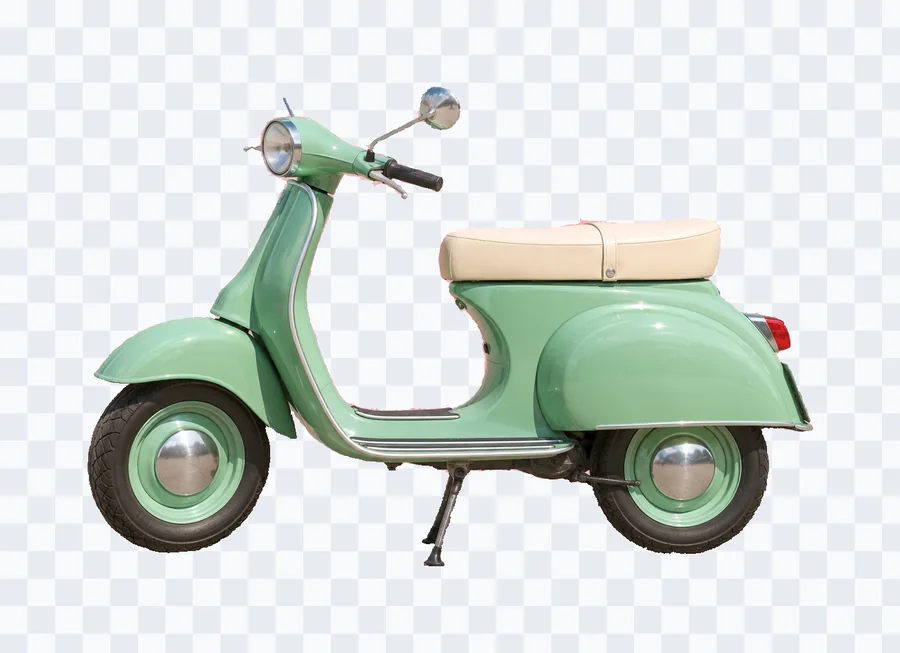
Uma scooter tirada da rua

Um traço ao longo da carroceria levou a scooter com os retrovisores, o descanso e as duas rodas.

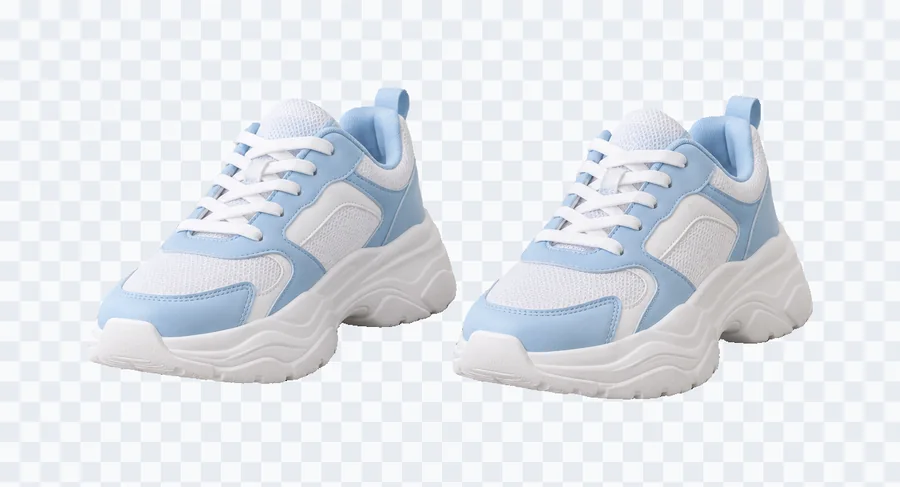
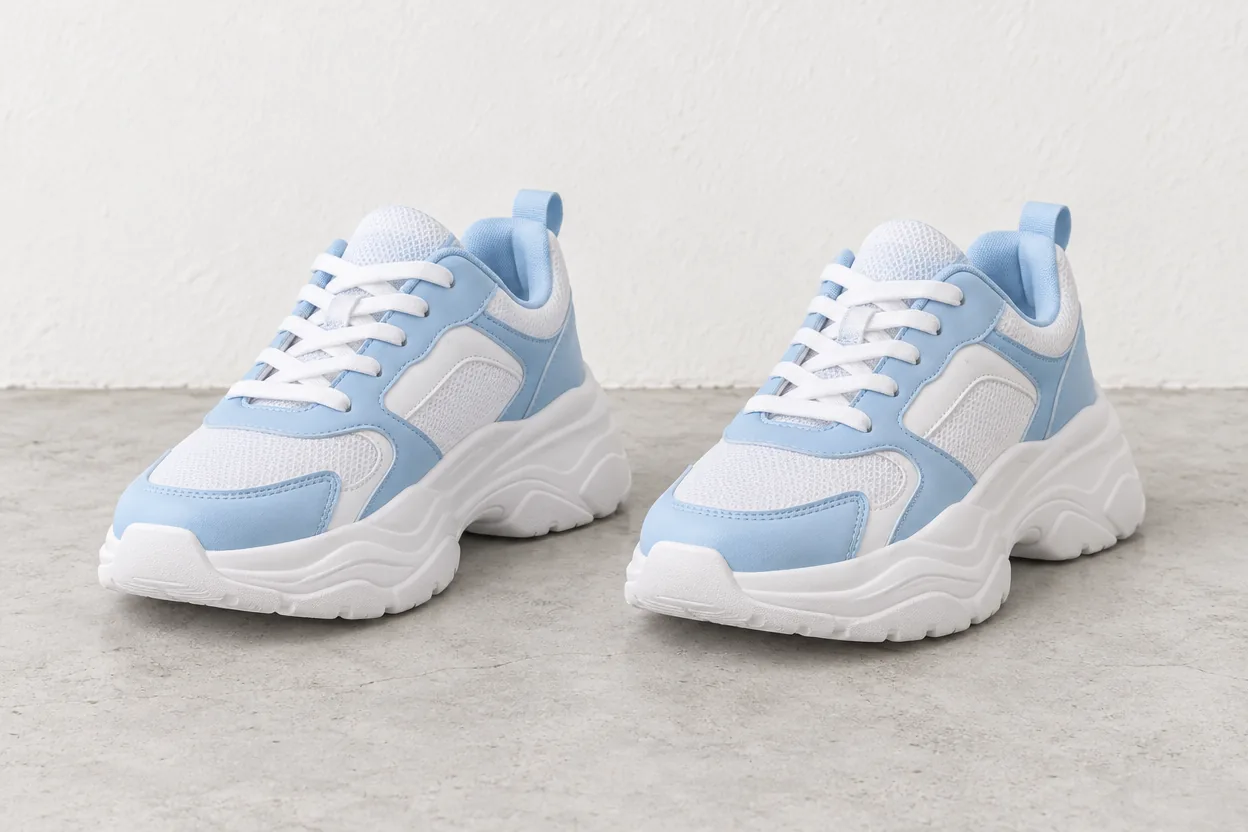
Um par de tênis: Onde marcamos
Um par de tênis: A seleção

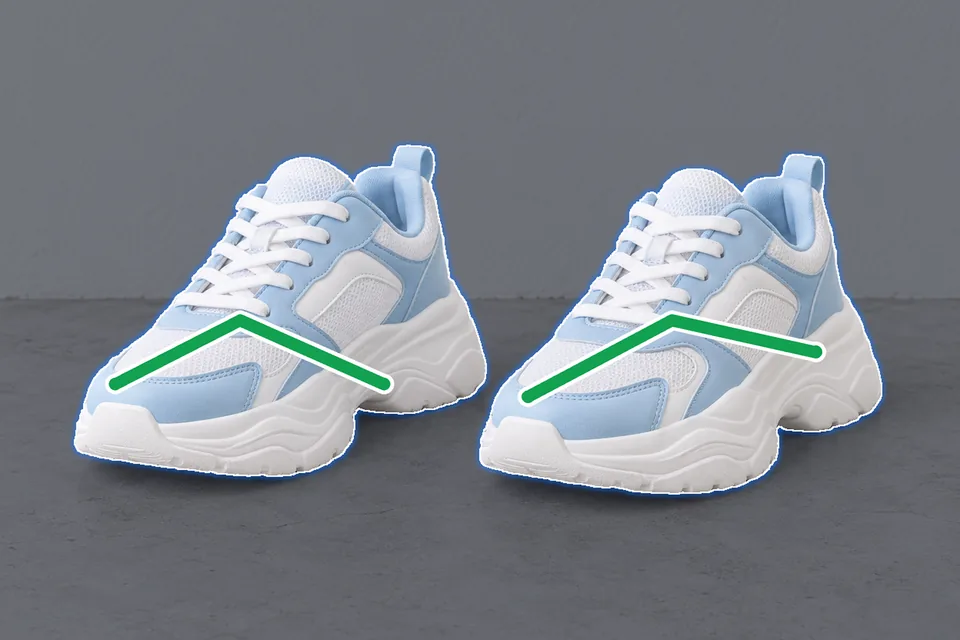
Um par de tênis

Dois traços, um em cada tênis, selecionaram o par junto em uma só rodada.

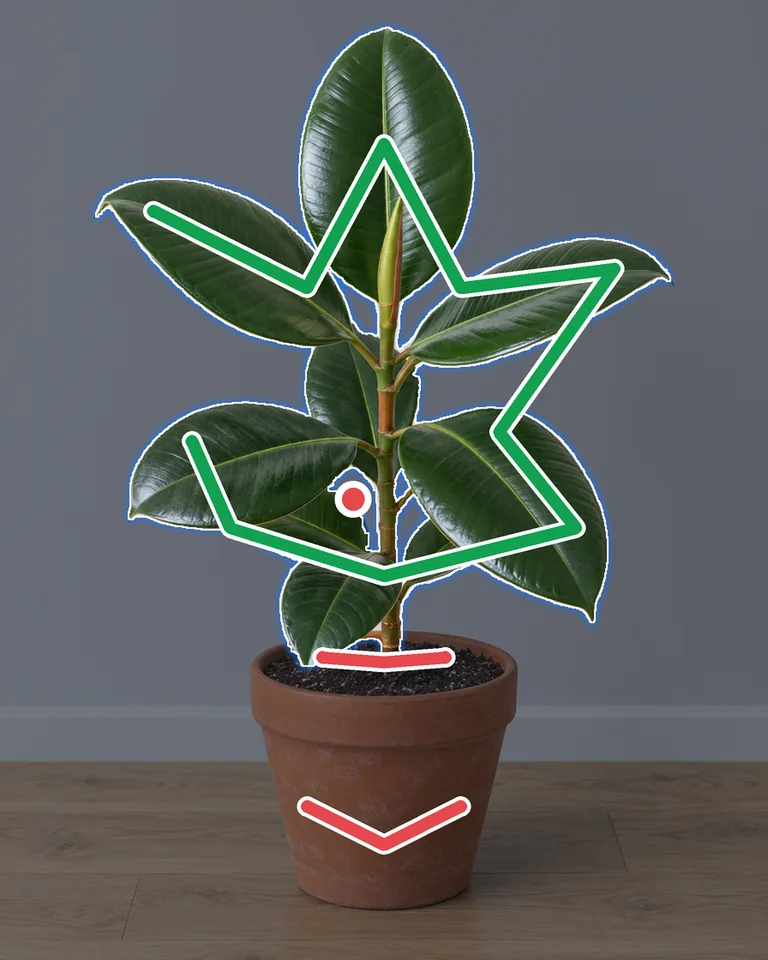
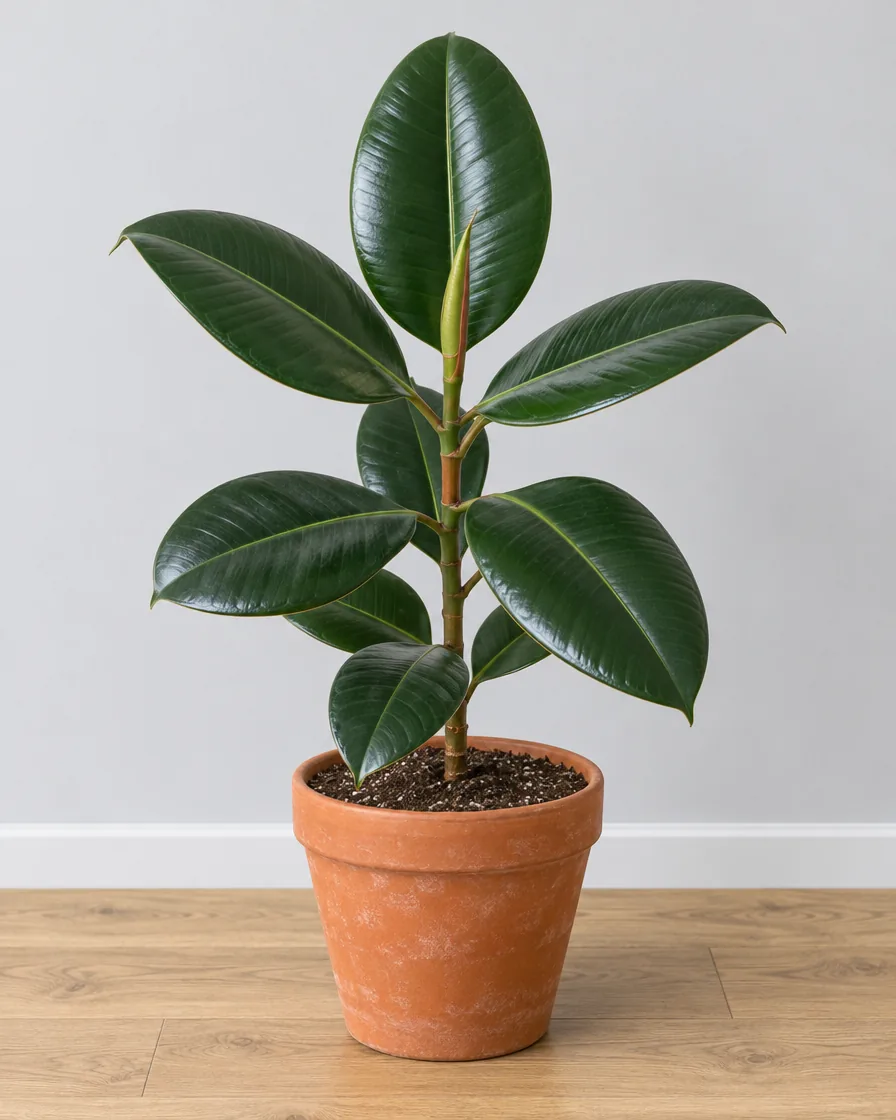
Uma planta sem o vaso: Onde marcamos
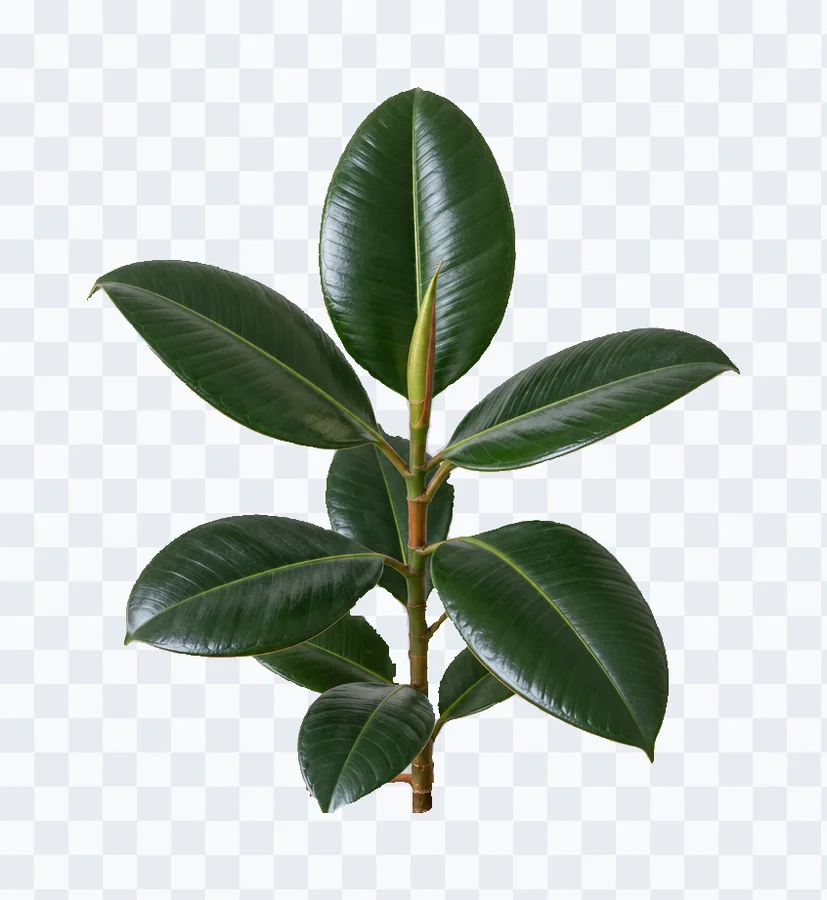
Uma planta sem o vaso: A seleção

Uma planta sem o vaso

Um traço sobre as folhas pegou a planta com o vaso. Depois, marcas vermelhas no vaso, na terra e na parede entre duas folhas, aplicadas com um só “Atualizar”, deixaram só a planta, e o pincel, com zoom, tirou um último pedaço de parede junto ao caule.

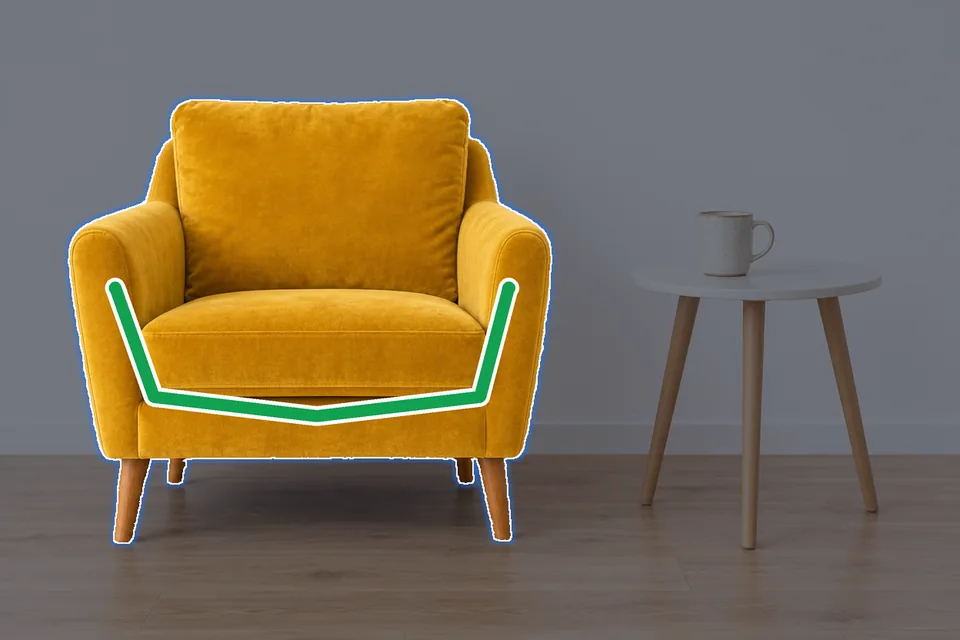
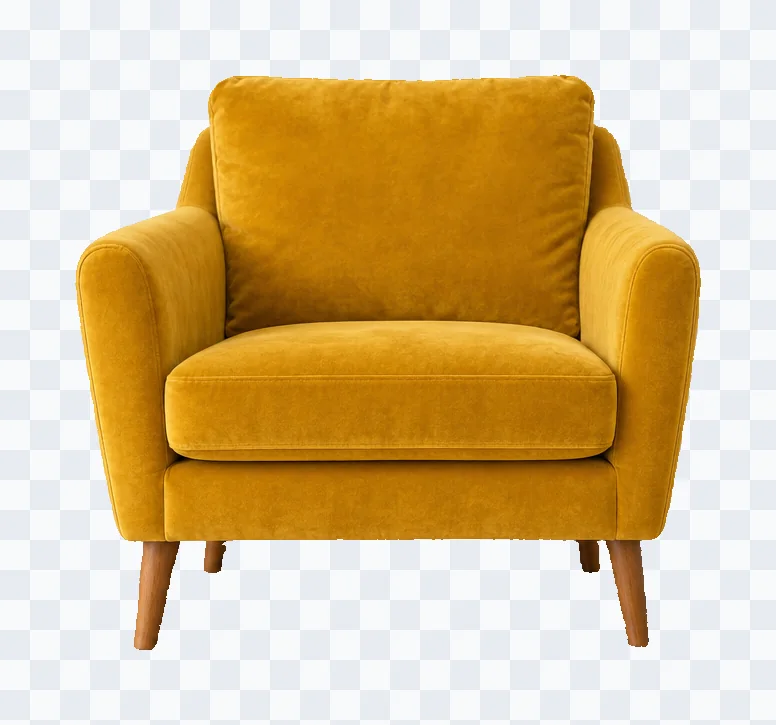
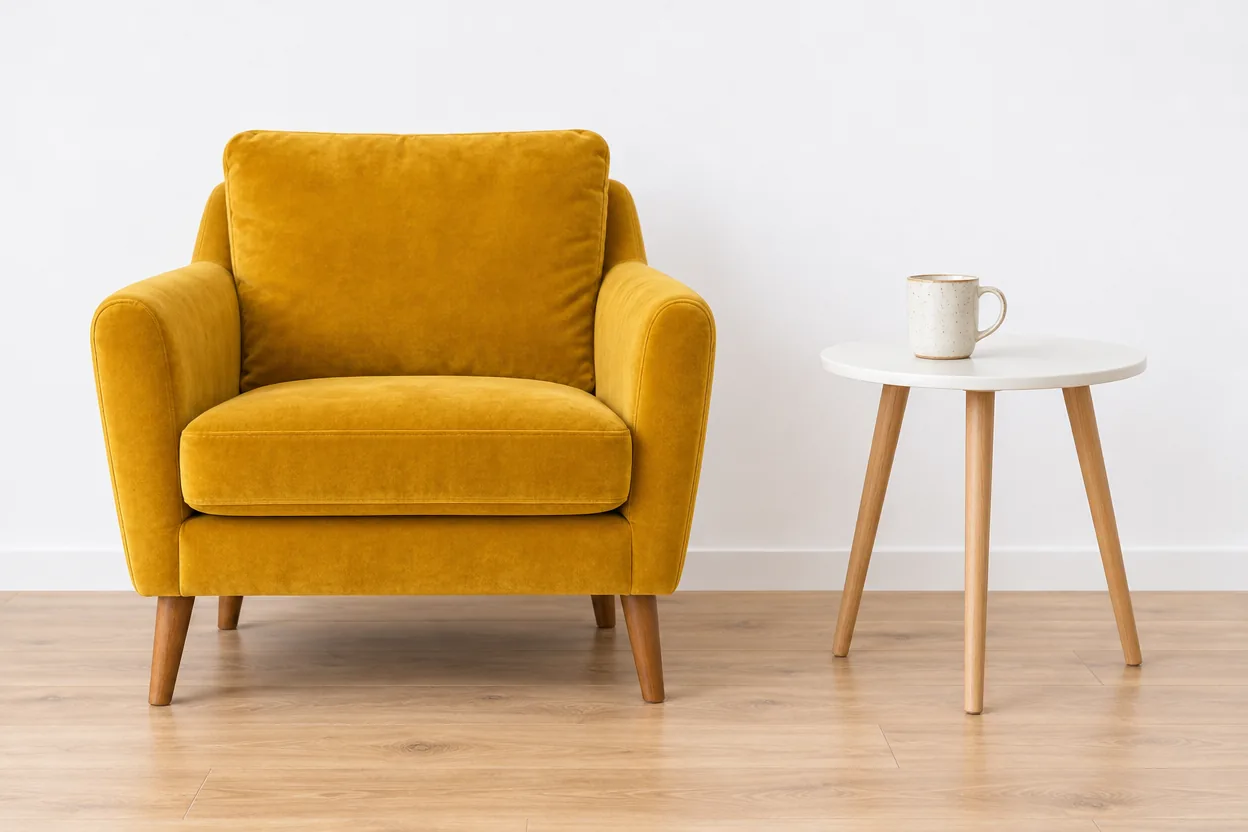
Uma poltrona, sem a mesa: Onde marcamos
Uma poltrona, sem a mesa: A seleção

Uma poltrona, sem a mesa

Um traço pelos braços e pela base tirou a poltrona, com os quatro pés, e deixou a mesa lateral e a caneca.

Como selecionar um objeto na imagem

Três passos, tudo no seu navegador.

  1. Envie uma foto, solte uma aqui ou cole da área de transferência. JPG, PNG e WebP funcionam.

  2. Clique em “Iniciar seleção” e pinte sobre a imagem: verde sobre o que manter, vermelho sobre o que deixar de fora. Um clique deixa um ponto. Depois clique em “Iniciar recorte”, e tudo o que você marcou é recortado de uma vez. Adicione mais marcas e clique em “Atualizar” para ajustar.

  3. Clique em “Pronto”. Salve o objeto como PNG transparente recortado nas bordas dele, como PNG em tamanho original que mantém a posição ou como PSD com o objeto em uma camada própria.

Por que esta seleção de objeto é tão rápida

Você marca tudo primeiro e a ferramenta recorta de uma vez, então uma única espera curta mostra a seleção inteira.

  1. Um objeto inteiro com um traçoOriginal

    Um objeto inteiro com um traço

    Pinte uma linha ao longo de uma pessoa, um produto ou um pet. O traço mostra à ferramenta o que você quer, e ela seleciona tudo, do cabelo aos sapatos.

  2. Vários objetos, uma rodadaOriginal

    Vários objetos, uma rodada

    Marque um segundo objeto e um terceiro antes de começar. Eles são recortados juntos em uma só rodada e baixados como uma única imagem: um par de sapatos, um grupo de amigos, uma mesa posta inteira.

  3. Deixe uma parte de foraOriginal

    Deixe uma parte de fora

    Pinte em vermelho sobre o que não faz parte, como o vaso embaixo de uma planta. Clique em “Atualizar” e essa parte sai, enquanto o resto continua selecionado.

  4. Um pincel para os últimos detalhes

    Um pincel para os últimos detalhes

    Pinte para adicionar o que falta ou apagar o que sobra, como um pouco de fundo entre as pernas, com o zoom tão perto quanto quiser. O pincel não custa nada e nunca gasta uma rodada.

  5. Mude de ideia sem custo

    Mude de ideia sem custo

    “Desfazer” e “Refazer” percorrem suas marcas sem rodar nada de novo, e “Recomeçar” apaga todas. As marcas não custam nada até você clicar em “Atualizar”.

  6. Direto para o seu editorOriginal

    Direto para o seu editor

    O PSD coloca o objeto em uma camada própria sobre o original, pronto para abrir no Photoshop, no Affinity Photo ou no GIMP.

Guia: uma seleção limpa em poucos cliques

Alguns hábitos que deixam a seleção limpa com menos rodadas.

Trace ao longo do objeto

Um traço que acompanha o objeto de ponta a ponta funciona melhor que um único clique. Mantenha a linha sobre o próprio objeto: se ela atravessar o fundo, parte do fundo pode vir junto.

Trace ao longo do objeto

Marque tudo e depois comece

Marque cada objeto que você quer antes de clicar em “Iniciar recorte”. Cada objeto ganha o próprio traço, e todos são recortados na mesma rodada.

Use o vermelho no que veio junto

Quando o recorte pega demais, como o vaso com uma planta ou a bolsa com uma pessoa, pinte em vermelho sobre essa parte e clique em “Atualizar”. A ferramenta de seleção de objeto tira o que estiver embaixo de cada marca vermelha.

Use o vermelho no que veio junto

Vãos pequenos, com o pincel

Um vão de poucos pixels, como o céu entre as pernas ou a parede entre as folhas, sai mais rápido com o pincel. Mude para “Pincel”, escolha “Remover” e apague com zoom. As pinceladas não custam nada.

Vãos pequenos, com o pincel

Confira o recorte antes de “Pronto”

Numa tela larga, o recorte aparece ao lado da sua imagem; no celular, toque em “Prévia”. Aproxime o zoom nas bordas, corrija o que vir e clique em “Pronto”.

Quem usa a seleção de objeto

Quem precisa selecionar um objeto de uma imagem, sem o resto.

  • Vendedores online

    Tire um produto de uma foto com vários itens para a página do produto, um banner ou um anúncio.

  • Designers

    Leve uma pessoa ou um objeto para um layout, com a camada do PSD pronta para posicionar.

  • Criadores de conteúdo

    Recorte você mesmo, os seus amigos ou o seu pet para figurinhas, thumbnails e colagens.

  • Vendedores de móveis e decoração

    Tire uma cadeira, uma planta ou uma luminária de uma foto de ambiente para um catálogo ou um moodboard.

Perguntas frequentes: ferramenta de seleção de objeto

Respostas sobre marcas, rodadas, créditos e arquivos.


Selecione um objeto na sua foto

Para selecionar um objeto, marque o que você quer e baixe em segundos.

Iniciar seleção