
Ícone arredondado para aplicativo Windows
Empacota todos os sete tamanhos (16, 24, 32, 48, 64, 128 e 256 px) usando enquadramento Preencher quadrado e máscara arredondada de 20% com cantos externos transparentes.
Para converter JPG para ICO grátis direto no seu navegador com zero envio, transforme qualquer foto ou logotipo JPEG em um ícone Windows multitamanho real (16 a 256 px) com formato quadrado, arredondado ou circular e prévia ao vivo em aba.
Solte uma imagem PNG aqui para criar um ícone ICO
Gera arquivos Windows ICO reais com vários tamanhos (16 a 256 px) e um kit completo de favicon.
Roda localmente no seu navegador. Nada é enviado.
Ou teste um ícone de exemplo
Carregue qualquer imagem de exemplo abaixo neste conversor JPG para ICO para comparar cortes quadrados, com cantos arredondados e circulares em todos os tamanhos de ícone do Windows, de 16x16 a 256x256 px.
Empacota todos os sete tamanhos (16, 24, 32, 48, 64, 128 e 256 px) usando enquadramento Preencher quadrado e máscara arredondada de 20% com cantos externos transparentes.

Recorta uma fotografia ou logotipo em uma máscara circular suavizada com bordas transparentes limpas para flutuar bem em barras de tarefas claras ou escuras.

Centraliza uma arte retangular em um quadro quadrado nítido usando ajuste Conter e respiro suave para nada importante ser cortado nos tamanhos menores.
Transforme qualquer imagem JPEG, retrato ou logotipo quadrado em um arquivo .ico do Windows com várias resoluções direto no navegador.
Solte uma imagem JPG ou JPEG (ou PNG, WebP, GIF, BMP ou AVIF de até 30 MB) na área de soltura. Começar com uma arte de 256x256 px ou maior garante nitidez consistente em cada quadro reduzido do ícone.
Selecione a predefinição Windows (todos os 7 tamanhos de 16 a 256 px), Favicon (16, 32 e 48 px) ou 256 px, ou marque resoluções individuais. Alterne entre formato Quadrado, Arredondado e Círculo, ajuste Conter ou Preencher quadrado, margem interna de 0% a 25% e fundo transparente, branco ou personalizado.
Veja o ícone ao vivo em uma aba de navegador realista e confira a faixa em tamanho real de 16x16 até 256x256 px. Clique em Baixar .ICO para gerar seu ícone multiquadro ou salve o Kit Favicon ZIP completo com PNGs e tags HTML.
Construído para transformar JPEGs opacos e retangulares em ícones polidos e nítidos para área de trabalho e web em qualquer densidade de pixels.
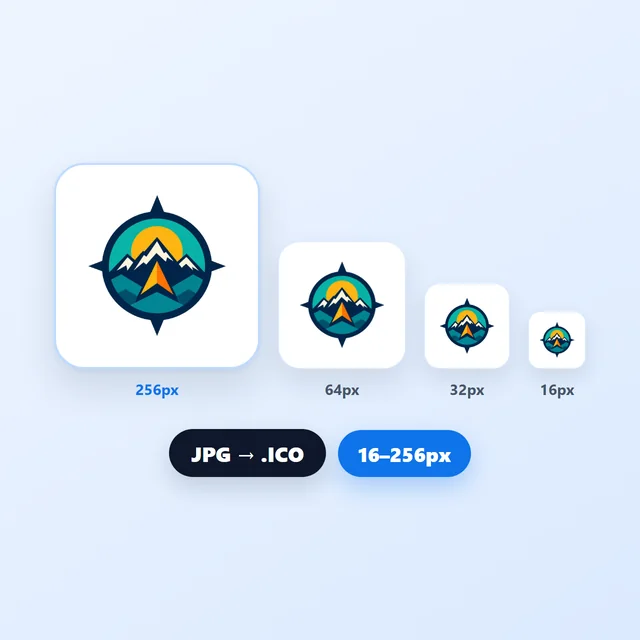
Apenas renomear a extensão de um JPEG para .ico quebra o Explorador do Windows e as abas do navegador. Este conversor JPG para ICO gera um binário ICO verdadeiro reunindo qualquer combinação de 16, 24, 32, 48, 64, 128 e 256 px, com quadros BMP RGBA de 32 bits para resoluções clássicas e quadros PNG de 128 e 256 px para telas HiDPI.
Fotos JPG não armazenam transparência por conta própria, o que costuma deixar blocos retangulares rígidos nos atalhos da área de trabalho. Aplique uma máscara arredondada de 20% ou circular suavizada direto no estúdio para gravar cantos externos transparentes reais no arquivo .ico final.
Fotos de câmera e banners de marca raramente são quadrados 1:1. Escolha Preencher quadrado (Cover) para centralizar e preencher retratos e selos de ponta a ponta, ou mude para Conter com margem interna e cor branca ou personalizada para logotipos largos aparecerem inteiros sem cortes.
Reduzir uma foto de 2000 px para um ícone minúsculo de 16x16 com redimensionamento comum borra traços e cria bordas escuras ao redor dos cantos arredondados. Nossa reamostragem exata com alfa pré-multiplicado mantém ícones de barra de tarefas e abas sempre limpos e sem halos.

Veja exatamente como o ícone se comporta antes de salvar. O estúdio exibe uma simulação real de aba do navegador ao lado de uma tira em tamanho real de todas as resoluções selecionadas, além de trecho HTML pronto para copiar e um Kit Favicon ZIP opcional.
Ícones de aplicativos ainda não lançados, retratos pessoais e emblemas internos de empresa continuam exclusivamente na sua máquina. Cada reamostragem, máscara de formato e gravação binária do ICO acontece na memória do navegador sem envio remoto.
Cinco detalhes práticos para transformar fotografias JPEG chapadas em ícones reconhecíveis para Windows e web.
O Windows exibe ícones em medidas muito diferentes pelo sistema: 16x16 nas listas de detalhes do Explorador, 24x24 e 32x32 na barra de tarefas e em atalhos, 48x48 nos blocos da área de trabalho e até 256x256 em pastas extragrandes e monitores HiDPI. Empacotar os sete tamanhos em um único arquivo permite que o Windows selecione o bitmap exato para cada espaço em vez de esticar uma só imagem. Por isso todo fluxo sério para transformar JPG em ICO gera um contêiner multiquadro.
Como o JPEG não tem canal alfa, uma foto bruta convertida direto para um ícone quadrado pode parecer dura sobre papéis de parede coloridos do Windows ou barras escuras do navegador. Mudar o formato do ícone para Arredondado (raio equilibrado de 20%) ou Círculo recorta os cantos externos com transparência real de 32 bits dentro dos quadros ICO. Combine isso com o ajuste Preencher quadrado para retratos e produtos ocuparem toda a silhueta.
Quando você passa JPEG para ICO usando um logotipo retangular da empresa ou uma marca larga, o recorte de ponta a ponta corta letras nas laterais. Mude o ajuste da imagem para Conter para encaixar toda a arte proporcionalmente no quadro quadrado e adicione de 4% a 10% de margem interna com fundo branco ou cor hexadecimal combinando. Quer aparar sobras ao redor do JPG antes de gerar o ícone? Enquadre primeiro em Recortar imagem.
Fundos fotográficos carregados e textos muito finos somem por completo quando encolhidos para uma grade de 16x16 pixels. Sempre observe os quadrados de 16x16 e 32x32 na faixa de prévia ao vivo e na aba simulada antes de exportar. Elementos centrais de alto contraste, monogramas fortes e cores bem separadas continuam reconhecíveis mesmo entre dezenas de abas abertas. Vai partir de um logo recortado transparente em vez de foto? Nossos conversores PNG para ICO e SVG para ICO preservam alfa nativo e traços vetoriais.

Para usar seu arquivo pronto de JPG para ICO no Windows 10 ou 11, clique com o botão direito em qualquer pasta, abra Propriedades, vá até a aba Personalizado, clique em Alterar Ícone e selecione o arquivo .ico salvo (mantenha o .ico em uma pasta fixa para o Windows sempre localizá-lo). Está preparando ícones de um site em vez de atalhos no PC? Clique em Baixar Kit Favicon (ZIP) aqui mesmo ou abra o nosso Favicon Maker para ícones Apple Touch, Android e tags HTML.
Tarefas práticas de personalização do Windows, empacotamento de aplicativos e publicação na web usando conversão rápida de JPEG para ICO.
Transforme capas favoritas, fotos de família ou artes de projetos em ícones exclusivos de pastas e atalhos do Windows com nitidez na barra de tarefas, na área de trabalho e no Explorador.
Use este conversor JPG para ICO no navegador para empacotar emblemas JPEG em alta resolução como recursos .ico multitamanho prontos para instaladores e executáveis Windows.
Passe JPEG para ICO a partir de um avatar de marca ou foto quadrada e gere em segundos um favicon.ico nítido em 16, 32 e 48 px com tags HTML prontas para copiar.
Crie atalhos arredondados ou circulares para intranets, lançadores de web apps e utilitários internos localmente no navegador sem enviar arquivos para fora.
Respostas objetivas sobre o padrão Windows ICO multitamanho, máscaras transparentes arredondadas, enquadramento de fotos retangulares e privacidade no navegador.
Solte sua imagem JPG ou JPEG no estúdio no topo da página, escolha Windows (todos os 7 tamanhos) ou Favicon (16, 32 e 48 px), ajuste formato, enquadramento ou margem olhando as prévias ao vivo e clique em Baixar .ICO. Tudo roda grátis localmente, sem cadastro.
Sim. Mesmo que arquivos JPG não tenham canal alfa próprio, selecionar Arredondado ou Círculo no formato do ícone aplica uma máscara alfa suavizada ao redor da foto, gravando cantos externos transparentes reais de 32 bits no arquivo .ico exportado.
Você pode combinar qualquer conjunto de 16, 24, 32, 48, 64, 128 e 256 px em um só contêiner .ico. A predefinição Windows marca as sete resoluções para cobertura total no desktop, Favicon seleciona 16, 32 e 48 px, e 256 px exporta um único quadro em alta resolução.
Escolha Preencher quadrado (Cover) para redimensionar e centralizar a foto simetricamente preenchendo a máscara quadrada, arredondada ou circular de ponta a ponta. Escolha Conter para exibir toda a imagem retangular sem cortes, com opção de margem interna e cor de fundo sólida.
Não. Cada decodificação, redução por média de área com alfa pré-multiplicado, recorte de máscara e montagem binária do ICO do Windows acontece inteiramente na memória local da aba do navegador. Suas fotos e logotipos inéditos nunca saem do computador.
O Windows espera um diretório de cabeçalho ICO autêntico apontando para quadros bitmap RGBA de 32 bits (16 a 64 px) e quadros em alta resolução codificados em PNG (128 e 256 px). Apenas trocar .jpg por .ico mantém dados JPEG brutos lá dentro, que o Windows não reconhece como ícone do sistema.
Sim. Além do arquivo .ico avulso, clicar em Baixar Kit Favicon (ZIP) reúne um pacote completo para sites com favicon.ico, ícones PNG de 16x16 e 32x32, Apple Touch de 180x180, ícones Android de 192x192 e 512x512, site.webmanifest e head-tags.html pronto para copiar.
Começar com um JPG limpo de pelo menos 256x256 px (ou 512x512 px se também quiser o kit completo de favicon para sites) fornece pixels suficientes para nossa reamostragem por média de área reduzir com máxima limpeza até 16x16 px.
Solte sua imagem JPG ou JPEG, visualize ao vivo todos os tamanhos de ícone do Windows de 16 a 256 px e salve um arquivo .ico multitamanho nítido com privacidade no navegador.
Escolher uma imagem JPG