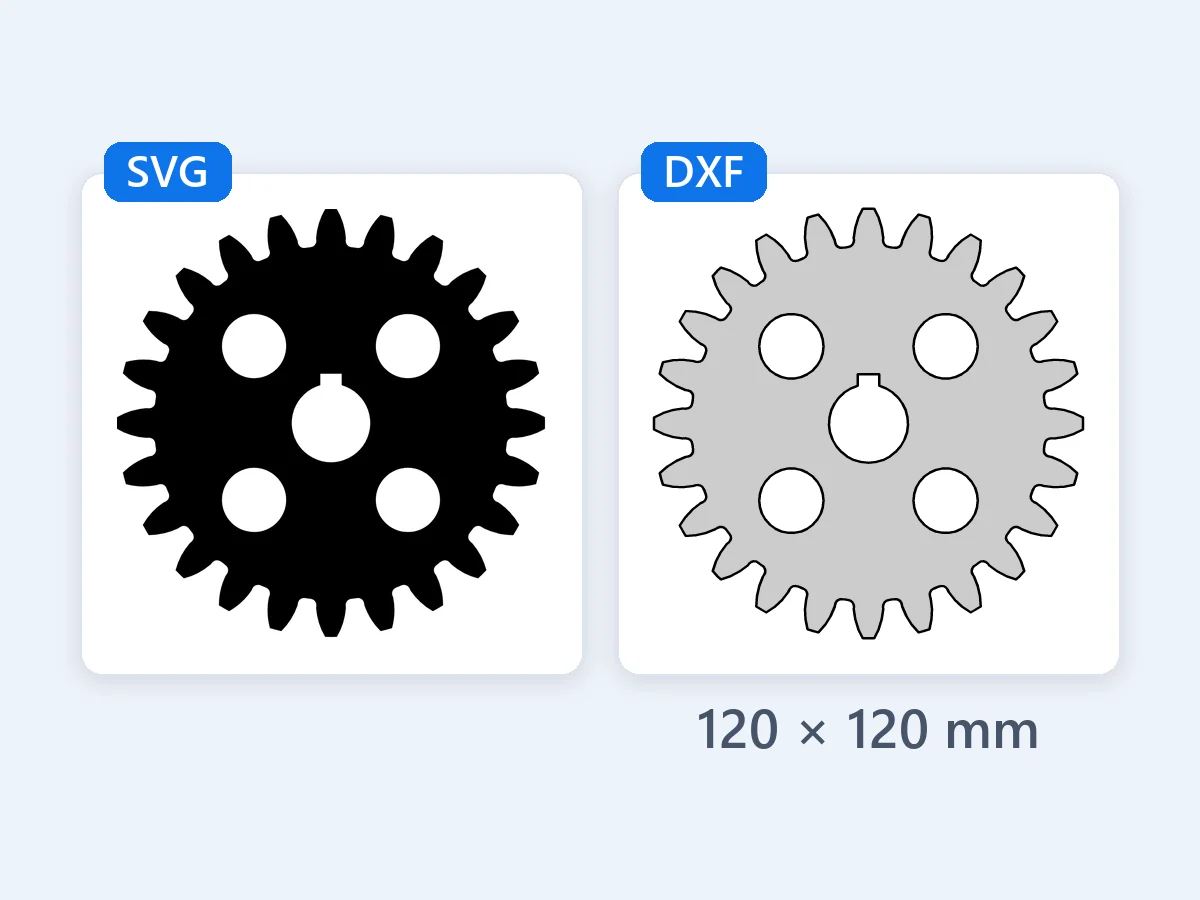
কি বোরসহ স্পার গিয়ার
4.72 × 4.72 in · DXF
120 mm চওড়া একটি 24 দাঁতের স্পার গিয়ার, কি বোর ও চারটি লাইটেনিং হোল সহ: প্রতিটি আর্ক আসল আর্ক হিসেবে আর চারটি হোল আসল বৃত্ত হিসেবে লেখা হয়।
লেজার, CNC ও CAD এর জন্য SVG থেকে DXF তে রূপান্তর করুন: মিমি বা ইঞ্চিতে আসল সাইজ, আসল আর্ক ও বৃত্ত, আর প্রতিটি রঙের জন্য আলাদা লেয়ার। ব্রাউজারে ফ্রি, কিছুই আপলোড হয় না।
·হাতে SVG নেই?
আপনার ডিভাইসে রূপান্তরিত; ফাইল আমাদের সার্ভারে আপলোড হয় না। SVG তে থাকা ওয়েব ফন্ট ও লিংক করা ছবি আপনার ব্রাউজার তাদের নিজের সার্ভার থেকে ডাউনলোড করে, তাই ফাইল ঠিক দেখায়।
এই পেজের জন্য কোডে আঁকা ছয়টি মৌলিক SVG ফাইল, প্রতিটিই এখানে SVG থেকে DXF তে রূপান্তরিত: একটি গিয়ার, একটি লিভিং হিঞ্জ, তিন রঙের কোস্টার, একটি বাড়ির সাইনবোর্ড, Illustrator এর মতো করে সেভ করা একটি ব্যাজ এবং একটি স্নোফ্লেক অলংকার। প্রতিটি কার্ডে দেখানো হয় সেটি যে DXF তৈরি করে। একই ফাইল লোড করতে একটি খুলুন।
4.72 × 4.72 in · DXF
120 mm চওড়া একটি 24 দাঁতের স্পার গিয়ার, কি বোর ও চারটি লাইটেনিং হোল সহ: প্রতিটি আর্ক আসল আর্ক হিসেবে আর চারটি হোল আসল বৃত্ত হিসেবে লেখা হয়।
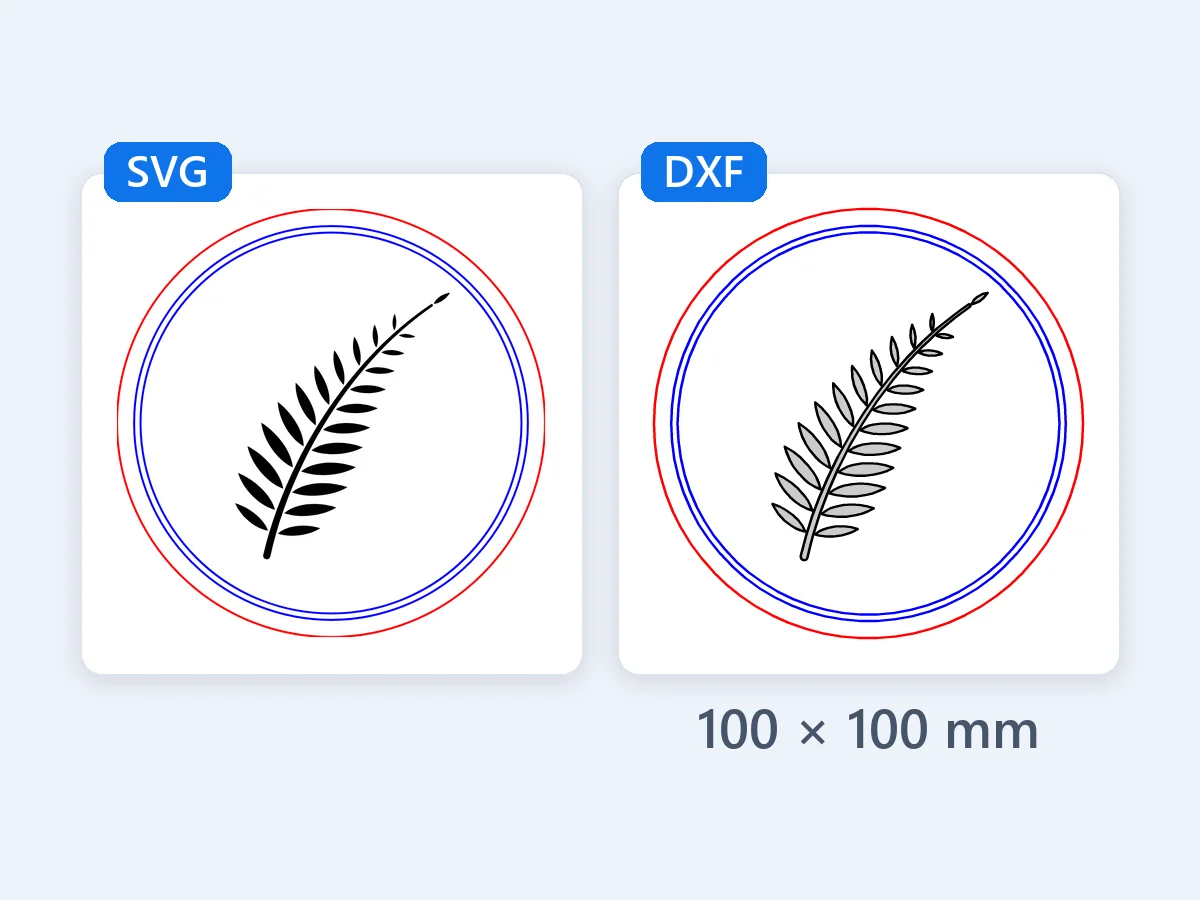
3.94 × 3.94 in · DXF
তিন রঙে 100 mm গোল কোস্টার, কাটার জন্য লাল, এনগ্রেভের জন্য কালো ফিল আর স্কোর লাইনের জন্য নীল: প্রতিটি রঙের আলাদা লেয়ার, তাই লেজার সফটওয়্যার প্রতিটিকে নিজস্ব সেটিংস দেয়।
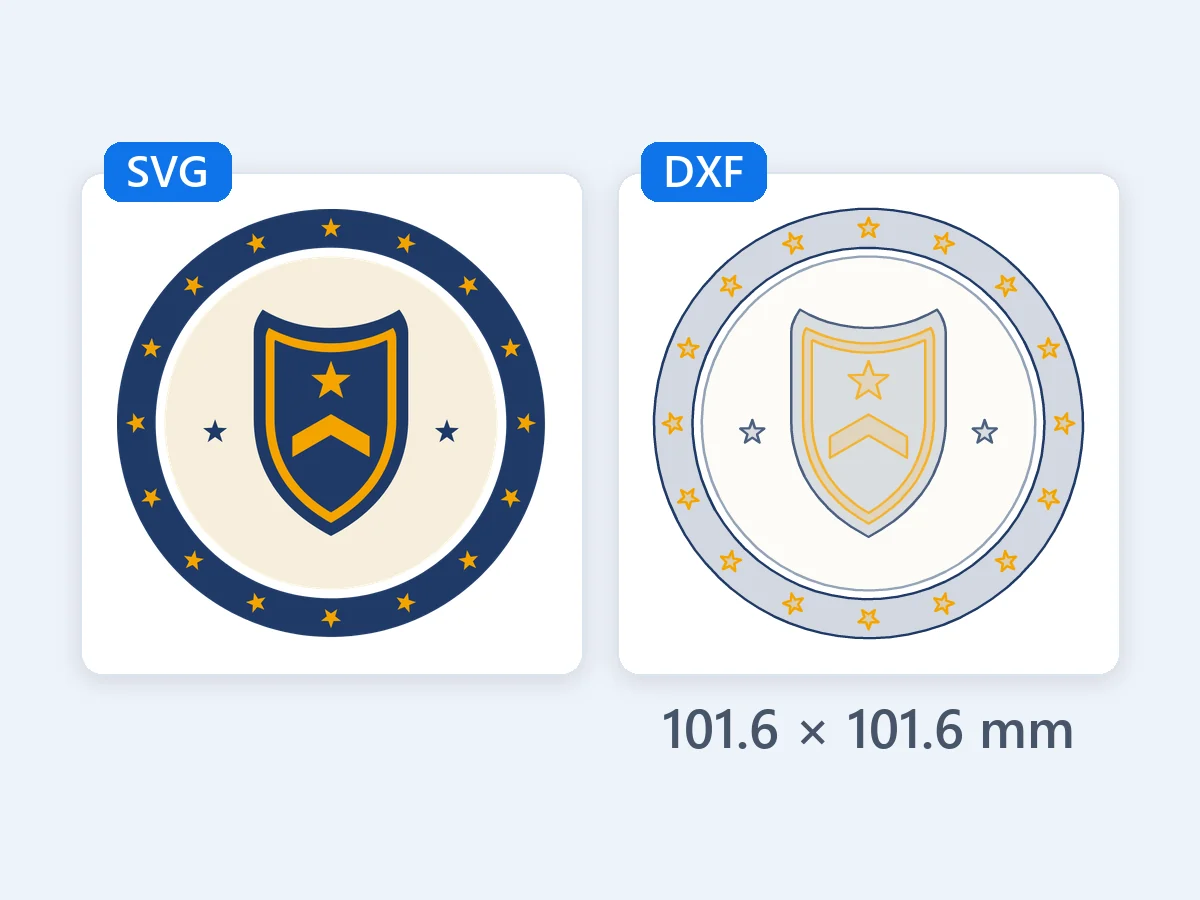
4 × 4 in · DXF
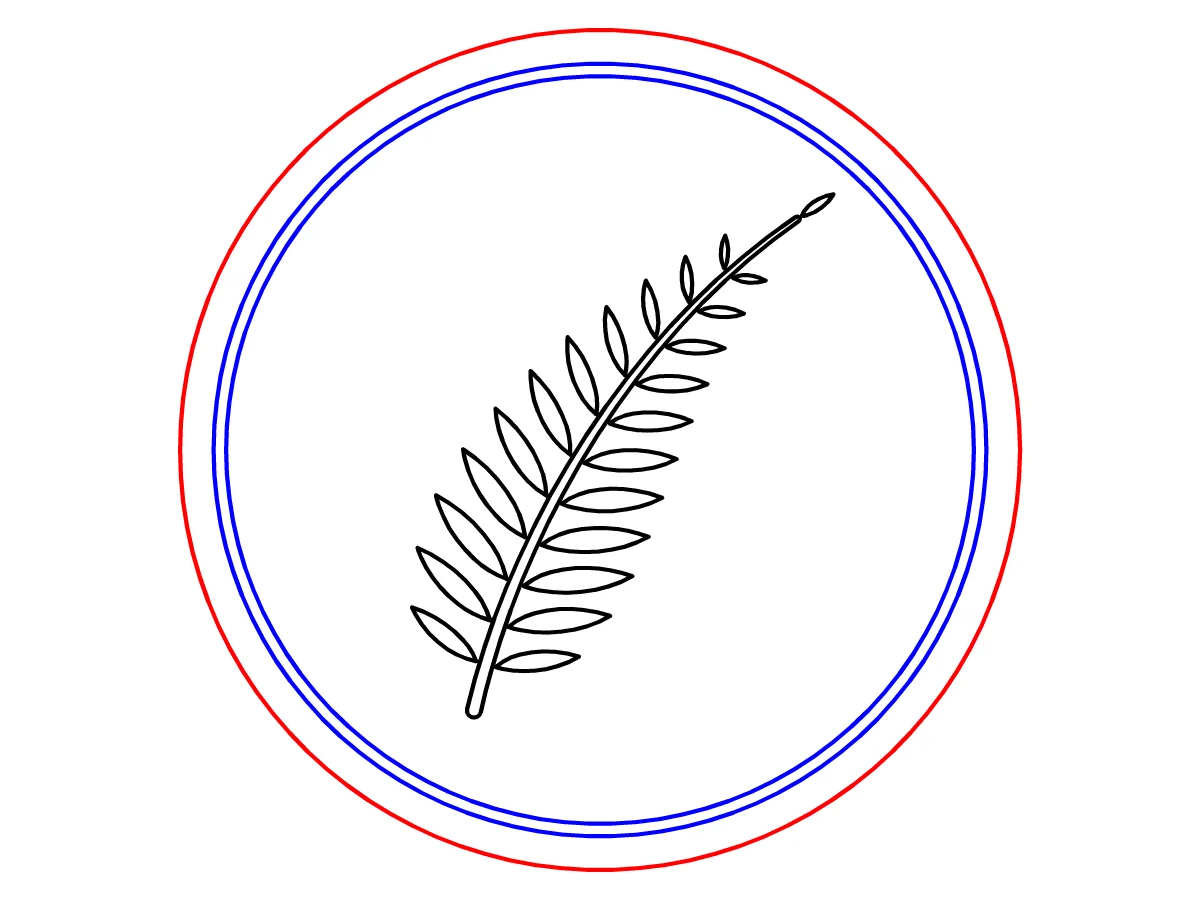
Illustrator যেভাবে SVG লেখে সেভাবে সেভ করা, CSS ক্লাস, আর্টবোর্ড ক্লিপ ও প্রতি ইঞ্চিতে 72 px সহ: এটি 4 in (101.6 mm) সাইজে বের হয়, যেই সাইজে আঁকা হয়েছিল, প্রতিটি শেপ নিখুঁত।
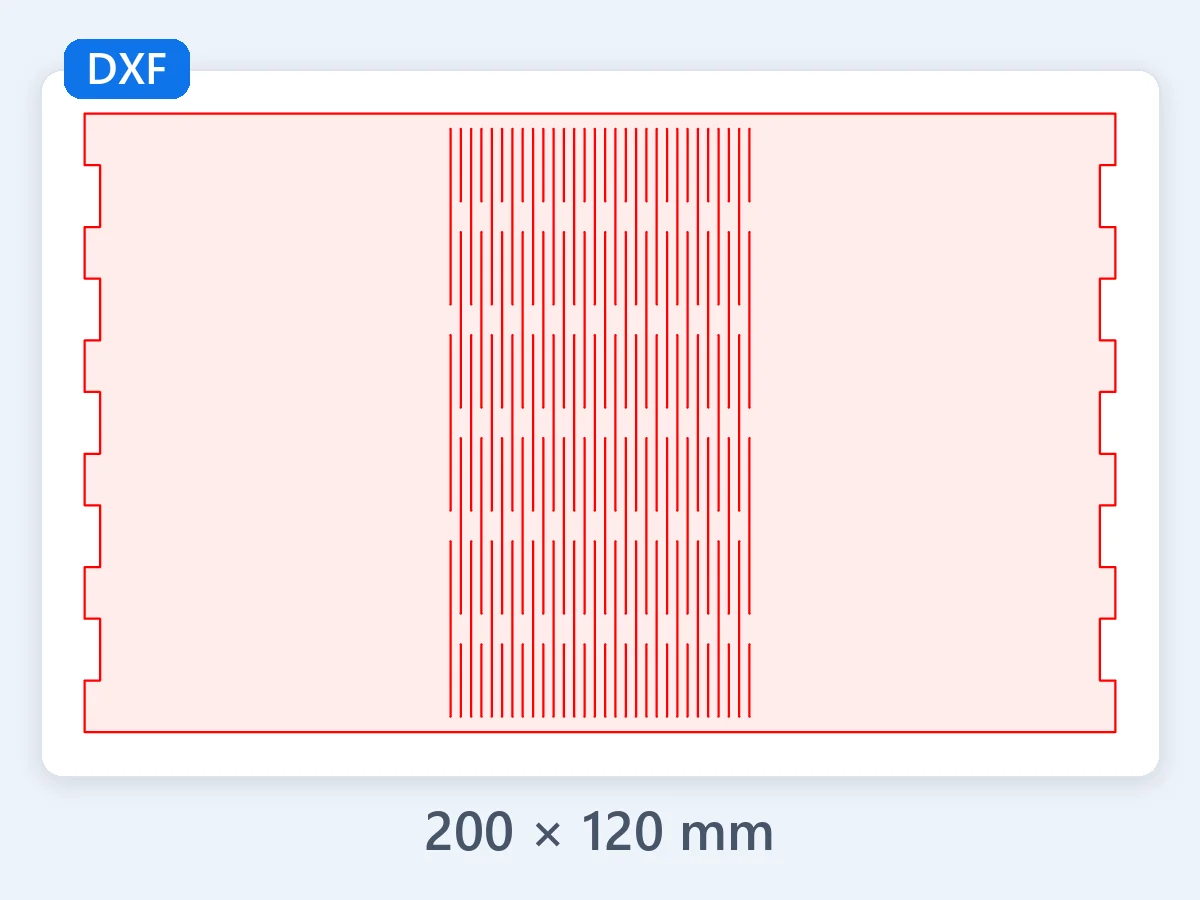
7.87 × 4.72 in · DXF
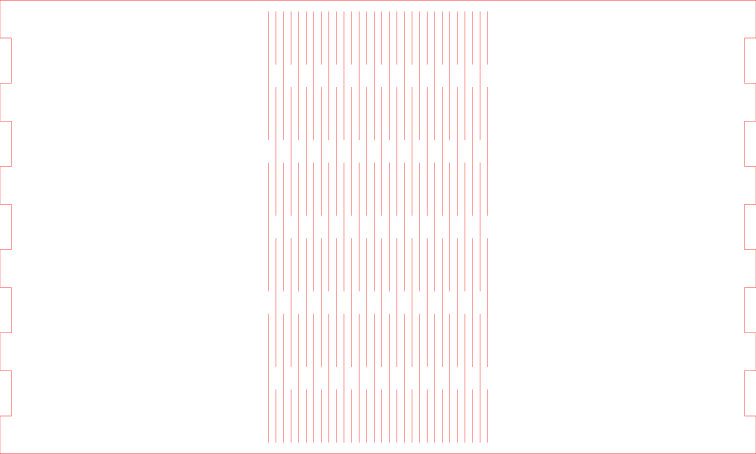
লেজার কাট বাক্সের জন্য 200 × 120 mm ঢাকনার প্যানেল, সবই লাল কাট লাইনে: হিঞ্জ স্লটগুলো খোলা লাইন থাকে, তাদের কেন্দ্র বরাবর কাটা হয়।
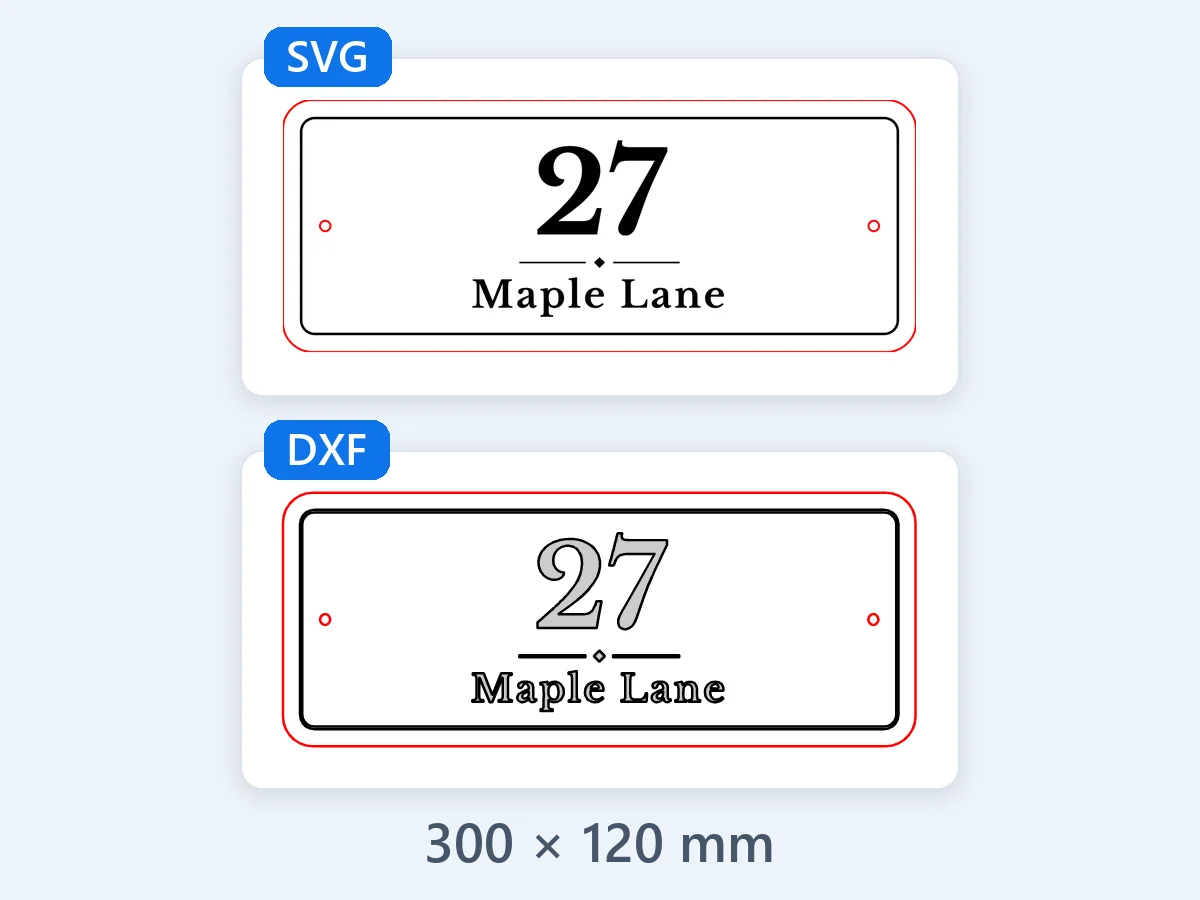
11.81 × 4.72 in · DXF
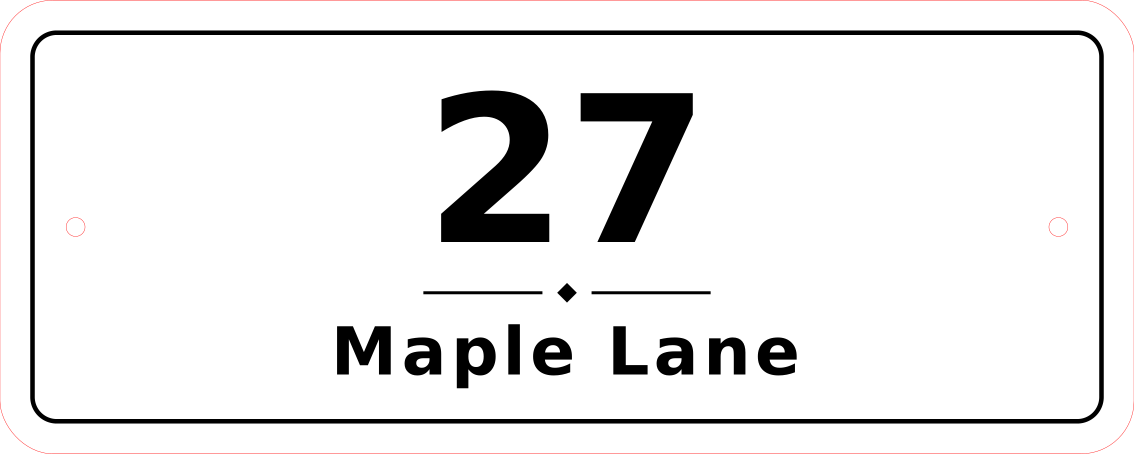
300 × 120 mm সাইনবোর্ডে "27 Maple Lane": লেখাটি পরিষ্কার আউটলাইনে ট্রেস করা, সাইজে কাটার জন্য প্রস্তুত।
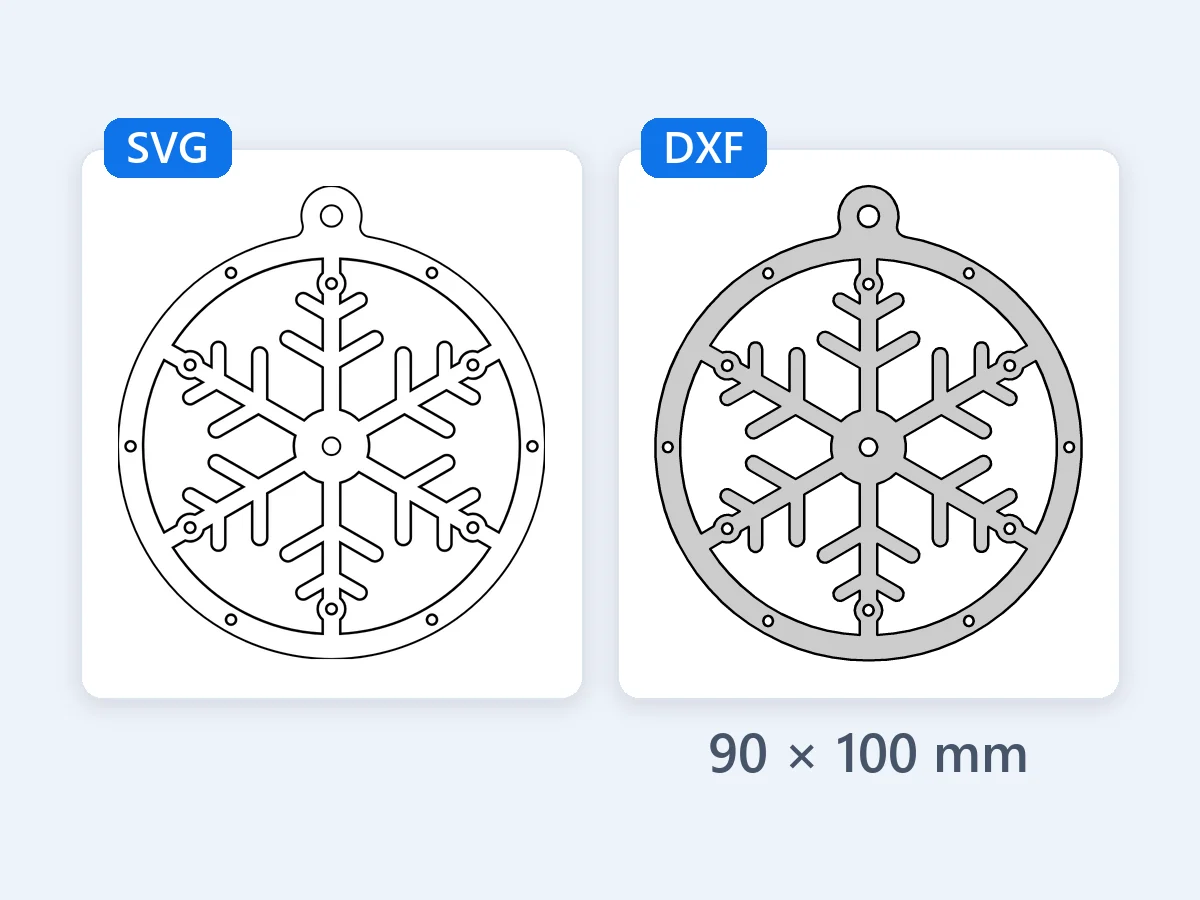
3.54 × 3.94 in · DXF
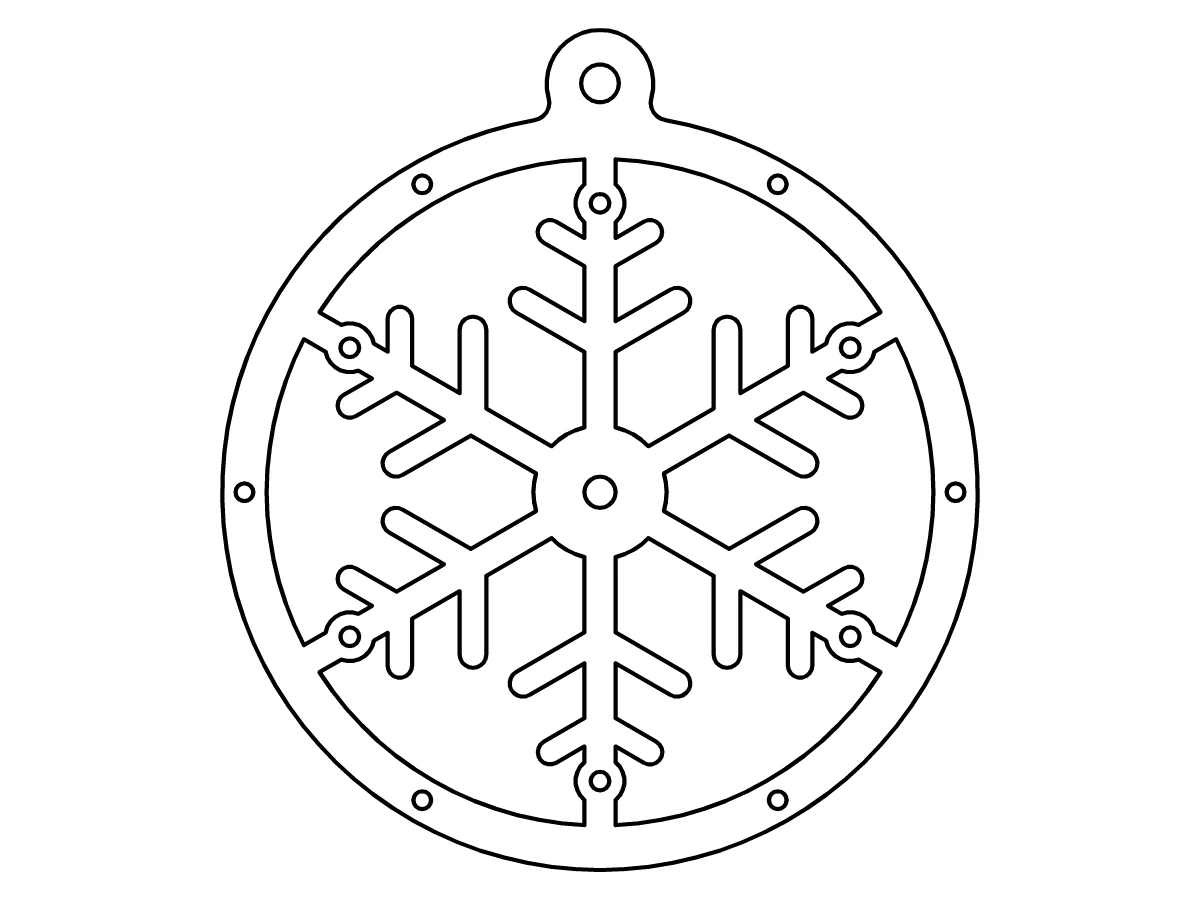
একটি বাহু ঘোরানো করে ছয়বার পুনরাবৃত্ত, 90 × 100 mm, ঝোলানোর জন্য একটি হোল সহ: প্রতিটি মোড়ে প্রতিটি আর্ক আসল আর্কই থাকে।
4.72 × 4.72 in · DXF
120 mm চওড়া একটি 24 দাঁতের স্পার গিয়ার, কি বোর ও চারটি লাইটেনিং হোল সহ: প্রতিটি আর্ক আসল আর্ক হিসেবে আর চারটি হোল আসল বৃত্ত হিসেবে লেখা হয়।
11.81 × 4.72 in · DXF
300 × 120 mm সাইনবোর্ডে "27 Maple Lane": লেখাটি পরিষ্কার আউটলাইনে ট্রেস করা, সাইজে কাটার জন্য প্রস্তুত।
7.87 × 4.72 in · DXF
লেজার কাট বাক্সের জন্য 200 × 120 mm ঢাকনার প্যানেল, সবই লাল কাট লাইনে: হিঞ্জ স্লটগুলো খোলা লাইন থাকে, তাদের কেন্দ্র বরাবর কাটা হয়।
4 × 4 in · DXF
Illustrator যেভাবে SVG লেখে সেভাবে সেভ করা, CSS ক্লাস, আর্টবোর্ড ক্লিপ ও প্রতি ইঞ্চিতে 72 px সহ: এটি 4 in (101.6 mm) সাইজে বের হয়, যেই সাইজে আঁকা হয়েছিল, প্রতিটি শেপ নিখুঁত।
3.94 × 3.94 in · DXF
তিন রঙে 100 mm গোল কোস্টার, কাটার জন্য লাল, এনগ্রেভের জন্য কালো ফিল আর স্কোর লাইনের জন্য নীল: প্রতিটি রঙের আলাদা লেয়ার, তাই লেজার সফটওয়্যার প্রতিটিকে নিজস্ব সেটিংস দেয়।
3.54 × 3.94 in · DXF
একটি বাহু ঘোরানো করে ছয়বার পুনরাবৃত্ত, 90 × 100 mm, ঝোলানোর জন্য একটি হোল সহ: প্রতিটি মোড়ে প্রতিটি আর্ক আসল আর্কই থাকে।
আপনার ফাইল যোগ করুন, সাইজ ও লেয়ার দেখে নিন, ডাউনলোড করুন। সেভ করার আগেই প্রিভিউ প্রতিটি DXF ফাইল নিজে এঁকে দেখায়।
একসাথে 50টি পর্যন্ত SVG ফাইল ড্রপ করুন বা SVG কোড পেস্ট করুন। প্রতিটি ফাইল আপনার ব্রাউজারেই পড়া হয়, কখনো আপলোড হয় না, আর ফাইলে সেভ করা আসল সাইজেই খোলে।
মিমি বা ইঞ্চি বেছে নিন, “আসল সাইজ” রাখুন বা “প্রস্থ সেট করুন” বেছে নিন, আর বেছে নিন “রঙ অনুযায়ী লেয়ার”, “ফাইলের মতো লেয়ার”, “কাট ও এনগ্রেভ লেয়ার” বা “একটি লেয়ার”।
DXF দেখতে একটি ফাইলে ক্লিক করুন, জুম করে চারপাশে ঘুরুন, তারপর প্রতিটি DXF বা সব ফাইল একটি ZIP এ ডাউনলোড করুন।
ছয়টি শক্তি, যা একটি SVG কে এমন DXF ফাইলে বদলায় যা আপনার লেজার, CNC রাউটার বা CAD প্রোগ্রাম সঠিক সাইজে খোলে, কিছু নতুন করে আঁকতে হয় না।
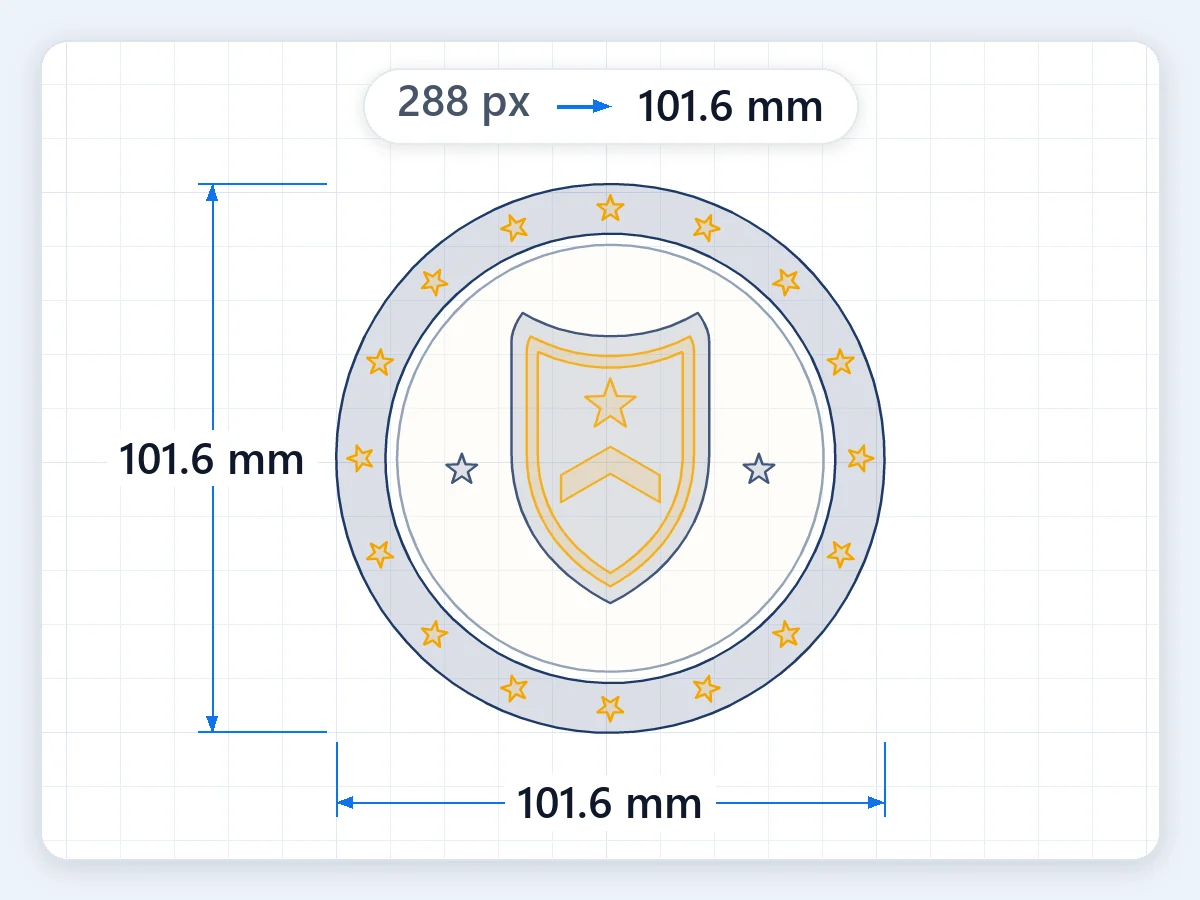
এখানে SVG থেকে DXF তে রূপান্তর করলে, যেসব ফাইলের প্রস্থ ও উচ্চতায় mm, cm, in, pt বা pc লেখা আছে, সেগুলো ঠিক সেই সাইজেই বের হয়। px এ মাপা ফাইল প্রতি ইঞ্চিতে 96 px হিসেবে পড়া হয়, যা ওয়েব স্ট্যান্ডার্ড, Illustrator এ তৈরি হলে 72 এবং পুরনো Inkscape থেকে এলে 90, সবই স্বয়ংক্রিয়ভাবে ধরা পড়ে; “পিক্সেল সাইজ” দিয়ে হাতে 96, 72 বা 90 সেট করা যায়। “প্রস্থ সেট করুন” ডিজাইনটিকে আপনার লেখা ঠিক প্রস্থে স্কেল করে। DXF হেডারে তার ইউনিট, মিলিমিটার বা ইঞ্চি লেখে, তাই CAD ও লেজার সফটওয়্যার সেই সাইজে খোলে। এই ক্লাব ব্যাজটি 4 in সাইজে বের হয়, যেই সাইজে আঁকা হয়েছিল।
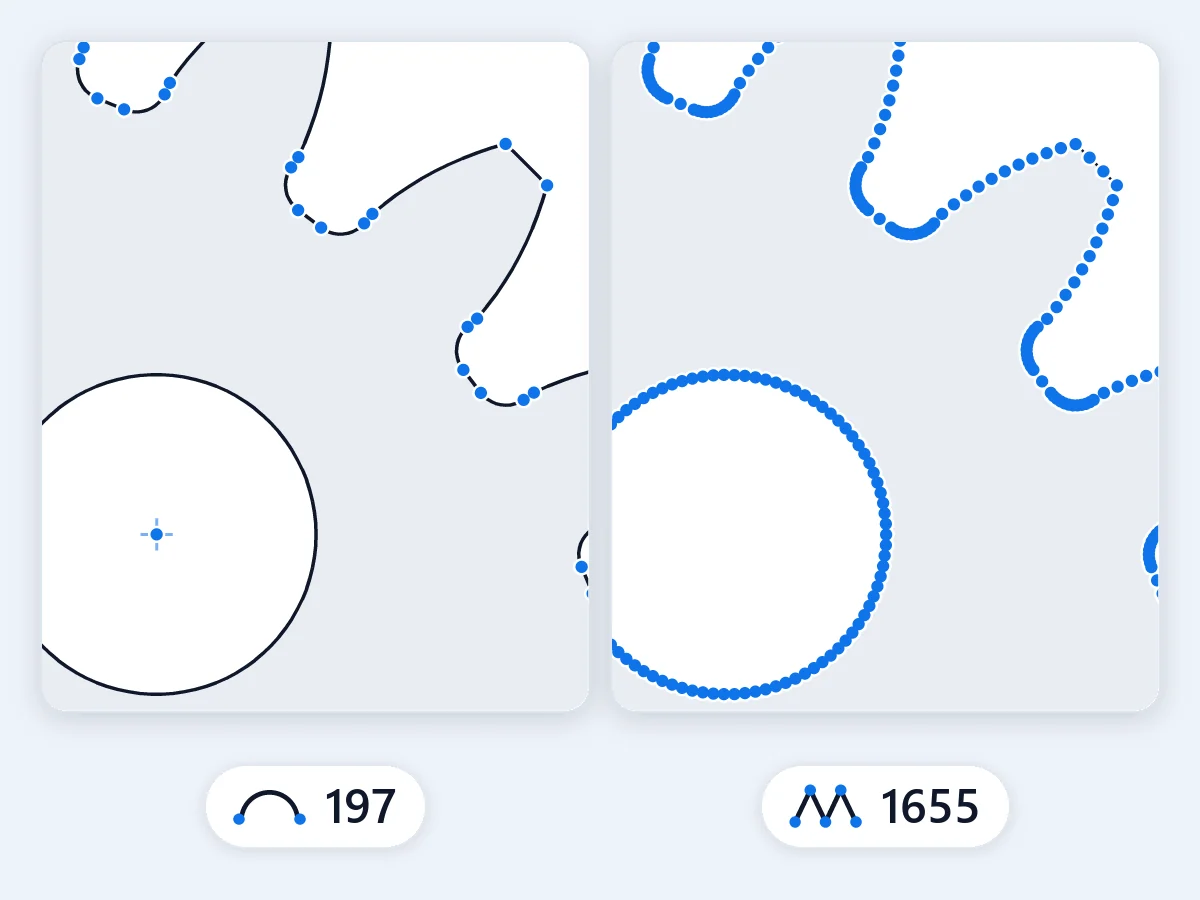
আপনার SVG এর বৃত্ত ও গোল আর্ক ঠিক আঁকা অবস্থায় আসল DXF বৃত্ত ও আর্ক হিসেবে লেখা হয়। অন্য প্রতিটি কার্ভ, বেজিয়ে বা উপবৃত্ত, 0.01 mm এর মধ্যে আর্ক হয়ে যায়, তাই রাউটার বা লেজার হেড মসৃণভাবে চলে আর ফাইল ছোট থাকে। DXF এ শুধু আর্ক আর লাইন থাকে, কোনো SPLINE বা ELLIPSE এন্টিটি নেই, যেগুলো অনেক CAM প্রোগ্রাম খারাপভাবে পড়ে। আর্কের জায়গায় ছোট সোজা লাইন চাইলে “শুধু সোজা লাইন” বেছে নিন। এই গিয়ারের আর্কগুলো আসল আর্ক হিসেবে আর হোলগুলো আসল বৃত্ত হিসেবে বেরিয়েছে।
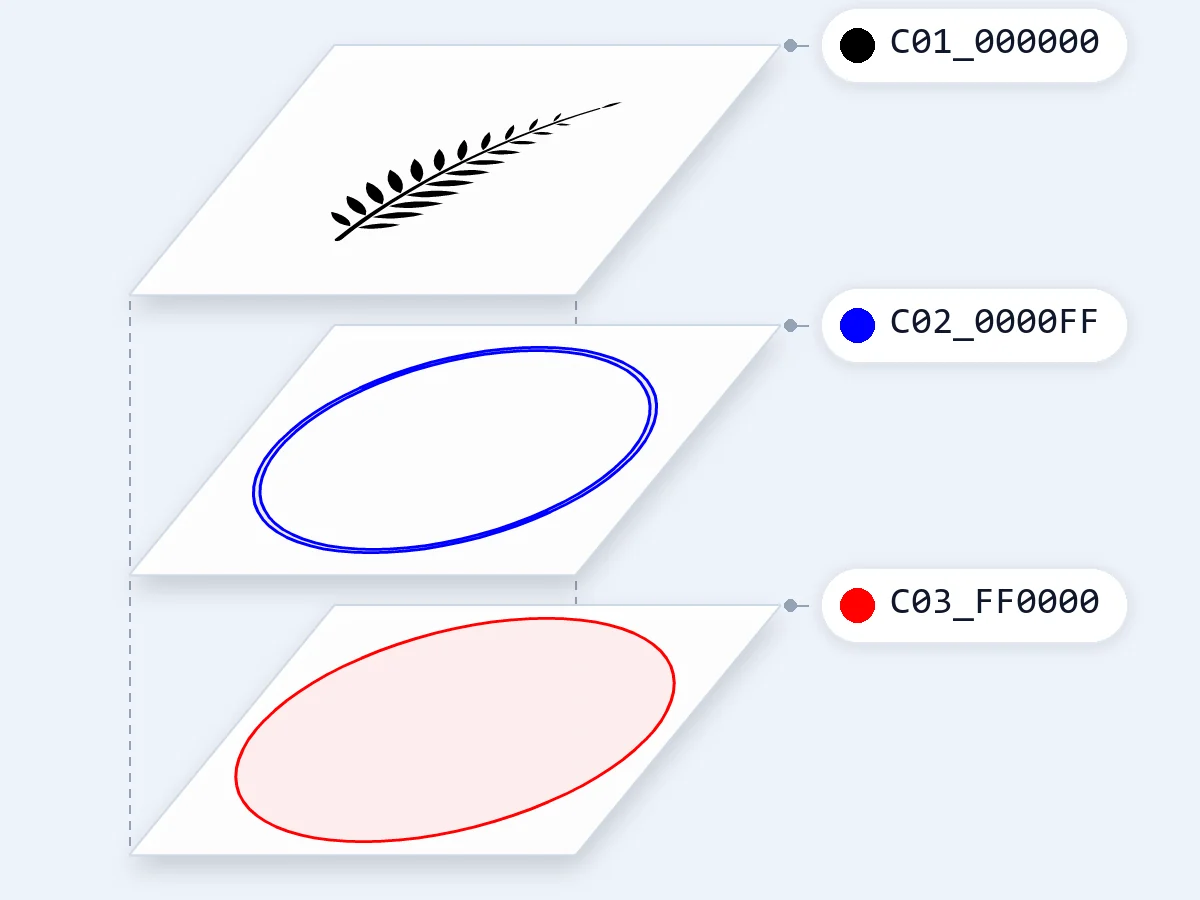
রঙ অনুযায়ী লেয়ার, যা ডিফল্ট, প্রতিটি রঙকে আলাদা লেয়ার দেয়, নাম হয় C01_1F3A68 এর মতো আর নিজের AutoCAD রঙ নম্বর বহন করে, তাই LightBurn এর মতো লেজার সফটওয়্যার প্রতিটি রঙের জন্য পাওয়ার ও স্পিড সেট করে। ফাইলের মতো লেয়ার আপনার Inkscape লেয়ার বা টপ লেভেল গ্রুপ রাখে। কাট ও এনগ্রেভ লেয়ার ভরা শেপগুলো ENGRAVE এ আর লাইনগুলো CUT এ রাখে, আর একটি লেয়ার সবকিছু একসাথে রাখে। এই কোস্টারের লাল কাট, কালো এনগ্রেভিং ও নীল স্কোর লাইন তিনটি লেয়ার হিসেবে বেরিয়েছে।
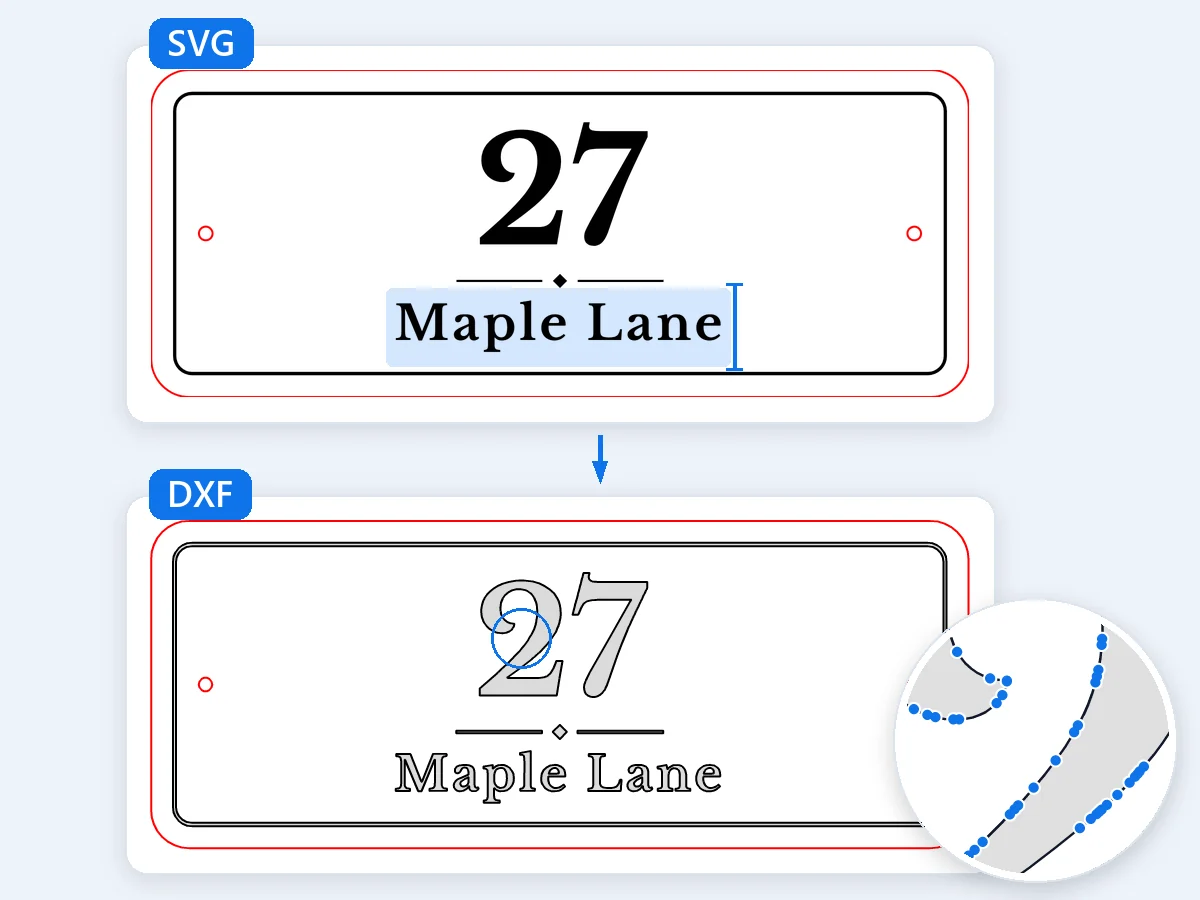
টেক্সট আঁকা হয় ও প্রায় 0.03 mm এর মধ্যে আউটলাইনে ট্রেস করা হয়, তাই DXF এ ভুল উচ্চতার TEXT এন্টিটির বদলে পরিষ্কার অক্ষরের শেপ থাকে; “টেক্সট বাদ দিন” এটি সরিয়ে দেয়। নিখুঁত অক্ষরের শেপের জন্য আগে আপনার ডিজাইন প্রোগ্রামে টেক্সটটি আউটলাইনে রূপান্তর করুন। যে ক্লিপ পুরো আর্টওয়ার্ক ধরে রাখে, যেমন ডিজাইন প্রোগ্রামের আর্টবোর্ড, কিছুই বদলায় না আর জ্যামিতি নিখুঁত থাকে, আর যে ক্লিপ শেপে কাটে এবং একটি মাস্ক, সেগুলো আঁকা ও ট্রেস করা হয়। এই বাড়ির সাইনবোর্ডের লেখা পরিষ্কার আউটলাইনে বেরিয়েছে।
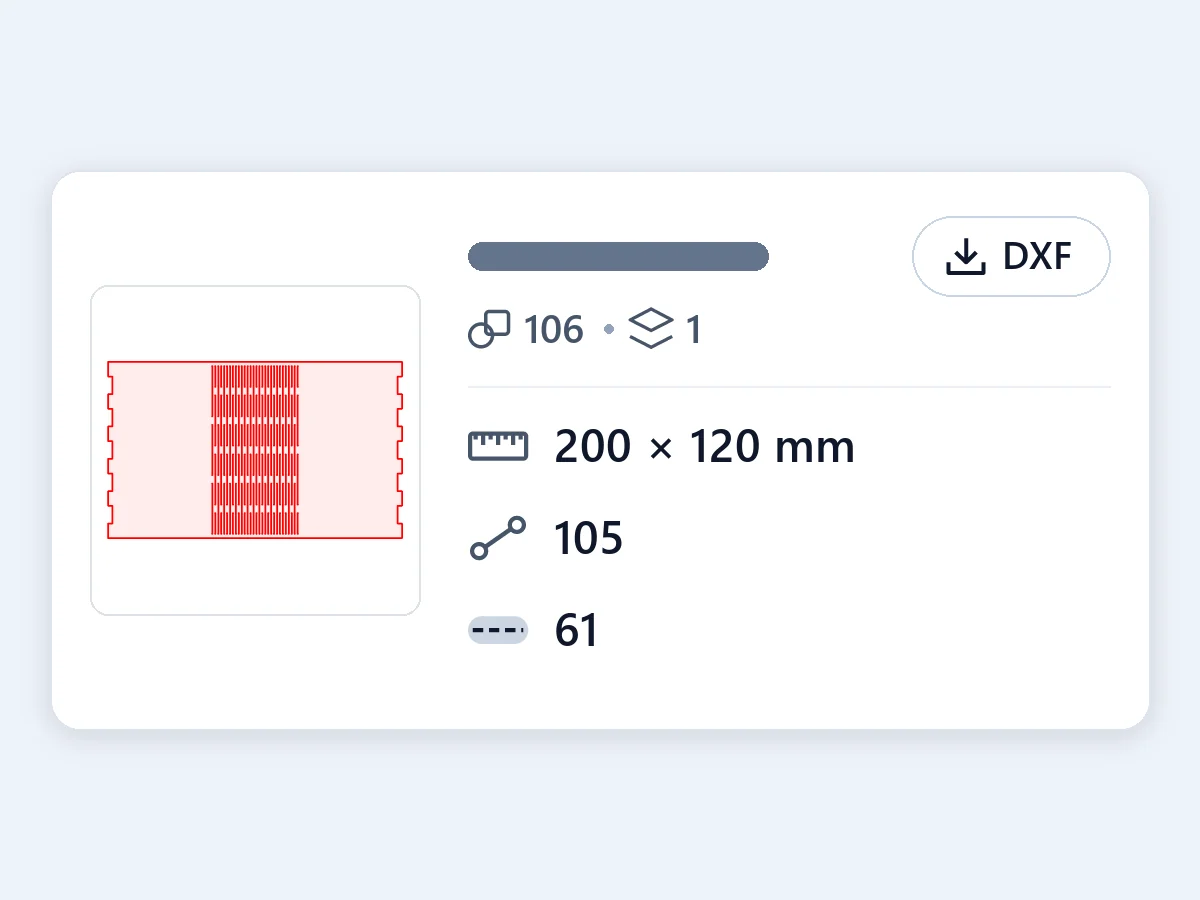
প্রতিটি ফাইলের সারিতে লেখা থাকে তার সাইজ, শেপ ও লেয়ার সংখ্যা, সাইজ কীভাবে পড়া হয়েছে, কী ট্রেস করা হয়েছে, কোন লাইনগুলো তাদের কেন্দ্র লাইনে কাটা হয়, কত লাইন খোলা এবং কী বাদ দেওয়া হয়েছে। ফাইলটি AutoCAD R12 ASCII DXF, যে ভার্সন সবচেয়ে বেশি সফটওয়্যার পড়ে: প্রতিটি আউটলাইন একটি বন্ধ পলিলাইন, ডুপ্লিকেট ও শূন্য দৈর্ঘ্যের টুকরো সরানো, ভেতরের শেপ আগে বাইরের শেপ পরে আর ড্রয়িং 0,0 এ, LibreCAD ও Inkscape এ যাচাই করা। এই হিঞ্জ প্যানেলের নোটে তার খোলা হিঞ্জ লাইন গোনা আছে।
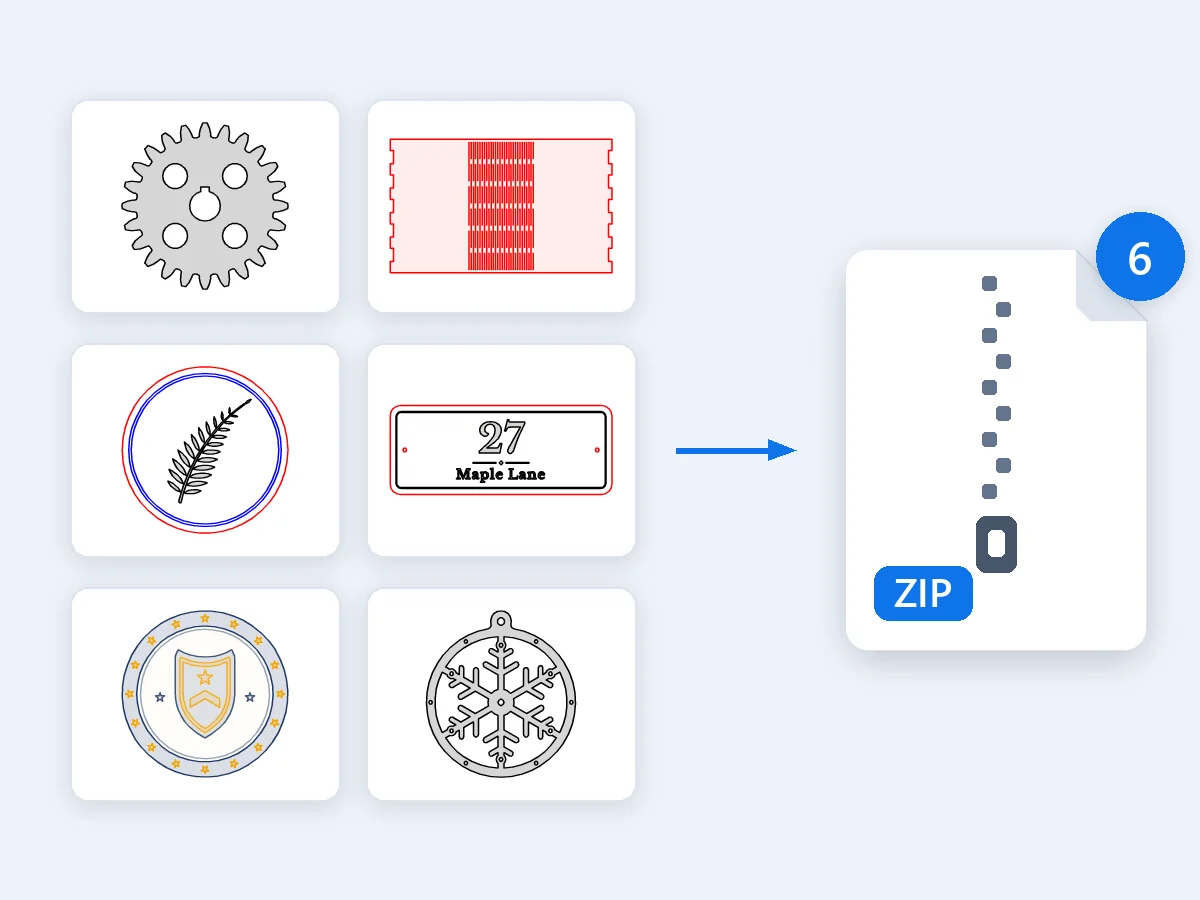
একবারে 50টি পর্যন্ত SVG ফাইল DXF এ রূপান্তর করুন, বা SVG কোড পেস্ট করুন, তারপর প্রতিটি DXF বা সবগুলো একটি ZIP এ ডাউনলোড করুন। সবকিছু আপনার ব্রাউজারে চলে, তাই ফাইল কখনো আপলোড হয় না, সাইন আপ বা ওয়াটারমার্ক ছাড়াই। CSS ক্লাস, স্টাইল রুল, ইনলাইন স্টাইল, ট্রান্সফর্ম, use ও symbol এলিমেন্ট, নেস্টেড SVG আর গ্রেডিয়েন্ট সবই পড়া হয়, আর গ্রেডিয়েন্ট তার প্রথম রঙ নেয়। যেকোনো ফাইলে ক্লিক করে DXF নিজেই দেখুন, লেখা ফাইল থেকে আঁকা, আর বিস্তারিত দেখতে জুম ও প্যান করুন। ছয়টি উদাহরণ একসাথে ড্রপ করলে সেগুলো এক ZIP হিসেবে ফিরে আসে।
একটি SVG কীভাবে DXF হয়: দুটির পার্থক্য, সাইজ ও ইউনিট, স্ট্রোক ও ফিল, টেক্সট ও ক্লিপ, লেজার সফটওয়্যারের লেয়ার এবং ফাইল খোলা।
SVG ও DXF দুটিই ভেক্টর ফাইল, পিক্সেলের বদলে শেপ দিয়ে তৈরি। SVG একটি ওয়েব ও ডিজাইন ফরম্যাট, যা ব্রাউজার, Illustrator, Inkscape ও Cricut Design Space পড়ে। DXF (Drawing Exchange Format) হলো সেই CAD ফরম্যাট যা লেজার কাটার, CNC রাউটার, প্লাজমা ও ওয়াটারজেট টেবিল আর CAD প্রোগ্রাম একসাথে ব্যবহার করে, ইউনিটসহ, আর লেয়ারসহ, যেগুলো দিয়ে মেশিন নিজের কাজ সাজায়। SVG থেকে DXF তে রূপান্তর করতে এই কনভার্টার ফাইলের প্রতিটি শেপ জ্যামিতি হিসেবে পড়ে, তার ট্রান্সফর্ম ও স্টাইল প্রয়োগ করে, আর আসল সাইজে লাইন, আর্ক ও বৃত্ত হিসেবে লেখে। আপনার শেপ হুবহু যায়; শুধু টেক্সট এবং ক্লিপ বা মাস্ক দিয়ে কাটা অংশ আঁকা ও ট্রেস করা হয়, প্রায় 0.03 mm এর মধ্যে।
DXF সংখ্যা সংরক্ষণ করে, আর তার ইউনিট ঠিক করে সংখ্যাগুলোর অর্থ: কোনো প্রোগ্রাম মিলিমিটারকে ইঞ্চি হিসেবে পড়লে অংশটি 25.4 গুণ বড় বা ছোট হয়ে আসে। এই SVG থেকে DXF কনভার্টার হেডারে ইউনিট লেখে, মিলিমিটার বা ইঞ্চি, আর সবকিছু 1:1 এ আঁকে। সাইজ আসে SVG এর প্রস্থ ও উচ্চতা থেকে, যেখানে mm, cm, in, pt ও pc সেটি সরাসরি দেয়। পিক্সেলের নিজের কোনো আসল সাইজ নেই, তাই px এ থাকা ফাইল প্রতি ইঞ্চিতে 96 px হিসেবে পড়া হয়, যা ওয়েব স্ট্যান্ডার্ড; Illustrator 72 গোনে আর পুরনো Inkscape ভার্সন 90, দুটোই স্বয়ংক্রিয়ভাবে চেনা যায়। নিজে সেট করতে “পিক্সেল সাইজ” বেছে নিন, বা ডিজাইনকে ঠিক প্রস্থ দিতে “প্রস্থ সেট করুন” ব্যবহার করুন।
ভরা শেপ তার কিনারা বরাবর কাটা হয়, স্ট্রোকসহ ভরা শেপও তাই। শুধু স্ট্রোক দিয়ে আঁকা শেপ, যেমন লেজার ফাইলের লাল হেয়ারলাইন, তার কেন্দ্র লাইন বরাবর কাটা হয়: খোলা লাইন খোলাই থাকে আর স্ট্রোকের প্রস্থ যোগ হয় না, তাই স্কোর লাইন বা হিঞ্জ স্লট একটি লাইনই থাকে। প্রতিটি ফাইলের নোটে কেন্দ্র লাইনে কাটা লাইন ও খোলা লাইন গোনা থাকে, যেগুলো কাটিং সফটওয়্যার লাইন হিসেবে চালায়। CSS ক্লাস, স্টাইল রুল, ইনলাইন স্টাইল, ট্রান্সফর্ম, use ও symbol এলিমেন্ট, নেস্টেড SVG আর গ্রেডিয়েন্ট সবই পড়া হয়, আর গ্রেডিয়েন্ট তার প্রথম রঙ নেয়।
এখানে একটি SVG কে DXF তে রূপান্তর করলে, তার টেক্সট আঁকা হয় ও প্রায় 0.03 mm এর মধ্যে আউটলাইনে ট্রেস করা হয়, তাই আপনি যে ফন্টে ও যে সাইজে দেখছেন সেভাবেই কাটে; “টেক্সট বাদ দিন” এটি সরিয়ে দেয়। নিখুঁত অক্ষরের শেপের জন্য SVG এক্সপোর্ট করার আগে আপনার ডিজাইন প্রোগ্রামে টেক্সটটি আউটলাইনে রূপান্তর করুন। যে ক্লিপ পাথ পুরো আর্টওয়ার্ক ধরে রাখে, যেমন ডিজাইন প্রোগ্রামের আর্টবোর্ড করে, কিছুই বদলায় না, আর জ্যামিতি নিখুঁত থাকে। যে ক্লিপ শেপে কাটে এবং একটি মাস্ক, সেগুলো টেক্সটের মতো আঁকা ও ট্রেস করা হয়। SVG এর ভেতরের ছবি এবং শ্যাডো ও ব্লারের মতো ইফেক্ট লাইন নয়, তাই DXF শেপগুলোই ধরে রাখে।
লেজার সফটওয়্যার কাজ ভাগ করে রঙ অনুযায়ী: প্রতিটি রঙের নিজস্ব পাওয়ার, স্পিড ও ক্রম থাকে, যেমন কাট, স্কোর আর এনগ্রেভিং। “রঙ অনুযায়ী লেয়ার” দিয়ে SVG থেকে DXF তে রূপান্তর করলে প্রতিটি রঙ নিজের DXF লেয়ার হয়, তার অবস্থান ও HEX কোড থেকে নাম পায় যেমন C01_1F3A68, আর নিজের AutoCAD রঙ নম্বর পায়, তাই ফাইলটি LightBurn বা xTool Creative Space এ ইমপোর্ট করলে রঙগুলো আলাদা থাকে। “ফাইলের মতো লেয়ার” আপনার Inkscape এ নাম দেওয়া লেয়ার, বা টপ লেভেল গ্রুপ রাখে। “কাট ও এনগ্রেভ লেয়ার” ভরা শেপগুলো ENGRAVE এ আর লাইনগুলো CUT এ রাখে, আর “একটি লেয়ার” সবকিছু একটিতে রাখে।
এই SVG থেকে DXF কনভার্টার থেকে আসা প্রতিটি ফাইল AutoCAD R12 ASCII DXF, যে ভার্সন সবচেয়ে বেশি CAD, লেজার ও CNC সফটওয়্যার পড়ে, প্রতিটি আউটলাইন একটি বন্ধ পলিলাইন আর ড্রয়িং 0,0 এ। AutoCAD, LibreCAD ও QCAD এটি সেভ করা ইউনিটেই সরাসরি খোলে, আর Fusion এ DXF টি একটি স্কেচে যোগ করা যায়। LightBurn ও xTool Creative Space এর মতো লেজার সফটওয়্যার এটি লেয়ারসহ ইমপোর্ট করে। Inkscape এ DXF ইমপোর্ট ডায়ালগে স্কেলিং পদ্ধতি হিসেবে “Read from file” বেছে নিন। ইমপোর্টের পর জানা একটি দৈর্ঘ্য মেপে দেখুন, প্রতিটি ওয়ার্কশপ যে দ্রুত যাচাই করে। DWG দরকার? CAD প্রোগ্রামে DXF খুলে DWG হিসেবে সেভ করুন।
চার ধরনের কাজ যেখানে SVG থেকে DXF একটি ডিজাইনকে মেশিনে বা CAD ড্রয়িংয়ে নিয়ে যায়।
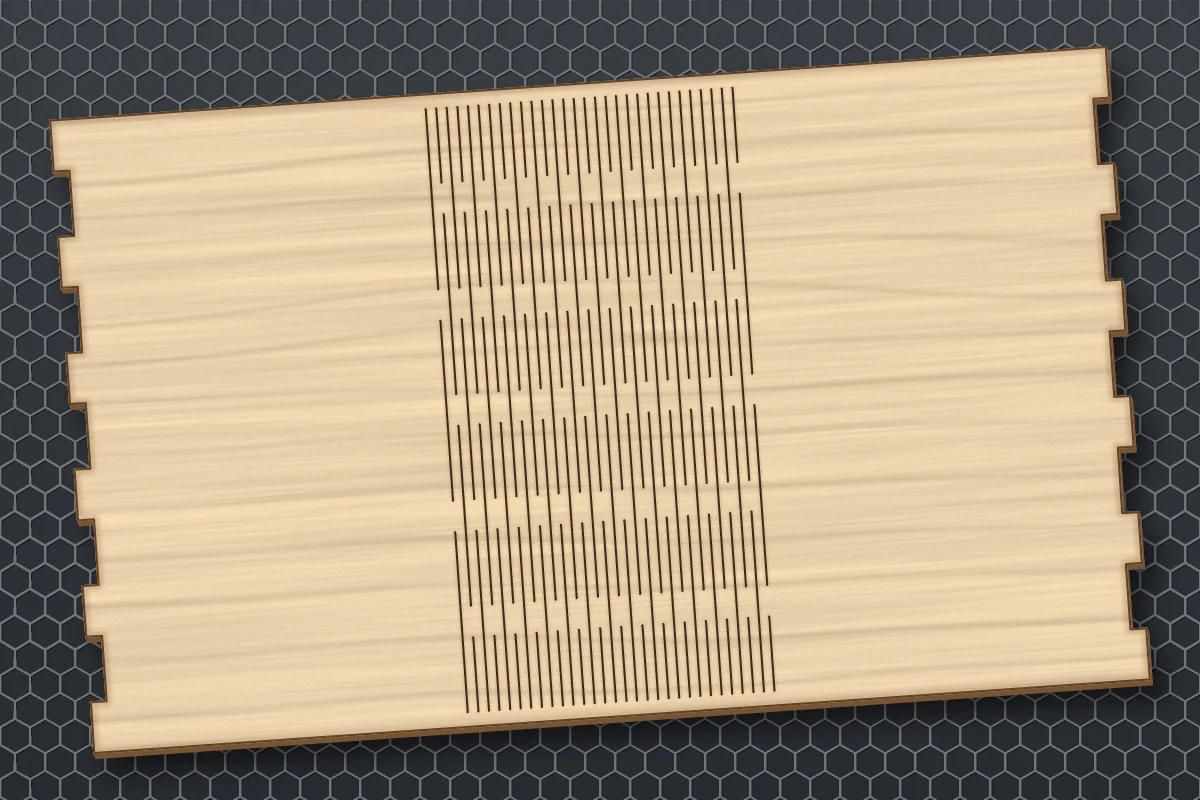
কাঠ বা অ্যাক্রিলিকের বাক্স, সাইন, কোস্টার ও অলংকার, কাট, স্কোর ও এনগ্রেভ প্রতিটি নিজের লেয়ারে।

আসল সাইজে গিয়ার, ব্র্যাকেট, সাইন ও ইনলে, আসল আর্কসহ যা রাউটার মসৃণভাবে অনুসরণ করে।
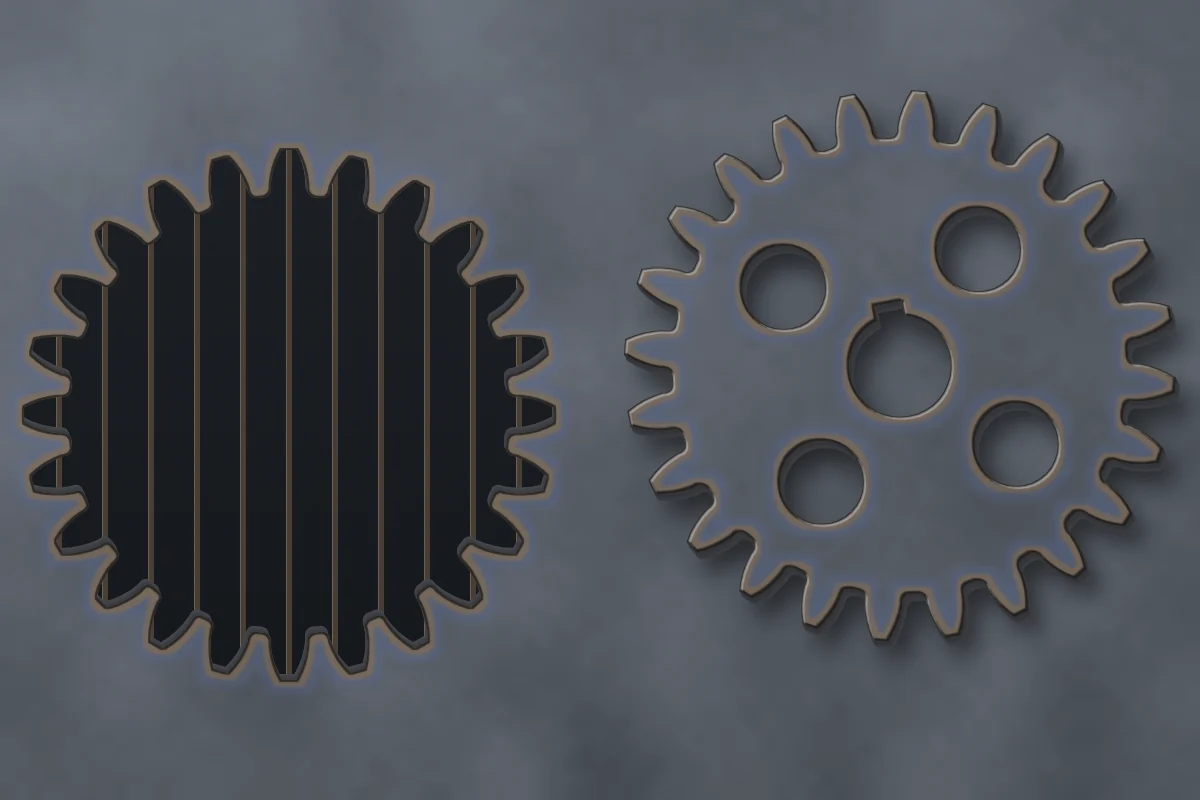
টর্চ বা জেটের জন্য বন্ধ আউটলাইন ও আসল বৃত্ত হিসেবে ধাতব অংশ ও দেয়ালের আর্ট।
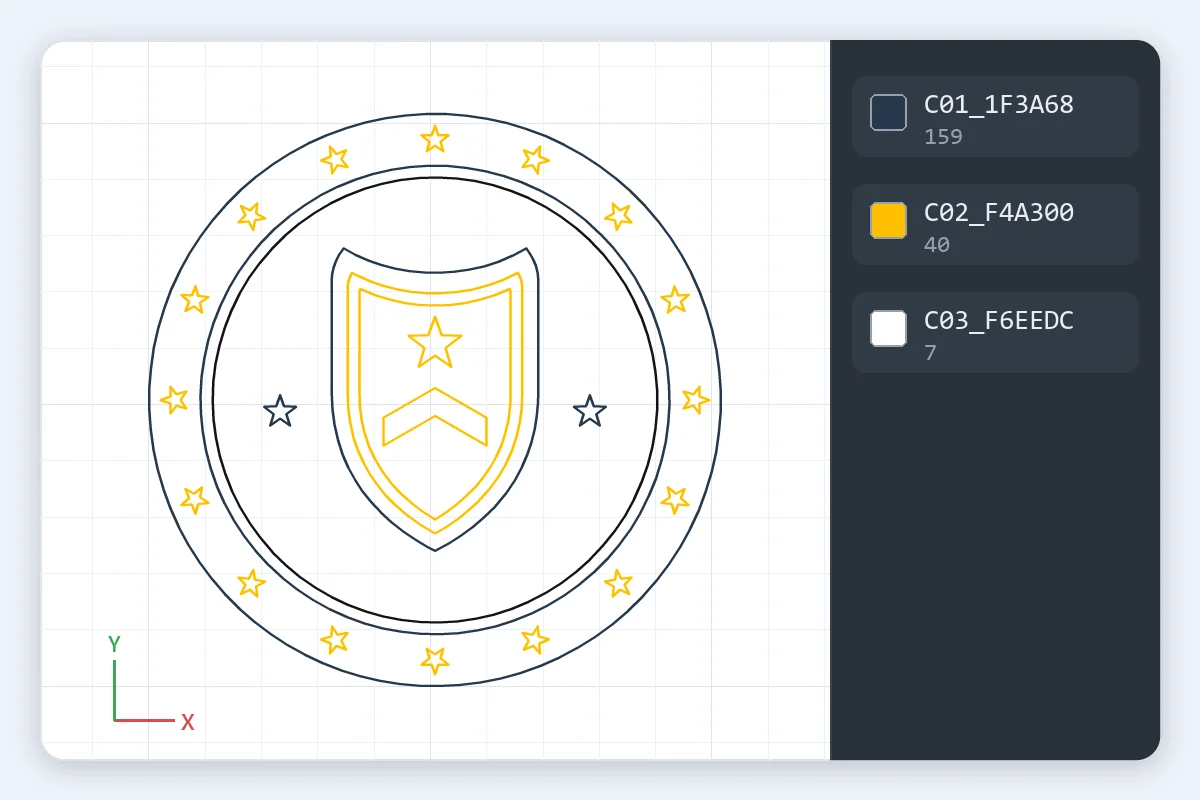
AutoCAD, Fusion, LibreCAD বা QCAD এ একটি লোগো বা আউটলাইন, মিলিমিটার বা ইঞ্চিতে, মাপ দেওয়ার জন্য প্রস্তুত।
রূপান্তর, সাইজ ও ইউনিট, কার্ভ, CAD, টেক্সট, লেজার কাটিং, DXF বনাম SVG, দাম ও গোপনীয়তা।
SVG থেকে DXF তে রূপান্তর করতে এই পেজে আপনার SVG ফাইল ড্রপ করুন বা SVG কোড পেস্ট করুন, সাইজ ও লেয়ার দেখে নিন, তারপর প্রতিটি DXF বা সবগুলো এক ZIP এ ডাউনলোড করুন। সাইজ আসে ফাইল থেকেই, মিমি বা ইঞ্চিতে, আর সেভ করার আগে প্রিভিউ প্রতিটি DXF এঁকে দেখায়। যেকোনো আধুনিক ব্রাউজারে এটি কয়েক সেকেন্ড লাগে।
হ্যাঁ। যে ফাইলের প্রস্থ ও উচ্চতায় mm, cm, in, pt বা pc লেখা, সেটি সেই সাইজেই বের হয়, আর px এ থাকা ফাইল প্রতি ইঞ্চিতে 96, 72 বা 90 px হিসেবে পড়া হয়, যেই প্রোগ্রামে তৈরি হয়েছে সেটি যেভাবে গোনে। DXF হেডারে তার ইউনিট সংরক্ষণ করে, তাই CAD ও লেজার সফটওয়্যার সেই সাইজে খোলে। অন্য সাইজ চাইলে “প্রস্থ সেট করুন” ব্যবহার করুন।
হ্যাঁ। এই SVG থেকে DXF কনভার্টার বৃত্ত ও গোল আর্ক আসল DXF বৃত্ত ও আর্ক হিসেবে লেখে, আর অন্য প্রতিটি কার্ভ 0.01 mm এর মধ্যে আর্ক হিসেবে, কোনো SPLINE বা ELLIPSE এন্টিটি ছাড়াই। আর্কের জায়গায় ছোট সোজা লাইন চাইলে “শুধু সোজা লাইন” বেছে নিন।
হ্যাঁ, DXF হিসেবে: AutoCAD, Fusion, LibreCAD ও QCAD সবই DXF ফাইল আসল সাইজে, লেয়ারসহ খোলে। এই SVG থেকে CAD ধাপটি এখানে কয়েক সেকেন্ডে হয়, প্রতিটি রঙ নিজের লেয়ারে আর ইউনিট হেডারে। DWG চাইলে CAD প্রোগ্রামে DXF খুলে DWG হিসেবে সেভ করুন।
এটি প্রায় 0.03 mm এর মধ্যে আউটলাইনে ট্রেস করা হয়, তাই আপনি যে ফন্ট দেখছেন সেটিতেই কাটে। এটি সরাতে “টেক্সট বাদ দিন” বেছে নিন। নিখুঁত অক্ষরের শেপের জন্য SVG এক্সপোর্ট করার আগে ডিজাইন প্রোগ্রামে টেক্সটটি আউটলাইনে রূপান্তর করুন।
হ্যাঁ। এখানে SVG থেকে DXF রূপান্তরের পর প্রতিটি আউটলাইন একটি বন্ধ পলিলাইন, ডুপ্লিকেট ছাড়া, আর স্ট্রোক দিয়ে আঁকা লাইন তাদের কেন্দ্র লাইনে কাটা হয়। “রঙ অনুযায়ী লেয়ার” প্রতিটি রঙকে নিজের লেয়ার ও AutoCAD রঙ দেয়, তাই LightBurn এর মতো লেজার সফটওয়্যার প্রতিটি রঙের জন্য পাওয়ার ও স্পিড সেট করে, আর “কাট ও এনগ্রেভ লেয়ার” ফিল ENGRAVE এ ও লাইন CUT এ রাখে।
না। দুটিই ভেক্টর ফাইল, তবে SVG একটি ওয়েব ও ডিজাইন ফরম্যাট, আর DXF হলো একটি CAD ফরম্যাট যা লেজার, CNC রাউটার, প্লাজমা টেবিল ও CAD প্রোগ্রাম ইউনিট ও লেয়ারসহ পড়ে। SVG কে আপনার ডিজাইন ফাইল হিসেবে রাখুন আর DXF মেশিনে পাঠান। PNG বা JPG ছবির জন্য PNG থেকে DXF সেটি DXF এ ট্রেস করে।
এটি ফ্রি, সাইন আপ বা ওয়াটারমার্ক ছাড়াই, একসাথে 50টি পর্যন্ত SVG ফাইলের জন্য। প্রতিটি SVG থেকে DXF রূপান্তর আপনার ডিভাইসেই চলে, আর আপনার ফাইল কখনো আমাদের সার্ভারে আপলোড হয় না; আপনার ব্রাউজার শুধু SVG যে ফন্ট বা ছবি লিংক করে সেগুলো ডাউনলোড করে।
আপনার SVG ফাইল ড্রপ করুন আর আসল সাইজে পরিষ্কার DXF ফাইল ডাউনলোড করুন, আসল আর্ক, বন্ধ আউটলাইন ও প্রতিটি রঙের জন্য একটি লেয়ারসহ। ব্রাউজারে ফ্রি, কিছুই আপলোড হয় না।
SVG থেকে DXF তে রূপান্তর করুন