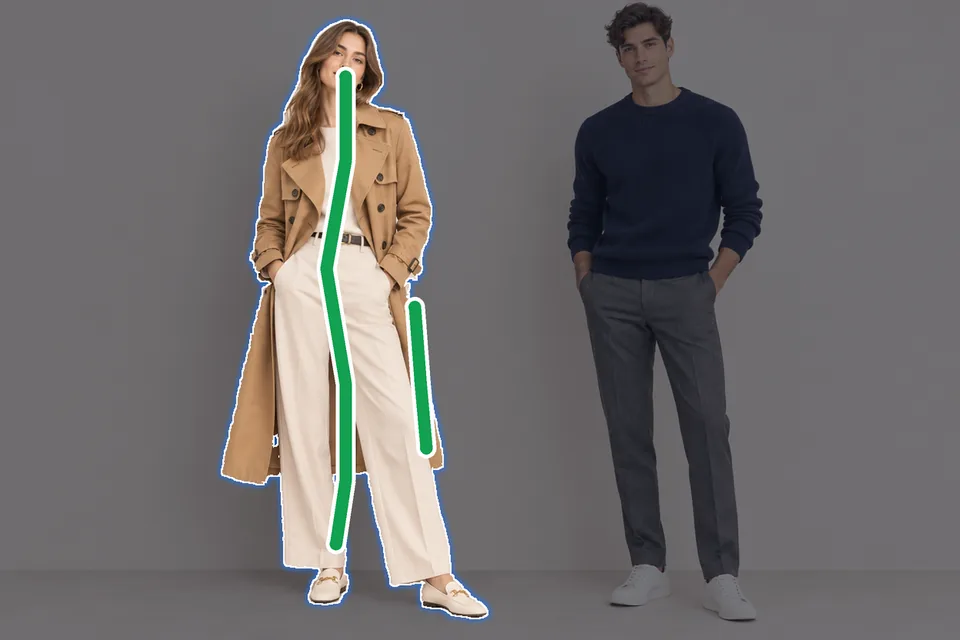
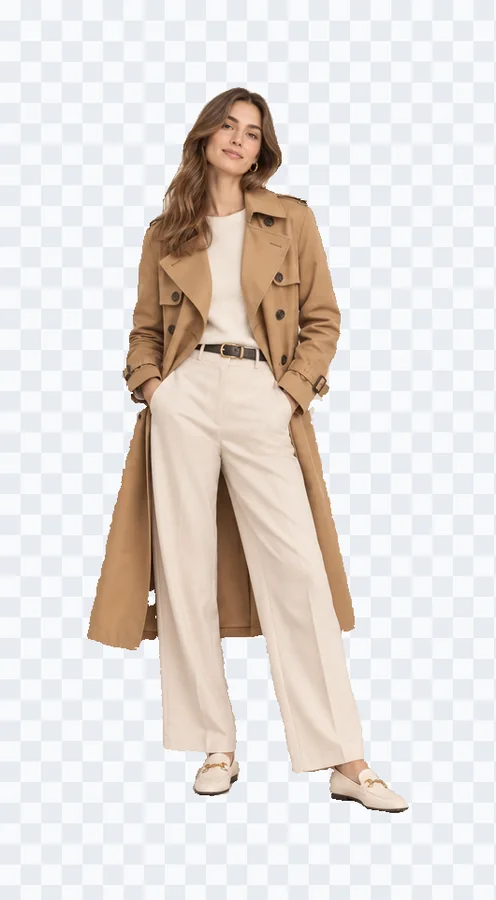
দুইজন মডেলের একজন
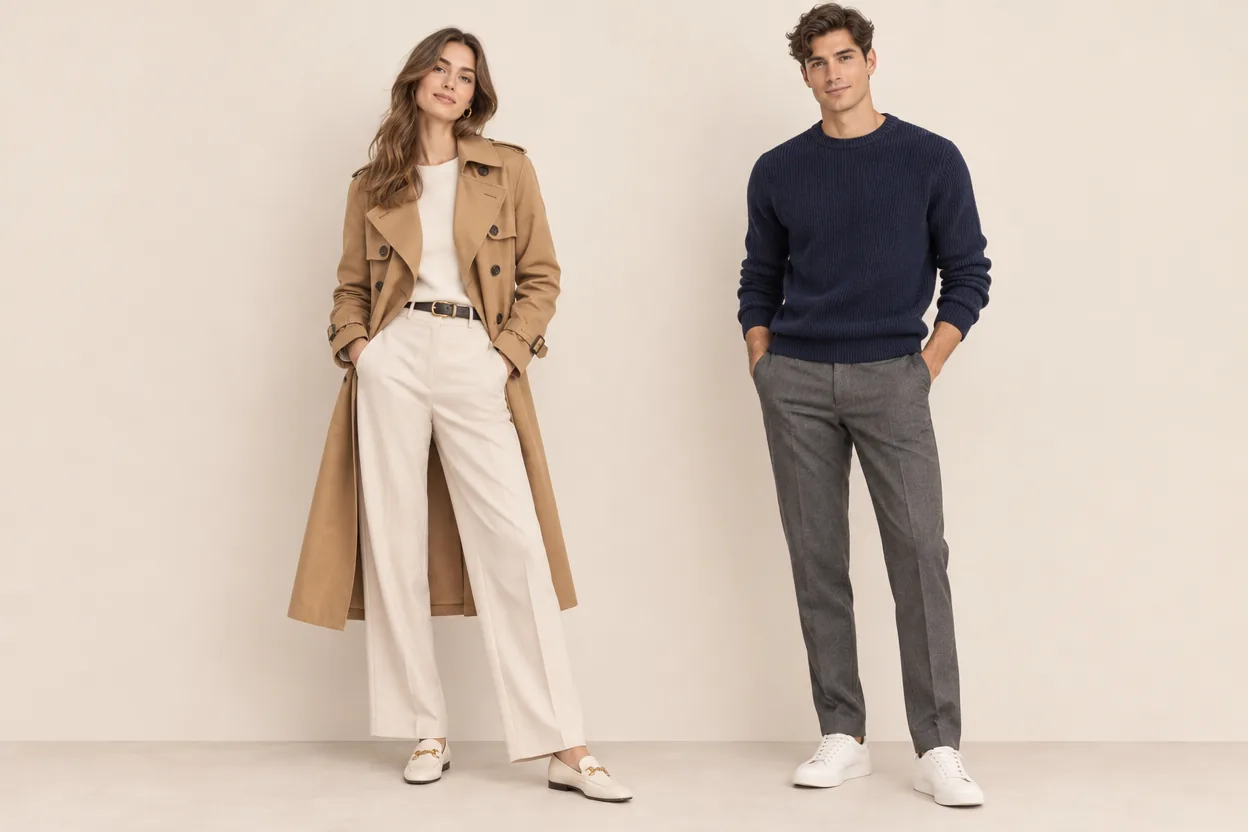
তার কোটের উপর সবুজ স্ট্রোক তাকে বেছে নিয়েছে, জুতাসহ, আর তিনি ছবিতে রয়ে গেছেন। কোটের কিনারায় দ্বিতীয় স্ট্রোক, এক আপডেটে, প্রথমে বাদ পড়া একটি অংশ ফিরিয়ে এনেছে।
যে অবজেক্ট চান তার উপর সবুজ আর বাদ দেওয়ার যেকোনো কিছুর উপর লাল রঙ করুন, তারপর কাট আউট শুরু করুন চাপুন: এই অবজেক্ট সিলেকশন টুল আপনি যা চিহ্নিত করেছেন সব একবারে কাট আউট করে। আরও চিহ্ন যোগ করুন, ব্রাশ দিয়ে ঠিক করুন, তারপর PNG বা লেয়ারযুক্ত PSD ডাউনলোড করুন।
যা রাখবেন তার উপর সবুজ আর যা বাদ দেবেন তার উপর লাল রঙ করুন, তারপর কাট আউট শুরু করুন চাপুন। 1 ক্রেডিট 10 রান কভার করে।
নিচের প্রতিটি ছবি অবজেক্ট সিলেকশন টুলের মধ্য দিয়ে গেছে ঠিক যেভাবে আপনি ব্যবহার করতেন। সবুজ রেখা রাখার জিনিসের উপর টানা স্ট্রোক, লাল বাদ দেওয়ার জিনিসের উপর, আর জ্বলজ্বলে এলাকা হলো যে সিলেকশন ফিরে এসেছে।
তার কোটের উপর সবুজ স্ট্রোক তাকে বেছে নিয়েছে, জুতাসহ, আর তিনি ছবিতে রয়ে গেছেন। কোটের কিনারায় দ্বিতীয় স্ট্রোক, এক আপডেটে, প্রথমে বাদ পড়া একটি অংশ ফিরিয়ে এনেছে।
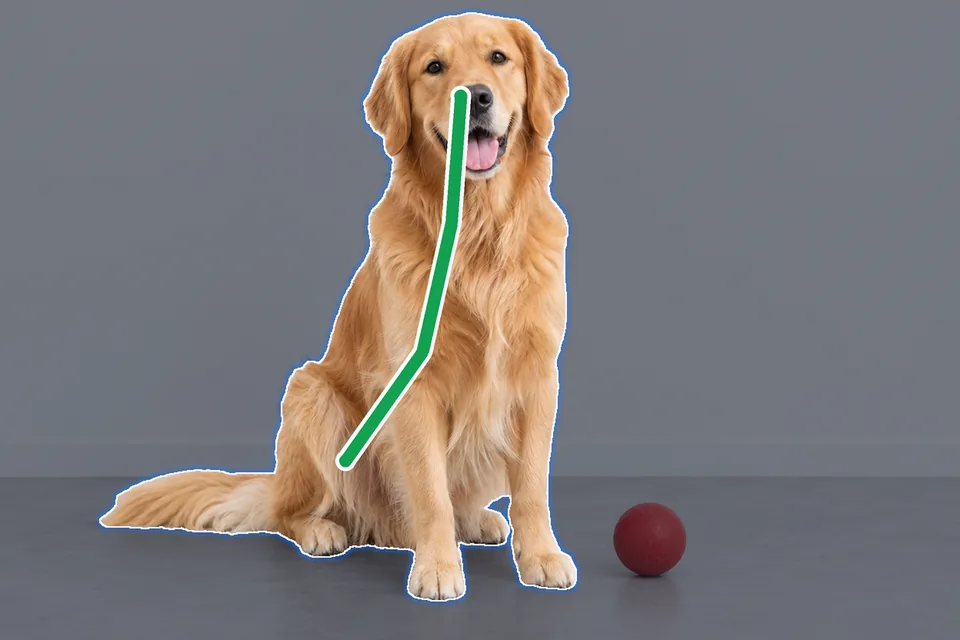
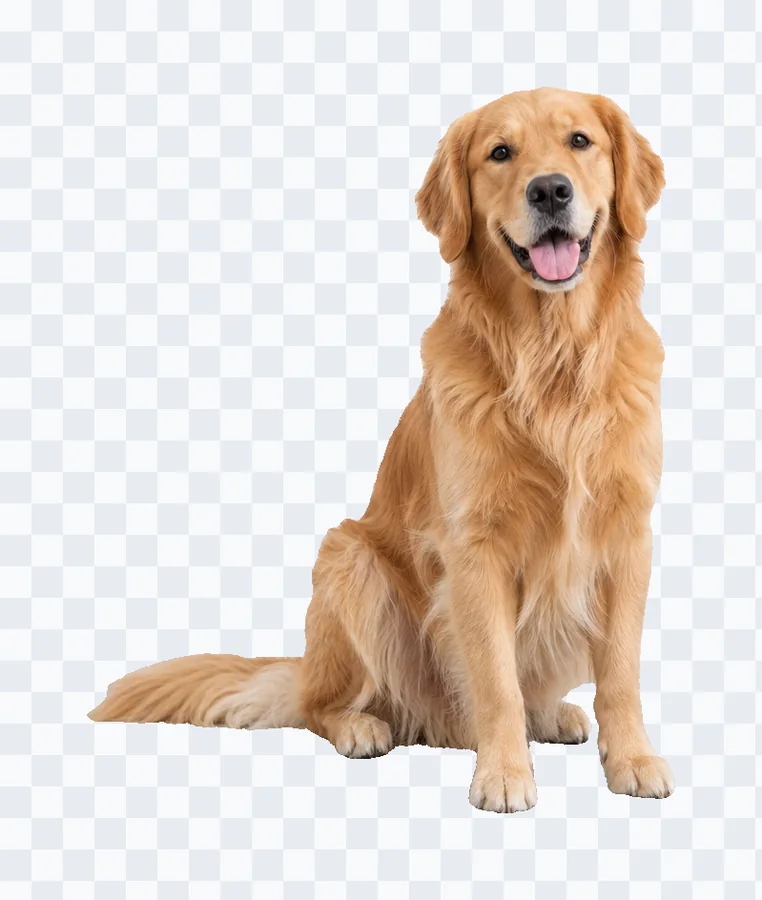
মাথা থেকে পিঠের নিচে এক স্ট্রোকে নাক থেকে লেজ পর্যন্ত কুকুর বেছে নিয়েছে আর মেঝেতে বল রেখে দিয়েছে।
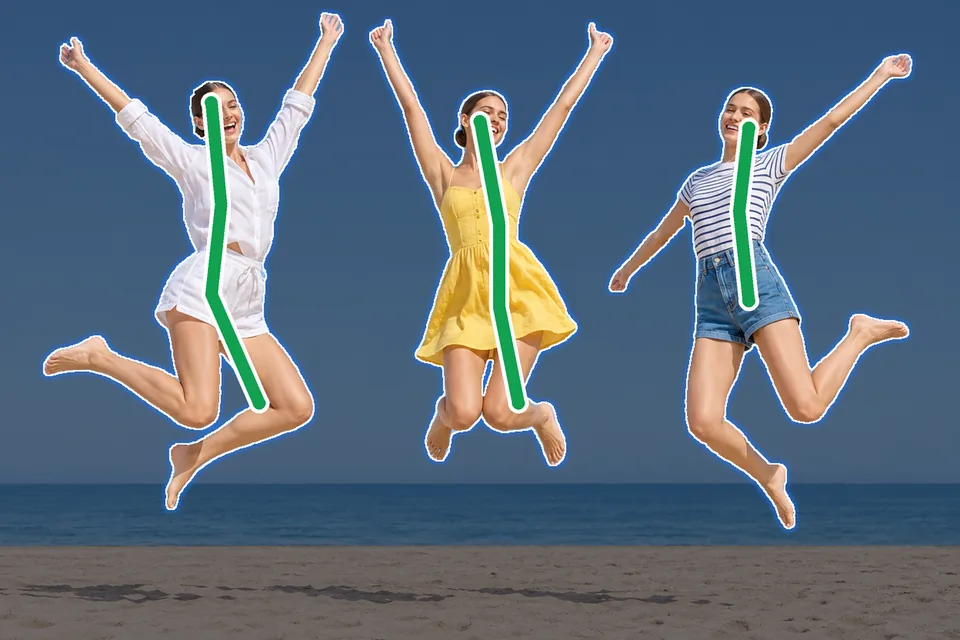
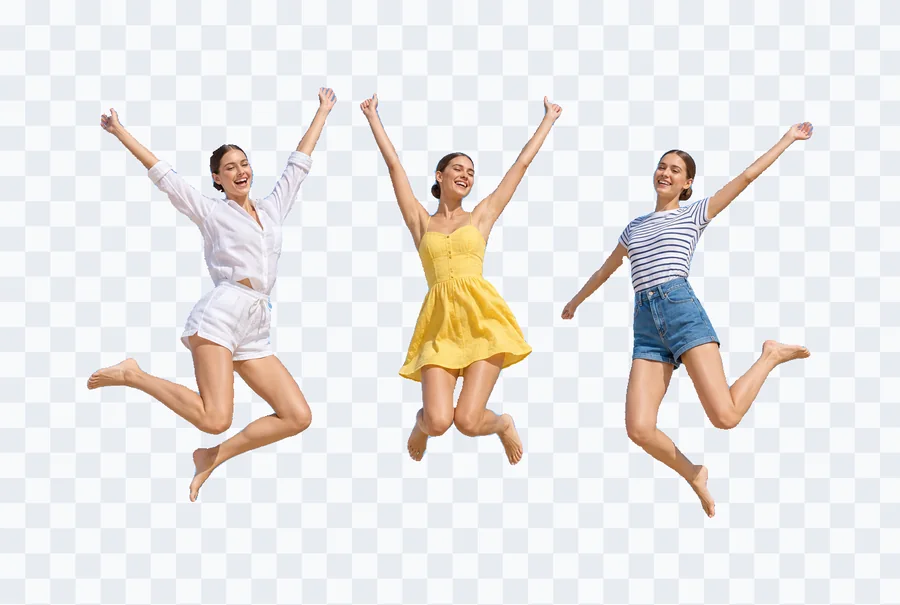
প্রত্যেক বন্ধুর উপর একটি স্ট্রোকে এক রানে তিনজনকেই বেছে নিয়েছে, হাত ও পাসহ। ব্রাশ তার পায়ের মাঝে একটু আকাশ পরিষ্কার করেছে।
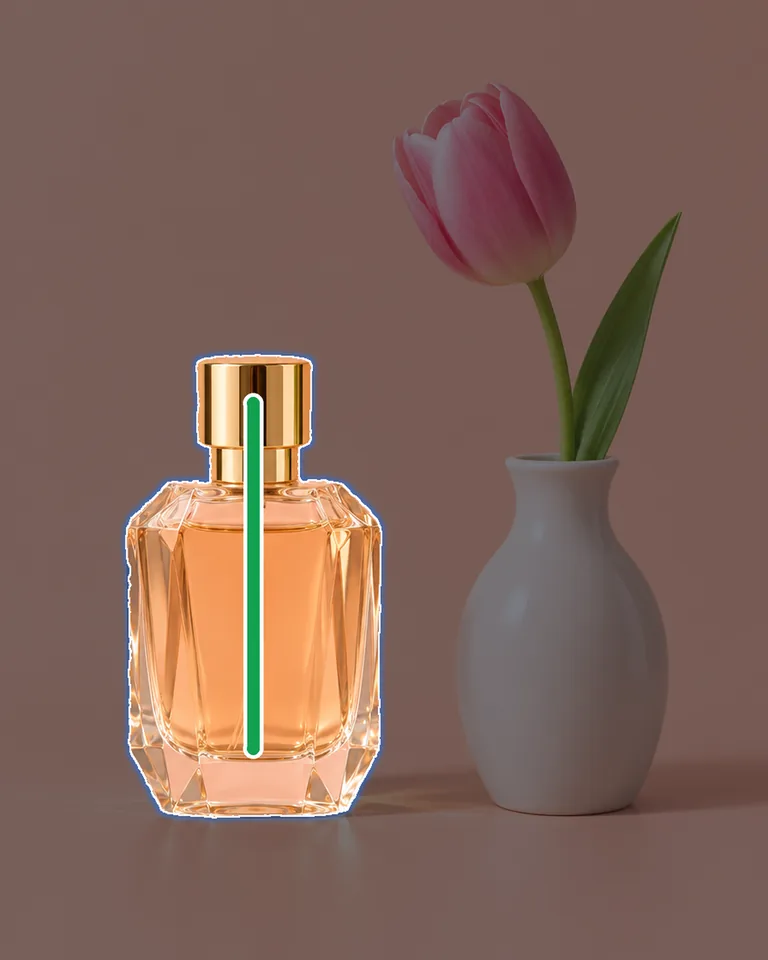
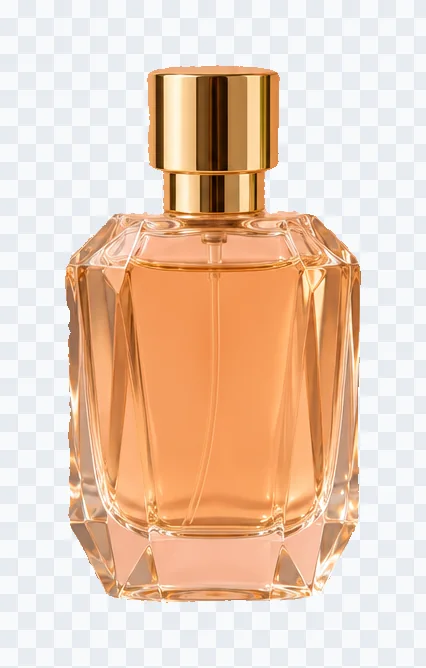
বোতলের নিচে এক স্ট্রোক তা বেছে নিয়েছে, ক্যাপসহ, আর পাশের ফুলদানি ও টিউলিপ রেখে দিয়েছে।
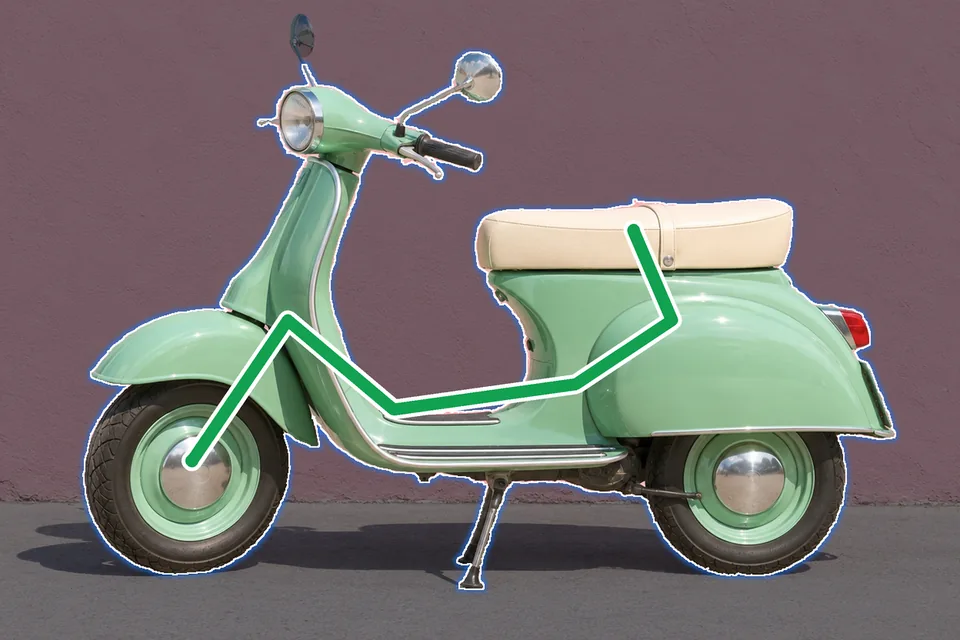
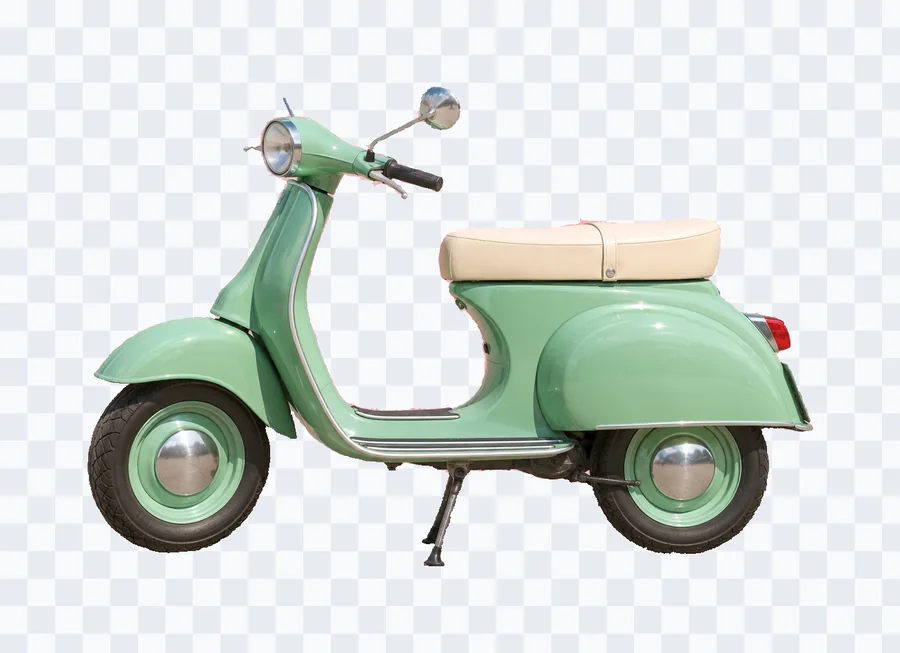
বডির পাশে এক স্ট্রোকে স্কুটার তার মিরর, স্ট্যান্ড ও দুই চাকাসহ নিয়েছে।
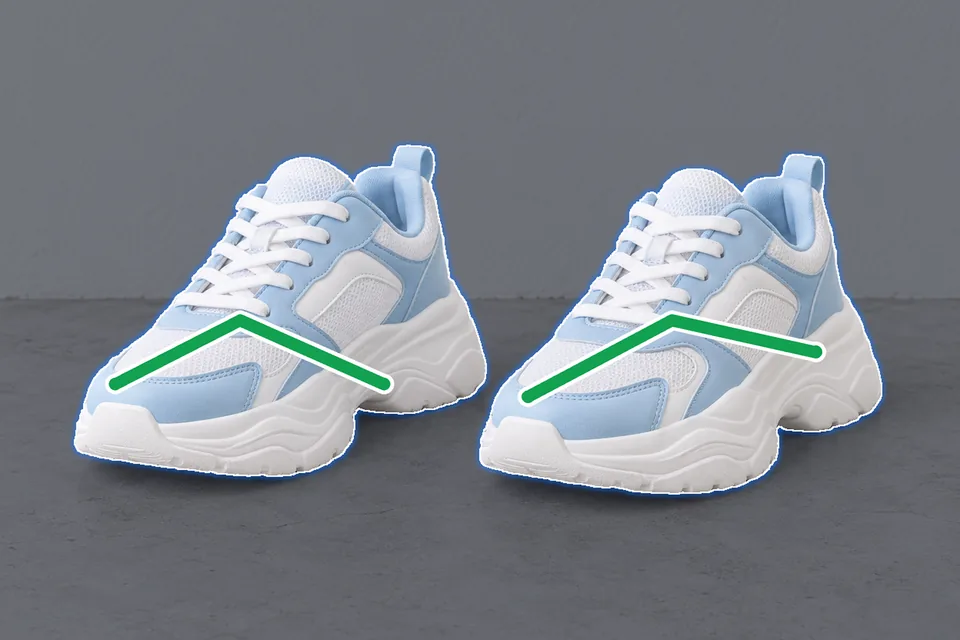
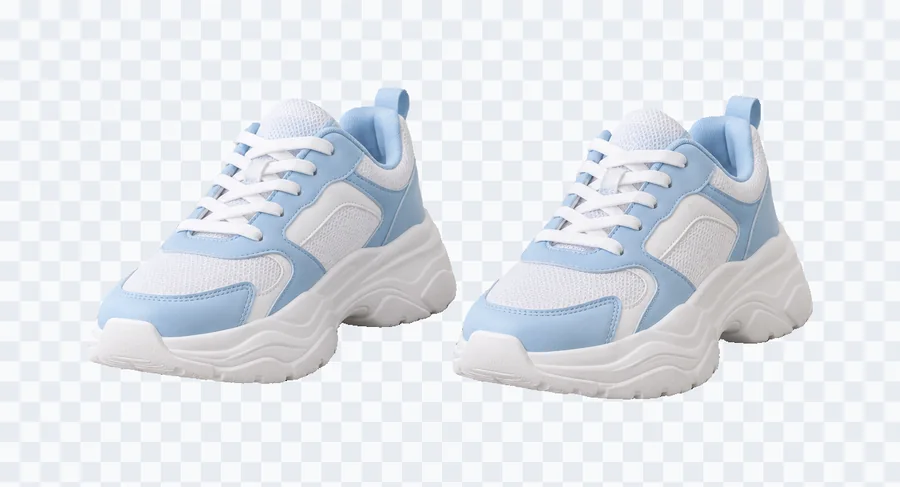
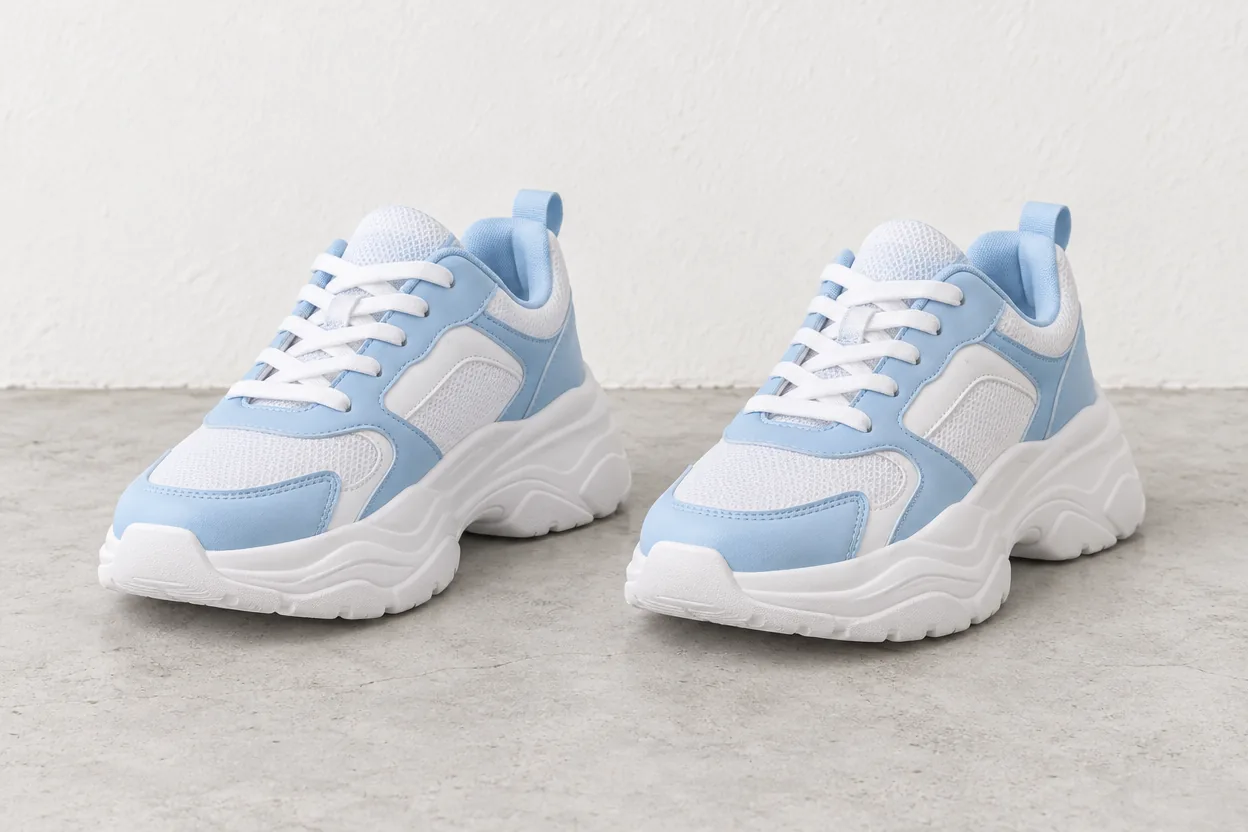
দুই স্ট্রোক, প্রতিটি জুতায় একটি, এক রানে জোড়াটিকে একসাথে বেছে নিয়েছে।
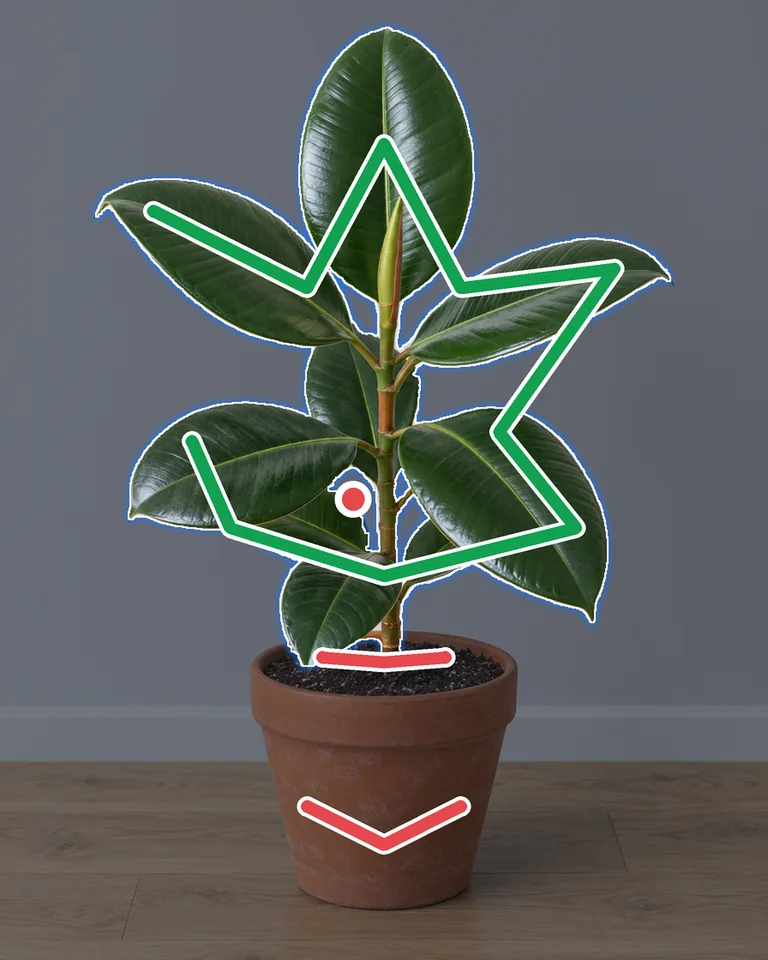
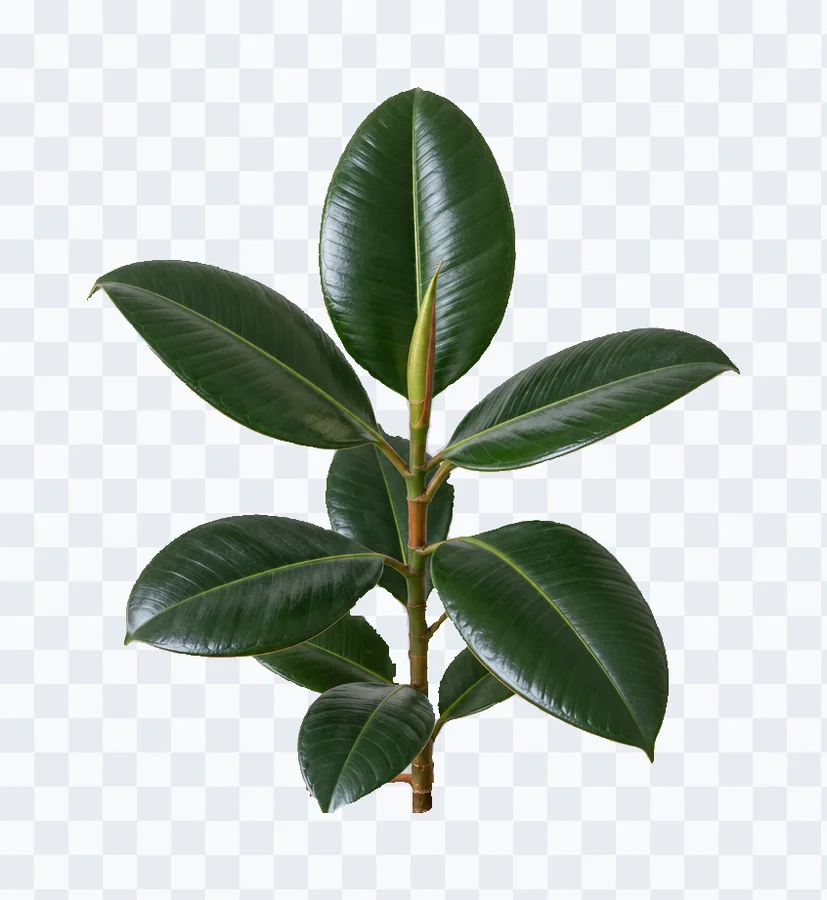
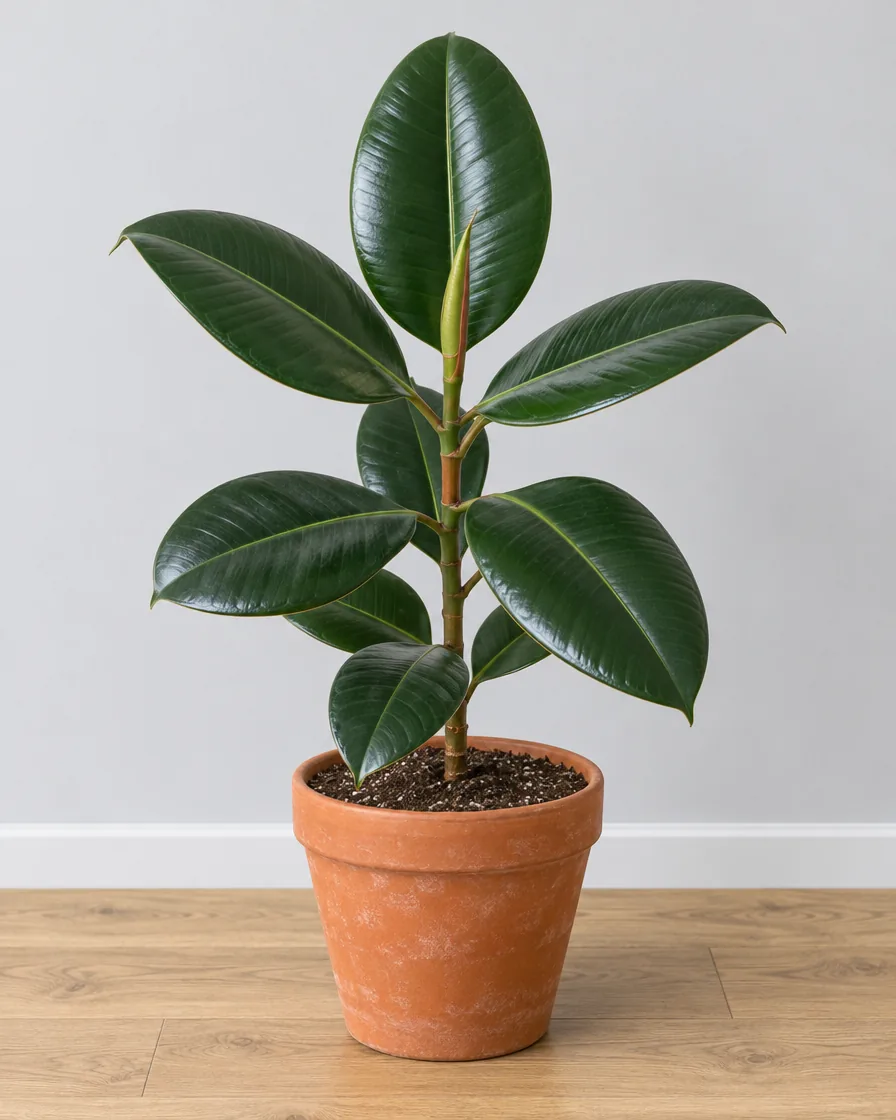
পাতার উপর স্ট্রোকে টবসহ গাছ নিয়েছে। টব, মাটি আর দুই পাতার মাঝের দেয়ালে লাল চিহ্ন দিয়ে এক আপডেটে শুধু গাছ রেখেছে, আর ব্রাশ, জুম করে, কাণ্ডের পাশে দেয়ালের শেষ অংশ পরিষ্কার করেছে।
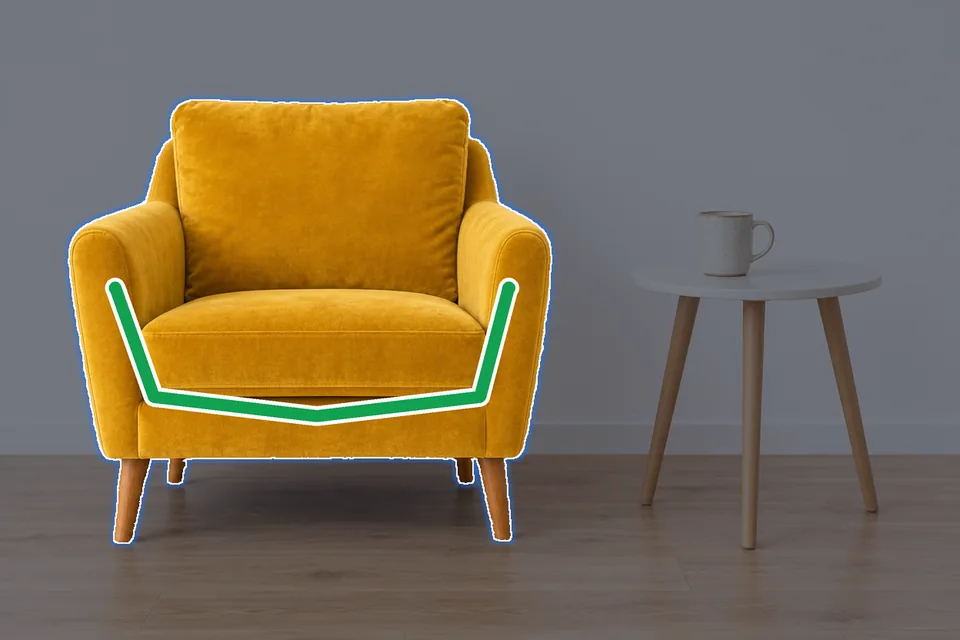
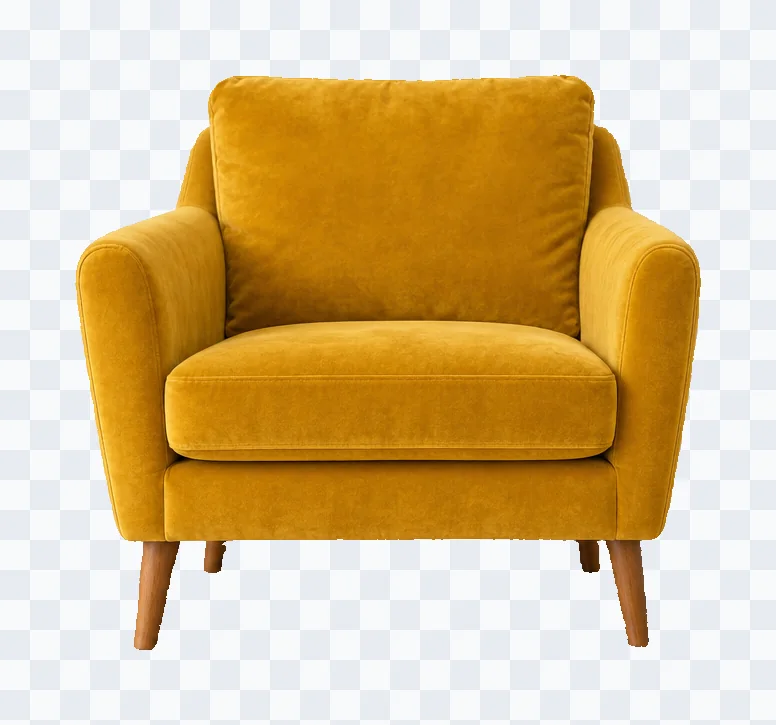
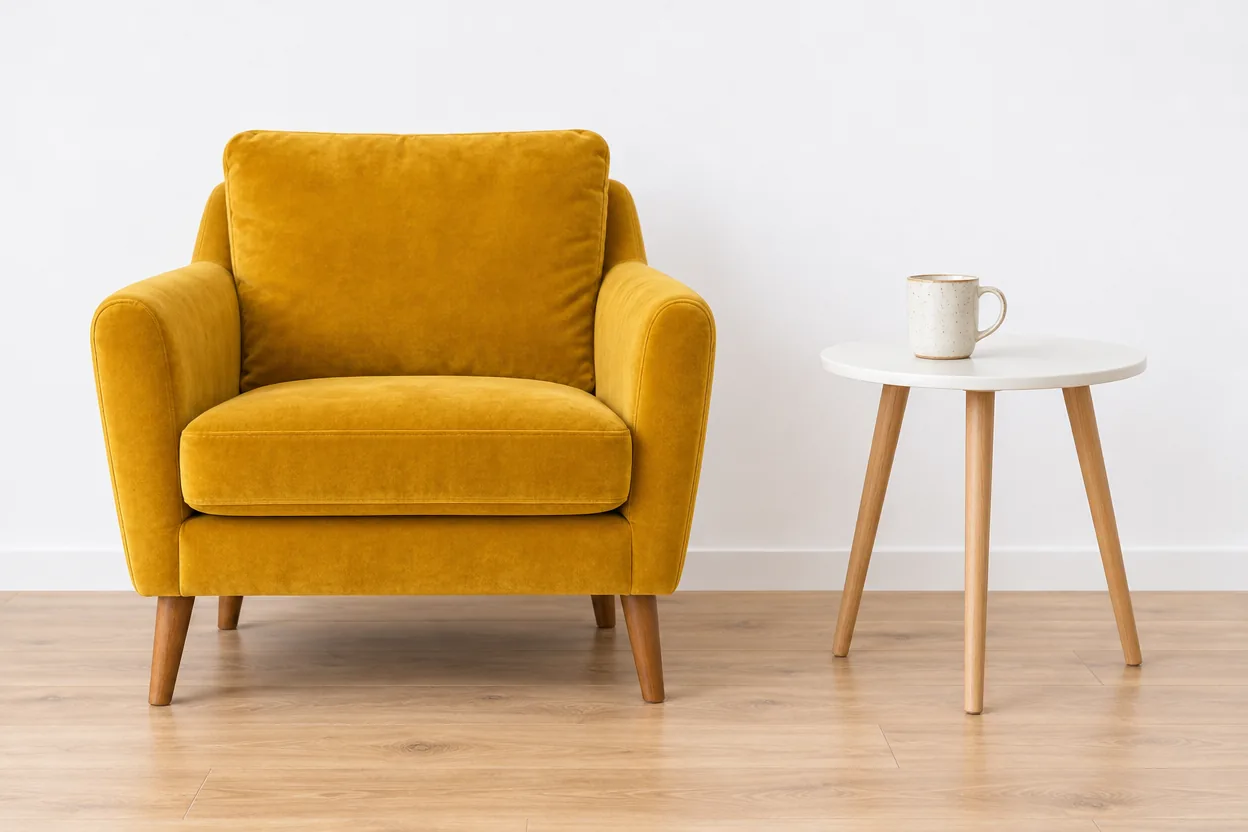
হাতল ও বেসের পাশে এক স্ট্রোকে আর্মচেয়ার তুলে নিয়েছে, চার পাসহ, আর পাশের টেবিল ও মগ রেখে দিয়েছে।
তিন ধাপ, সবই আপনার ব্রাউজারে।
একটি ছবি আপলোড করুন, ফেলে দিন বা ক্লিপবোর্ড থেকে পেস্ট করুন। JPG, PNG ও WebP সবই কাজ করে।
সিলেক্ট শুরু করুন চাপুন আর ছবির উপর রঙ করুন: রাখার জিনিসে সবুজ, বাদ দেওয়ার জিনিসে লাল। ক্লিকে একটি বিন্দু থাকে। তারপর কাট আউট শুরু করুন চাপুন, আর আপনি যা চিহ্নিত করেছেন সব একবারে কাট আউট হয়। আরও চিহ্ন যোগ করে ঠিক করতে আপডেট চাপুন।
সম্পন্ন চাপুন। অবজেক্টটি তার কিনারায় ক্রপ করা স্বচ্ছ PNG, নিজের জায়গা রাখা পূর্ণ সাইজের PNG, বা অবজেক্ট নিজের লেয়ারে থাকা PSD হিসেবে সেভ করুন।
আপনি আগে সব চিহ্নিত করেন আর টুল একবারেই কাট আউট করে, তাই একটি ছোট অপেক্ষায় পুরো সিলেকশন দেখা যায়।
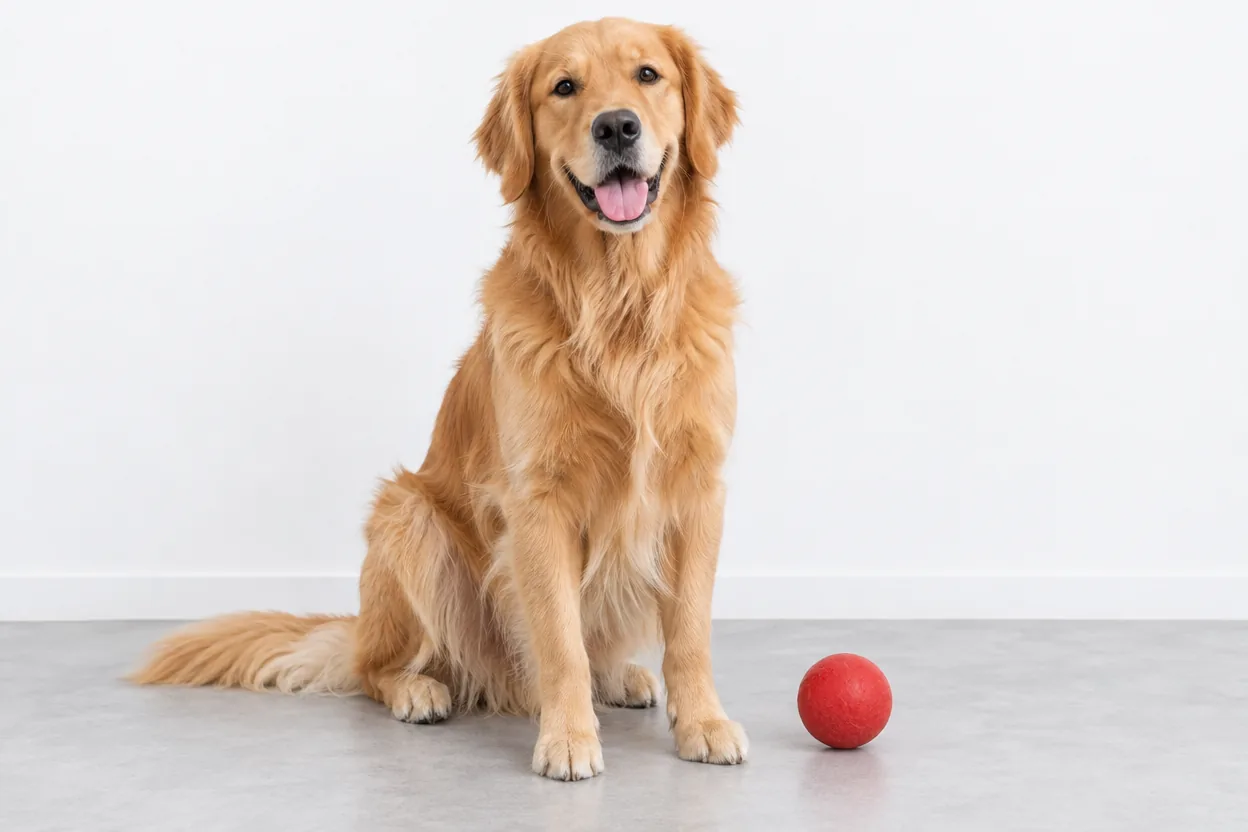
 আসল
একজন মানুষ, পণ্য বা পোষ্যের পাশে একটি রেখা আঁকুন। স্ট্রোক অবজেক্ট সিলেকশন টুলকে বোঝায় আপনি কী চান, আর এটি পুরোটা বেছে নেয়, চুল থেকে জুতা পর্যন্ত।
 আসল
শুরুর আগে দ্বিতীয় ও তৃতীয় অবজেক্ট চিহ্নিত করুন। অবজেক্ট সিলেকশন টুল এক রানে সেগুলো একসাথে কাট আউট করে, আর সেগুলো এক ছবি হিসেবে ডাউনলোড হয়: এক জোড়া জুতা, একদল বন্ধু, পুরো টেবিলের সাজ।
 আসল
যা থাকা উচিত নয় তার উপর লাল রঙ করুন, যেমন গাছের নিচের টব। আপডেট চাপুন, সেই অংশ কেটে যায় আর বাকিটা সিলেক্টেড থাকে।
যা নেই তা যোগ করতে বা যা বাড়তি তা মুছতে রঙ করুন, যেমন পায়ের মাঝে একটু ব্যাকগ্রাউন্ড, যত খুশি কাছ থেকে জুম করে। ব্রাশ ফ্রি আর কখনো রান ব্যবহার করে না।
আনডু ও রিডু কিছু আবার না চালিয়ে আপনার চিহ্নগুলোতে যায়, আর শুরু থেকে পরিষ্কার করে। আপডেট না চাপা পর্যন্ত চিহ্নে কিছু খরচ হয় না।
 আসল
PSD অবজেক্টটি আসলের উপরে নিজের লেয়ারে রাখে, Photoshop, Affinity Photo বা GIMP এ খোলার জন্য প্রস্তুত।
কয়েকটি অভ্যাস যা কম রানে অবজেক্ট সিলেকশন টুল থেকে পরিষ্কার সিলেকশন দেয়।
এক ক্লিকের চেয়ে অবজেক্টকে শুরু থেকে শেষ পর্যন্ত অনুসরণ করা স্ট্রোক ভালো কাজ করে। রেখাটি অবজেক্টের উপরেই রাখুন: ব্যাকগ্রাউন্ড ছুঁলে ব্যাকগ্রাউন্ডের কিছু অংশও আসতে পারে।
কাট আউট শুরু করুন চাপার আগে চাওয়া প্রতিটি অবজেক্ট চিহ্নিত করুন। প্রতিটি অবজেক্টকে নিজের স্ট্রোক দিন, অবজেক্ট সিলেকশন টুল একই রানে সব কাট আউট করে।
কাট আউট বেশি নিলে, যেমন গাছের সাথে টব বা মানুষের সাথে ব্যাগ, সেই অংশে লাল রঙ করে আপডেট চাপুন। লাল চিহ্ন তার নিচের জিনিস সরিয়ে দেয়।
কয়েক পিক্সেলের ফাঁক, যেমন পায়ের মাঝে আকাশ বা পাতার মাঝে দেয়াল, ব্রাশ দিয়ে সবচেয়ে দ্রুত। ব্রাশে বদলান, সরান নিন আর জুম করে তা মুছে ফেলুন। ব্রাশের স্ট্রোক ফ্রি।
চওড়া স্ক্রিনে কাট আউট আপনার ছবির পাশে দেখায়; ফোনে প্রিভিউ চাপুন। কিনারায় জুম করে যা দেখেন ঠিক করুন, তারপর সম্পন্ন চাপুন।
যে কেউ ছবি থেকে একটি অবজেক্ট বাকিটা ছাড়া বেছে নিতে চান।
লিস্টিং, ব্যানার বা বিজ্ঞাপনের জন্য গ্রুপ শট থেকে একটি পণ্য বের করুন।
কোনো মানুষ বা অবজেক্ট লেআউটে তুলুন, PSD লেয়ার বসানোর জন্য প্রস্তুত।
স্টিকার, থাম্বনেইল ও কোলাজের জন্য নিজেকে, বন্ধুদের বা পোষ্যকে কাট আউট করুন।
ক্যাটালগ বা মুড বোর্ডের জন্য ঘরের ছবি থেকে চেয়ার, গাছ বা বাতি তুলুন।
চিহ্ন, রান, ক্রেডিট ও ফাইল নিয়ে উত্তর।
এটি কিনারা ট্রেস না করেই ছবিতে একটি অবজেক্ট বেছে নেয়। এখানে যা চান তার উপর মোটা স্ট্রোক রঙ করেন, আর টুল পুরো অবজেক্ট বের করে কাট আউট করে, স্বচ্ছ PNG বা PSD হিসেবে ডাউনলোডের জন্য প্রস্তুত।
একটি ছবিতে 1 ক্রেডিট, কাট আউট শুরু করুন চাপলে চার্জ হয়, আর তা 10 রান কভার করে: প্রথম কাটআউট আর প্রতিটি আপডেট। চিহ্ন দেওয়া, ব্রাশ, আনডু, রিডু ও শুরু থেকে ফ্রি, আর প্রতিটি ছবিতে তিনটি ডাউনলোডই থাকে।
রান হলো কাট আউট শুরু করুন বা আপডেট একবার চাপা। এটি শেষ রানের পর আপনি যে চিহ্ন যোগ করেছেন সব একবারে কাট আউট করে, একসাথে 16 চিহ্ন পর্যন্ত।
হ্যাঁ। প্রতিটি অবজেক্ট নিজের স্ট্রোকে চিহ্নিত করুন, তারা এক সিলেকশনে যোগ হয়, যা এক ছবি হিসেবে ডাউনলোড হয়। প্রতিটি অবজেক্ট নিজের ফাইল হিসেবে চাইলে এর বদলে ছবি কাট আউট ব্যবহার করুন।
অবজেক্টে ক্রপ করা স্বচ্ছ PNG, অবজেক্ট যেখানে ছিল সেখানেই রাখা পূর্ণ সাইজের PNG, আর আসল ও অবজেক্ট নিজের লেয়ারে থাকা PSD।
না। সিলেকশন আপনার ফটোর নিজের পিক্সেল, বাকি সব স্বচ্ছ করা। কিছুই নতুন করে আঁকা হয় না।
ত্রিশ মিনিট। এডিটর বন্ধ করে আপনার হিস্ট্রি থেকে ফিরে আসতে পারেন; সময় শেষ হলে আপনার সর্বশেষ সিলেকশন আপনার জন্য সেভ হয়।
যেসব ফটো ও ইলাস্ট্রেশনে অবজেক্ট চারপাশ থেকে স্পষ্ট আলাদা: টেবিলে পণ্য, দেয়ালের সামনে মানুষ, মেঝেতে পোষ্য। সমান আলো ও সাধারণ ব্যাকগ্রাউন্ড সবচেয়ে পরিষ্কার কিনারা দেয়।
যা চান তা চিহ্নিত করে সেকেন্ডে ডাউনলোড করুন।
সিলেক্ট করা শুরু করুন