عارضة واحدة من اثنتين
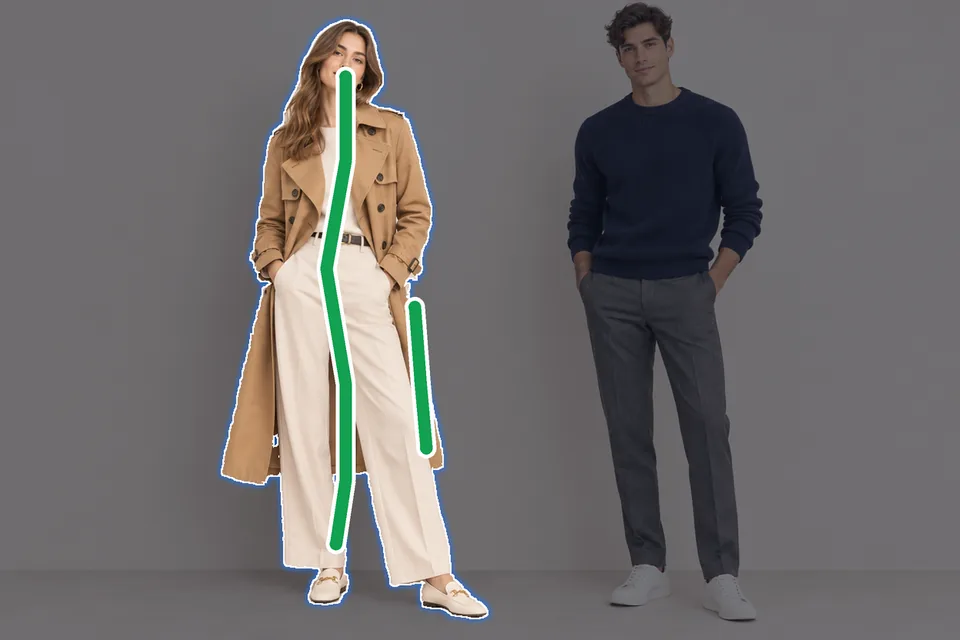
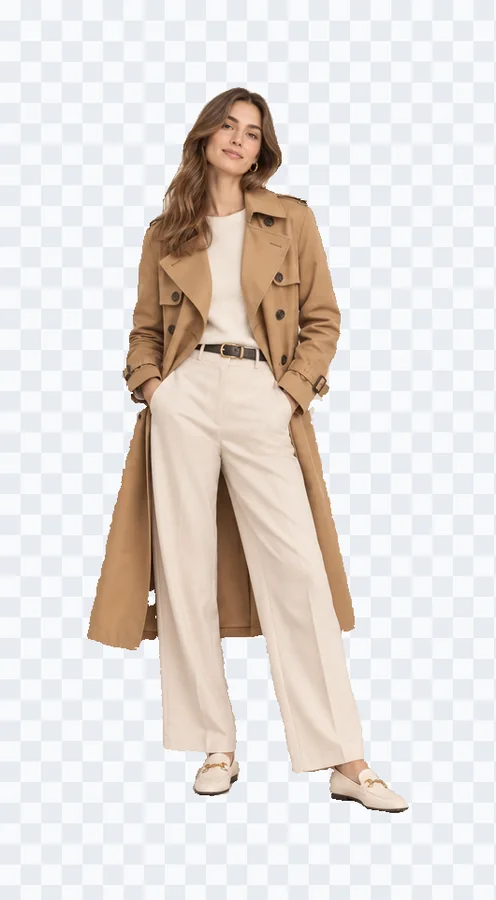
حددتها ضربة خضراء على معطفها، بما فيه الحذاء، وبقي هو في الصورة. وضربة ثانية على حافة المعطف، في تحديث واحد، أعادت شريطًا فوّته الأولى.
لوّن بالأخضر فوق الكائن الذي تريده وبالأحمر فوق أي شيء تستبعده، ثم اضغط «ابدأ القص»: تقص أداة تحديد الكائن كل ما علّمته دفعة واحدة. أضف علامات أكثر، ولمّس بفرشاة، ثم نزّل PNG أو PSD بطبقات.
لوّن بالأخضر فوق ما تريد إبقاءه وبالأحمر فوق ما تستبعده، ثم اضغط «ابدأ القص». ورصيد واحد تغطي 10 تشغيلات.
مرّت كل صورة أدناه بأداة تحديد الكائن كما ستستخدمها أنت. والخط الأخضر ضربة فوق ما يُبقى، والأحمر فوق ما يُستبعد، والمساحة المضيئة هي التحديد العائد.
حددتها ضربة خضراء على معطفها، بما فيه الحذاء، وبقي هو في الصورة. وضربة ثانية على حافة المعطف، في تحديث واحد، أعادت شريطًا فوّته الأولى.
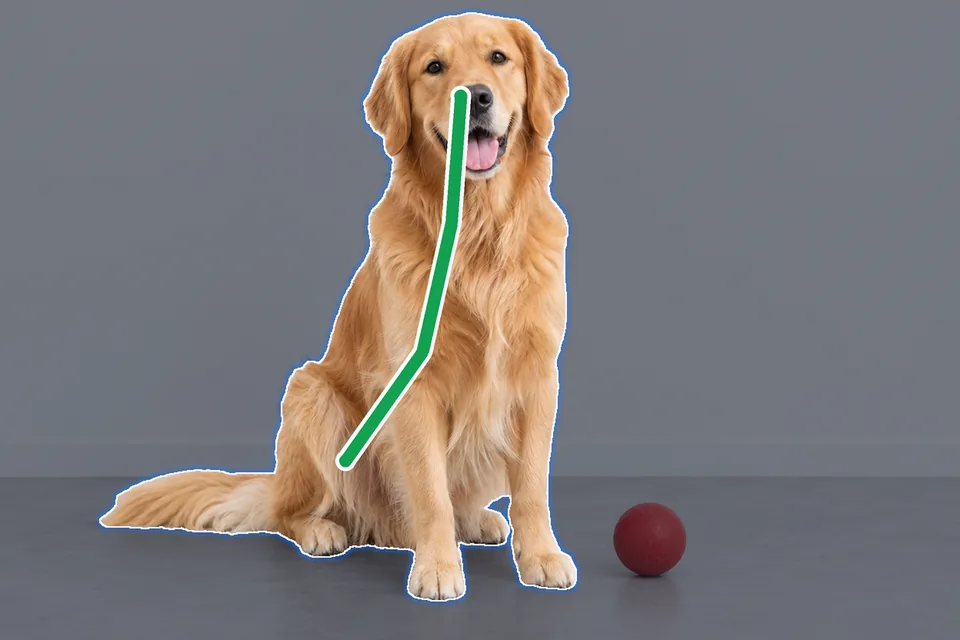
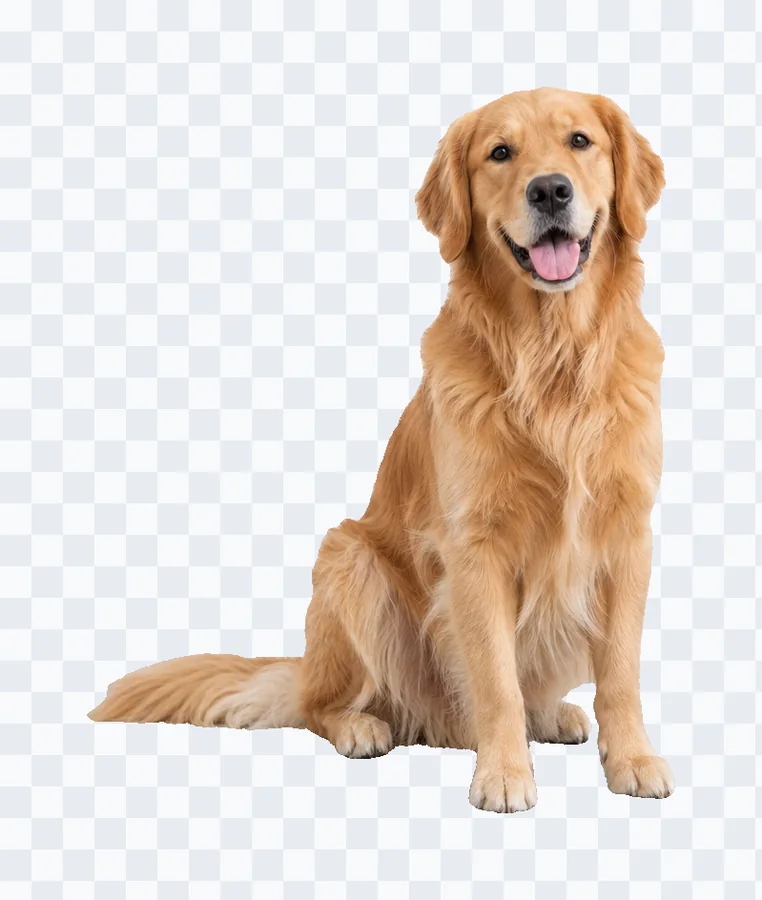
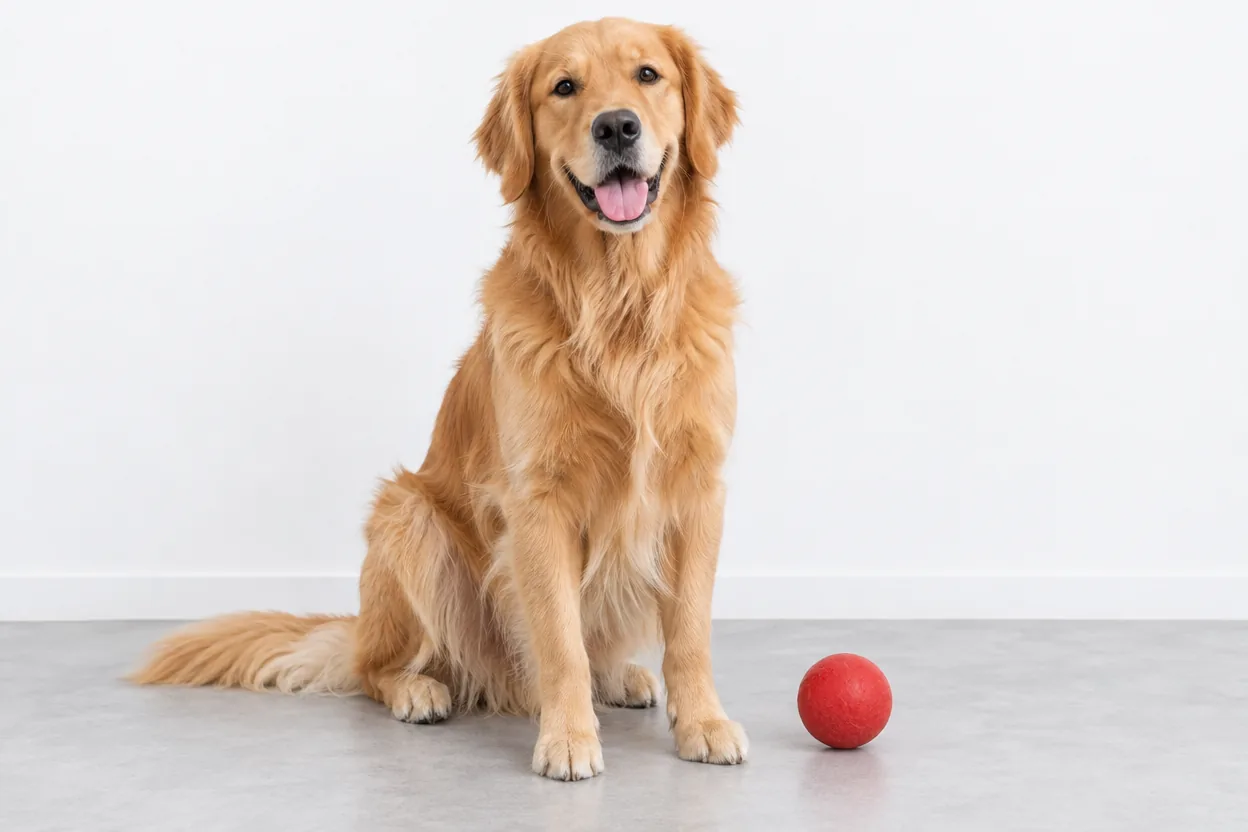
ضربة واحدة من الرأس على الظهر حددت الكلب من الأنف إلى الذيل وتركت الكرة على الأرض.
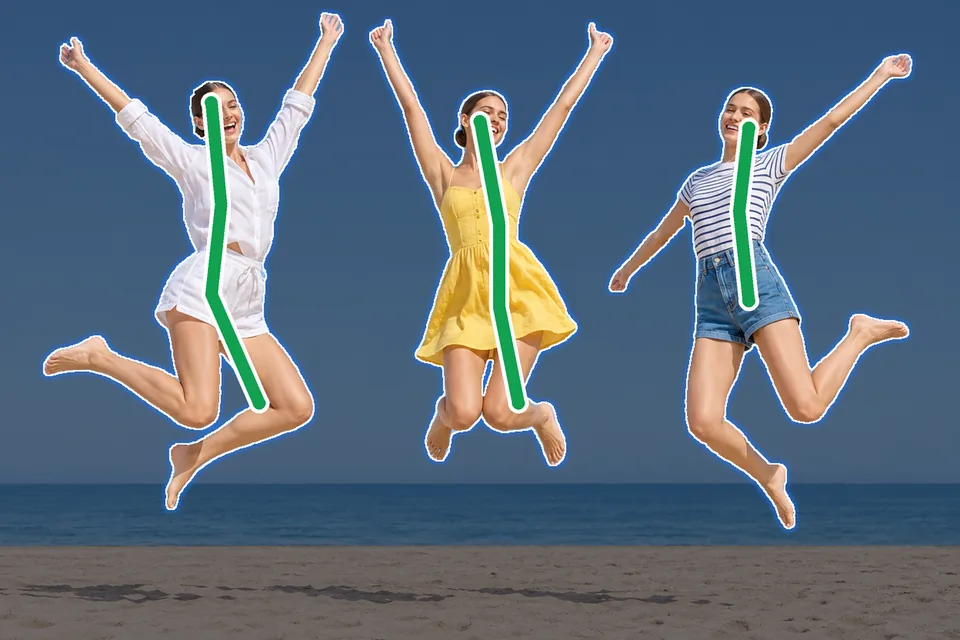
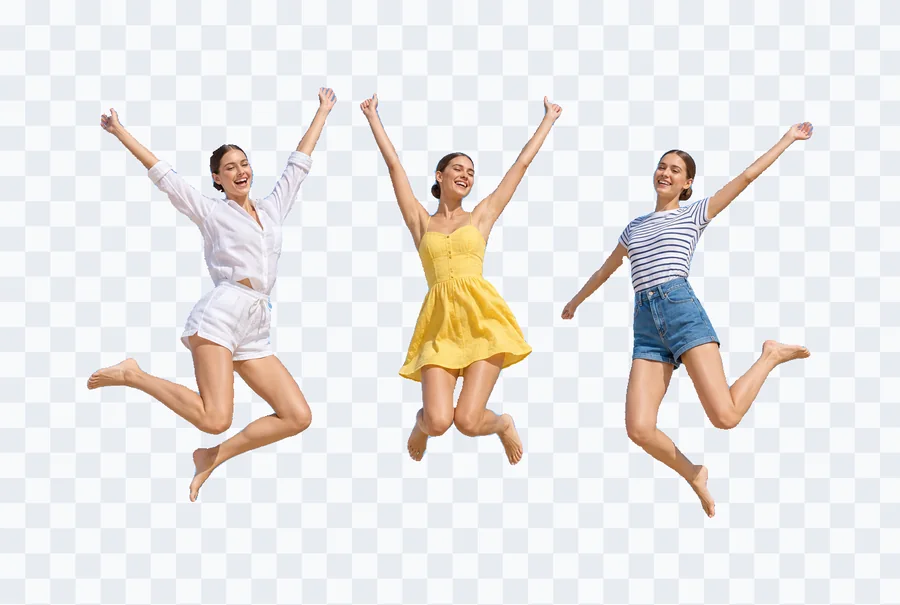
ضربة على كل صديق حددت الثلاثة في تشغيل واحد، بما فيها الأيدي والأقدام. وأزالت الفرشاة قليلًا من السماء بين ساقيها.
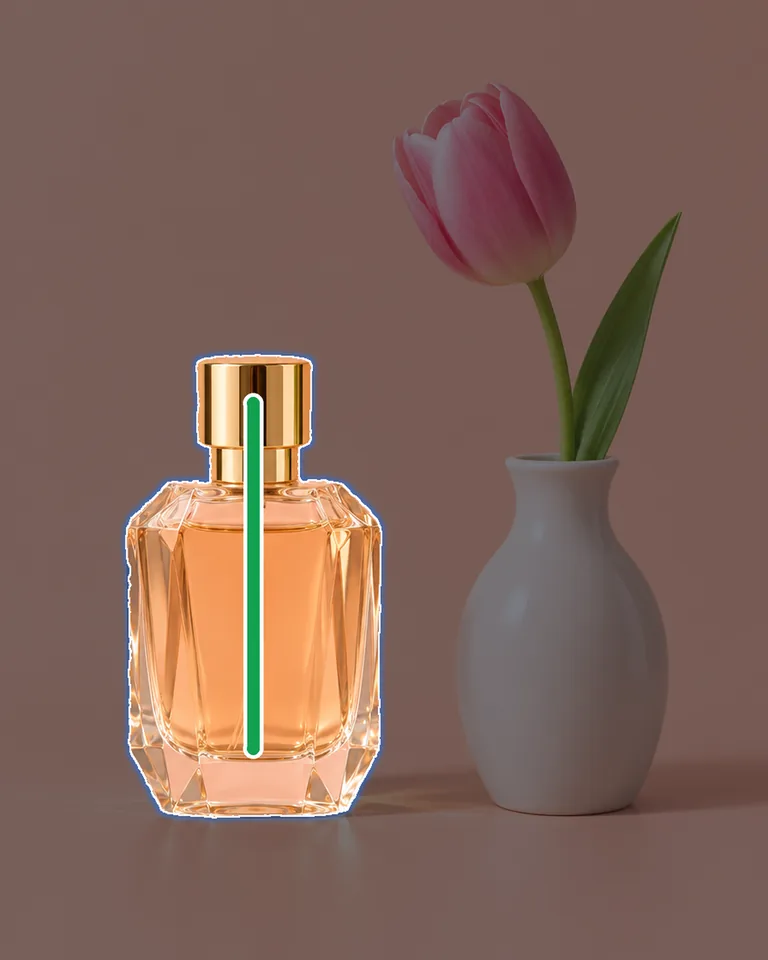
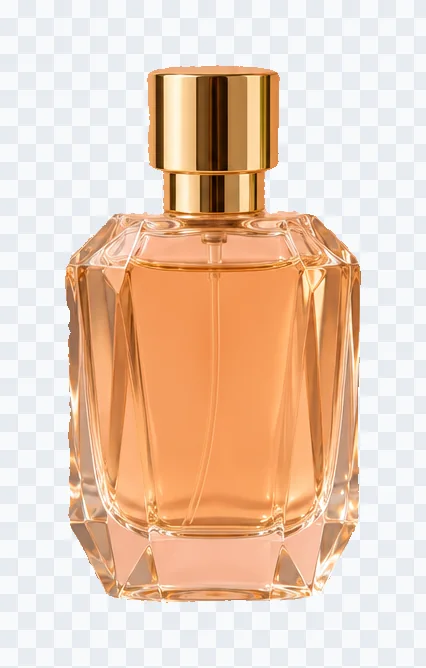
ضربة واحدة على الزجاجة اختارتها، بما فيها الغطاء، وتركت المزهرية والزهرة بجانبها.
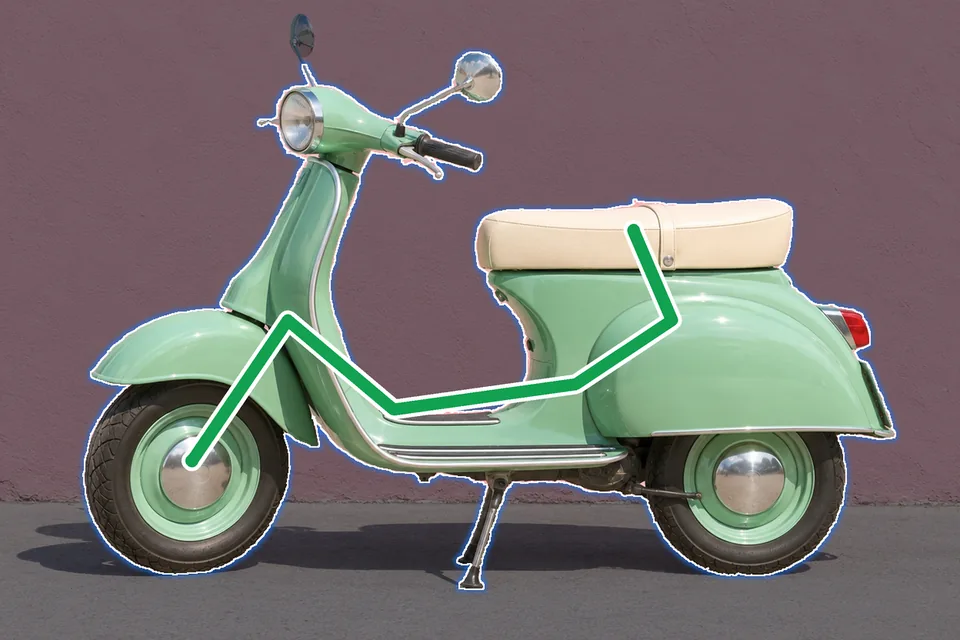
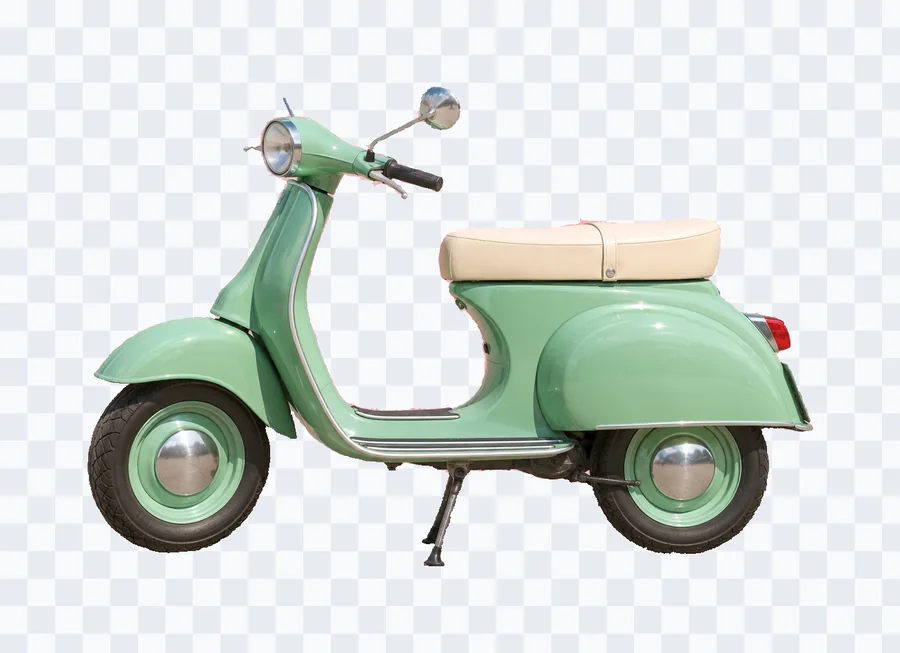
ضربة على الهيكل أخذت السكوتر بمرآتيه وحامله وعجلتيه.
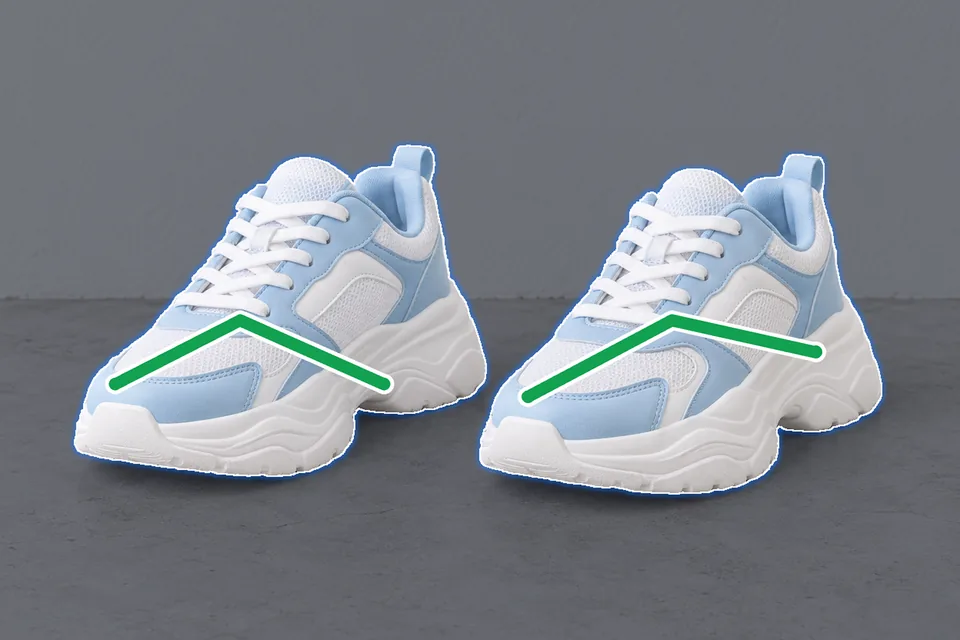
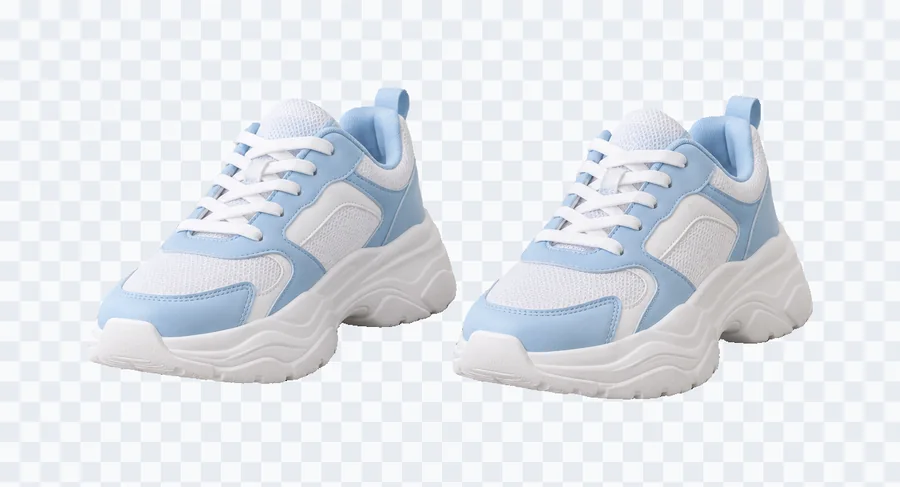
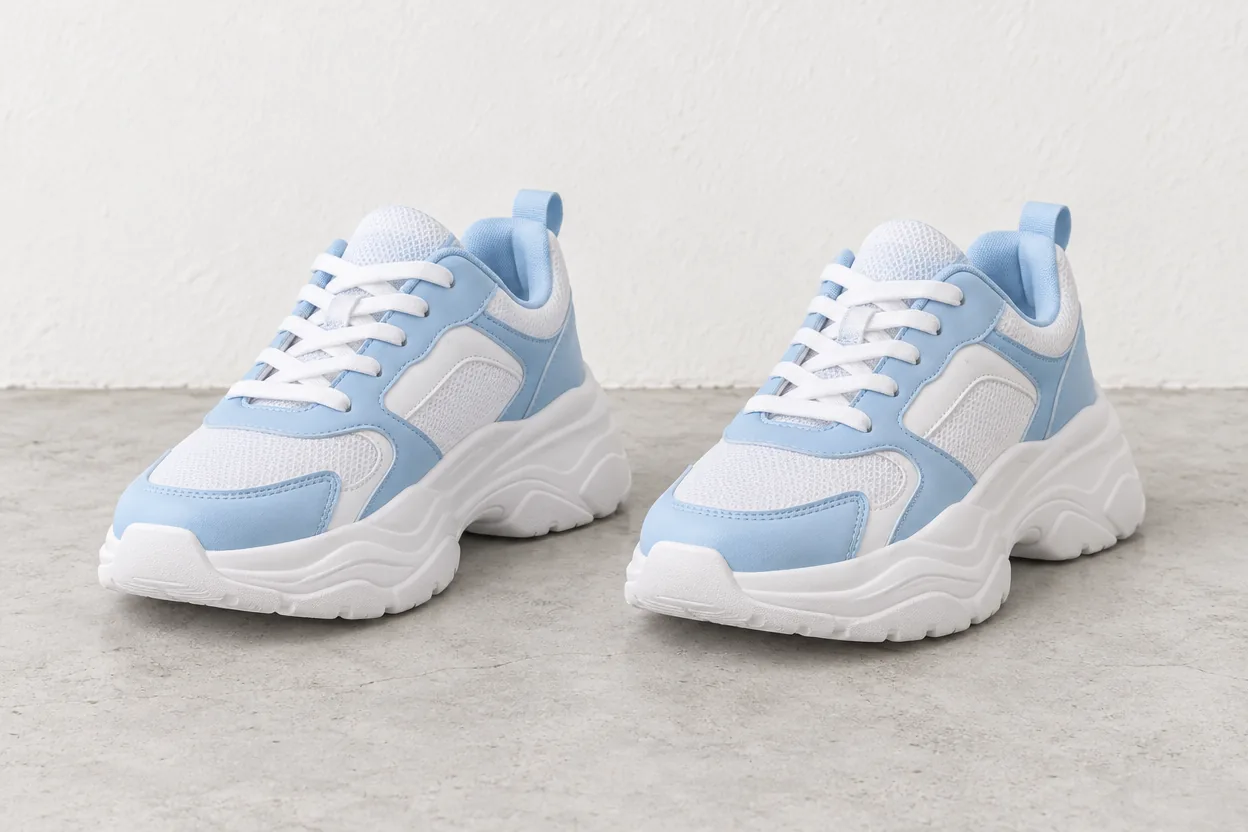
ضربتان، واحدة على كل حذاء، حددتا الزوج معًا في تشغيل واحد.
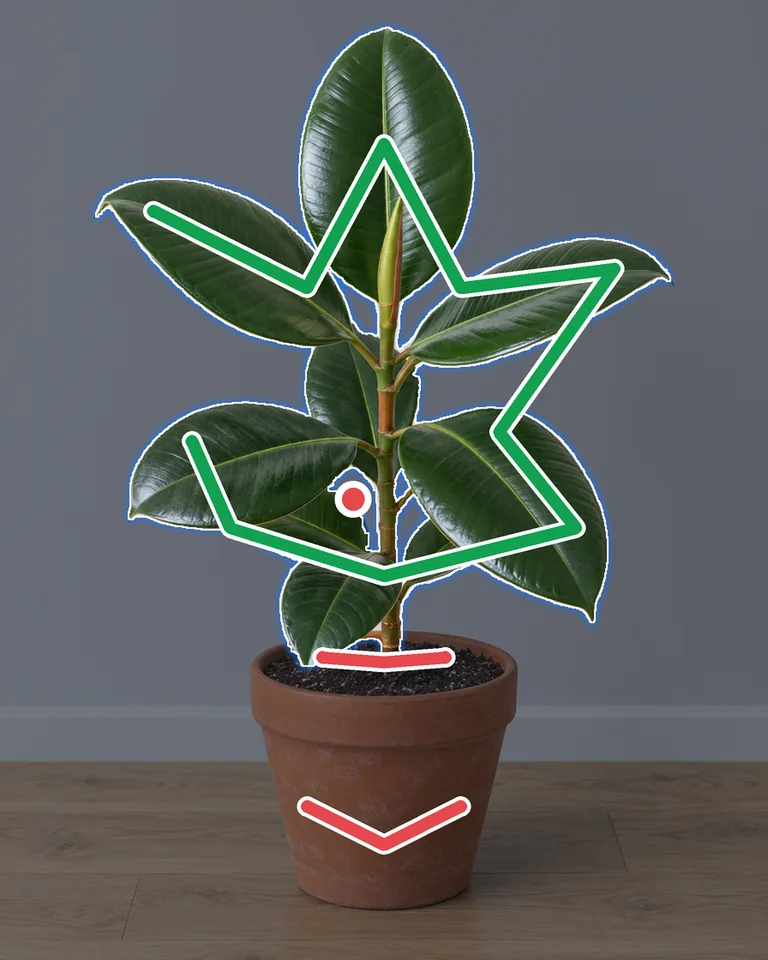
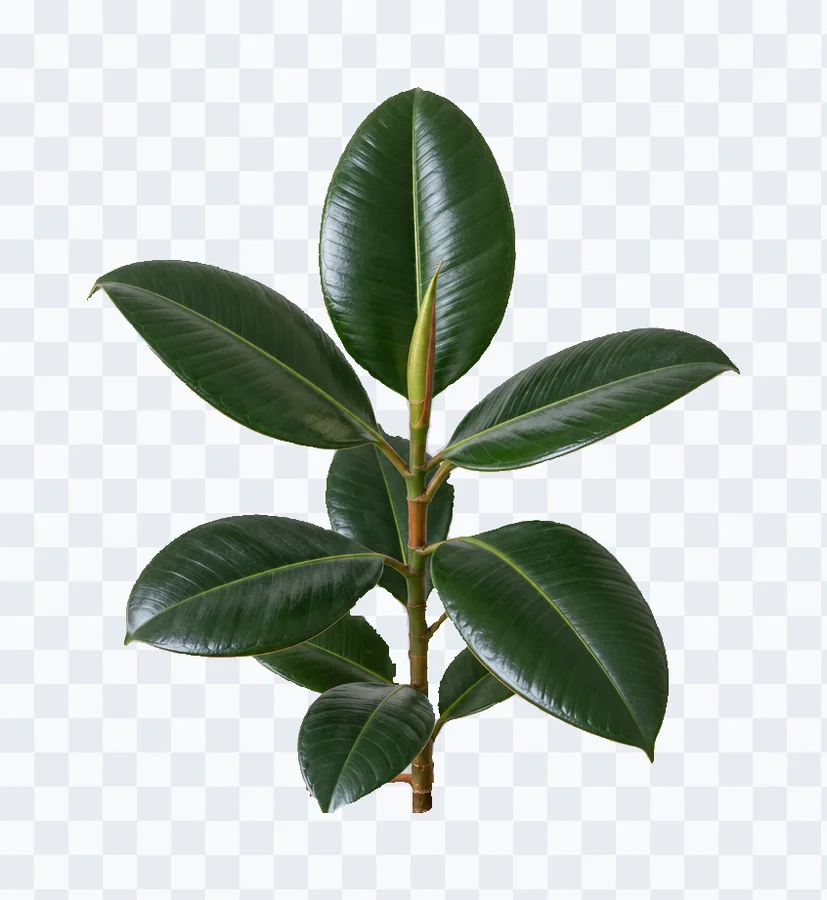
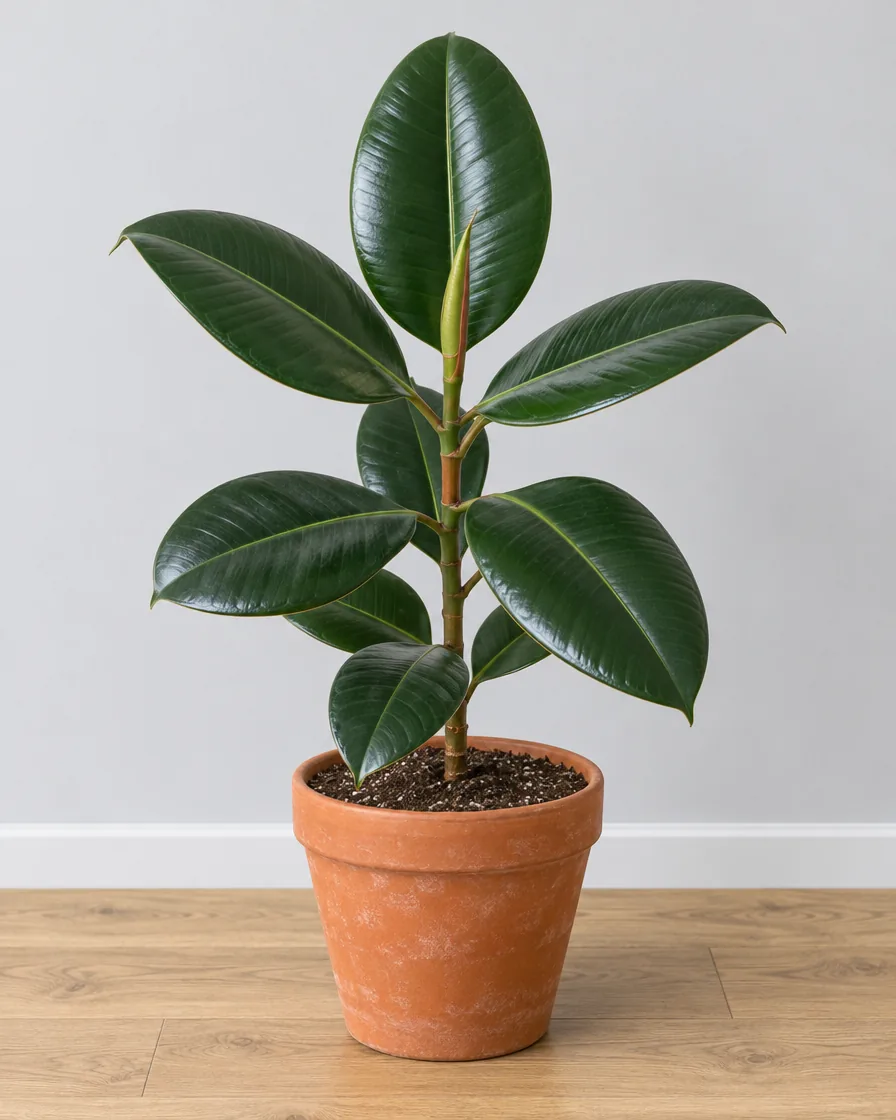
ضربة عبر الأوراق أخذت النبتة بأصيصها. وتحديث واحد بعلامات حمراء على الأصيص والتراب والجدار بين ورقتين أبقى النبتة فقط، والفرشاة، مكبّرة، أزالت بقية جدار عند الساق.
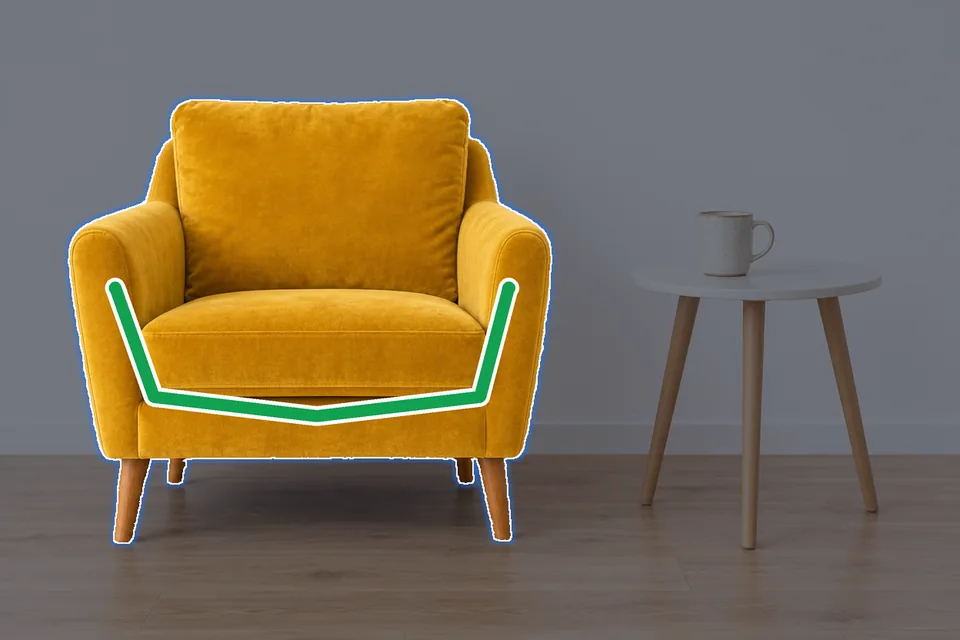
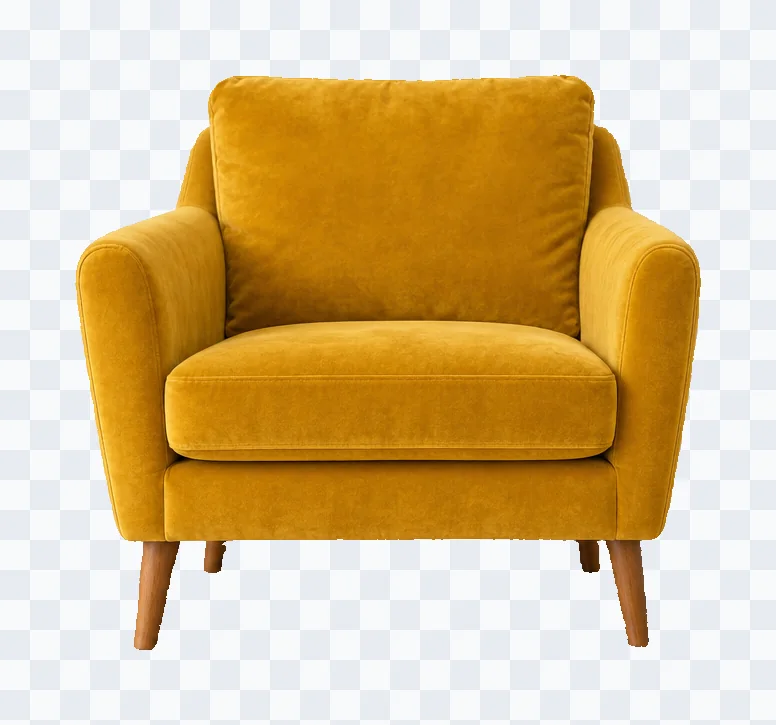
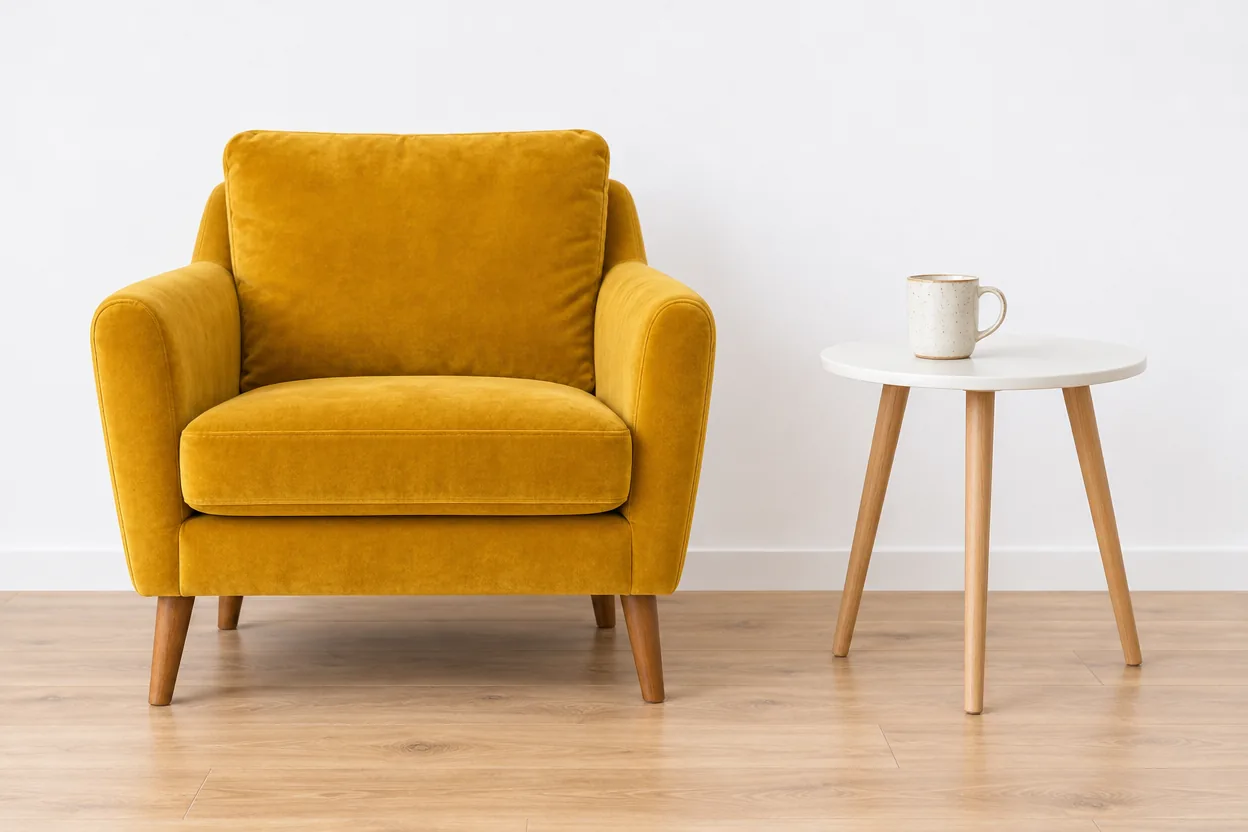
ضربة على الذراعين والقاعدة رفعت الكرسي، بأرجله الأربع، وتركت الطاولة الجانبية والكوب.
ثلاث خطوات، كلها في متصفحك.
ارفع صورة أو أفلتها أو الصقها من حافظتك. ويعمل JPG وPNG وWebP.
اضغط «ابدأ التحديد» ولوّن فوق الصورة: أخضر فوق ما يُبقى، وأحمر فوق ما يُستبعد. والنقرة تترك نقطة. ثم اضغط «ابدأ القص»، فيُقص كل ما علّمته دفعة واحدة. أضف علامات أكثر واضغط «تحديث» لتحسينه.
اضغط «تم». احفظ الكائن PNG شفافًا مقصوصًا على حدوده، أو PNG بالحجم الكامل يحفظ مكانه، أو PSD والكائن في طبقة خاصة.
تعلّم كل شيء أولًا وتقصه الأداة دفعة واحدة، فيُظهر انتظار قصير واحد التحديد كله.
 الأصل
لوّن خطًا على شخص أو منتج أو حيوان. وتخبر الضربة أداة تحديد الكائن بما تقصده، فتحدد كل شيء، من الشعر إلى الحذاء.
 الأصل
علّم كائنًا ثانيًا وثالثًا قبل البدء. وتقصها أداة تحديد الكائن معًا في تشغيل واحد، وتُنزّل صورة واحدة: زوج أحذية أو مجموعة أصدقاء أو مائدة كاملة.
 الأصل
لوّن بالأحمر فوق ما لا ينتمي، كالأصيص تحت نبتة. واضغط «تحديث» فيُقص ذلك الجزء ويبقى الباقي محددًا.
لوّن لإضافة الناقص أو إزالة الزائد، كقليل من الخلفية بين الساقين، مكبّرًا كما تشاء. والفرشاة مجانية ولا تستخدم تشغيلًا.
«تراجع» و«إعادة» يتنقلان في علاماتك دون تشغيل شيء، و«البدء من جديد» يمسحها. والعلامات لا تكلف حتى تضغط «تحديث».
 الأصل
يضع PSD الكائن في طبقة خاصة فوق الأصل، جاهزًا لفتحه في Photoshop أو Affinity Photo أو GIMP.
عادات قليلة تعطي تحديدًا نظيفًا بأداة تحديد الكائن في تشغيلات أقل.
الضربة التي تتبع الكائن من طرف إلى طرف تعمل أفضل من نقرة واحدة. أبقِ الخط على الكائن نفسه: إن عبر الخلفية فقد تأتي معه بعضها.
علّم كل كائن تريده قبل الضغط على «ابدأ القص». وأعطِ كل كائن ضربته، وتقصها أداة تحديد الكائن كلها في التشغيل نفسه.
عندما تأخذ القصّة أكثر مما يجب، كالأصيص مع النبتة أو الحقيبة مع الشخص، لوّن بالأحمر فوق ذلك الجزء واضغط «تحديث». والعلامة الحمراء تزيل ما تحتها.
فجوة ببضعة بكسلات، كسماء بين ساقين أو جدار بين ورقتين، أسرع بالفرشاة. بدّل إلى «فرشاة»، واختر «إزالة»، ولوّنها مكبّرًا. وضربات الفرشاة مجانية.
على شاشة عريضة تظهر القصّة بجانب صورتك؛ وعلى هاتف، اضغط «معاينة». كبّر على الحواف، وأصلح ما تراه، ثم اضغط «تم».
كل من يحتاج تحديد كائن من صورة، دون الباقي.
اسحب منتجًا واحدًا من صورة مجموعة لقائمة أو بانر أو إعلان.
ارفع شخصًا أو كائنًا إلى تخطيط، مع طبقة PSD جاهزة للوضع.
اقصص نفسك أو أصدقاءك أو حيوانك للملصقات والصور المصغرة والكولاجات.
ارفع كرسيًا أو نبتة أو مصباحًا من صورة غرفة لكتالوج أو لوحة إلهام.
إجابات عن العلامات والتشغيلات والأرصدة والملفات.
تحدد كائنًا في صورة دون أن تتتبع حدوده. وهنا تلون ضربة خشنة فوق ما تريده، فتحسب الأداة الكائن كله وتقصه، جاهزًا للتنزيل PNG شفافًا أو PSD.
تكلف الصورة 1 رصيد، يُخصم عند الضغط على «ابدأ القص»، ويغطي 10 تشغيلات: أول قص وكل «تحديث». والتعليم والفرشاة و«تراجع» و«إعادة» و«البدء من جديد» مجانية، وكل صورة تشمل التنزيلات الثلاثة.
التشغيل ضغطة واحدة على «ابدأ القص» أو «تحديث». ويقص كل علامة أضفتها منذ التشغيل الأخير دفعة واحدة، حتى 16 علامة في المرة.
نعم. علّم كل كائن بضربته فينضمون تحديدًا واحدًا، يُنزّل صورة واحدة. وللحصول على كل كائن ملفًا خاصًا، استخدم «قص الصورة» بدلًا من ذلك.
PNG شفاف مقصوص على الكائن، وPNG بالحجم الكامل يحفظ الكائن حيث كان، وPSD بالأصل والكائن في طبقة خاصة.
لا. التحديد بكسلات صورتك نفسها مع جعل كل ما عداها شفافًا. ولا يُعاد رسم شيء.
ثلاثين دقيقة. ويمكنك إغلاق المحرر والعودة إليه من سجلك؛ وعند انتهاء الوقت يُحفظ آخر تحديد لك.
الصور والرسوم التي يبدو فيها الكائن منفصلًا عما حوله: منتج على طاولة، وشخص أمام حائط، وحيوان على الأرض. والضوء المتساوي والخلفية البسيطة يعطيان أنظف الحواف.