



هلام نطاط
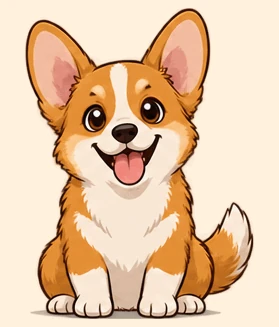
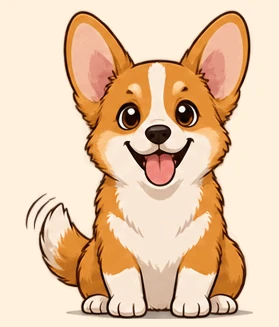
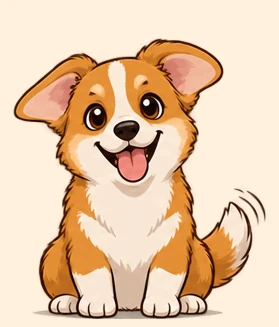
ستة إطارات لانضغاط وتمدد، مقسمة إلى PNG شفافة.
تقسيم GIF يبدأ بإفلات ملف متحرك: شاهده إطارًا بإطار واحفظ كل إطار PNG أو JPG أو WebP، واحدًا واحدًا أو كلها في ZIP. ويستخرج هذا المقسّم المجاني الإطارات أيضًا من WebP وPNG المتحركين ومقاطع فيديو قصيرة، كلها في متصفحك.
أفلت GIF هنا
GIF أو WebP أو PNG متحرك، أو مقطع MP4 أو WebM قصير. وكل شيء يبقى في متصفحك.
ثماني حركات صُنعت لهذه الأمثلة، قسّم كل واحدة عبر تحويل GIF إلى صور في هذه الصفحة. افتح واحدة لتتنقل فيها وتحفظ إطاراتها.
ستة إطارات لانضغاط وتمدد، مقسمة إلى PNG شفافة.
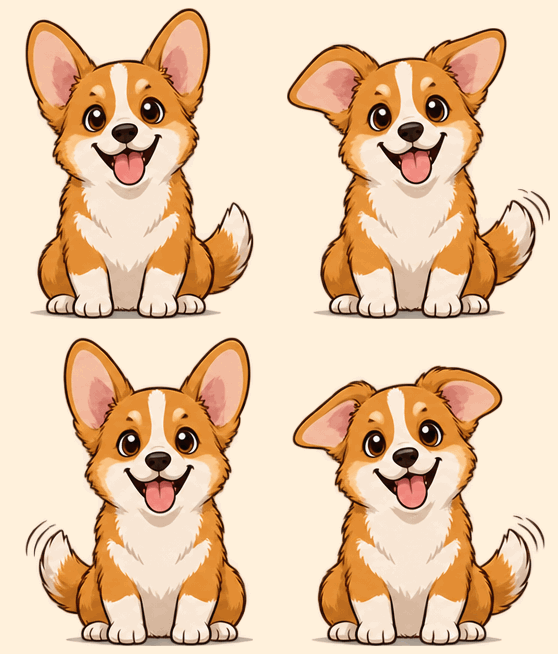
أربعة إطارات على خلفية كريمية، محفوظة ملفات JPG.
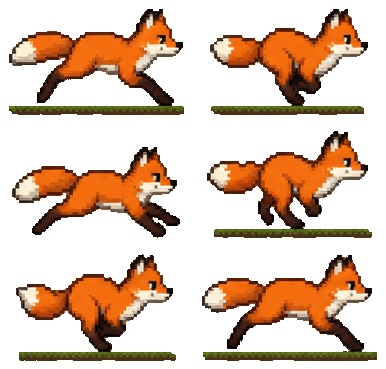
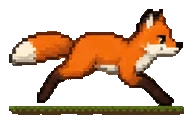
دورة مشي من ستة إطارات محفوظة عند 200% ببكسلات واضحة.
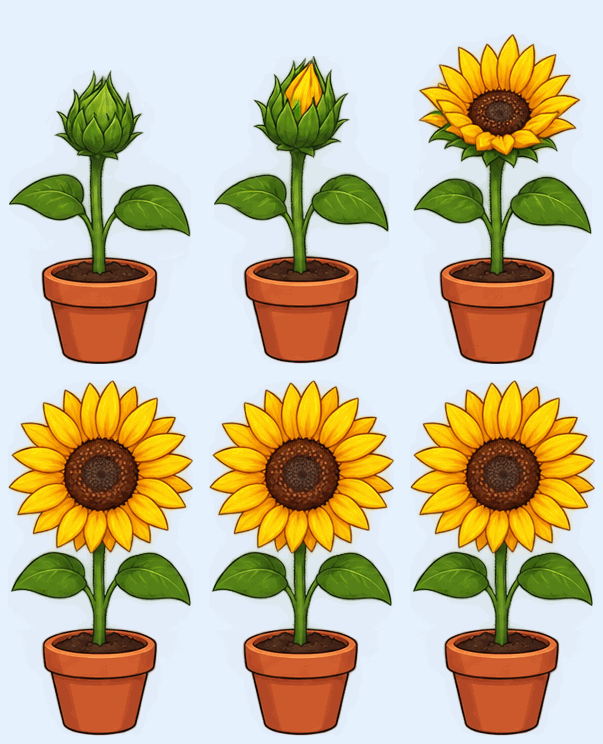
ثمانية إطارات بنهاية ثابتة؛ واستبعاد المتكرر يبقي خمسة.

أربعة إطارات لحركة أيقونة، مع ملف توقيت في ZIP.
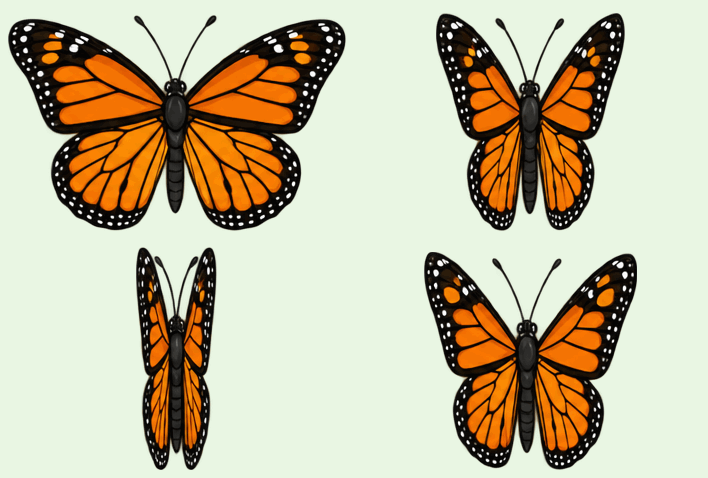
أربعة إطارات بنصف الحجم، محفوظة ملفات JPG صغيرة.
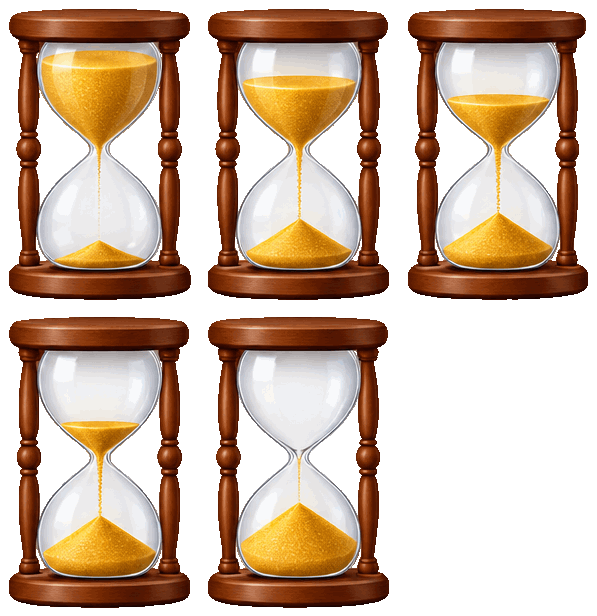
كل إطار ثانٍ يحفظ ثلاثة من خمسة، لكل منها زمنه.

أربعة إطارات لأيقونة طقس، جاهزة للتعديل واحدًا واحدًا.
تقسيم GIF في ثلاث خطوات، ولا يُرفع شيء.
أفلت أو الصق أو اختر GIF متحركًا أو WebP أو PNG، أو مقطع MP4 أو WebM قصيرًا. ويُقرأ كل إطار على جهازك.
تنقّل عبر كل إطار وحدد ما تريده، أو أبقِ مدى، وكل إطار نون، وبلا تكرار.
احفظ إطارًا واحدًا، أو كل إطار مختار PNG أو JPG أو WebP في ZIP، مرقمًا كما في GIF، مع ملف توقيت إن احتجته.
ستة أشياء يتقنها تفكيك GIF، من إطار واحد في ملصق إلى كل إطارات مقطع.
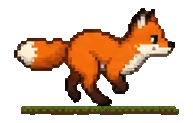 GIF
شغّل وأوقف وتنقّل عبر GIF إطارًا بإطار بالأزرار أو الشريط أو مفاتيح الأسهم، بسرعة الربع أو النصف أو العادية أو المضاعفة. ويعرض كل إطار رقمه وزمنه.
تُعاد بناء الإطارات كما يعرضها المشاهد، فملف GIF الذي يخزن البكسلات المتغيرة فقط يُقسم صورًا كاملة.
حدد الإطارات يدويًا، أو أبقِ مدى، أو خُذ كل إطار نون، أو استبعد المتكرر قبل تقسيم GIF إلى إطارات.

احفظ الإطارات PNG مع الحفاظ على الشفافية، أو JPG على لون الخلفية الذي تختاره، أو WebP، عند 25% إلى 400% من حجمها.
يُسمى كل ملف برقم إطاره في GIF، ويسرد ملف التوقيت الاختياري مدة عرض كل إطار، فتعيد بناء الحركة.
يعمل مقسّم GIF كله في متصفحك: بلا رفع ولا حساب ولا علامة مائية، ويعمل دون اتصال بعد تحميل الصفحة.
خمس نصائح قصيرة لتقسيم GIF إلى إطارات نظيفة من أي حركة.
أوقف المشغل وتنقّل بمفاتيح الأسهم أو الشريط. ويظهر رقم الإطار وزمنه تحت الصورة، وتحدد قائمة الإطارات موضعك.
يحفظ PNG وWebP البكسلات الشفافة. وللحصول على JPG، أو خلفية صلبة في أي صيغة، اختر اللون الذي يناسب وجهة الإطارات.
ولملف GIF طويل أو مقطع، اضبط «من إطار» و«إلى إطار»، أو خُذ كل إطار ثانٍ. واستبعاد الإطارات المتكررة يسقط الوقفات التي يخزنها GIF كنسخ.
صغّر الإطارات الكبيرة إلى النصف أو الربع لملفات أخف، أو كبّر فن البكسل 2× أو 4× بحواف واضحة. ويظهر حجم الإطار قبل التنزيل.
شغّل ملف التوقيت لحفظ زمن كل إطار. ولتضع الإطارات على ورقة واحدة بدلًا من ذلك، افتح GIF نفسه في تحويل GIF إلى سبرايت شيت بنقرة واحدة.

أسباب شائعة لتقسيم GIF.
تفكيك GIF يمنحك إطارًا واحدًا كصورة ثابتة أو صورة مصغرة أو بداية تصميم جديد.
ادرس حركة إطارًا بإطار، ونقّح إطارات مفردة وأعد بناءها حلقة.

استخراج إطارات GIF من الأيقونات والملصقات والمؤثرات المتحركة يعطيك صورًا مرقمة لمحرك أو تطبيق.
اعرض كل خطوة في حركة كصورة خاصة في درس أو شريحة أو مقال.
إجابات عن تقسيم ملفات GIF والإطارات والملفات والخصوصية.
تقسيم GIF يبدأ بفتح الملف: حدد الإطارات التي تريدها أو أبقها كلها، ثم نزّل الإطارات PNG أو JPG أو WebP في ZIP.
نعم. تقسيم GIF يعمل كله في متصفحك، ولا يحتاج حسابًا ولا يضيف علامة مائية.
لا. يتم تفكيك GIF على جهازك؛ ولا يُرسل شيء إلى خادم.
نعم. أوقف المشغل وتنقّل للأمام أو للخلف بالأزرار أو الشريط أو مفاتيح الأسهم، بالسرعة التي تختارها.
نعم. تخزن ملفات GIF كثيرة البكسلات المتغيرة فقط بين إطار وآخر؛ ويُعاد بناء كل إطار كما يعرضه المشاهد، فكل ملف صورة كاملة.
نعم. يُفتح WebP وPNG المتحركان في Chrome وEdge وSafari، وتُقرأ مقاطع MP4 أو WebM القصيرة عند 12 إطارًا في الثانية.
يحفظ PNG كل بكسل والشفافية، وJPG يصنع ملفات صغيرة للصور، وWebP صغير ويحفظ الشفافية أيضًا.
نعم. يسلّم «صنع سبرايت شيت» GIF نفسه إلى تحويل GIF إلى سبرايت شيت، الذي يضع الإطارات على PNG واحد مع أطلس JSON.
افتح GIF وابدأ تحويل GIF إلى صور، واحفظ إطاره في ثوانٍ، مجانًا وفي متصفحك.
افتح GIF