
لوحة جدارية رقمية للطباعة بدقة 300 DPI
يعيد كتابة ترويسة رسم رقمي من 72 DPI إلى 300 DPI نقية بدون فقدان لترى المطابع ومشترو المطبوعات الرقمية أبعاداً دقيقة مثل 8×10 أو 12×16 بوصة.
استخدم أداة تغيير DPI الصورة مجاناً مباشرة في متصفحك دون رفع ملفات. اقرأ أبعاد الطباعة بالبوصة والسنتيمتر وحدّث ترويسات PNG وJPEG إلى 300 DPI بدون فقدان.
أفلت الصور هنا لتغيير دقة DPI
دفعة حتى 30 صورة PNG أو JPG. يحدّث ترويسات DPI للطباعة بدون فقدان أو يعيد تحجيم البكسلات.
معالجة محلية في متصفحك. صفر رفع للخادم.
حمّل أي مثال أدناه لفحص ترويسة DPI الحالية ومعرفة أبعاد الطباعة الفعلية بالبوصة والسنتيمتر واختبار تحديث الترويسة بدون فقدان في متصفحك.
يعيد كتابة ترويسة رسم رقمي من 72 DPI إلى 300 DPI نقية بدون فقدان لترى المطابع ومشترو المطبوعات الرقمية أبعاداً دقيقة مثل 8×10 أو 12×16 بوصة.

يحدّث كثافة JPEG JFIF APP0 ووسوم دقة EXIF معاً بحيث تتحقق بوابات فحص الطباعة التجارية من 300 DPI بثبات دون إعادة ترميز التصميم.

يوضح وضع إعادة التحجيم الاختياري لحساب أبعاد البكسل وضبطها بنقاء للوصول إلى عرض طباعة فعلي مستهدف بالبوصة عند 300 DPI.
افحص بيانات الدقة المضمّنة وأنجز تغيير DPI الصورة لملفات PNG أو JPEG إلى 300 DPI أو أي قيمة مخصصة محلياً.
اسحب صورة واحدة أو عدة صور إلى مساحة العمل، أو انقر على اختيار صورة. يقرأ المحلل المحلي كتل PNG pHYs وترويسات دقة JPEG JFIF أو EXIF فوراً ويحسب مقاس الطباعة الفعلي بالبوصة والسنتيمتر.
انقر على قالب جاهز (72 أو 96 أو 150 أو 300 أو 600 DPI) أو أدخل أي قيمة مخصصة من 1 إلى 1200 DPI. أبقِ وضع الترويسة بدون فقدان لتعديل بايتات الدقة دون إعادة ترميز البكسلات، أو بدّل إلى وضع إعادة التحجيم لضبط البكسلات وفق عرض طباعة مستهدف بالبوصة.
يعيد الاستوديو فوراً قراءة الترويسة المكتوبة في الملف الناتج لتأكيد ترميز قيمة DPI المطلوبة بدقة، ثم يحفظ ملف PNG أو JPG المنفرد أو يجمع أصول الطباعة المتعددة في أرشيف ZIP واحد محلياً.
تحديث ثنائي حقيقي للترويسات ومزامنة مزدوجة بين JFIF وEXIF وحساب فوري لمقاس الطباعة وإعادة تحجيم اختيارية في المتصفح.
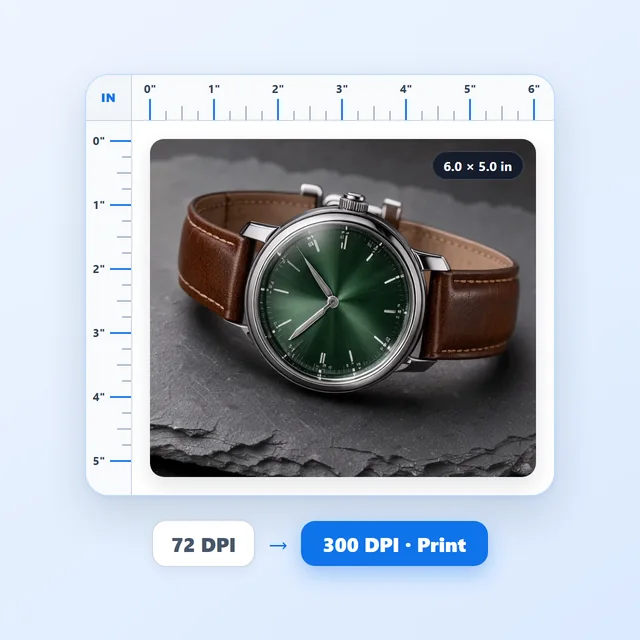
قبل تعديل الدقة، شاهد القيمة التي يعلنها ملفك فعلياً. يفحص المحلل كتل PNG pHYs وترويسة JPEG JFIF APP0 مع وسوم دقة EXIF مباشرة من البايتات الخام، ويعرض مقاسات الطباعة الحالية والمتوقعة بالبوصة والسنتيمتر.
عند إجراء تحويل الصورة إلى 300 DPI في وضع الترويسة، تُنسخ بيانات PNG IDAT وتدفقات JPEG SOS بايتاً ببايت دون أي إعادة ضغط. تحصل ملفات PNG على كتلة pHYs محققة بـ CRC32 بعد IHDR بينما تحتفظ ملفات JPEG بوضوحها الكامل.
ترفض بوابات الطباعة الملفات غالباً عندما تحدّث الأدوات كثافة JFIF وتترك وسم 72 DPI القديم داخل EXIF. يحدّث Image DPI Converter لدينا مقطع JFIF APP0 ويعدّل وسوم EXIF XResolution وYResolution وResolutionUnit في موضعها (Little-Endian وBig-Endian) لتتفق كل البرامج على القيمة نفسها.

انقر على قوالب 72 DPI (الشاشة) أو 96 DPI (الويب والمكتب) أو 150 DPI (الملصقات الكبيرة) أو 300 DPI (المنشورات والمجلات واللوحات الجدارية) أو 600 DPI (الرسوم الخطية الدقيقة والملصقات)، أو اكتب أي رقم صحيح من 1 إلى 1200 DPI.
هل تحتاج لتغيير البكسلات الفعلية كي تطابق عرض طباعة محدداً بالبوصة عند 300 DPI؟ بدّل إلى وضع إعادة التحجيم، وأدخل العرض الفعلي المطلوب، فيضبط محرك المتصفح الأبعاد بنقاء (حتى 8192 بكسل كحد أقصى للضلع) مع كتابة ترويسة DPI المطابقة.

يُفحص كل ملف ناتج من بايتاته المكتوبة فعلياً لتتأكد أن ترويسة DPI المحدّثة ستجتاز فحوصات المطبعة. عالج مجموعات كاملة من اللوحات الرقمية أو المنشورات محلياً في متصفحك دون رفع أي ملفات واحفظها في أرشيف ZIP واحد.
خمس قواعد عملية لتجهيز الطباعة تشرح الفرق بين ترويسة DPI وعدد البكسلات واختيار 150 مقابل 300 DPI وتجنب رفض المطابع.
تشير DPI إلى عدد النقاط في البوصة وتخبر الطابعة بمدى كثافة توزيع البكسلات الموجودة على الورق الفعلي. تُطبع صورة بأبعاد 3000×3600 بكسل بمقاس 10×12 بوصة عند 300 DPI، أو 20×24 بوصة عند 150 DPI، باستخدام البكسلات نفسها تماماً. عندما تجري تغيير DPI الصورة في وضع الترويسة بدون فقدان، يبقى عدد البكسلات دون مساس ولا تقل الحدة البصرية أبداً، بينما تعرض برامج الطباعة المقاس الفيزيائي الحقيقي فوراً.
تحمل التصاميم الرقمية وتصديرات الكاميرا عالية الدقة غالباً بكسلات كافية تماماً (مثل 2400×3000 بكسل) لكنها ما تزال تحمل وسم 72 DPI افتراضياً يطلق تحذيرات في بوابات الطباعة. استخدم وضع الترويسة بدون فقدان لضبط الدقة على 300 DPI بنقاء دون تعديل بكسل واحد. ولا تنتقل إلى وضع إعادة التحجيم إلا عندما تطلب البوابة بكسلات أكثر لعرض طباعة معين بالبوصة، مع تذكر أن التحجيم المعتدل يبدو أنظف بكثير من التكبير المفرط.
تبدو المطبوعات القريبة من العين مثل بطاقات العمل والبروشورات ودعوات الزفاف والصور الفوتوغرافية واللوحات الجدارية بأعلى حدة عند 300 DPI، بينما تستفيد الرسوم الخطية أحادية اللون أو ملصقات الباركود الدقيقة من 600 DPI. أما اللافتات الكبيرة واللوحات الخارجية وخلفيات المعارض التي تُشاهد من عدة أمتار فتُطبع بنقاء عند 150 DPI دون إنشاء ملفات ضخمة بالجيجابايت، ويقتصر استخدام 72 و96 DPI على الشاشات.
اجتياز فحص ترويسة 300 DPI هو نصف الطباعة الممتازة فقط؛ فأنت تحتاج أيضاً بكسلات كافية لمقاس الورق المطلوب. اضرب أبعاد الطباعة المستهدفة بالبوصة في 300 لتحديد عدد البكسلات المثالي، مثل 2400×3000 بكسل لمطبوعة 8×10 بوصة أو 3600×4800 بكسل لمقاس 12×16 بوصة. تابع قراءة البوصة والسنتيمتر الحية في هذه الأداة للتحقق من المقاس الفيزيائي فوراً.
عند إعداد حزمة طباعة أو متجر متكاملة، اجمع بين Image DPI Converter وبقية أدوات الطباعة المحلية لدينا. اضبط أبعاد البكسل الدقيقة أولاً في تغيير حجم الصورة إذا اشترطت المنصة عرض لوحة معيناً، وامسح بصمات GPS مسبقاً عبر حذف بيانات EXIF، أو غلّف تصاميم 300 DPI النهائية في مستندات طباعة مرتبة باستخدام PNG إلى PDF أو JPG إلى PDF.
مهام نشر وطباعة عند الطلب وتصوير ومكاتب يومية تمنع فيها ترويسات DPI الدقيقة مفاجآت المطبعة.
حدّث تصديرات 72 DPI الرقمية إلى ملفات PNG وJPEG محققة بدقة 300 DPI عبر حزم اللوحات الجدارية متعددة المقاسات خلال ثوانٍ بالتحويل الدفعي بدون فقدان.
أجرِ تعديل دقة الطباعة DPI للمنشورات وقوائم الطعام والملصقات وبطاقات الدعوة حتى تقبلها المطابع المحلية والمنصات الإلكترونية من أول رفع.
تحقق من أبعاد الطباعة الدقيقة بالبوصة والسنتيمتر للتكبيرات الفنية وحدّث ترويسات JFIF وEXIF معاً دون إعادة ضغط ملفات JPEG الأصلية.
استوفِ شروط 300 DPI و600 DPI الصارمة لأشكال الأوراق الأكاديمية ورسوم الرسائل الجامعية وملصقات المؤتمرات بخصوصية تامة في متصفحك.
إجابات مباشرة حول تحديث ترويسة DPI بدون فقدان والفرق بين JFIF وEXIF وإعادة تحجيم البكسلات وحساب مقاس الطباعة وخصوصية المتصفح.
لا في وضع الترويسة بدون فقدان. عند تعديل DPI لملفات PNG أو JPEG مع الإبقاء على الصيغة الأصلية، يعيد محركنا كتابة كتلة PNG pHYs أو ترويسات JPEG JFIF وEXIF فقط بينما تُنسخ بكسلات الصورة بايتاً ببايت دون أي إعادة ضغط.
تكتب المتصفحات والكاميرات وكثير من برامج الرسم قيمة 72 DPI أو تحذف ترويسة الدقة تماماً حتى لو كان عرض الصورة 4000 بكسل. يعيد محول 300 DPI اون لاين كتابة الترويسة لتقرأ برامج الطباعة المقاس الفعلي الصحيح بالبوصة عند 300 DPI.
يبقي وضع الترويسة بدون فقدان عرض وارتفاع البكسل كما هما تماماً ويعدّل وسم DPI فقط، ما يغيّر مقاس الطباعة المعلن بالبوصة. أما وضع إعادة التحجيم فيغيّر أبعاد البكسل فعلياً للوصول إلى عرض طباعة مستهدف بالبوصة عند الدقة المختارة.
يمكن لملفات JPEG حفظ DPI في موضعين: JFIF APP0 وEXIF APP1. يحدّث محركنا أو يدرج مقطع JFIF APP0 ويعدّل في الوقت نفسه وسوم EXIF XResolution وYResolution وResolutionUnit في مكانها لتتفق بوابات الطباعة وبرامج سطح المكتب على قيمة DPI واحدة.
لا. تجري كل عملية قراءة ترويسة DPI وتحديث ثنائي بدون فقدان وإعادة تحجيم اختيارية وتحقق من الإخراج وتصدير ZIP دفعي محلياً بالكامل داخل تبويب متصفحك على ImageToPsd.AI. لا تغادر أصول الطباعة أو صور العملاء جهازك أبداً.
نعم. أفلت عدة ملفات PNG أو JPEG في مساحة العمل معاً لفحص قيمة DPI الأصلية ومقاسات الطباعة الفعلية بالبوصة جنباً إلى جنب، ثم حدّث كل الترويسات دفعة واحدة ونزّل أرشيف ZIP واحداً منظماً.
يمكنك النقر على القوالب المدمجة 72 و96 و150 و300 و600 DPI، أو إدخال أي دقة صحيحة مخصصة بين 1 و1200 DPI. تستخدم المطبوعات القياسية عادةً 300 DPI، والملصقات الكبيرة 150 DPI، والرسوم الخطية الأحادية الدقيقة 600 DPI.
لأن بوابات الطباعة القياسية تتوقع ترويسات دقة PNG أو JPEG، فإن ترك خيار الإخراج على الإبقاء على الصيغة يصدّر المدخلات غير PNG/JPEG تلقائياً كملفات PNG نقية بكتلة pHYs جديدة محققة بـ CRC32 ومضبوطة على DPI المختار، أو يمكنك التبديل صراحةً إلى JPG.
أفلت أي ملف PNG أو JPEG في هذه الأداة المجانية على ImageToPsd.AI لفحص مقاس الطباعة بالبوصة وتحديث ترويسات DPI بدون فقدان.
اختر صورة