
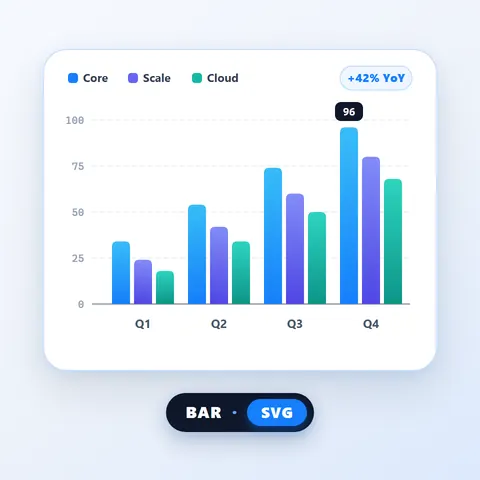
الإيرادات الربع سنوية حسب خط الإنتاج
يجمع ثلاثة خطوط منتجات عبر أربعة أرباع سنوية مع خطوط شبكة أفقية هادئة وتسميات قيم مباشرة وتباين تنفيذي واضح.
حوّل جداول البيانات إلى رسوم تنفيذية دقيقة خلال ثوانٍ عبر صانع الرسم البياني بالأعمدة المحلي داخل المتصفح. ألصق أعمدة CSV أو Excel وبدّل بين الوضع العمودي والأفقي والمجمّع والمكدّس، ثم صدّر فيكتور SVG أو EPS للطباعة أو PNG بدقة 300 DPI.
| التصنيف | |||
|---|---|---|---|

افتح أي جدول تجريبي أدناه لاستكشاف الأعمدة الربع سنوية المجمّعة وتصنيفات الأداء الأفقية والمجاميع الإقليمية المكدّسة قبل لصق أرقامك.
يجمع ثلاثة خطوط منتجات عبر أربعة أرباع سنوية مع خطوط شبكة أفقية هادئة وتسميات قيم مباشرة وتباين تنفيذي واضح.

يعتمد أشرطة أفقية حتى تُقرأ أسماء الإدارات الطويلة بسلاسة من دون إمالة تسميات المحاور.

يكدّس إيرادات المتجر الإلكتروني والتجزئة والشركاء داخل عمود كل منطقة لقراءة الحجم الكلي ومزيج القنوات معاً.
انتقل من أعمدة جداول البيانات إلى مخططات فيكتور حادة داخل المتصفح دون الحاجة إلى برامج مكتبية إضافية.
انسخ تسميات الفئات وعموداً رقمياً واحداً أو أكثر من Excel أو Google Sheets أو ملفات CSV إلى محرر الجدول، فتُقرأ ترويسات السلاسل تلقائياً داخل ذاكرة المتصفح.
بدّل بين الأعمدة العمودية والترتيب الأفقي والسلاسل المجمّعة والمجاميع المكدّسة داخل مولد مخطط أعمدة مرن، وخصّص عناوين المحاور وخطوط الشبكة وتسميات القيم وأكواد HEX.
عاين التباعد فوق خلفية بيضاء أو شفافة، ثم صدّر ملف SVG قابلاً للتعديل في PowerPoint وFigma، أو ملف PostScript EPS للمطبوعات، أو PNG بدقة 300 DPI.
مبني على مستطيلات SVG دقيقة وتدريجات محاور معايرة لتبقى كل الأعمدة وخطوط الشبكة والنصوص حادة في العروض والطباعة.
تزداد وضوحية الجدول نفسه بمجرد تدويره أو تجميعه. حوّل الأعمدة العمودية إلى أشرطة أفقية للتسميات الطويلة، أو ضع السلاسل متجاورة، أو فعّل التكديس لعرض إجمالي الأجزاء.
توقّف عن إعادة كتابة الجداول قبل الاجتماعات الأسبوعية. ألصق الخلايا المفصولة بعلامات الجدولة أو الفواصل مباشرة لتعبئة الفئات والسلاسل المتعددة مع تقريب تلقائي للتدريجات.
اجعل المؤشرات الأساسية سهلة القراءة من آخر قاعة الاجتماعات. فعّل إظهار القيمة الدقيقة فوق كل عمود، وحدد عناوين المحورين مع الوحدات والعملات وخطوط شبكة لطيفة.
طابق ألوان عرضك المؤسسي دون تخمين يدوي. اختر من ست لوحات عالية التباين أو انقر أي سلسلة لتحديد كود HEX الرسمي لعلامتك.
صدّر كود SVG نقياً لبرامج PowerPoint وKeynote وFigma وIllustrator ومواقع الويب، أو احفظ PostScript EPS للكتيبات التجارية، أو نزّل PNG شفافاً بدقة 300 DPI.
توقعات الإيرادات وأعداد الموظفين ومقارنات الرواتب ومؤشرات الأداء الداخلية لا تغادر جهازك أبداً، إذ تعمل كل الحسابات والتصديرات محلياً في متصفحك.
خمس قواعد عملية لتصور البيانات بدقة ووضوح في العروض التقديمية والتقارير البيضاء والنشرات المطبوعة.
يمثل طول العمود القيمة العددية مباشرة، وقطع خط الأساس عند 50 أو 80 يضخّم الفروق الصغيرة ويشوّه القرارات التنفيذية. تثبيت خط الأساس عند الصفر داخل صانع الرسم البياني بالأعمدة يحفظ النسب الصادقة بحيث يرسم ضعف القيمة بضعف الطول.
تناسب الأعمدة العمودية الفترات القصيرة مثل الأرباع السنوية أو الأشهر. أما مع أسماء الإدارات الكاملة أو عبارات الاستبيانات أو أسماء المنتجات، فيبطئ النص المائل القراءة؛ لذا يمنح الاتجاه الأفقي مساحة مريحة ويبرز الترتيب من الأعلى للأسفل.
اختر الأعمدة المجمّعة عند مقارنة مقياسين أو ثلاثة بالتساوي مثل الإيراد الفعلي مقابل المستهدف. وانتقل إلى الوضع المكدّس عندما يكون الارتفاع الإجمالي هو الأهم، مع وضع القطاع الرئيسي على خط الصفر المشترك.
حافظ على تسلسل التواريخ الزمنية، لكن رتّب المناطق والفرق والمنتجات تنازلياً حسب القيمة حتى تبرز أفضل النتائج والفجوات فوراً، مع إضافة تسميات القيم المباشرة لتبسيط القراءة في الشرائح.
أدرج SVG في PowerPoint الحديث وFigma وIllustrator وصفحات الويب لتكبير نقي ونص قابل للتعديل، وأرسل PostScript EPS للمطابع التجارية، أو صدّر PNG شفافاً بدقة 300 DPI لبرامج Word وNotion. هل تعرض نسباً دائرية أو اتجاهات متصلة؟ جرّب صانع الرسم البياني الدائري أو صانع الرسم البياني الخطي أو SVG إلى EPS.
فرق المبيعات والاستشارات والتسويق والتعليم تبني مقارنات فيكتور دقيقة مباشرة من الجداول.
إعداد مقارنات الصفقات الربع سنوية وترتيب الحصص الإقليمية وتوزيع القنوات عبر رسم بياني شريطي اون لاين قبل اجتماعات الإدارة.
تحويل مستخلصات CSV الخام إلى رسوم SVG وEPS متسقة مع هوية العميل تبقى حادة في العروض والملخصات المطبوعة.
عرض ترتيب نتائج الاستطلاعات وعائد الحملات وشرائح الجمهور بأشرطة أفقية نظيفة وتسميات قيم واضحة.
تصدير رسوم نشر واضحة لتقارير المختبرات والشروحات الاقتصادية وأوراق العمل وصحافة البيانات.
إجابات عملية حول لصق Excel والأوضاع المجمّعة والمكدّسة وتعديل ملفات SVG وEPS وخصوصية البيانات.
انسخ عمود الفئات والأعمدة الرقمية من Excel أو Google Sheets أو CSV وألصقها عند إنشاء مخطط أعمدة اون لاين في الجدول أعلاه، فتتحول الترويسات تلقائياً إلى وسيلة الإيضاح.
ترتفع الأعمدة العمودية من المحور السفلي وتناسب الفترات الزمنية المختصرة، بينما تمتد الأشرطة الأفقية جانبياً وتناسب الترتيبات والتسميات الطويلة، ويمكن التبديل بينهما بنقرة واحدة.
نعم، أضف عمودين رقميين أو أكثر ثم بدّل بين وضع الأعمدة المتجاورة المجمّعة ووضع المجاميع المكدّسة من شريط الأدوات دون إعادة إدخال البيانات.
نعم، يخزن كل ملف SVG وEPS مستطيلات فيكتور رياضية حقيقية وخطوط شبكة ونصوصاً واضحة بدلاً من صور نقطية مسطحة، وتُفتح بسلاسة في Illustrator وFigma وInkscape وAffinity Designer.
نعم، تُرسم الأرقام العشرية وقيم العملات والنسب المئوية وفروق التباين السالبة بدقة مع تدريجات متوازنة حول خط الصفر.
بشكل كامل، إذ يجري كل تحليل CSV وحساب مقياس وتصدير فيكتور داخل صانع الرسم البياني بالأعمدة محلياً في ذاكرة متصفحك دون إرسال أي ملف إلى خوادم خارجية.
نعم، فعّل خيار الخلفية الشفافة قبل تنزيل SVG أو EPS أو PNG بدقة 300 DPI لتندمج الأعمدة بسلاسة فوق قوالب الشرائح الملونة أو الداكنة.
تظهر الأعمدة العمودية بأفضل وضوح مع 4 إلى 12 فئة، بينما تستوعب الأشرطة الأفقية من 10 إلى 20 صفاً بسلاسة. وللسلاسل الزمنية الطويلة المتصلة جرّب صانع الرسم البياني الخطي.
ألصق جداول CSV أو Excel وبدّل بين الأعمدة العمودية والأفقية والمكدّسة مباشرة، ثم صدّر SVG أو EPS أو PNG بدقة 300 DPI محلياً.
ابدأ إنشاء مخطط أعمدة