دو میں سے ایک ماڈل
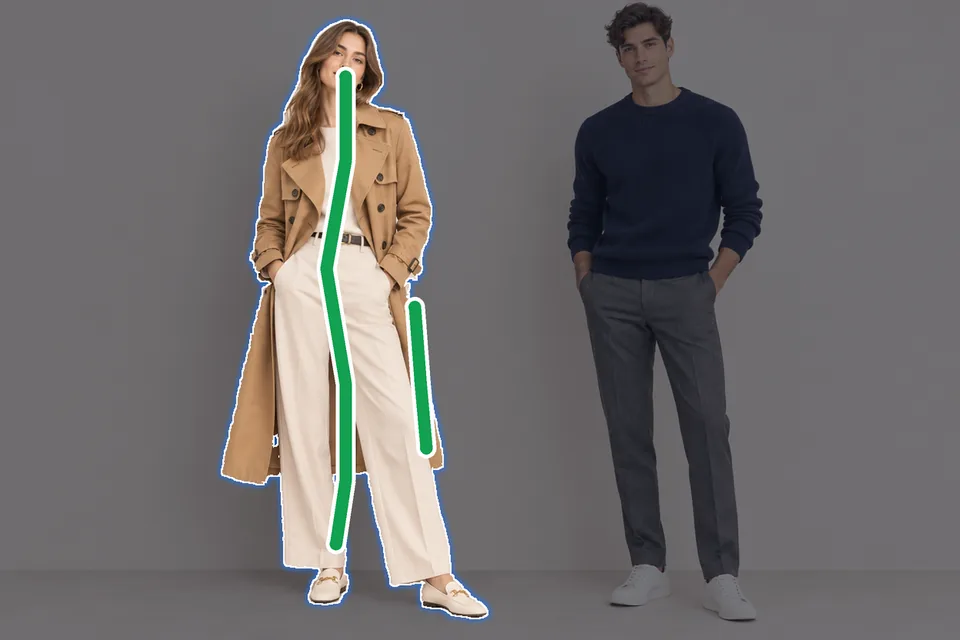
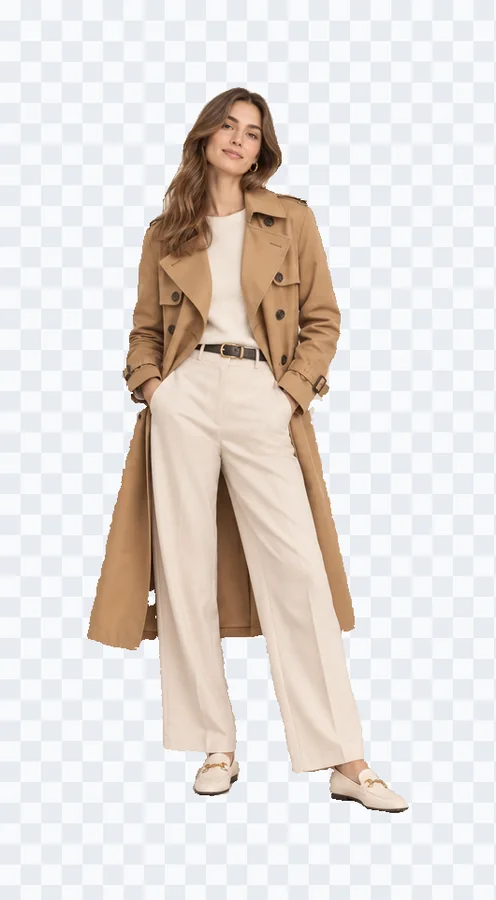
کوٹ پر سبز اسٹروک نے اس شخص کو جوتوں سمیت منتخب کیا اور دوسرا شخص تصویر میں رہا۔ کوٹ کے کنارے پر دوسرا اسٹروک، ایک ہی «اپ ڈیٹ» میں، وہ پٹی واپس لے آیا جو پہلے چھوٹ گئی تھی۔
جو آبجیکٹ چاہیے اس پر سبز اور جو چھوڑنا ہے اس پر سرخ رنگ کریں، پھر «کٹ آؤٹ شروع کریں» دبائیں: یہ آبجیکٹ سلیکشن ٹول آپ کے نشان زد کردہ سب کچھ کو ایک ہی بار میں کاٹ دیتا ہے۔ مزید نشان لگائیں، برش سے درستی کریں، پھر PNG یا لیئرز والا PSD ڈاؤن لوڈ کریں۔
جو رکھنا ہے اس پر سبز اور جو چھوڑنا ہے اس پر سرخ رنگ کریں، پھر کٹ آؤٹ شروع کریں دبائیں۔ 1 کریڈٹ میں 10 رنز شامل ہیں۔
نیچے ہر تصویر اس آبجیکٹ سلیکشن ٹول سے بالکل ویسے گزری جیسے آپ استعمال کریں گے۔ سبز لکیر وہ اسٹروک ہے جو رکھنا ہے اس پر، سرخ وہ جو چھوڑنا ہے اس پر، اور روشن حصہ وہ سلیکشن ہے جو واپس آیا۔
کوٹ پر سبز اسٹروک نے اس شخص کو جوتوں سمیت منتخب کیا اور دوسرا شخص تصویر میں رہا۔ کوٹ کے کنارے پر دوسرا اسٹروک، ایک ہی «اپ ڈیٹ» میں، وہ پٹی واپس لے آیا جو پہلے چھوٹ گئی تھی۔
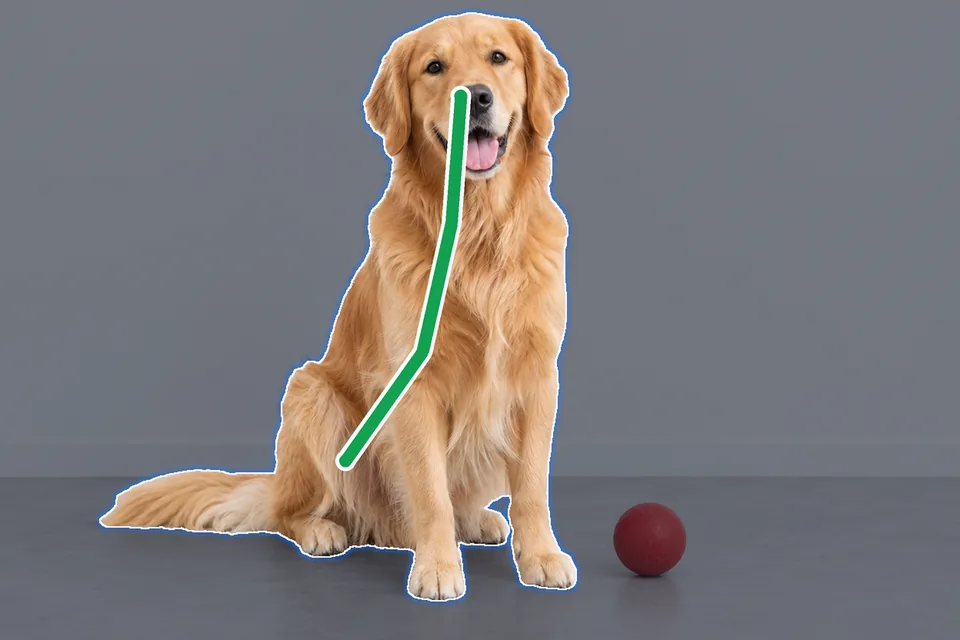
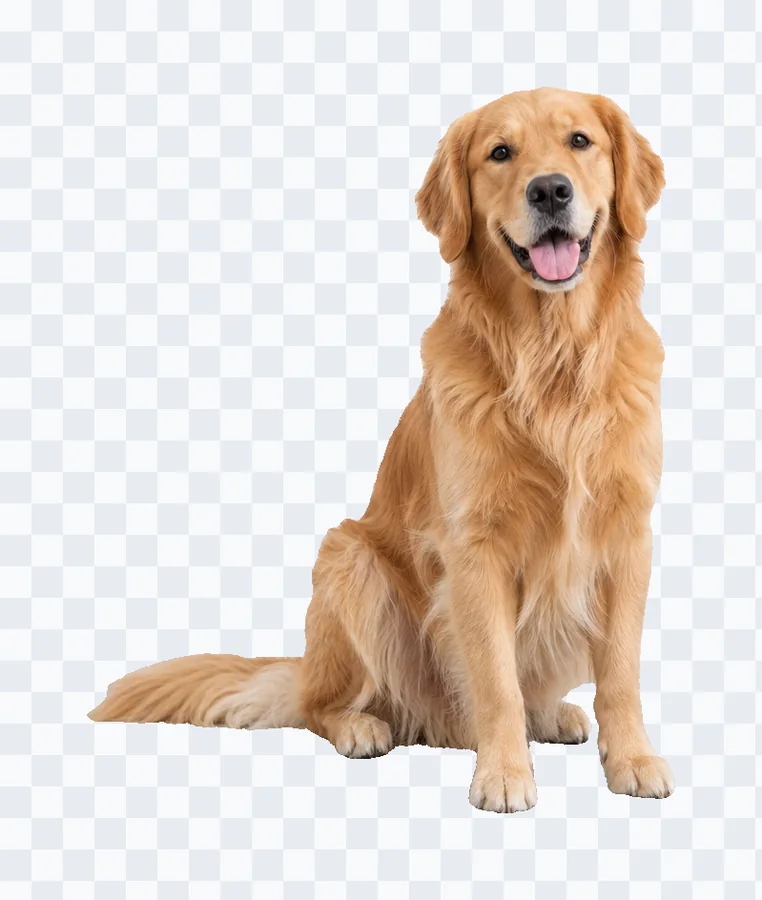
سر سے پیٹھ تک ایک اسٹروک نے کتے کو ناک سے دم تک منتخب کیا اور گیند فرش پر رہی۔
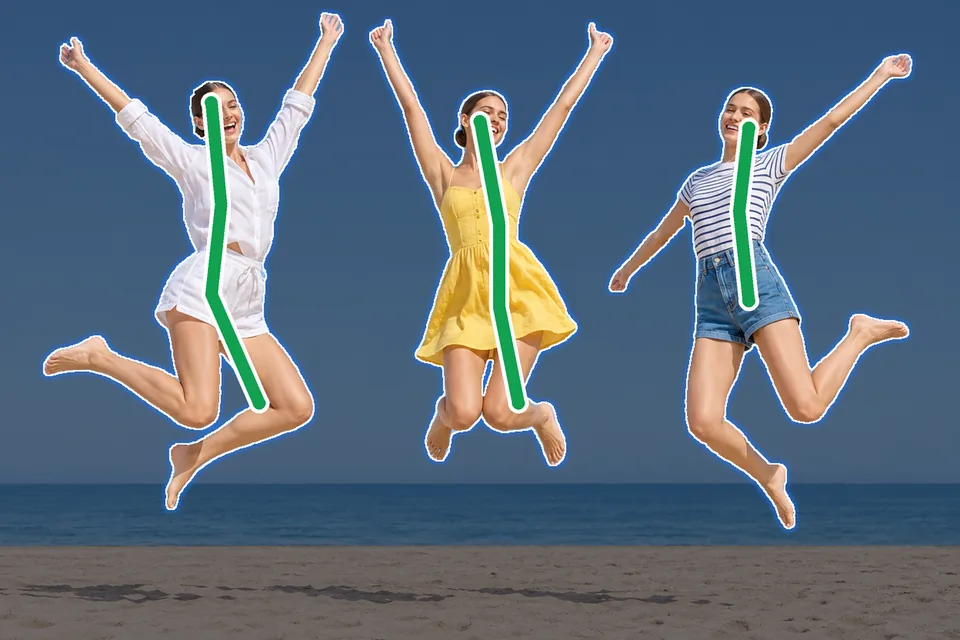

ہر دوست پر ایک اسٹروک نے ایک ہی رن میں تینوں کو ہاتھ اور پاؤں سمیت منتخب کیا۔ برش نے ٹانگوں کے درمیان تھوڑا آسمان صاف کیا۔
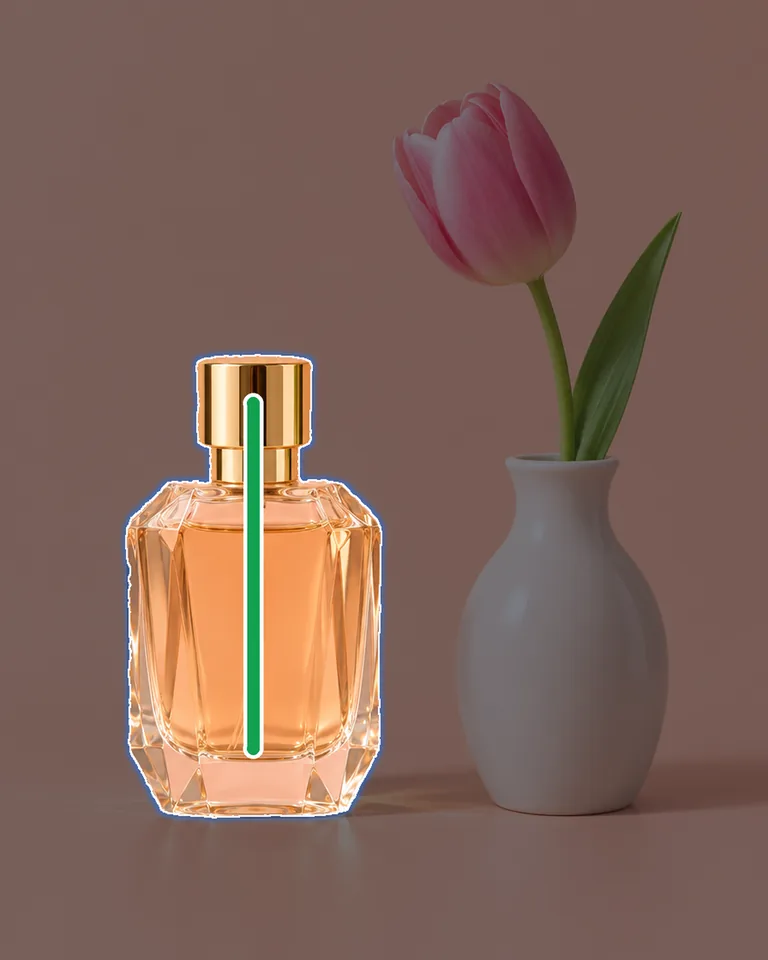
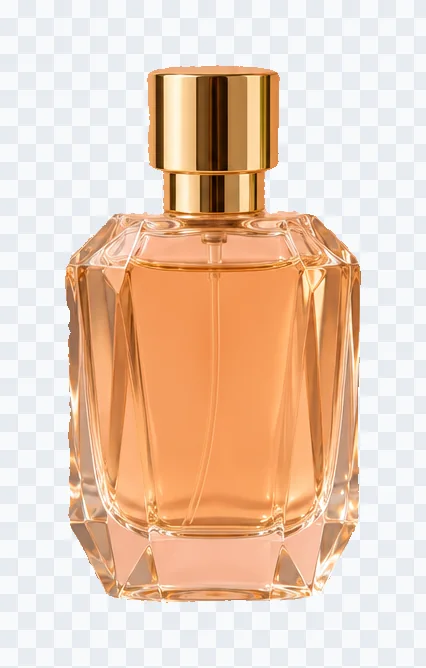
بوتل پر ایک اسٹروک نے اسے ڈھکن سمیت چن لیا اور پاس کی گلدان اور ٹیولپ چھوڑ دیے۔
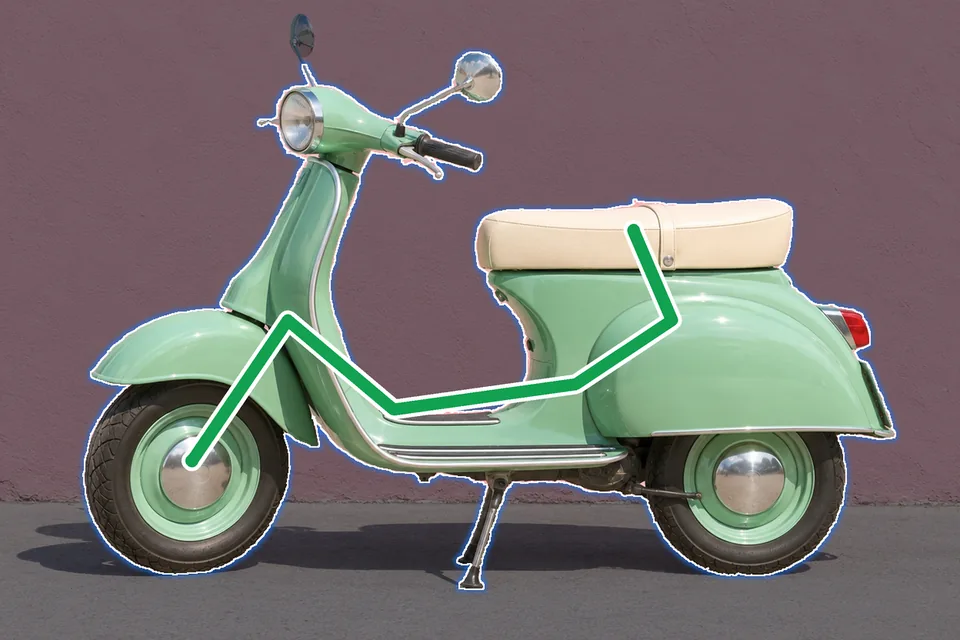
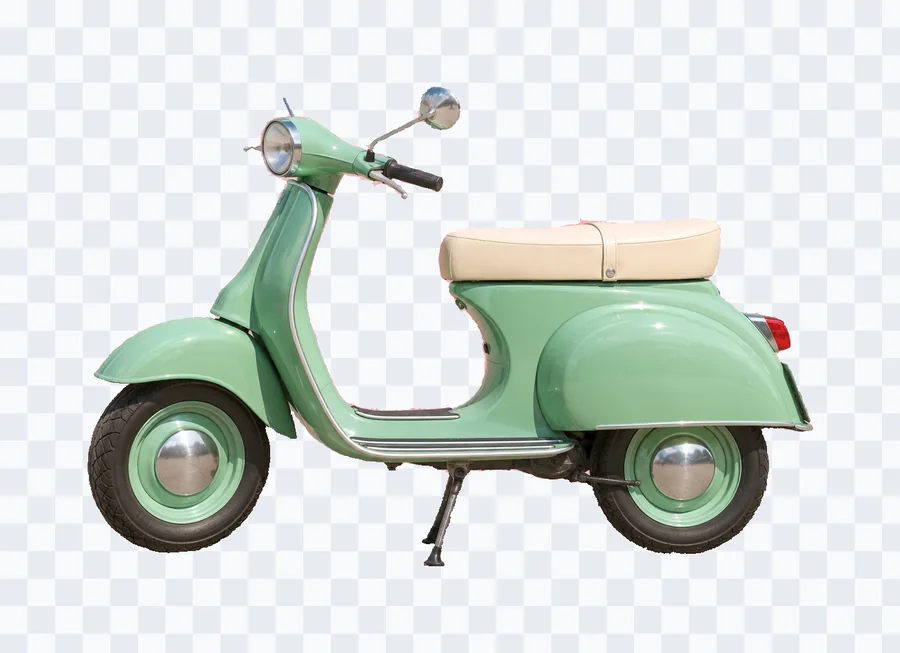
باڈی کے ساتھ ایک اسٹروک نے اسکوٹر کو اس کے آئینے، اسٹینڈ اور دونوں پہیوں سمیت لے لیا۔
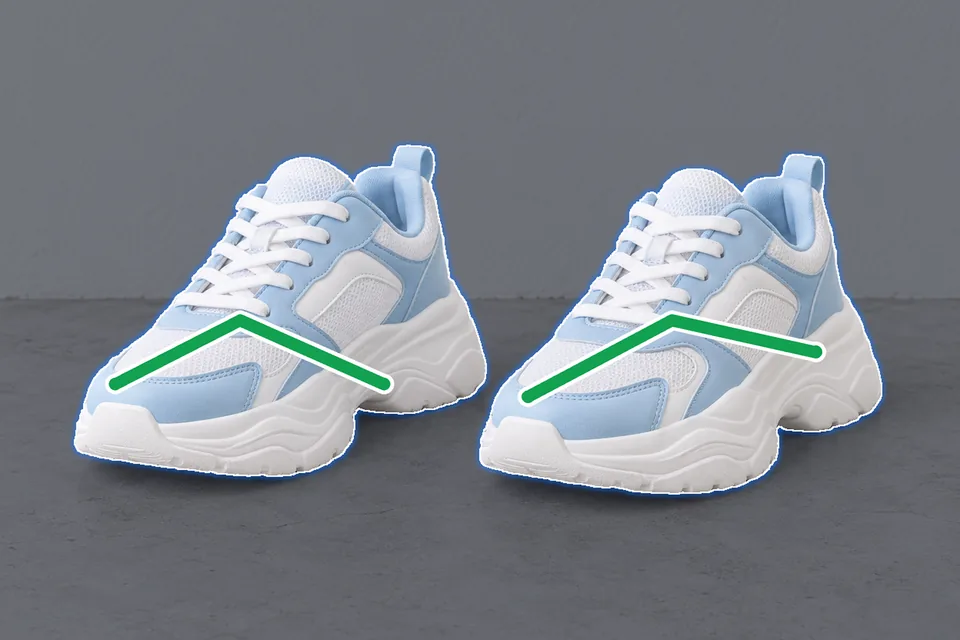
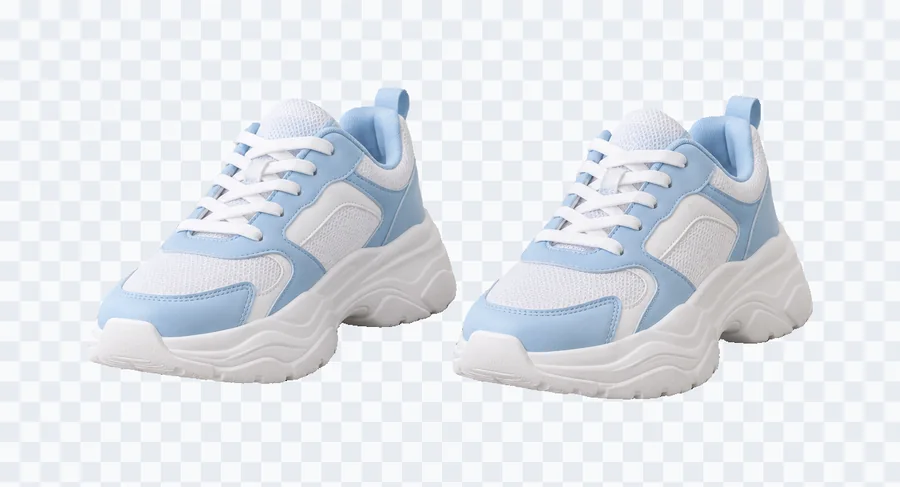
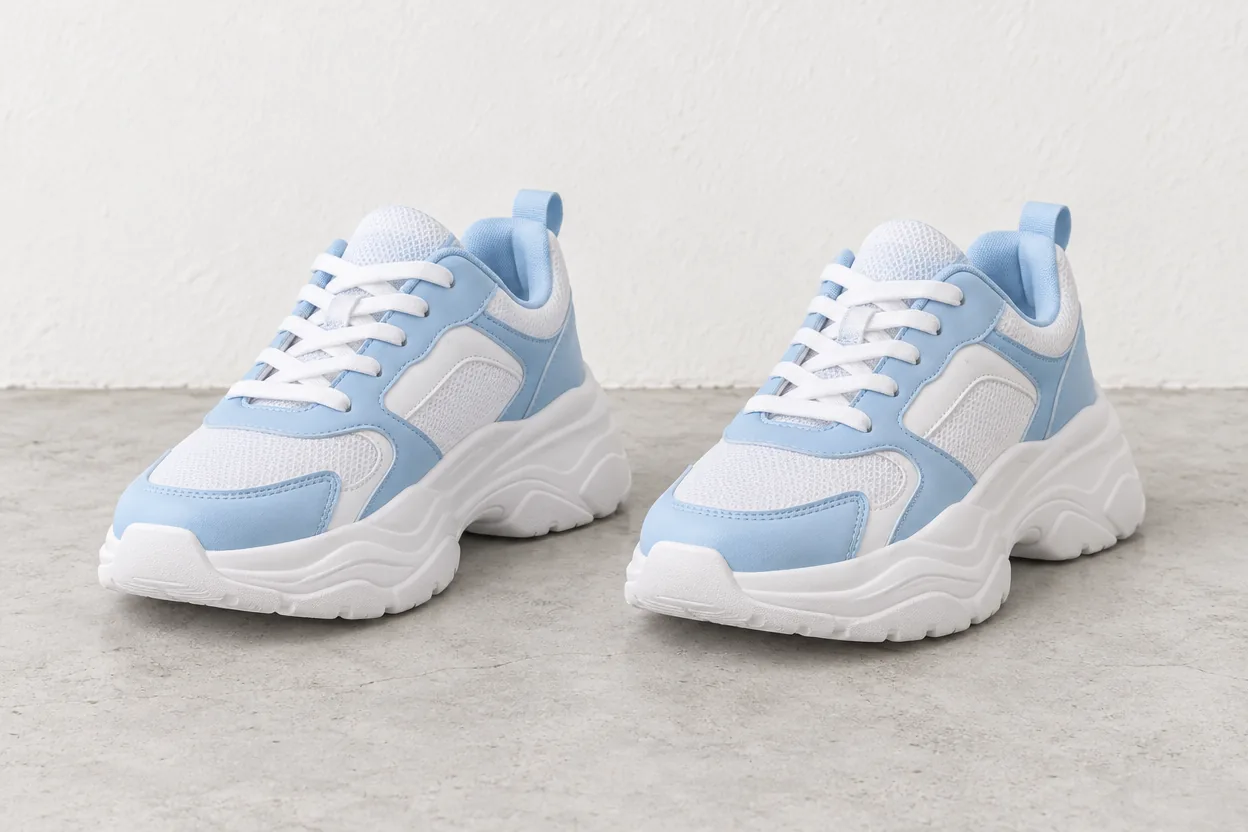
دو اسٹروک، ایک ایک جوتے پر، نے ایک ہی رن میں پورا جوڑا منتخب کر لیا۔
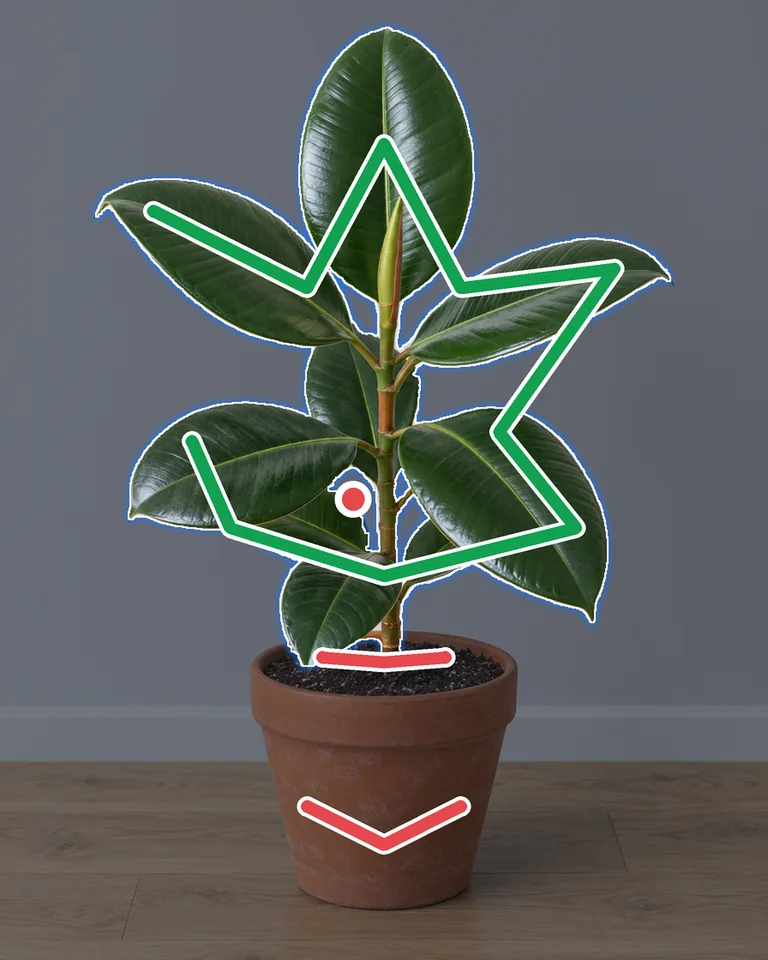
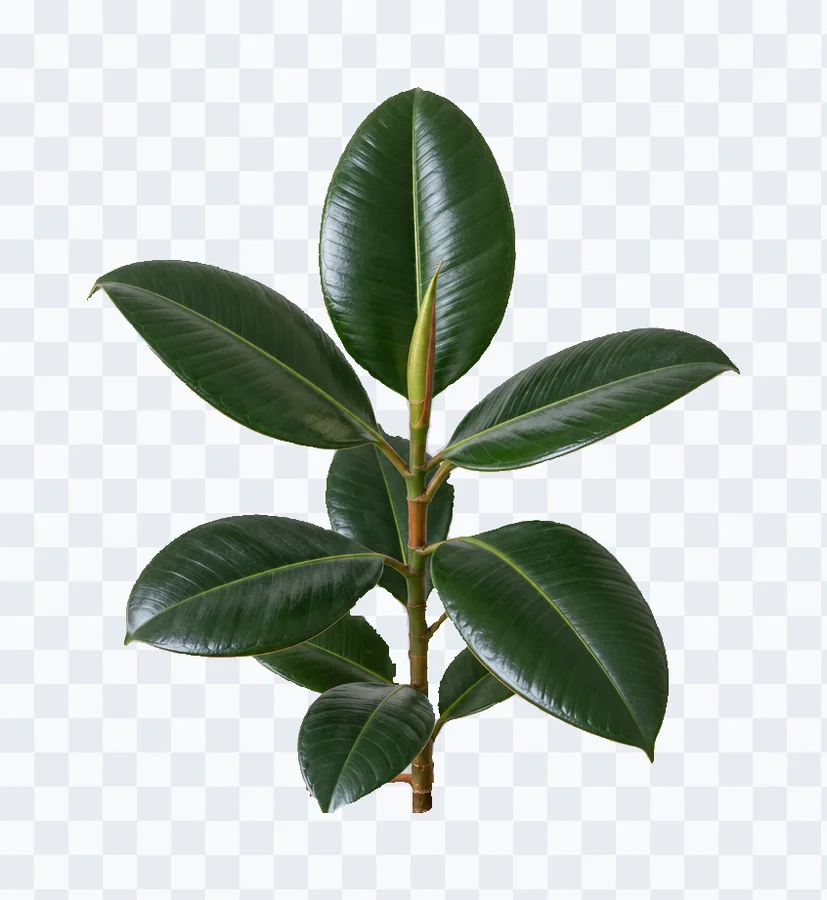
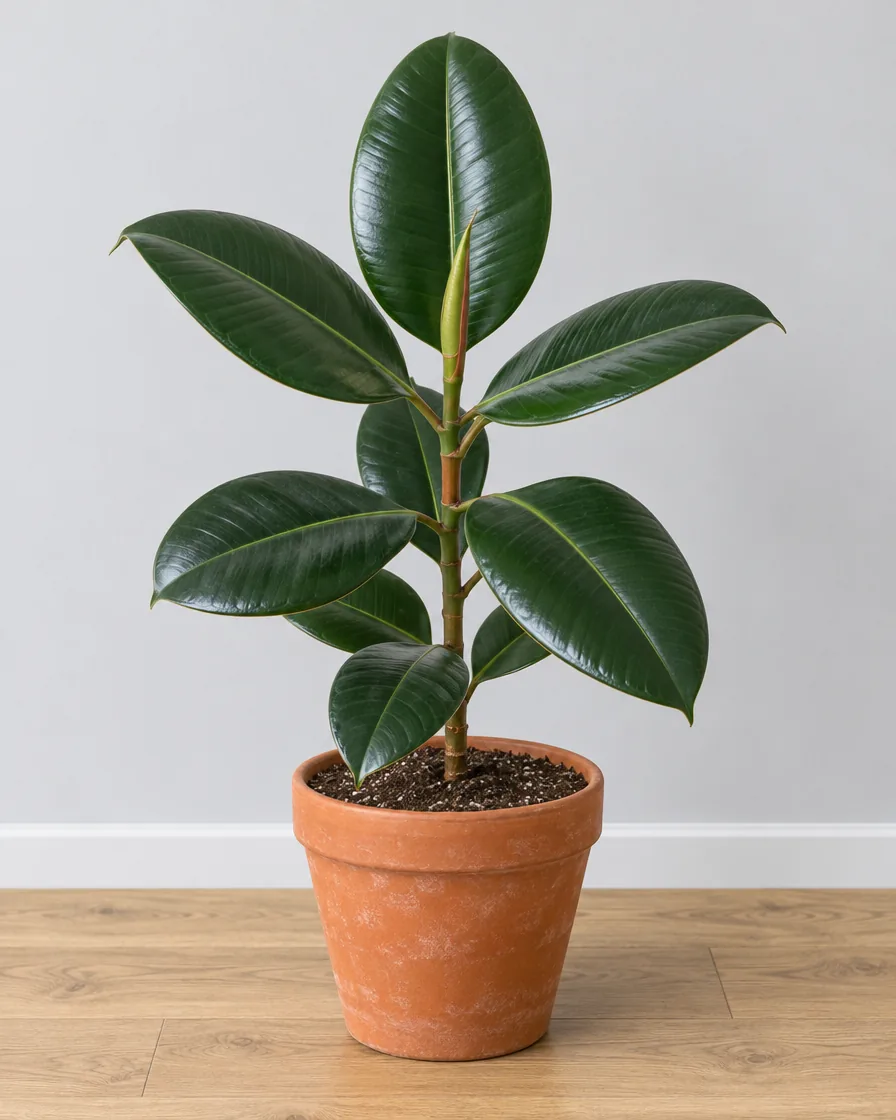
پتوں پر اسٹروک نے گملے سمیت پودا لے لیا۔ گملے، مٹی اور دو پتوں کے درمیان دیوار پر سرخ نشان کے ساتھ ایک «اپ ڈیٹ» نے صرف پودا چھوڑا، اور زوم کر کے برش نے تنے کے پاس دیوار کا آخری حصہ صاف کیا۔
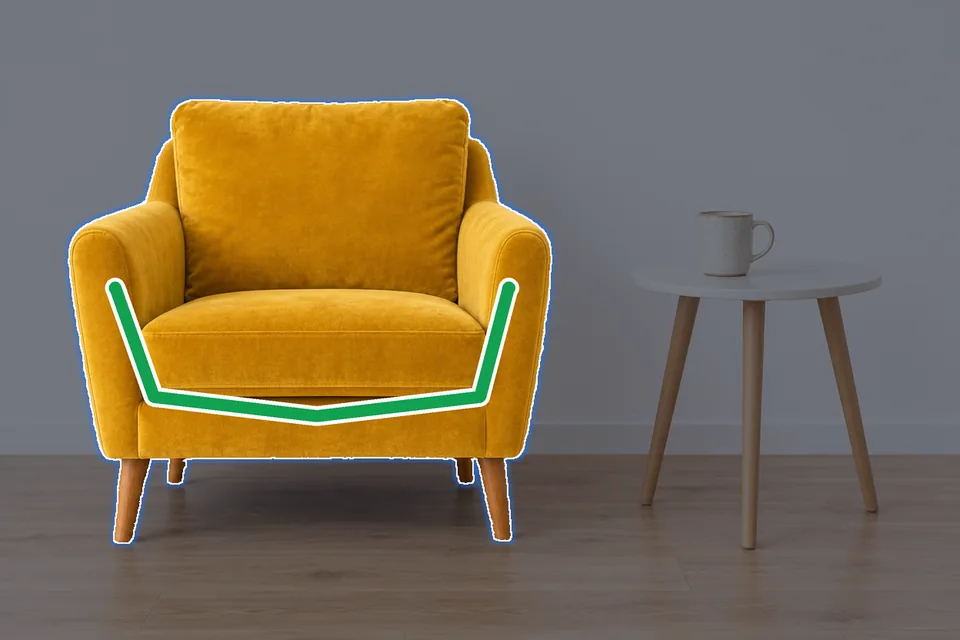
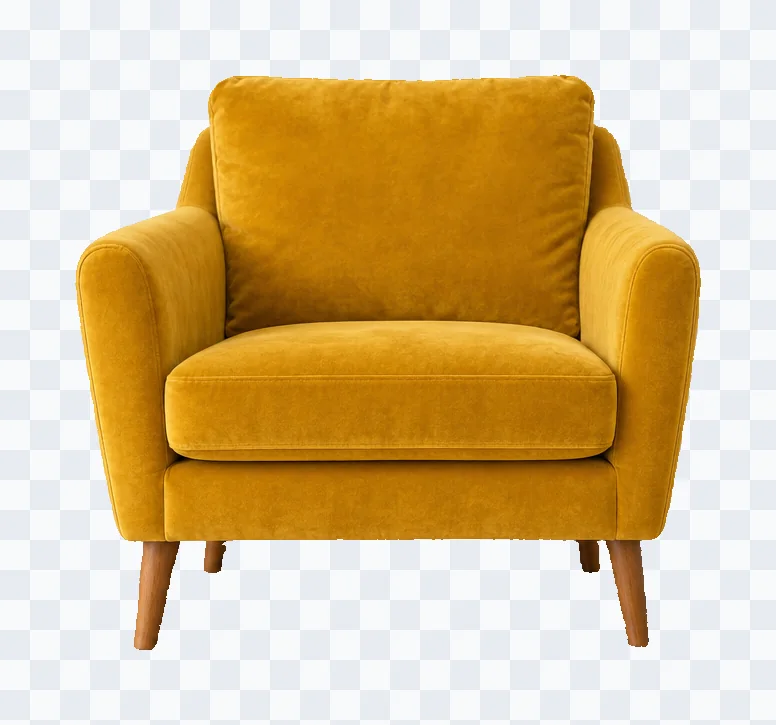
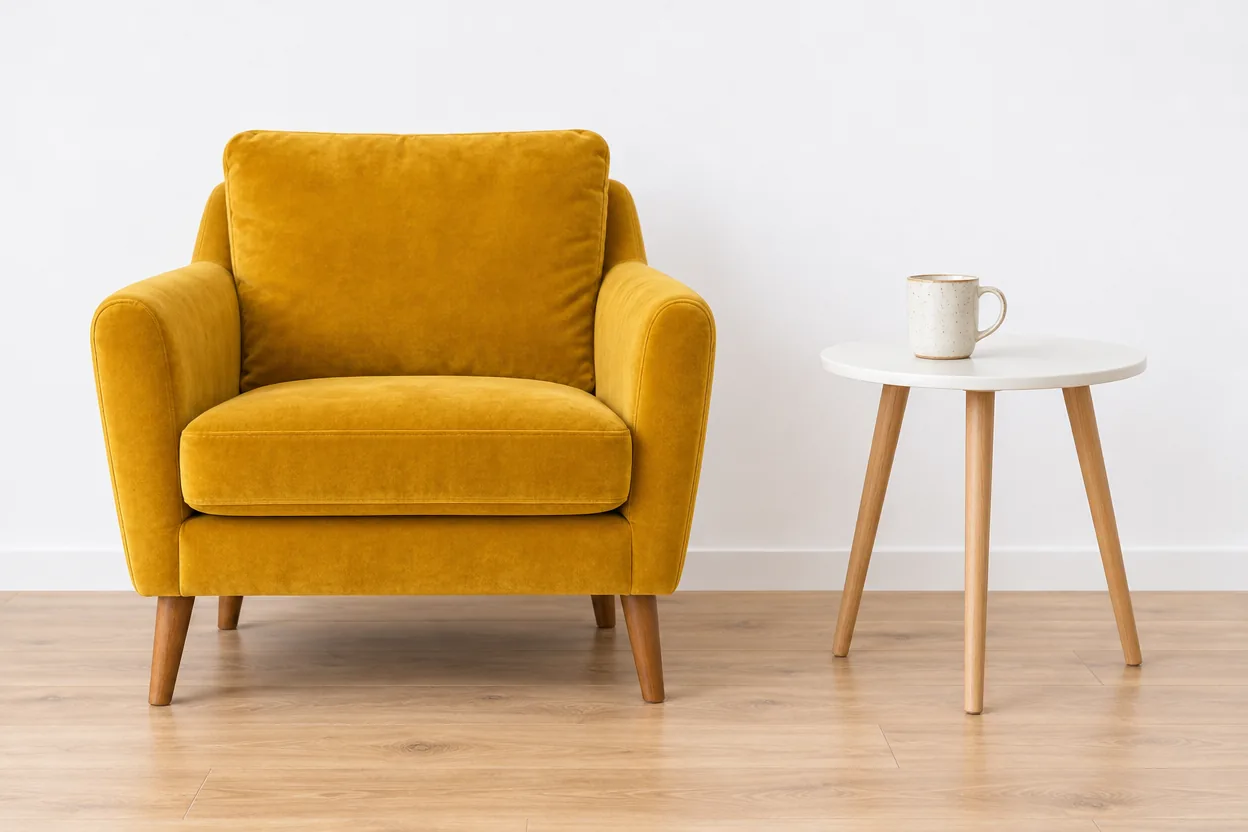
بازوؤں اور بنیاد کے ساتھ اسٹروک نے آرم چیئر کو چاروں ٹانگوں سمیت اٹھایا اور سائیڈ ٹیبل اور mug چھوڑ دیے۔
آبجیکٹ سلیکشن ٹول: تین مراحل، سب آپ کے براؤزر میں۔
فوٹو اپ لوڈ کریں، چھوڑیں یا اپنے کلپ بورڈ سے پیسٹ کریں۔ JPG، PNG اور WebP سب چلتی ہیں۔
آبجیکٹ سلیکشن ٹول میں «سلیکٹ کرنا شروع کریں» دبائیں اور تصویر پر رنگ کریں: جو رکھنا ہے اس پر سبز، جو چھوڑنا ہے اس پر سرخ۔ ایک کلک ایک نقطہ چھوڑتا ہے۔ پھر «کٹ آؤٹ شروع کریں» دبائیں، اور آپ کے نشان زد کردہ سب کچھ ایک ہی بار میں کٹ جاتا ہے۔ مزید نشان لگائیں اور درستی کے لیے «اپ ڈیٹ» دبائیں۔
«ہو گیا» دبائیں۔ آبجیکٹ کو اس کے کناروں تک کراپ شدہ شفاف PNG، اپنی جگہ رکھنے والی پورے سائز کی PNG، یا آبجیکٹ کو اپنی الگ لیئر پر رکھنے والی PSD میں محفوظ کریں۔
آپ پہلے سب نشان لگاتے ہیں اور ٹول ایک ہی بار میں سب کاٹ دیتا ہے، اس لیے ایک مختصر انتظار پوری سلیکشن دکھا دیتا ہے۔
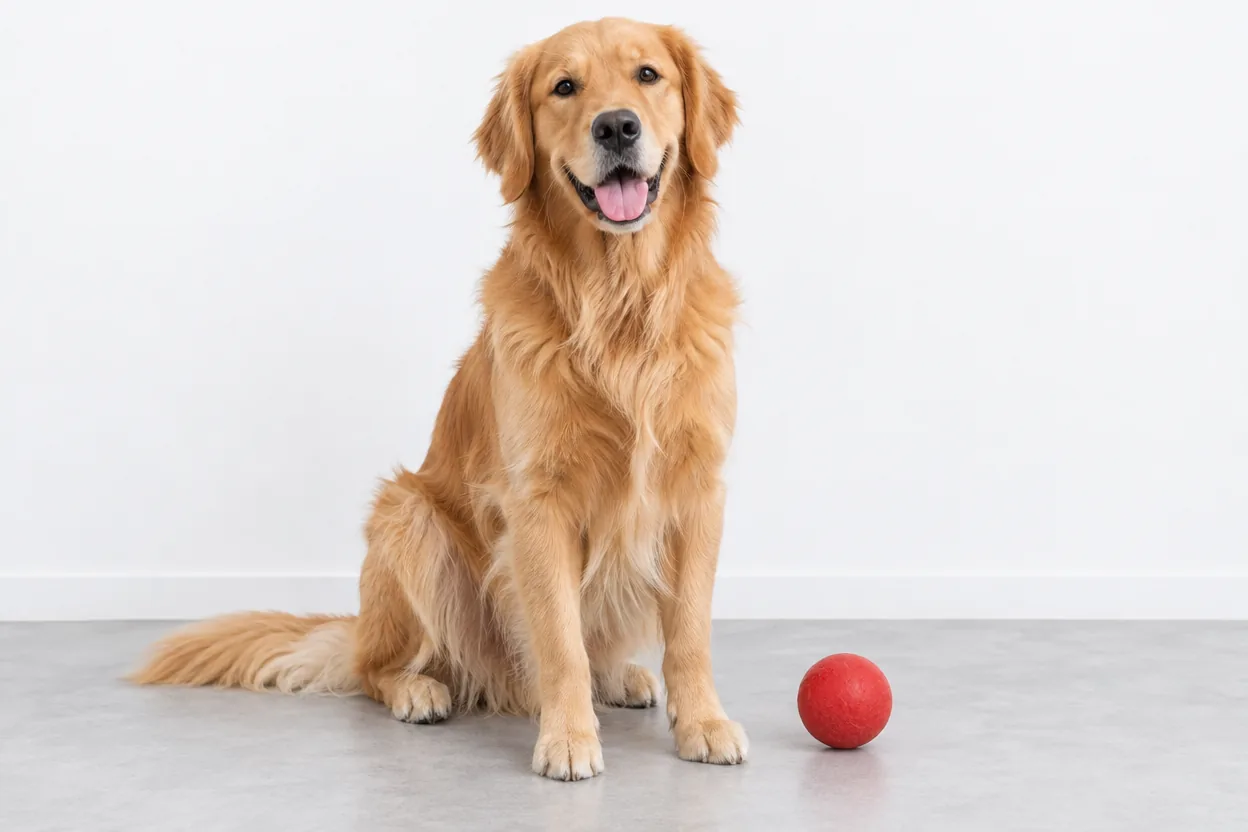
 اصل
کسی شخص، پروڈکٹ یا پالتو جانور کے ساتھ ایک لکیر کھینچیں۔ یہ اسٹروک آبجیکٹ سلیکشن ٹول کو بتاتا ہے کہ آپ کیا چاہتے ہیں، اور یہ پورا آبجیکٹ منتخب کر لیتا ہے، بالوں سے جوتوں تک۔
 اصل
شروع کرنے سے پہلے دوسرا اور تیسرا آبجیکٹ نشان زد کریں۔ آبجیکٹ سلیکشن ٹول انہیں ایک ہی رن میں ساتھ کاٹ دیتا ہے، اور وہ ایک تصویر کے طور پر ڈاؤن لوڈ ہوتے ہیں: جوتوں کا جوڑا، دوستوں کا گروپ، پوری میز کی سجاوٹ۔
 اصل
جو نہیں چاہیے اس پر سرخ رنگ کریں، جیسے پودے کے نیچے گملا۔ «اپ ڈیٹ» دبائیں تو وہ حصہ کٹ جاتا ہے اور باقی منتخب رہتا ہے۔
جو چھوٹ گیا اسے شامل کرنے یا جو زائد ہے اسے مٹانے کے لیے رنگ کریں، جیسے ٹانگوں کے درمیان تھوڑا بیک گراؤنڈ، جتنا قریب چاہیں زوم کر کے۔ برش مفت ہے اور کبھی رن استعمال نہیں کرتا۔
«ان ڈو» اور «ری ڈو» کچھ دوبارہ چلائے بغیر آپ کے نشانات میں آگے پیچھے جاتے ہیں، اور «نیا شروع کریں» انہیں صاف کر دیتا ہے۔ «اپ ڈیٹ» دبانے تک نشانات کچھ نہیں لیتے۔
 اصل
PSD آبجیکٹ کو اصل کے اوپر اپنی الگ لیئر پر رکھتی ہے، Photoshop، Affinity Photo یا GIMP میں کھولنے کے لیے تیار۔
چند عادتیں جو کم رنز میں صاف سلیکشن دلواتی ہیں۔
وہ اسٹروک جو آبجیکٹ کے ساتھ شروع سے آخر تک چلے، ایک کلک سے بہتر کام کرتا ہے۔ لکیر آبجیکٹ ہی پر رکھیں: اگر وہ بیک گراؤنڈ کو پار کرے تو تھوڑا بیک گراؤنڈ بھی ساتھ آ سکتا ہے۔
«کٹ آؤٹ شروع کریں» دبانے سے پہلے ہر مطلوبہ آبجیکٹ نشان زد کریں۔ ہر آبجیکٹ کو اپنا اسٹروک دیں، اور آبجیکٹ سلیکشن ٹول ایک ہی رن میں سب کو کاٹ دیتا ہے۔
جب کٹ آؤٹ زیادہ لے لے، جیسے پودے کے ساتھ گملا یا شخص کے ساتھ بیگ، تو اس حصے پر سرخ رنگ کریں اور «اپ ڈیٹ» دبائیں۔ سرخ نشان اپنے نیچے کا حصہ ہٹا دیتا ہے۔
تصویر میں چیز چنیں: چند پکسل کا خلا، جیسے ٹانگوں کے درمیان آسمان یا پتوں کے درمیان دیوار، برش سے سب سے جلدی صاف ہوتا ہے۔ «برش» پر جائیں، «ہٹائیں» چنیں اور زوم کر کے اس پر رنگ کریں۔ برش کے اسٹروک مفت ہیں۔
بڑی اسکرین پر کٹ آؤٹ آپ کی تصویر کے ساتھ دکھتا ہے؛ فون پر «پیش نظارہ» دبائیں۔ کناروں پر زوم کریں، جو دیکھیں اسے درست کریں، پھر «ہو گیا» دبائیں۔
ہر وہ شخص جسے تصویر میں سے ایک چیز چنیے، باقی کے بغیر۔
گروپ شاٹ میں سے ایک پروڈکٹ لسٹنگ، بینر یا اشتہار کے لیے نکالیں۔
کسی شخص یا چیز کو لے آؤٹ میں اٹھائیں، PSD لیئر رکھنے کے لیے تیار۔
خود کو، دوستوں یا پالتو جانور کو اسٹیکرز، تھمب نیلز اور کولیجز کے لیے کاٹیں۔
کمرے کی فوٹو سے کرسی، پودا یا لیمپ کیٹلاگ یا موڈ بورڈ کے لیے اٹھائیں۔
نشانات، رنز، کریڈٹ اور فائلوں کے بارے میں جواب۔
آبجیکٹ سلیکشن ٹول تصویر میں کسی چیز کو اس کا کنارہ ٹریس کیے بغیر منتخب کرتا ہے۔ یہاں آپ جو چاہتے ہیں اس پر ایک موٹا اسٹروک رنگتے ہیں، اور ٹول پورا آبجیکٹ نکال کر کاٹ دیتا ہے، شفاف PNG یا PSD کے طور پر ڈاؤن لوڈ کے لیے تیار۔
ایک تصویر کا 1 کریڈٹ ہے، جو «کٹ آؤٹ شروع کریں» دبانے پر لگتا ہے، اور اس میں 10 رن شامل ہیں: پہلا کٹ آؤٹ اور ہر «اپ ڈیٹ»۔ نشان لگانا، برش، «ان ڈو»، «ری ڈو» اور «نیا شروع کریں» مفت ہیں، اور ہر تصویر میں تینوں ڈاؤن لوڈ شامل ہیں۔
رن «کٹ آؤٹ شروع کریں» یا «اپ ڈیٹ» کا ایک دباؤ ہے۔ یہ پچھلے رن کے بعد لگائے گئے تمام نشانات ایک ہی بار میں کاٹ دیتا ہے، ایک وقت میں 16 نشانات تک۔
جی ہاں۔ آبجیکٹ سلیکٹ کریں اور ہر ایک کو اس کا اپنا اسٹروک دیں، وہ ایک سلیکشن میں شامل ہو جاتے ہیں، جو ایک تصویر کے طور پر ڈاؤن لوڈ ہوتی ہے۔ ہر آبجیکٹ الگ فائل میں چاہیے تو اس کے بجائے امیج کٹ آؤٹ استعمال کریں۔
آبجیکٹ تک کراپ شدہ شفاف PNG، پورے سائز کی PNG جو آبجیکٹ کو اس کی جگہ رکھتی ہے، اور اصل اور آبجیکٹ کی الگ لیئر والی PSD۔
نہیں۔ سلیکشن آپ کی فوٹو کے اپنے پکسلز ہیں، باقی سب شفاف کر دیا جاتا ہے۔ کچھ دوبارہ نہیں بنایا جاتا۔
تیس منٹ۔ آپ ایڈیٹر بند کر کے اپنی ہسٹری سے واپس آ سکتے ہیں؛ وقت پورا ہونے پر آپ کی تازہ سلیکشن محفوظ کر دی جاتی ہے۔
وہ فوٹوز اور ایلوشنز جن میں آبجیکٹ اپنے ارد گرد سے الگ کھڑا ہو: میز پر پروڈکٹ، دیوار کے سامنے شخص، فرش پر پالتو جانور۔ یکساں روشنی اور سادہ بیک گراؤنڈ سب سے صاف کنارے دیتے ہیں۔
جو چاہیے اس پر نشان لگائیں اور سیکنڈوں میں ڈاؤن لوڈ کریں۔
سلیکٹ کرنا شروع کریں