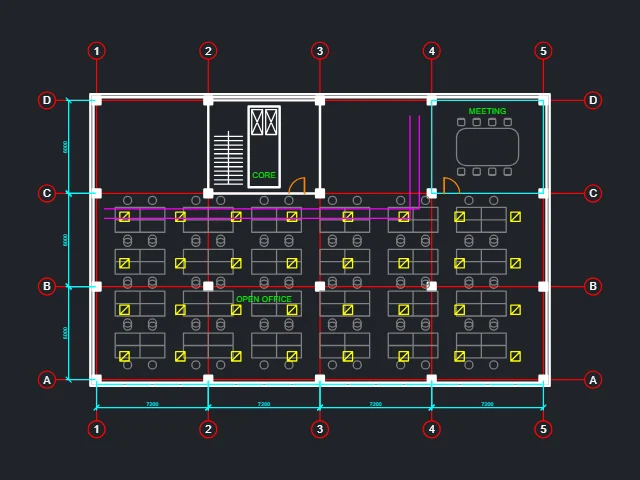
آفس فلور پلان
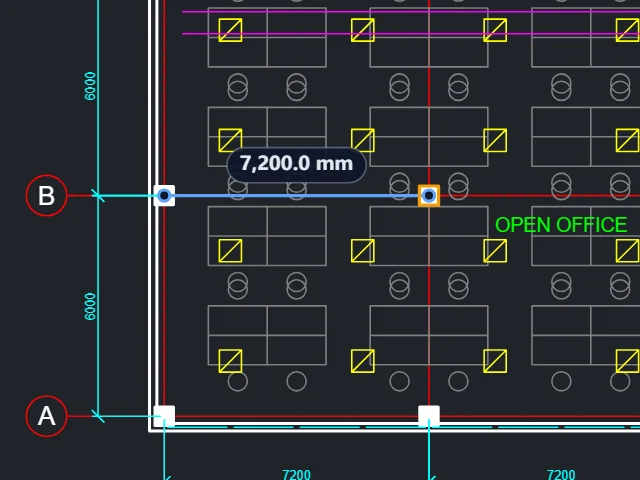
7,200.0 mmAutoCAD 2018 · mm · لیئرز: 13
گرڈ لائنیں، کالم، ڈیسک اریز، روشنیاں اور ڈکٹس بارہ لیئرز پر: ایک ڈھونڈیں اور اکیلی دکھائیں۔
DXF فائلیں سیدھا اپنے براؤزر میں کھولیں: یہ DXF ویوور AutoCAD اور دیگر CAD ڈرائنگز ان کی لیئرز کے ساتھ دکھاتا ہے، آپ کو فاصلے اور رقبے ناپنے دیتا ہے، اور ہر فائل آپ کے ڈیوائس پر رکھتا ہے، مفت۔
کھولنے کے لیے DXF فائل چھوڑیں
AutoCAD اور دیگر CAD ڈرائنگز، ASCII یا بائنری DXF، R12 سے تازہ ترین ورژنز تک۔ Ctrl+V سے ایک پیسٹ بھی کر سکتے ہیں۔
نیچے ہر ڈرائنگ اس DXF ویوور میں کھلتی ہے: بائیں طرف پوری شیٹ، دائیں طرف ناپ کے ساتھ قریبی منظر۔ کسی ایک کو کھولیں اور دیکھیں۔
AutoCAD 2018 · mm · لیئرز: 13
گرڈ لائنیں، کالم، ڈیسک اریز، روشنیاں اور ڈکٹس بارہ لیئرز پر: ایک ڈھونڈیں اور اکیلی دکھائیں۔
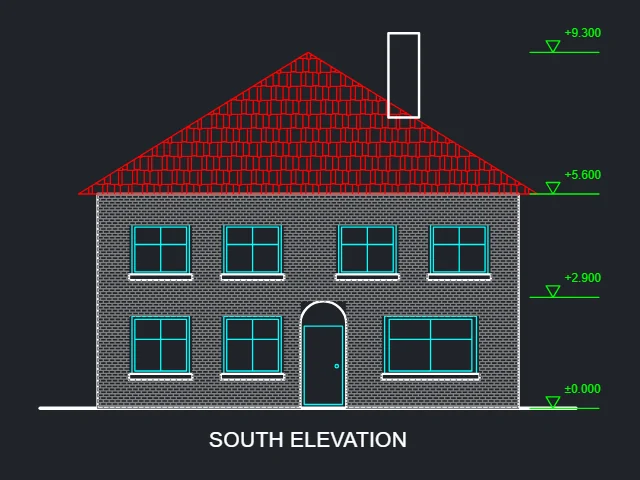
AutoCAD 2013 · mm · لیئرز: 7
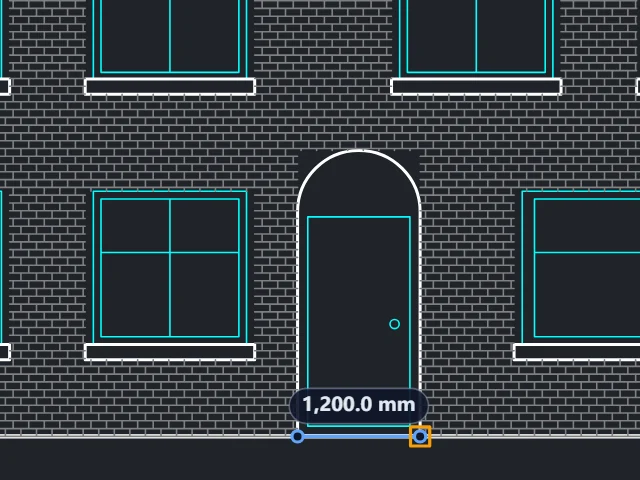
اینٹ اور چھت کے ہیچز، بلاکس کے طور پر کھڑکیاں اور لیول مارکر، دروازے پر ناپا ہوا۔
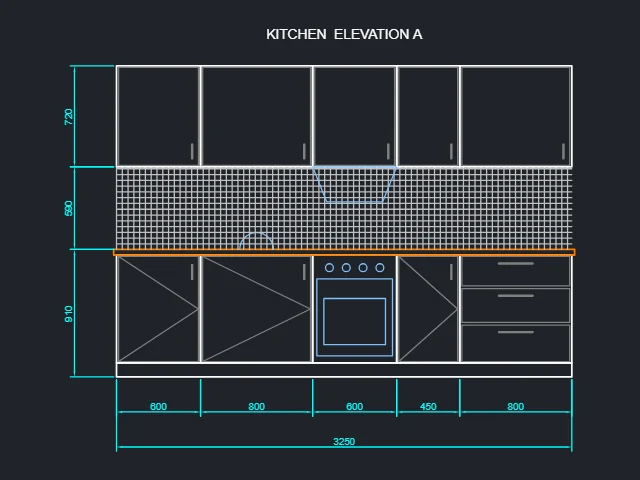
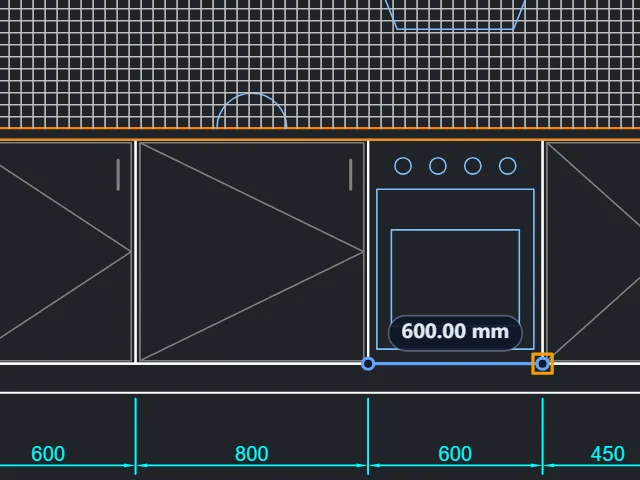
AutoCAD 2010 · mm · لیئرز: 8
بنیاد اور دیوار کے یونٹس، دروازوں کی سوئنگز، ایک اوون اور ٹائلیں، ملی میٹر میں ڈائمینشن والی۔
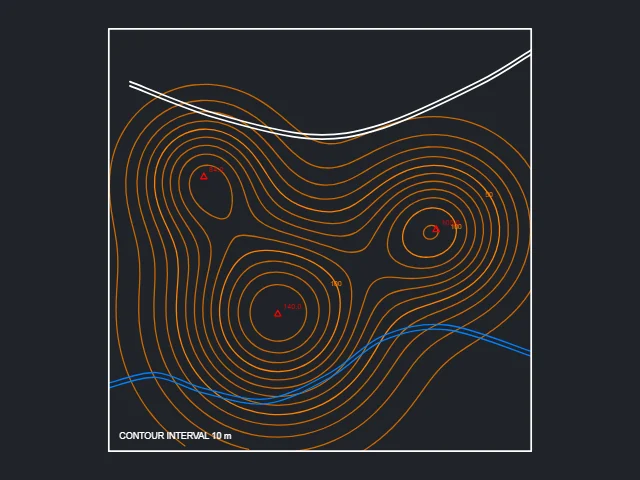
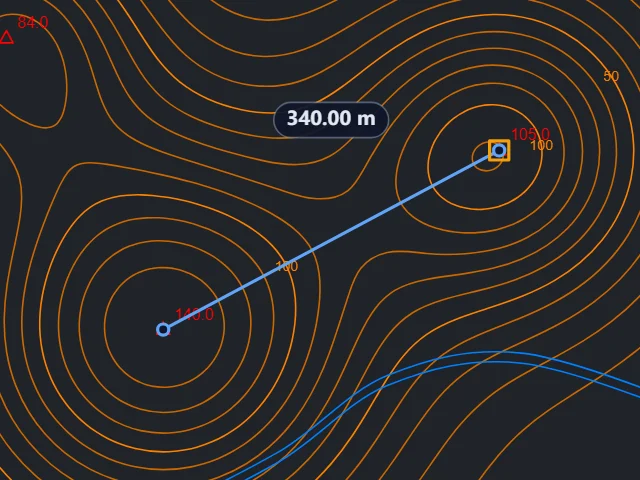
AutoCAD 2018 · m · لیئرز: 7
میٹر میں ہموار کونٹور لائنیں، ایک دریا اور سڑک؛ دو چوٹیوں کے درمیان فاصلہ۔
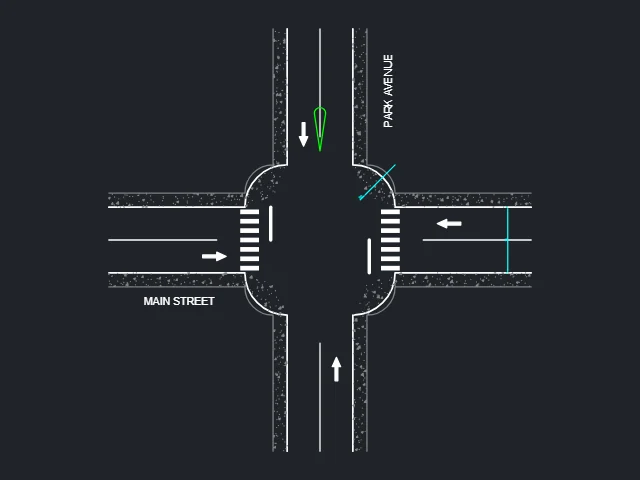
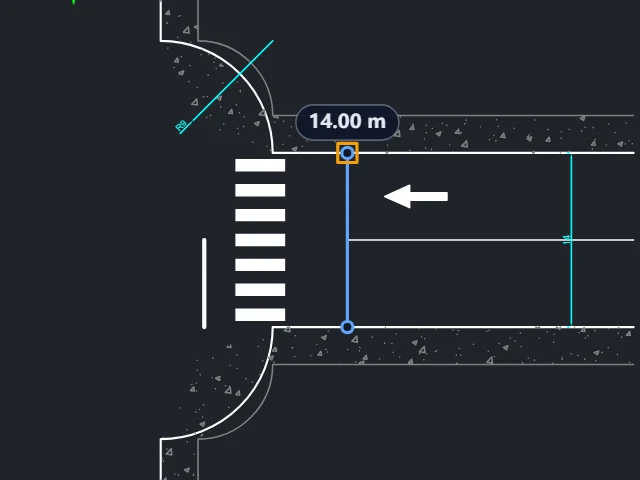
AutoCAD 2018 · m · لیئرز: 8
کرب کے رداس، لین کی مارکنگ، کراسنگ اور مڑنے کے تیر، سڑک کی چوڑائی ناپی ہوئی۔
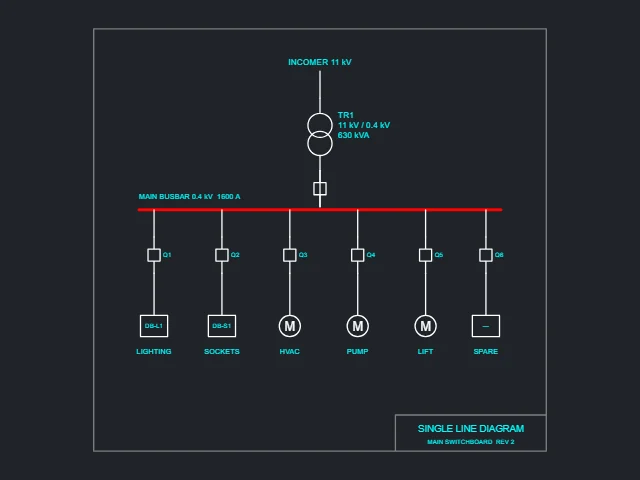
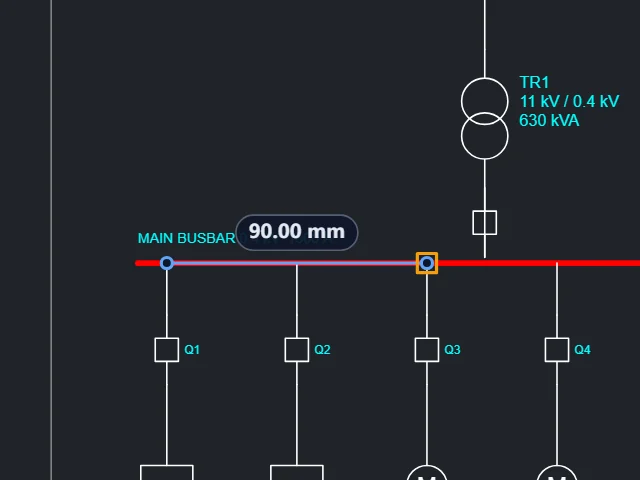
AutoCAD 2007 · یونٹ نہیں · لیئرز: 5
اپنے ٹرانسفارمر، بس بار اور فیڈرز والا سوئچ بورڈ، بغیر کسی یونٹ کے بنایا ہوا۔
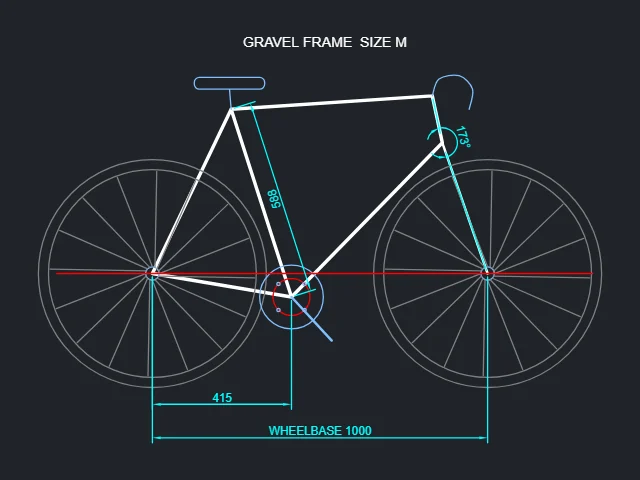
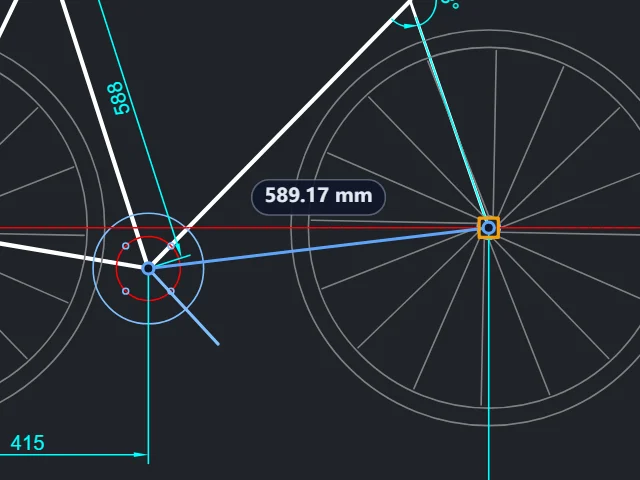
AutoCAD 2013 · mm · لیئرز: 7
پہیوں کے ساتھ فریم جیومیٹری، ایک زاویے کی ڈائمینشن اور وہیل بیس۔
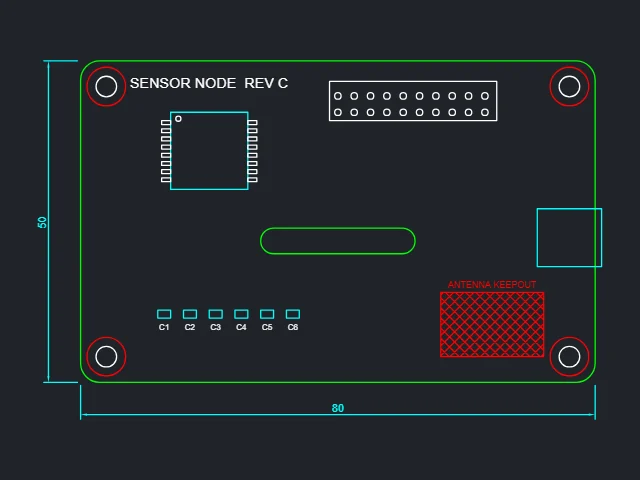
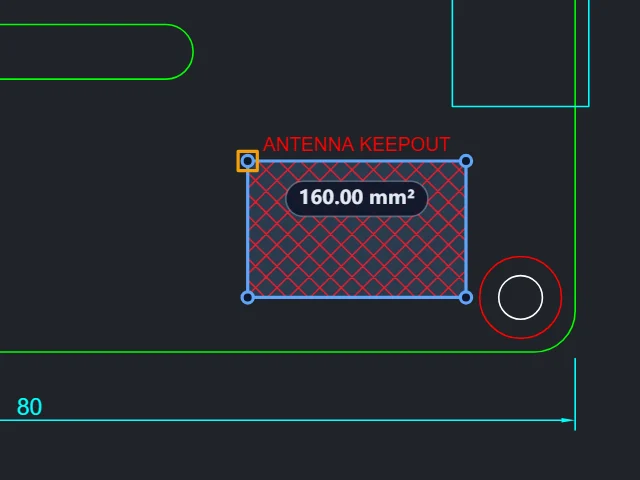
AutoCAD 2018 · mm · لیئرز: 7
بورڈ کا کنارہ، ماؤنٹنگ سوراخ، فوٹ پرنٹس اور ایک اینٹینا کِپ آؤٹ، اس کا رقبہ ناپا ہوا۔
DXF فائل سے ایسی ڈرائنگ تک تین مراحل جسے آپ دیکھ سکیں، سب آپ کے براؤزر میں۔
AutoCAD، Fusion 360، LibreCAD یا کسی بھی CAD پروگرام سے DXF چھوڑیں، یا فائل چنیں۔ ڈرائنگ فوراً اسکرین میں فٹ ہو کر کھلتی ہے۔
حرکت کے لیے ڈریگ کریں، Ctrl اور وہیل یا دو انگلیوں سے زوم کریں، لیئرز بدلیں، اور اسنیپنگ کے ساتھ فاصلے یا رقبے ناپیں۔
ڈرائنگ کو اصل سائز پر SVG، ویکٹر PDF یا PNG کے طور پر محفوظ کریں، صرف اپنی چنی ہوئی لیئرز کے ساتھ۔
چھ باتیں جو ڈرائنگ کو پڑھنا اور جانچنا آسان بناتی ہیں۔
AutoCAD R12 سے تازہ ترین ورژنز تک ASCII اور بائنری DXF، کسی بھی زبان کے ٹیکسٹ کے ساتھ، بشمول پرانی چینی، جاپانی اور کورین ڈرائنگز۔
ہر لیئر اپنے رنگ اور آبجیکٹ کی تعداد کے ساتھ: لیئرز آن اور آف کریں، ایک اکیلی دکھائیں، یا لمبی فہرست میں نام سے ڈھونڈیں۔
فاصلے کے لیے دو پوائنٹس پر کلک کریں، اس کے زاویے کے ساتھ، یا رقبے کے کونوں پر اس کے سائز اور احاطے کے لیے؛ سرے، درمیانی پوائنٹ اور مرکز اسنیپ ہوتے ہیں۔
بلاکس، ٹیکسٹ، ڈائمینشنز، ہیچز، لائن ٹائپس اور لائن ویٹس ویسے ہی دکھتے ہیں جیسے CAD میں، گہرے یا ہلکے بیک گراؤنڈ پر۔
لاکھوں آبجیکٹ والے پلان سیکنڈوں میں کھلتے ہیں اور حرکت اور زوم کے دوران ہموار رہتے ہیں۔
یہ DXF ویوور مفت ہے، نہ اکاؤنٹ، نہ ڈاؤن لوڈ اور نہ واٹر مارک۔ آپ کی DXF فائل آپ کے اپنے ڈیوائس پر پڑھی جاتی ہے اور کبھی اپ لوڈ نہیں ہوتی۔
کھولنے، ناپنے، لیئرز، تفصیلات اور محفوظ کرنے پر پانچ مختصر نوٹ۔
کمپیوٹر، ٹیبلٹ یا فون کا کوئی بھی براؤزر یہاں DXF کھولتا ہے: فائل چھوڑیں، اور ڈرائنگ اپنی لیئرز، بلاکس اور ٹیکسٹ کے ساتھ دکھائی دیتی ہے۔ DWG ڈرائنگ کے لیے پہلے اپنے CAD پروگرام سے DXF کاپی محفوظ کریں۔
ناپ اُسی یونٹ میں ہوتے ہیں جو DXF بتاتی ہے: ملی میٹر، میٹر، انچ یا فٹ۔ جب فائل میں کوئی نہ ہو، تو اسے «سائز» میں چنیں۔ کرسر کے کوآرڈینیٹس بھی اسی یونٹ میں ویو کے نیچے دکھتے ہیں۔
جو لیئرز آف، فروزن یا پرنٹ کے لیے نہیں وہ CAD کی طرح چھپی ہوئی شروع ہوتی ہیں۔ کسی لیئر کو جانچنے کے لیے اکیلی دکھائیں، یا دیواریں پڑھنے کے لیے گرڈ اور فرنیچر چھپائیں۔
«ڈرائنگ» پینل DXF ورژن، یونٹ، سائز، ٹیکسٹ انکوڈنگ، بلاکس اور ہر قسم کا آبجیکٹ گنواتا ہے، تاکہ آگے بھیجنے سے پہلے آپ کو معلوم ہو کہ فائل میں کیا ہے۔
ویو کو اصل سائز پر SVG، ڈرائنگ سائز پر یا A4 یا Letter پر ویکٹر PDF، یا 8,000 پکسل چوڑائی تک PNG کے طور پر ڈاؤن لوڈ کریں، صرف اپنی چنی ہوئی لیئرز کے ساتھ۔
ہر وہ شخص جسے CAD ڈرائنگ ملے اور اسے پڑھنا ہو۔
CAD سافٹ ویئر کے بغیر کسی بھی ڈیوائس پر پلان اور تفصیلات دیکھیں۔
کٹ فائلیں دیکھیں اور کاٹنے سے پہلے پرزے ناپیں۔
فاصلے اور رقبے سیدھا ڈرائنگ سے لیں۔
کورس کی ڈرائنگز اسکول کے لیپ ٹاپس اور ٹیبلٹس پر کھولیں۔
DXF فائلیں کھولنے، ناپنے اور محفوظ کرنے کے بارے میں جواب۔
DXF ویوور میں فائل یہاں چھوڑیں یا چنیں: ڈرائنگ آپ کے براؤزر میں چند سیکنڈوں میں اپنی لیئرز کے ساتھ کھلتی ہے، اور آپ فوراً حرکت، زوم اور ناپ شروع کر سکتے ہیں۔
جی ہاں۔ دیکھنا، ناپنا اور ہر ڈاؤن لوڈ مفت ہے، نہ سائن اپ، نہ واٹر مارک اور نہ کوئی حد۔
نہیں۔ یہ DXF ویوور کمپیوٹر، ٹیبلٹ یا فون کے کسی بھی جدید براؤزر میں چلتا ہے، کچھ انسٹال نہیں کرنا۔
جی ہاں۔ ΔX، ΔY اور زاویے کے ساتھ فاصلے کے لیے رولر چنیں، یا رقبے اور احاطے کے لیے ایریا ٹول؛ پوائنٹس سرے، درمیانی پوائنٹ اور مرکز پر اسنیپ ہوتے ہیں۔
R12 سے تازہ ترین AutoCAD ورژنز تک ASCII اور بائنری DXF، بلاکس، ہیچز، ڈائمینشنز اور کسی بھی زبان کے ٹیکسٹ کے ساتھ۔
اپنے CAD پروگرام سے DXF کاپی محفوظ کریں اور وہ یہاں کھولیں: DXF وہی ایکسچینج فارمیٹ ہے جو ہر CAD پروگرام لکھتا ہے۔
جی ہاں۔ ہر لیئر کا ایک سوئچ اور اسے اکیلا دکھانے کا بٹن ہے، اور جب ڈرائنگ میں بہت لیئرز ہوں تو تلاش کا خانہ آ جاتا ہے۔
نہیں۔ آپ کی DXF فائل آپ کے اپنے ڈیوائس پر پڑھی جاتی ہے، اور ہر ڈاؤن لوڈ آپ کے براؤزر میں بنتا ہے۔
DXF فائل چھوڑیں اور اسے دیکھیں، لیئرز بدلیں اور ناپیں، آپ کے براؤزر میں مفت۔
DXF فائل کھولیں