Панно с горами и луной
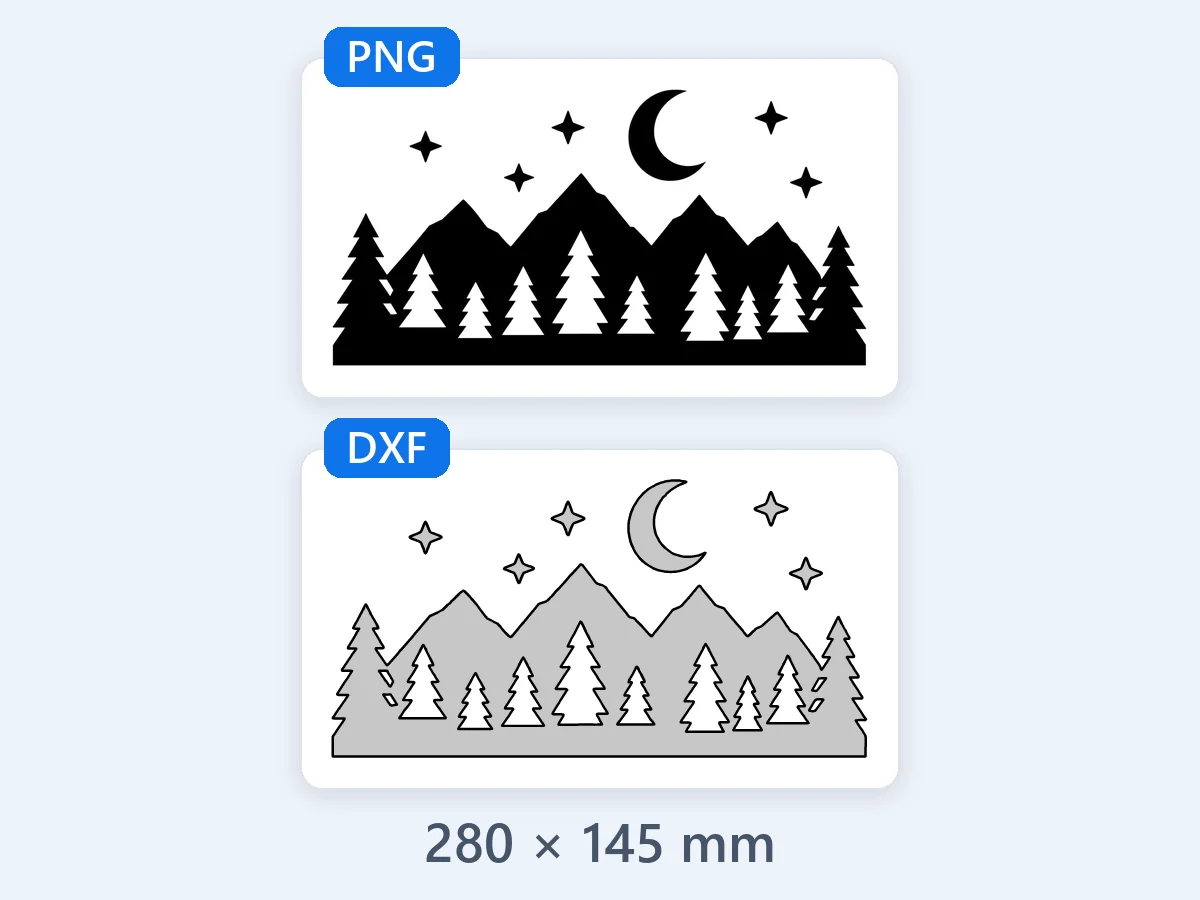
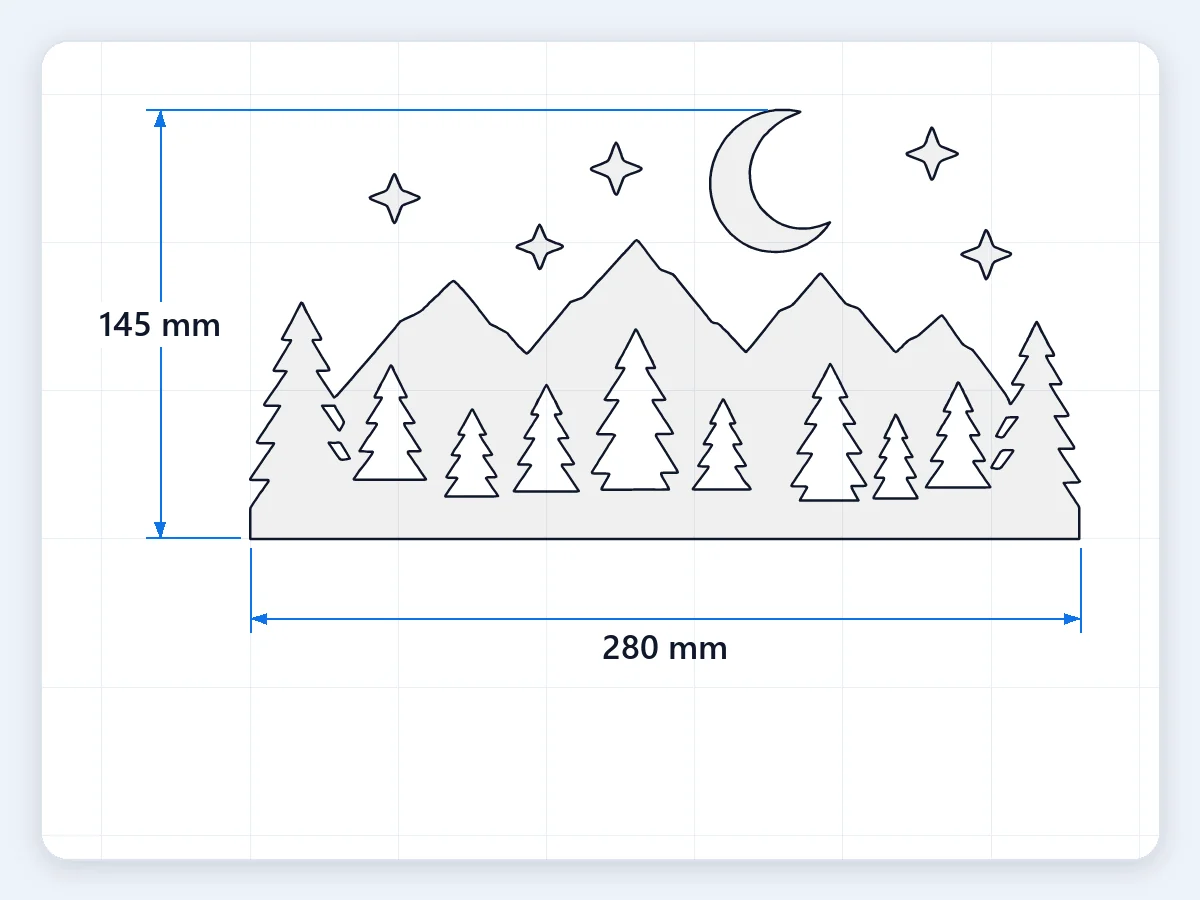
Горы, сосновый лес и полумесяц в черном, режим «Контур» примерно на 280 мм: один слой замкнутых фигур, готовый для плазменной резки стали.
Конвертер PNG в DXF, а также JPG, для лазерной, ЧПУ и плазменной резки: реальный размер в мм или дюймах, чистые замкнутые контуры и слой на каждый цвет. Бесплатно в браузере, ничего не загружается.
Или откройте пример
Восемь авторских картинок, каждая превращена из PNG или JPG в DXF в подходящем режиме, от панно для плазменной резки и логотипа со слоями до фамильного знака для лазера, собаки для гравировки и елочной игрушки. На каждой карточке картинка и получившийся DXF. Откройте пример, чтобы загрузить то же изображение и настройки.
Горы, сосновый лес и полумесяц в черном, режим «Контур» примерно на 280 мм: один слой замкнутых фигур, готовый для плазменной резки стали.
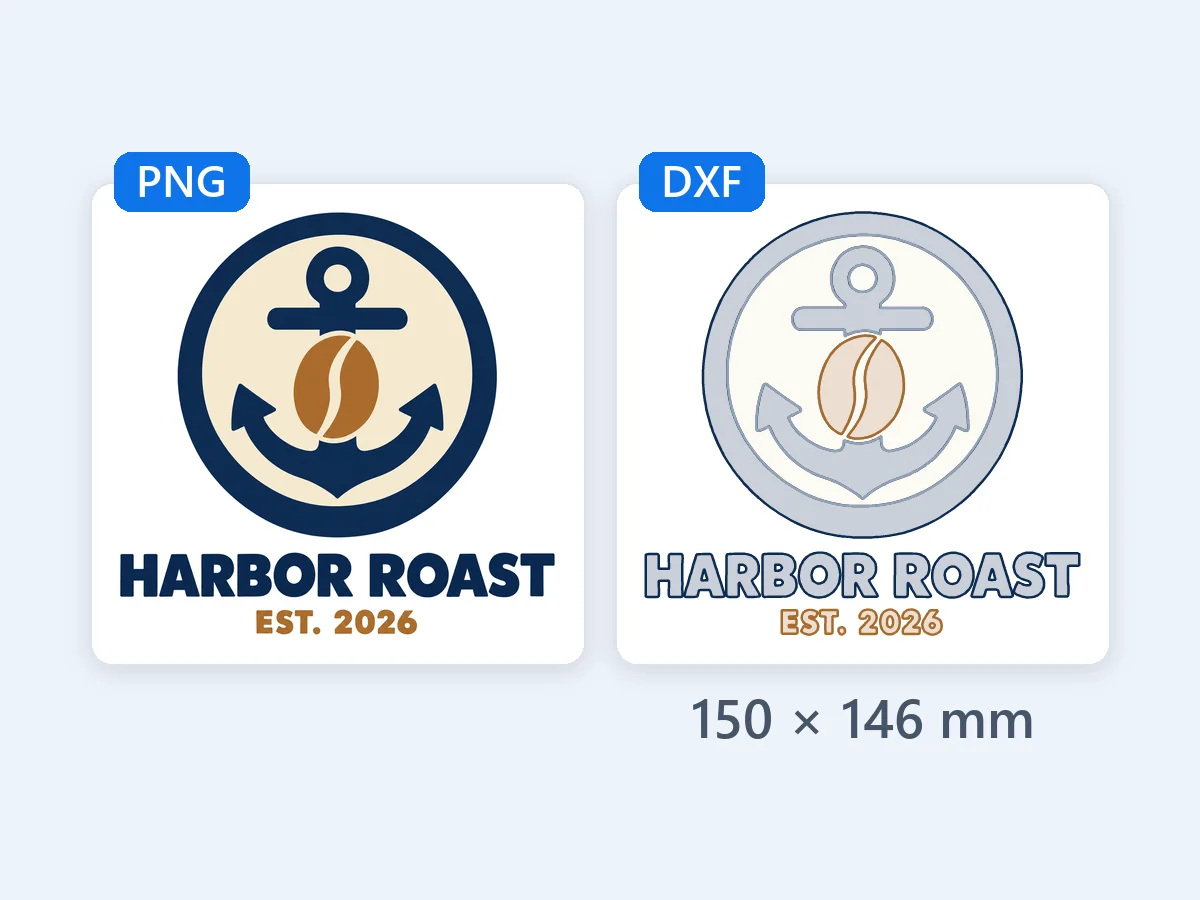
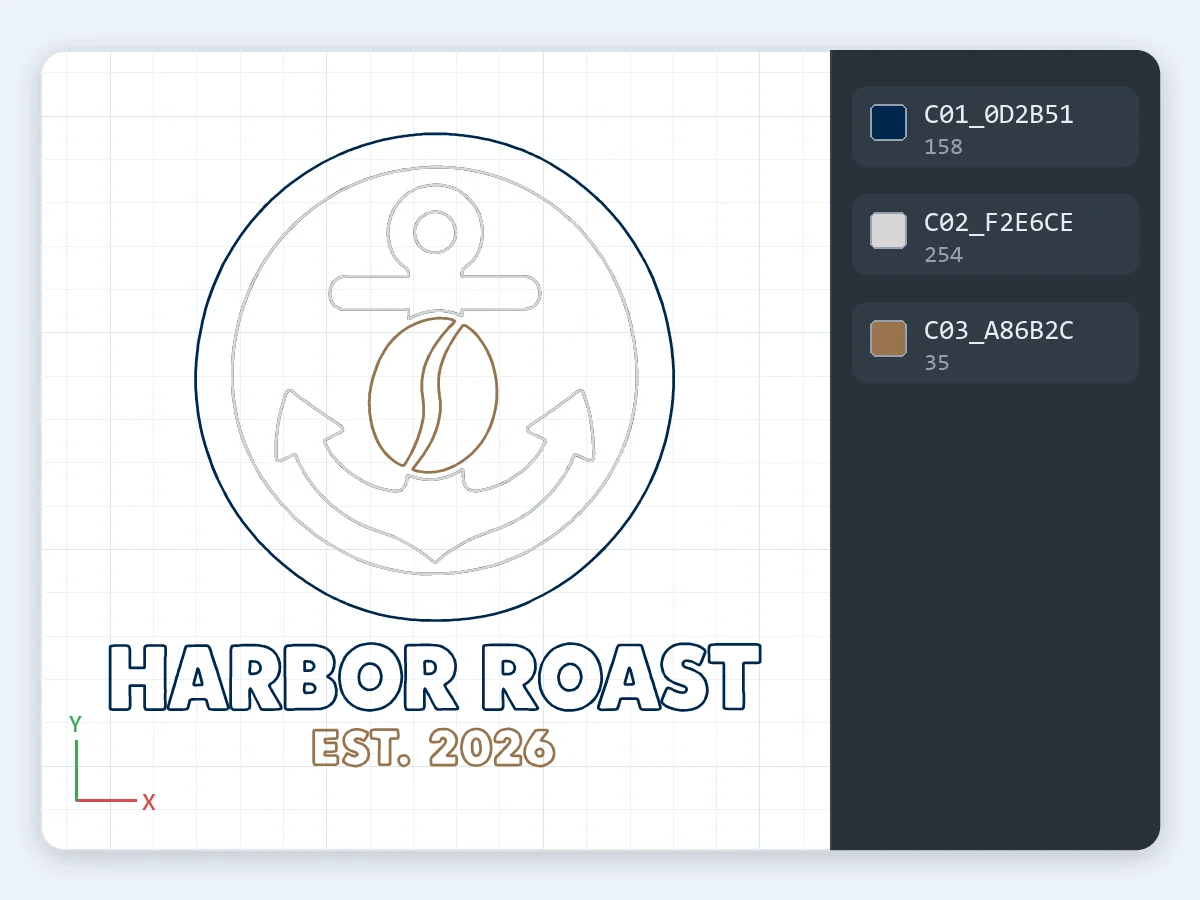
Плоский логотип вымышленной кофейни в трех цветах, режим «По цветам» примерно на 150 мм: три слоя для акрила или дерева с наложением, каждый цвет режется только там, где виден.
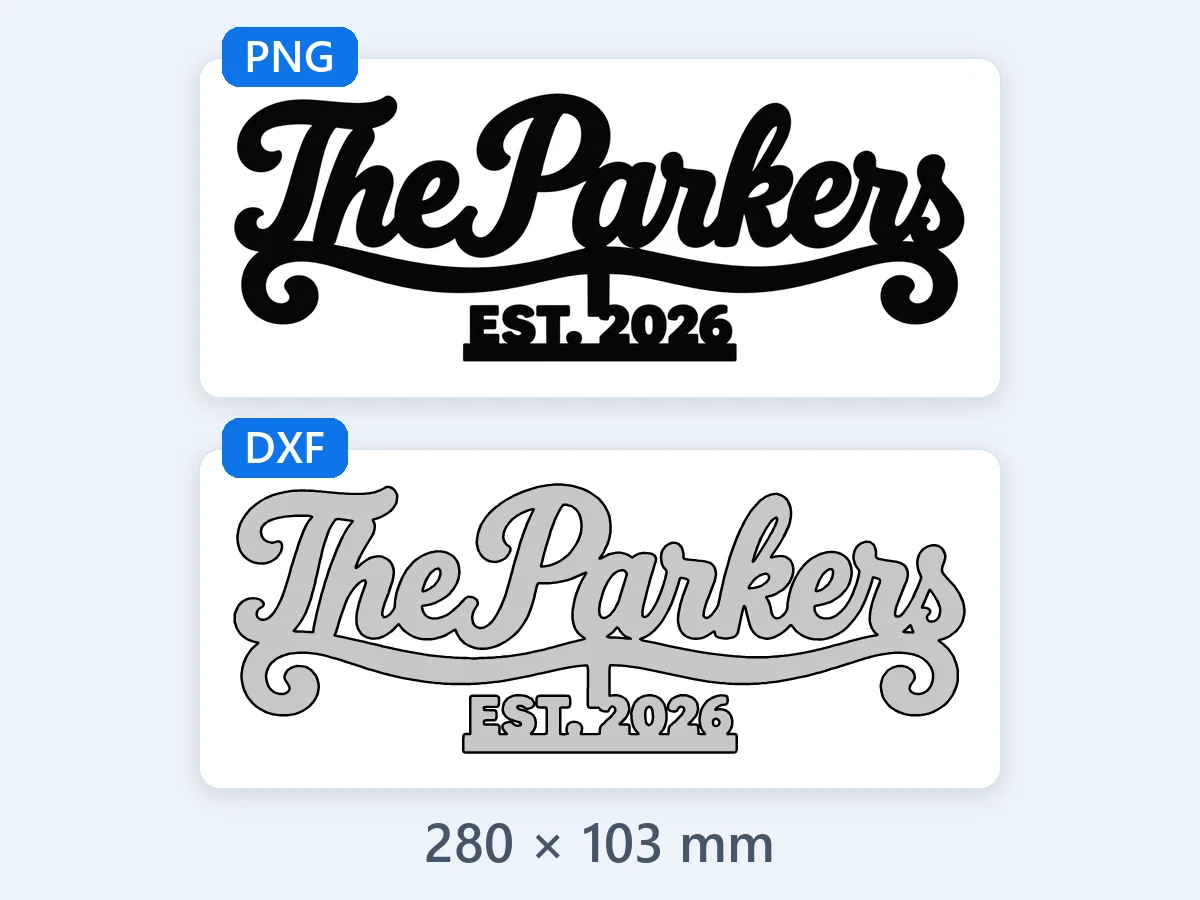
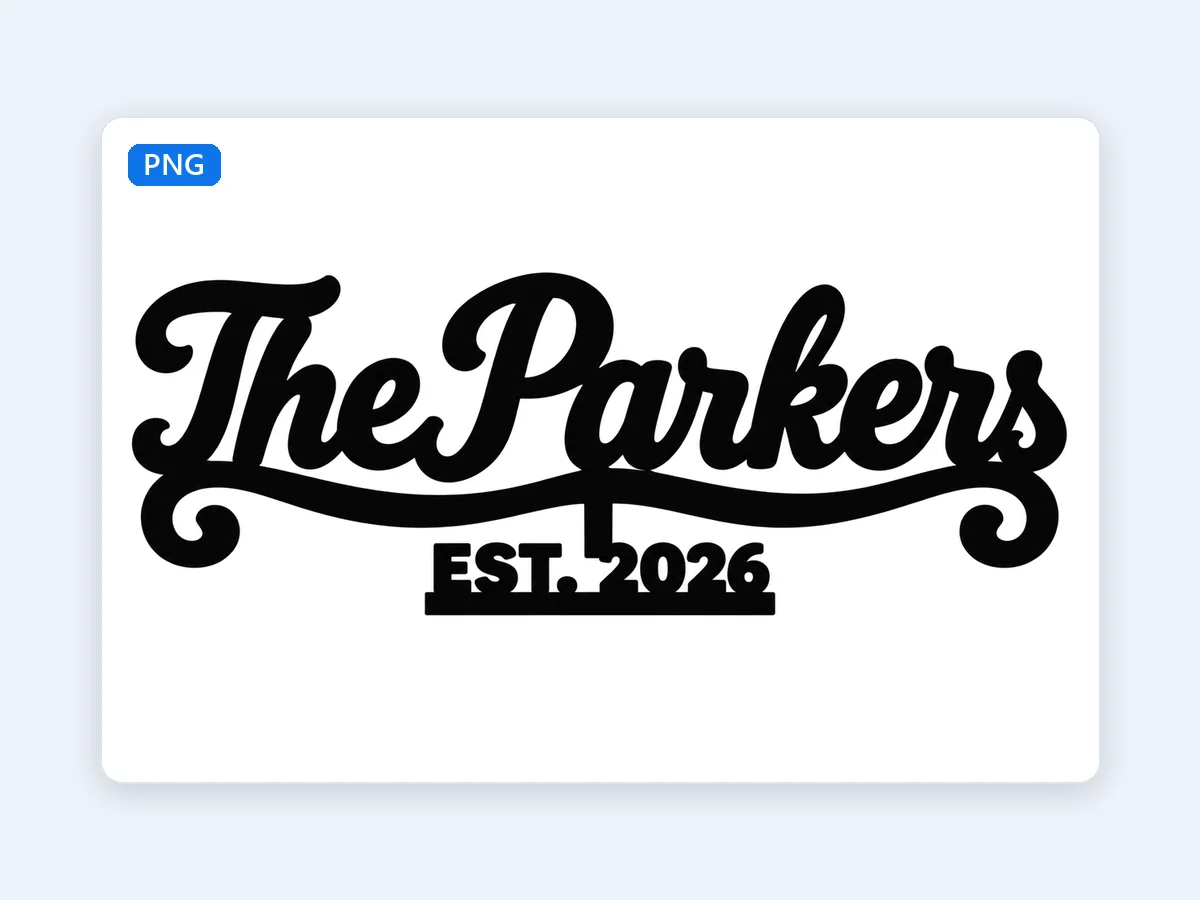
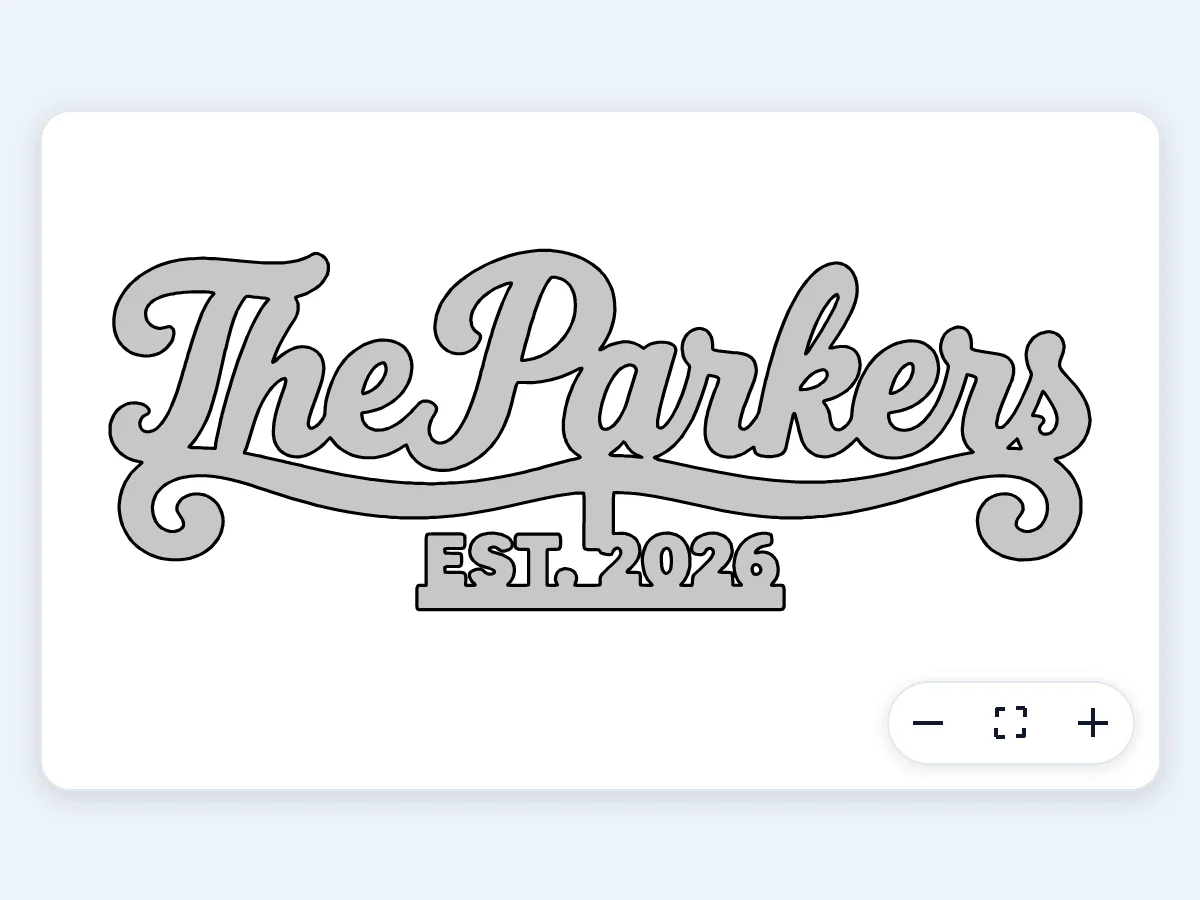
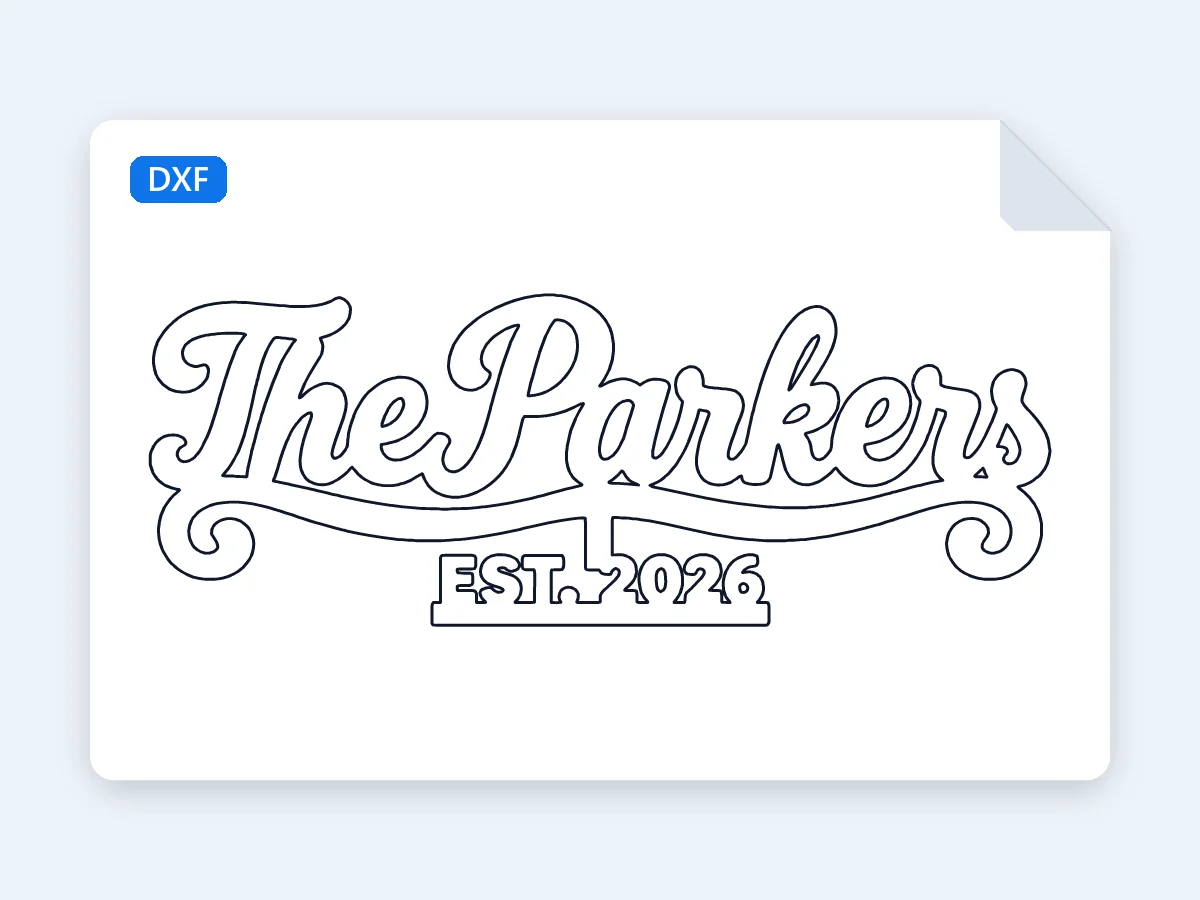
Черные буквы в режиме «Контур» примерно на 280 мм для деревянного знака под лазер: буквы соединяются в одну деталь, а внутренности P, a и e выходят отверстиями.
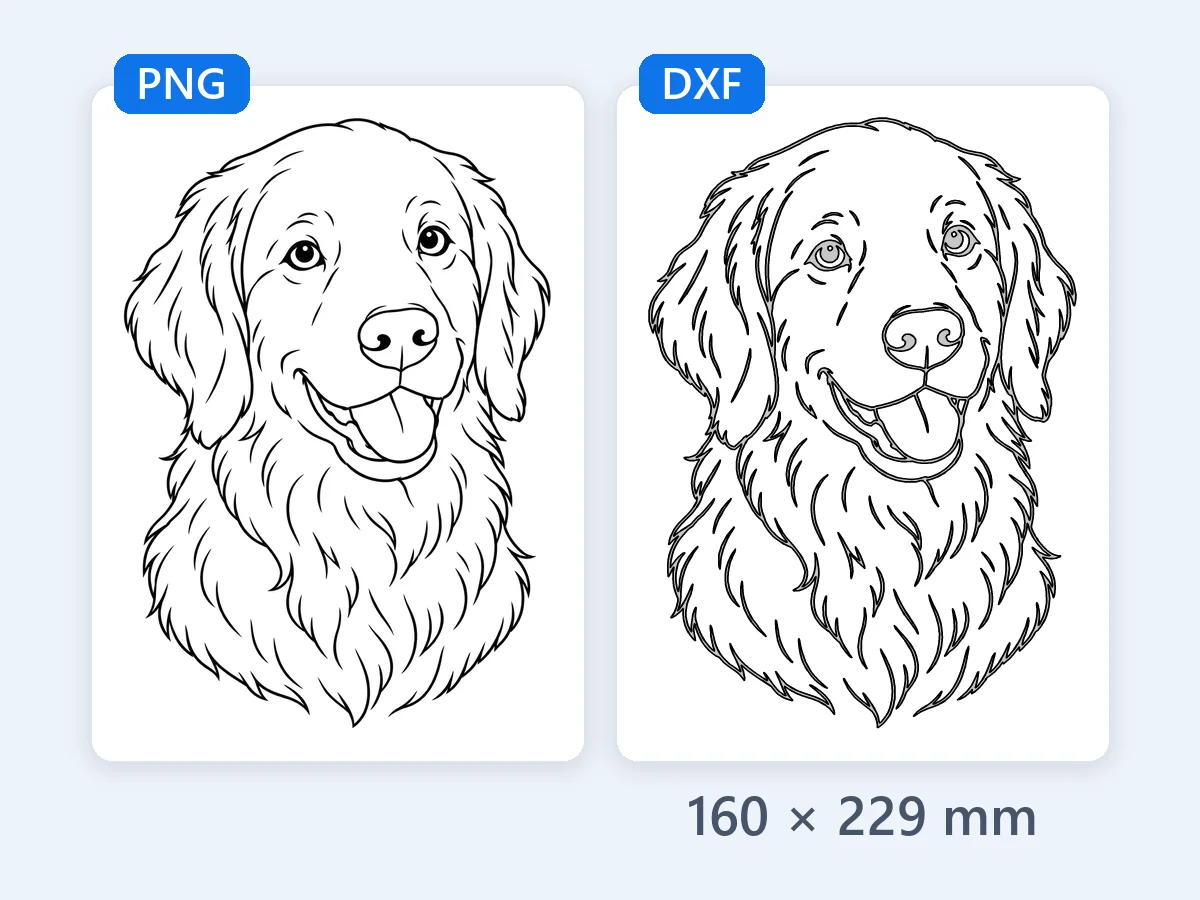
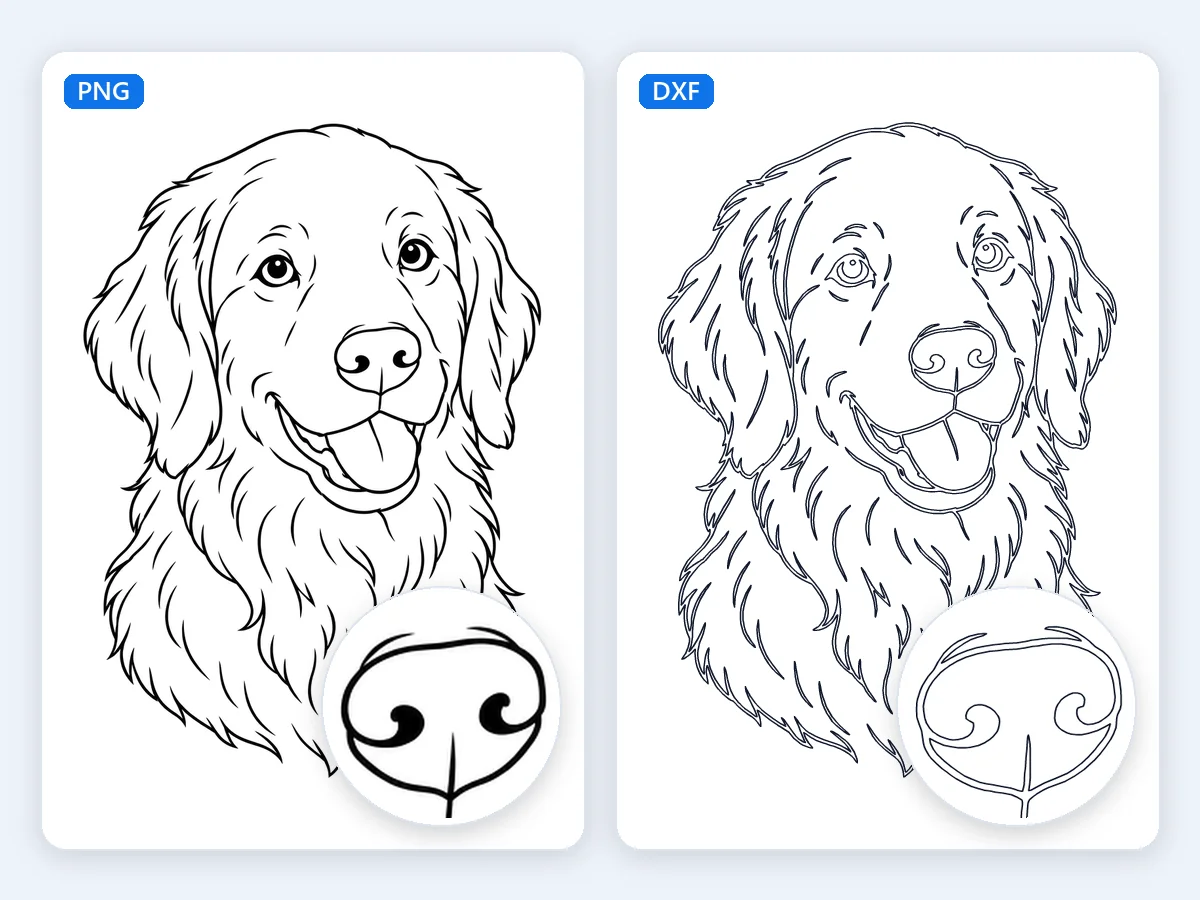
Черные линии на белом в режиме «Контурный рисунок» примерно на 160 мм: каждая линия становится замкнутым контуром, готовым для гравировки по дереву, сланцу или коже.
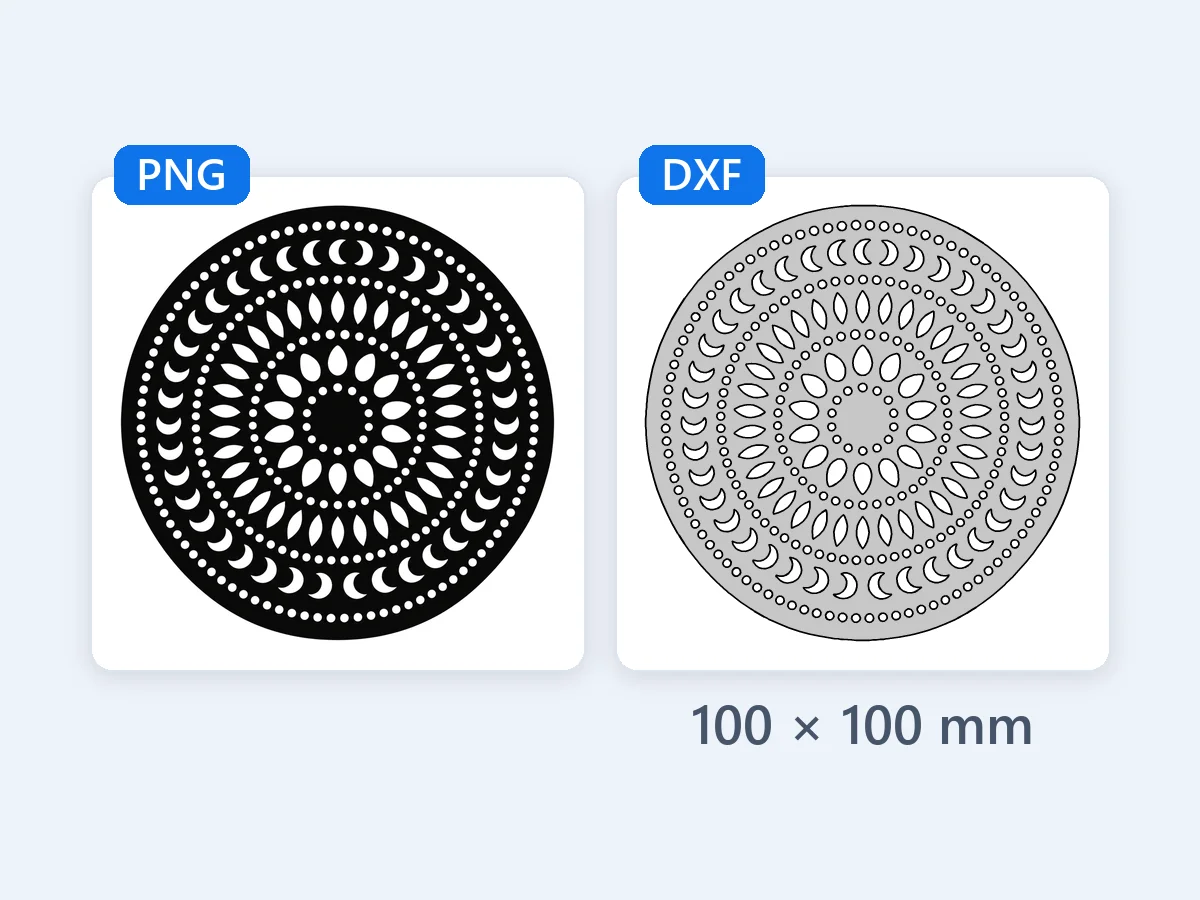
Черно-белая мандала в режиме «Контур» примерно на 100 мм для подставки под лазер: сотни отверстий, каждое замкнутым контуром.
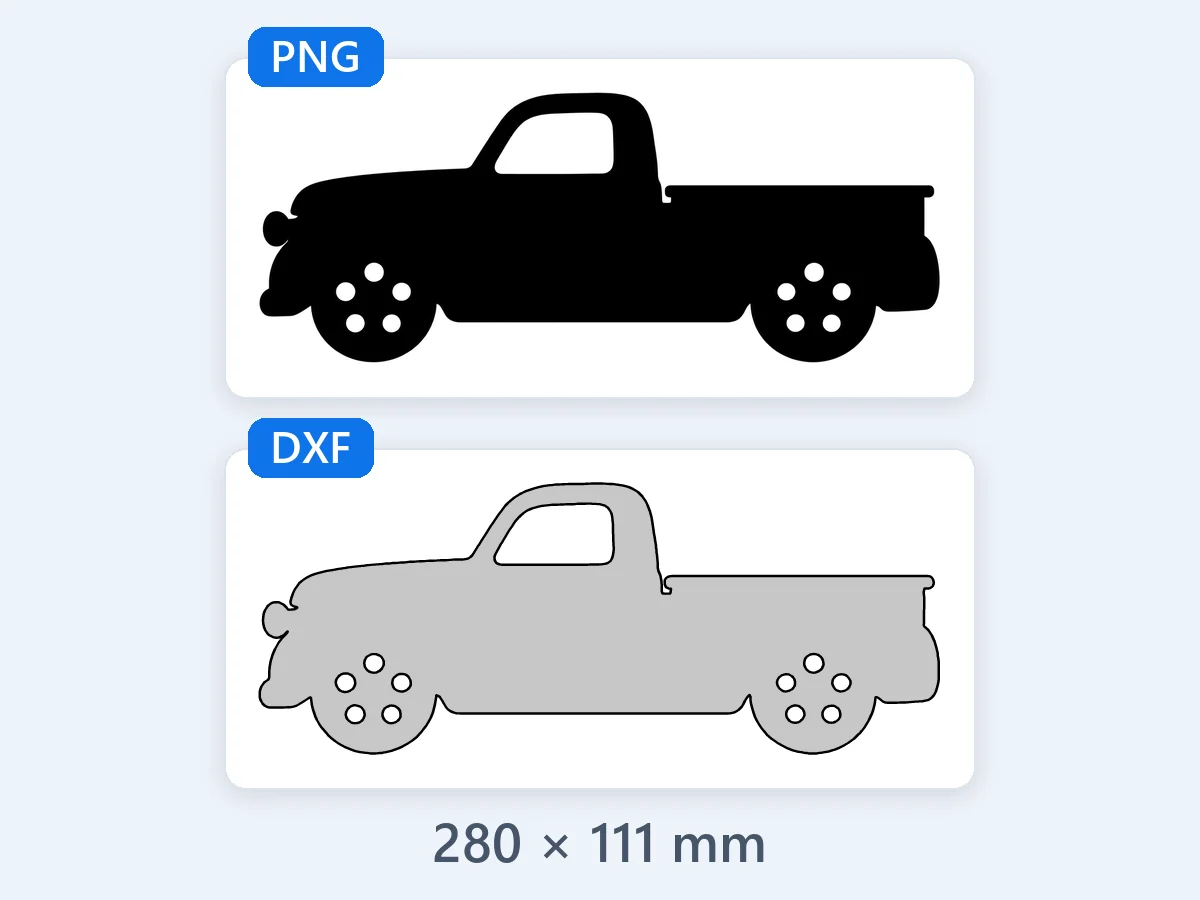
Старый пикап в профиль, режим «Контур» примерно на 280 мм: арки колес и изгибы кабины выходят плавными дугами для ЧПУ-фрезера или плазменного стола.
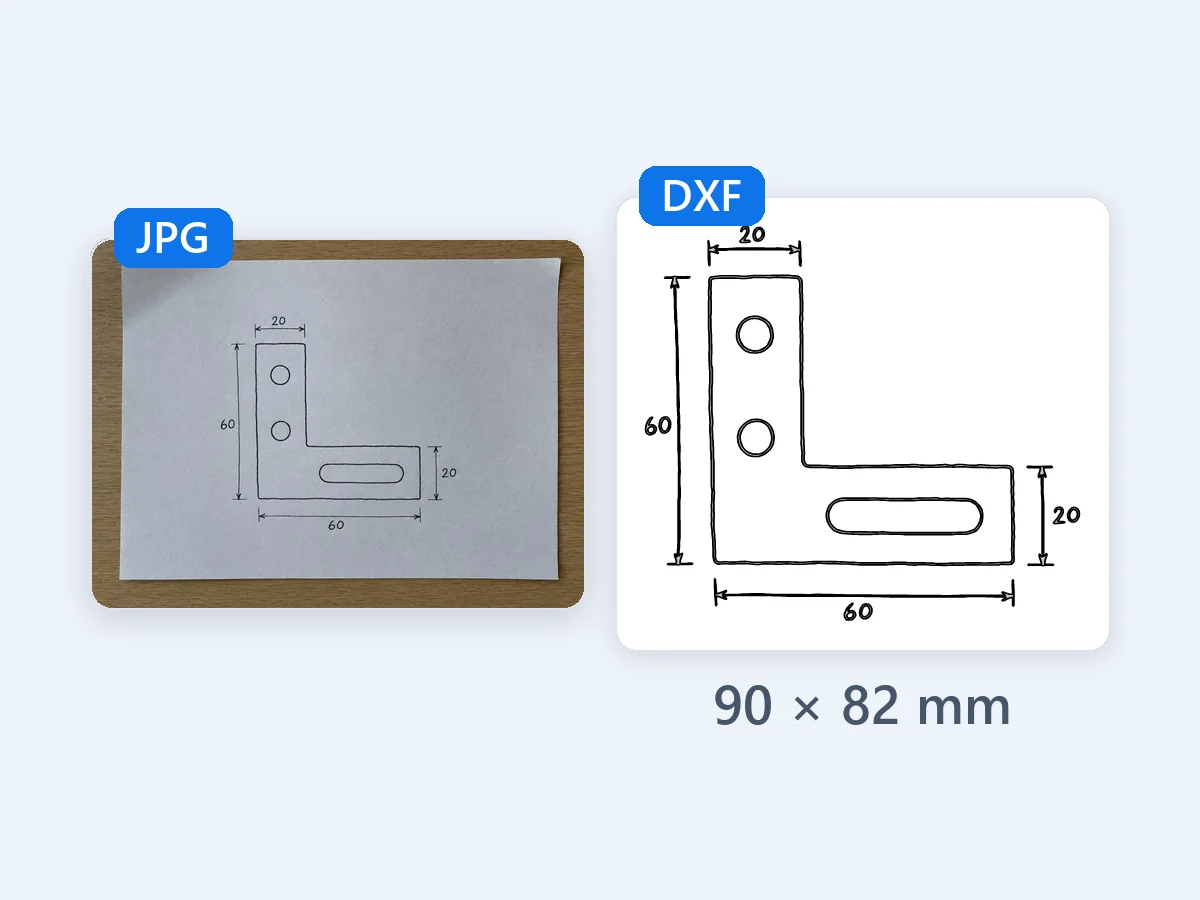
JPG-фото кронштейна, набросанного на бумаге, в режиме «Контурный рисунок» с введенной шириной 90 мм, поэтому кронштейн получается 60 мм, как написано рядом. Стол и тени остаются в стороне.
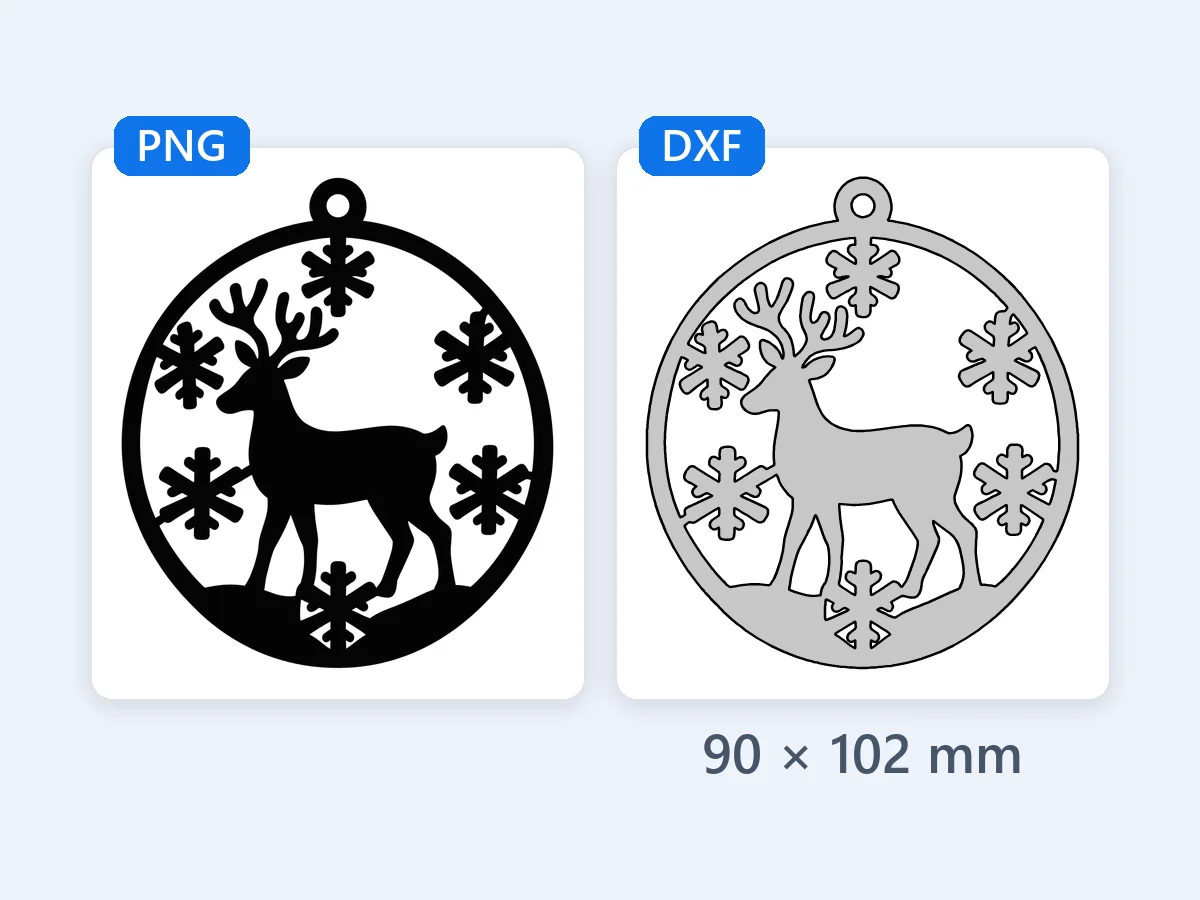
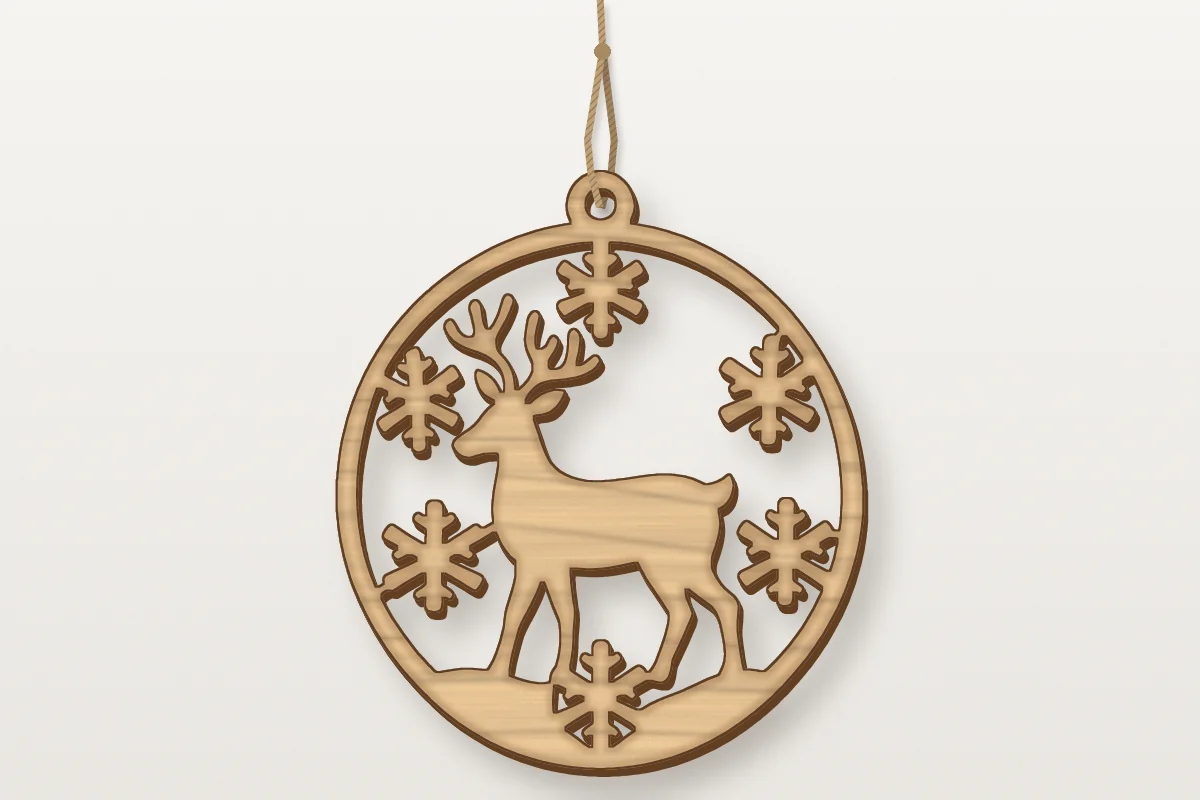
Олень среди снежинок в режиме «Контур» примерно на 90 мм для деревянной игрушки под лазер, с отверстием для подвеса, вырезанным чисто и кругло.
Добавьте картинку, выберите, что на ней, и скачайте. Предпросмотр рисует сам файл DXF, в размере, в котором он будет резаться, до скачивания.
Перетащите, вставьте или выберите PNG, JPG, WebP или BMP до 60 MB. Он открывается в реальном размере, сохраненном в файле, и читается прямо в браузере, никуда не загружаясь.
«Контур» для логотипов, силуэтов и знаков, «По цветам» для слоя на каждый цвет, «Контурный рисунок» для рисунков и сканов. Затем введите ширину в мм, см или in, и высота подстроится.
Проверьте предпросмотр и заметки, затем нажмите «Скачать DXF» для одного файла со всеми слоями, «Один DXF на слой (ZIP)» для файла на каждый цвет или «SVG» для линий реза в реальном размере.
Шесть сильных сторон, которые помогают конвертировать PNG в DXF, а ваш лазер, ЧПУ-фрезер или плазменный стол режет файл в нужном размере.
Когда вы конвертируете PNG в DXF здесь, разрешение, сохраненное в PNG или JPG, открывает макет в реальном размере. Файл, сохраненный в 72 или 96 dpi, обычные экранные значения, начинается с 100 мм по длинной стороне (4 in в США). Введите любую ширину в мм, см или in. DXF хранит единицу в заголовке, миллиметры или дюймы, поэтому CAD и лазерные программы открывают его в этом размере, а страница показывает итоговую ширину и высоту.
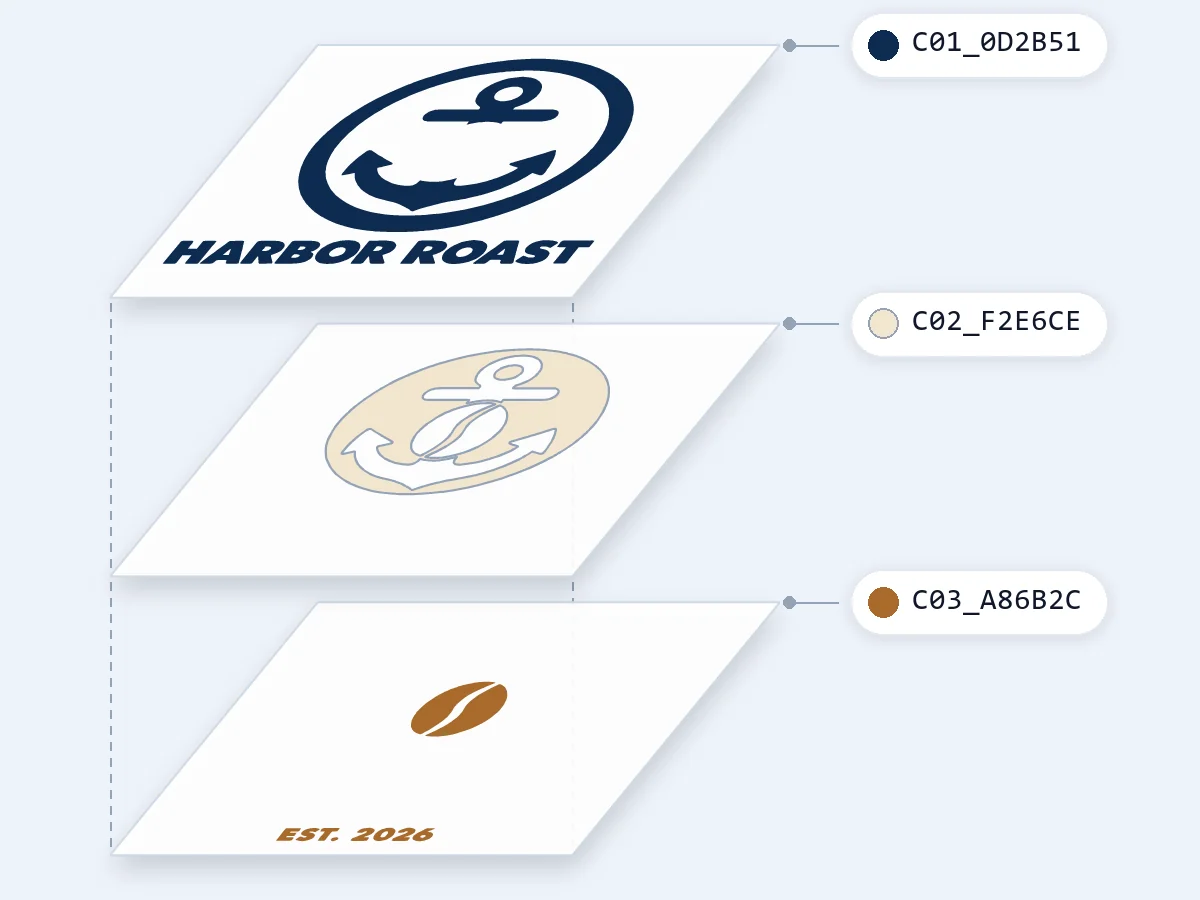
«По цветам» дает каждому цвету свой слой DXF, на «Авто» или с 1 по 12 цветов. Цвета стыкуются друг с другом, поэтому каждый закрывает только видимую часть и ничего не режется дважды. Объедините цвет с другим, исключите один, отметьте цвет материала, чтобы он остался неразрезанным, перекрасьте или переименуйте любой цвет либо добавьте новый пипеткой. Мягкие края прозрачного PNG переходят в соседние цвета, а не становятся лишними цветами. Каждый слой назван по месту и цвету, например C01_1F3A68, и несет свой цвет AutoCAD, поэтому лазерные программы держат слои раздельно.
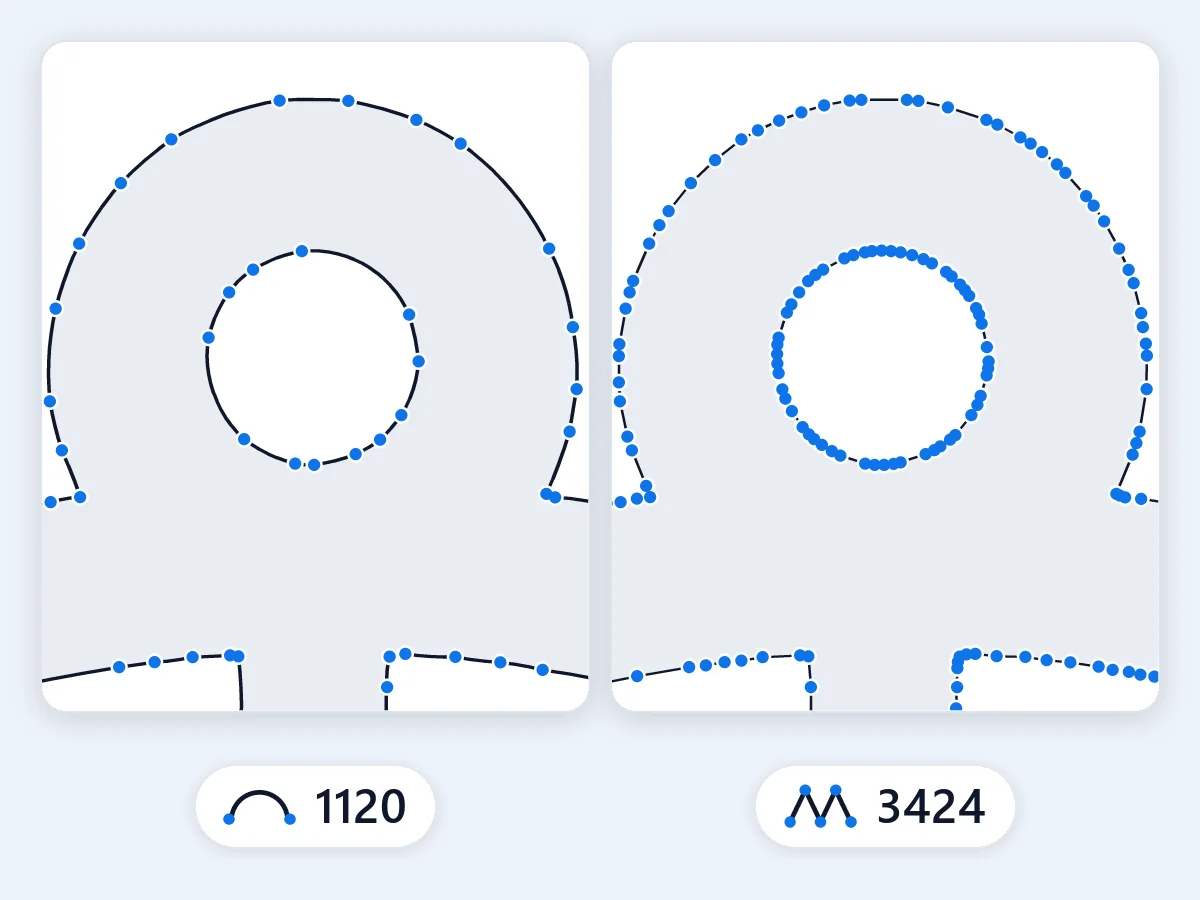
Кривые записываются настоящими дугами, в пределах 0,01 мм от обведенной формы, вместо сотен коротких линий. Круг или изогнутая буква занимают долю точек, поэтому ЧПУ-фрезер или лазер двигается плавно, а файл остается маленьким. Задайте точность кривых от 0,005 до 0,1 мм для еще более близких кривых или еще меньшего числа точек.
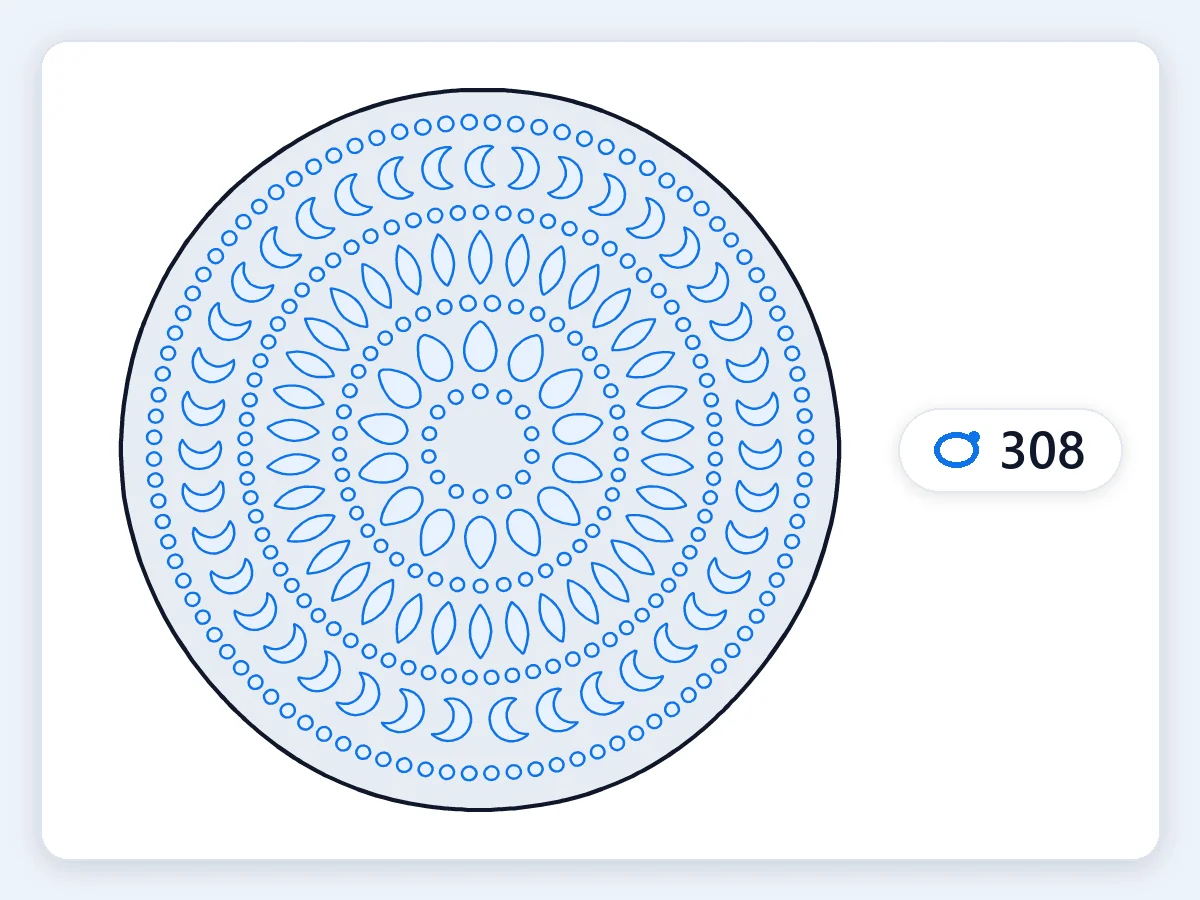
Каждый контур это одна замкнутая полилиния, без дублирующей линии и двойного реза. Отверстия и внутренние детали перечислены раньше внешнего контура, который их держит, а чертеж стоит в 0,0. Соринки и проколы меньше 0,25 мм² в готовом размере убираются; задайте «Удалять детали меньше», чтобы сохранить более мелкую деталь или очистить больше. Файл в формате AutoCAD R12 ASCII, версии DXF, которую читает самое широкое ПО CAD, лазерной, ЧПУ и режущей резки, с полным заголовком и таблицами.
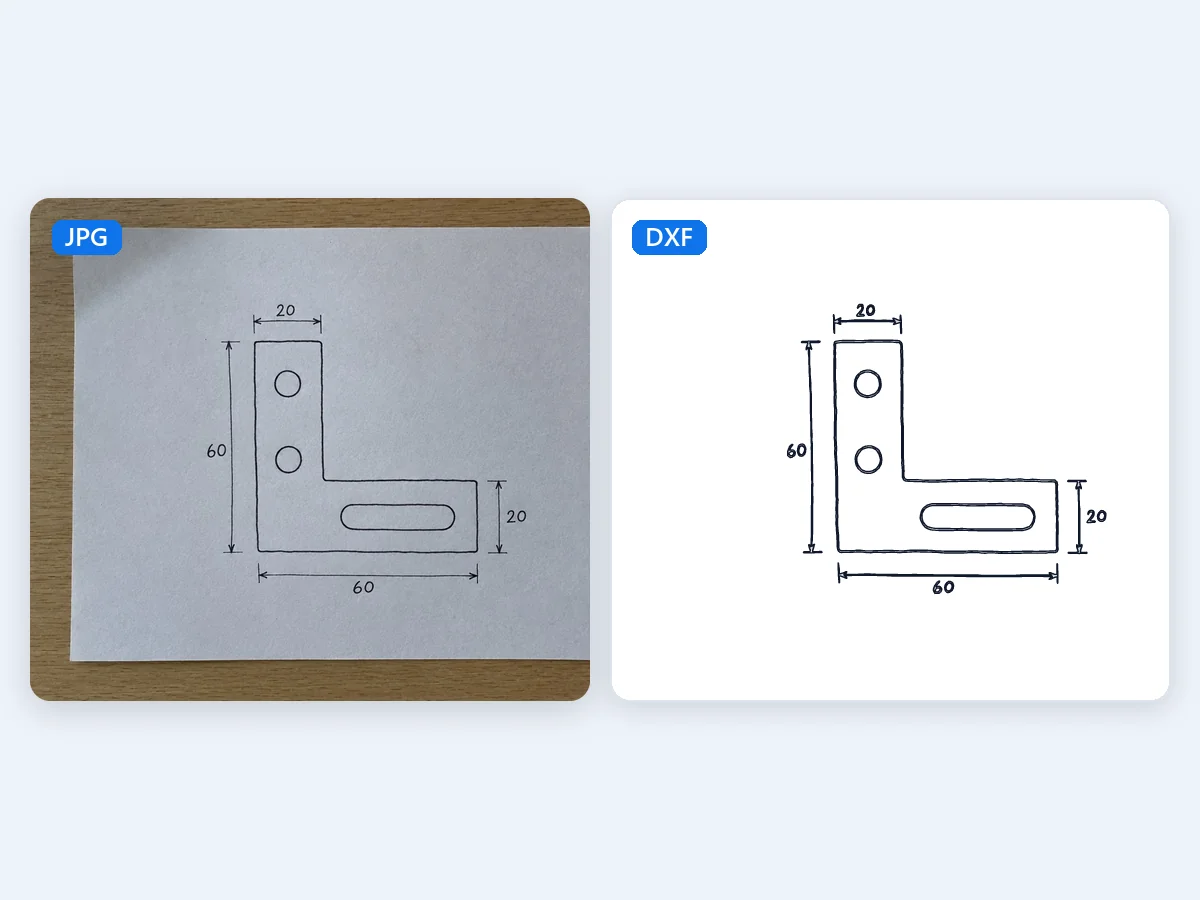
«Контурный рисунок» читает темные линии на светлой бумаге, а адаптивный порог справляется с неровным светом и зерном бумаги, поэтому фото наброска с телефона работает так же, как скан. Двигайте «Порог линий», чтобы взять более бледные штрихи или исключить их, и включите «Белые линии на темном» для меловых рисунков и светокопий. Каждая линия обводится по обоим краям замкнутым контуром, готовая к гравировке или резке.
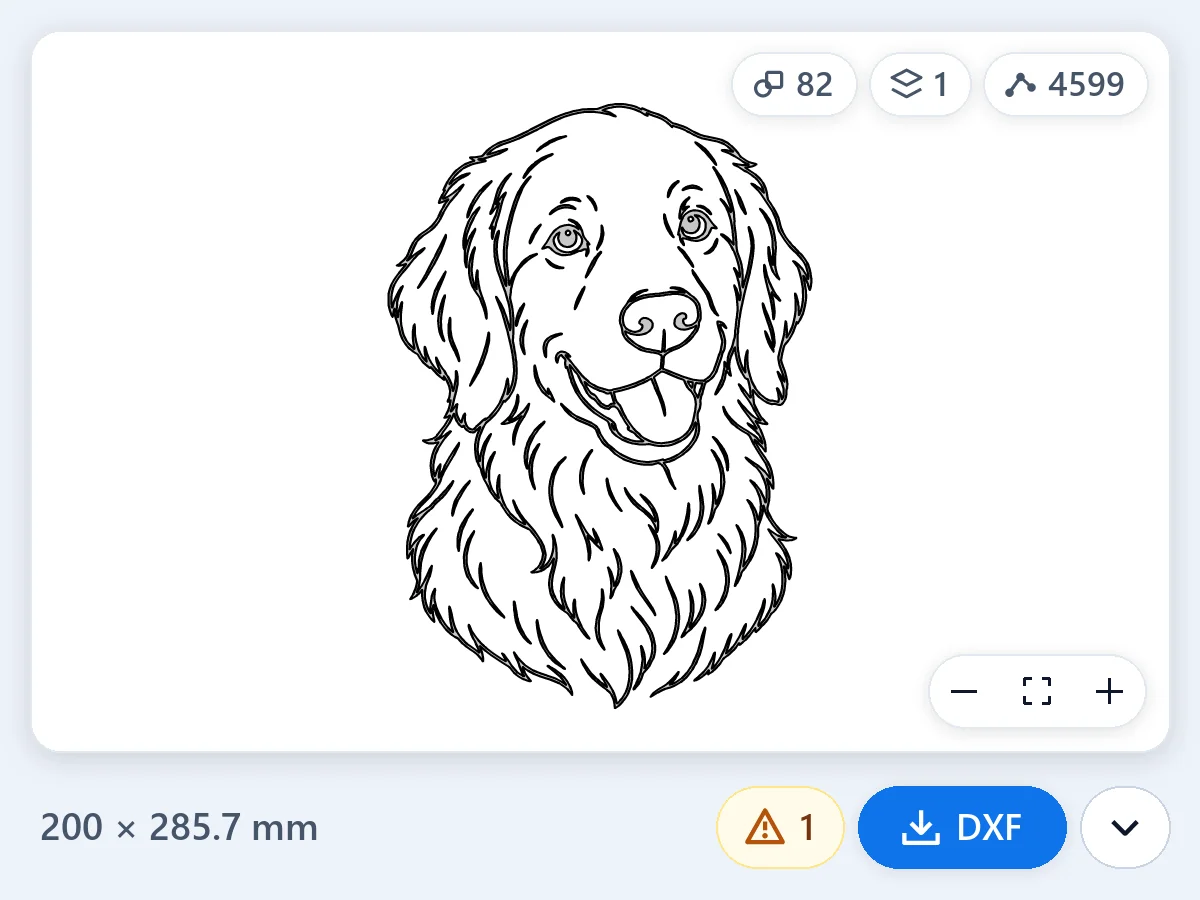
Предпросмотр рисует сам файл DXF, прочитанный обратно из файла, с его размером и числом фигур, слоев и точек. Включите «Показать картинку под ним», чтобы сравнить. До скачивания заметки укажут детали тоньше 0,3 мм, очень мелкие детали, больше 5 000 фигур (столько открывает не каждое ПО для резки в одном файле) и разрешение меньше 100 ppi в выбранном размере.
Что такое файл DXF, чем он отличается от SVG, какие картинки конвертируются лучше и как получить верный размер, слои и резку.
Файл DXF (Drawing Exchange Format) это чертеж CAD, сохраненный обычным текстом: линии, дуги и окружности, записанные координатами и сгруппированные по слоям. Его создали для AutoCAD в 1982 году, и это файл, которым обмениваются лазерные резаки, ЧПУ-фрезеры, плазменные столы и программы CAD. PNG или JPG хранит пиксели, а DXF хранит сами формы, поэтому, чтобы конвертировать изображение в DXF, картинку обводят: каждый край становится замкнутым путем, по которому может идти станок. Этот конвертер PNG в DXF обводит вашу картинку в браузере и пишет DXF с реальными единицами, замкнутыми контурами, настоящими дугами и слоем на каждый цвет.
Оба векторные файлы, сделанные из фигур, а не из пикселей. SVG это веб- и дизайнерский формат: его читают браузеры, дизайнерские программы и Cricut Design Space. DXF это формат CAD: его читают программы CAD, лазерное ПО и CAM для ЧПУ или плазмы, с единицами и слоями, по которым станки сортируют работу. Для лазера, ЧПУ-фрезера или плазменного стола берите DXF, для режущего плоттера или сайта SVG. Этот конвертер дает и то и другое из одной картинки, SVG в том же реальном размере, что и DXF. Чтобы обвести логотип в SVG для печати и веба, используйте PNG в SVG.
Лучше всего конвертируются картинки с четкими ровными формами: логотипы, силуэты, знаки, трафареты, контурные рисунки, рукописные надписи и клипарт. Дайте картинке достаточно пикселей для размера резки, примерно 100 ppi и больше: макету шириной 300 мм нужно около 1 200 пикселей по ширине, и заметка скажет, если пикселей меньше. Фото лучше всего конвертируется как двухцветный силуэт: выберите «По цветам» с 2 цветами. Или сначала вырежьте объект в удалении фона, которое расходует кредиты, и конвертируйте вырезку в режиме «Контур». Чтобы гравировать фото как рисунок, Изображение в изображение может перерисовать его в контурный рисунок с ИИ, тоже за кредиты, а «Контурный рисунок» обведет этот рисунок здесь бесплатно.
DXF хранит числа, и его единица решает, что они значат. Когда программа читает миллиметры как дюймы или наоборот, деталь приходит ровно в 25,4 раза больше или меньше. Этот конвертер пишет единицу в заголовок файла в оба места, где ее ищут CAD и лазерное ПО, миллиметры или дюймы, и рисует все в 1:1. Размер берется из вашей картинки: PNG или JPG может сохранить разрешение в точках на дюйм, и конвертер его использует. 72 и 96 dpi это экранные значения, а не реальный размер, поэтому макет начинается с 100 мм по длинной стороне (4 in в США). Введите нужную ширину в мм, см или in, а после импорта измерьте одну известную длину, быстрая проверка, которую делает каждая мастерская.
Каждый путь реза должен быть замкнут, чтобы станок понимал, где внутри и где снаружи, и каждый контур, который пишет этот конвертер PNG в DXF, это замкнутая полилиния без дублирующей линии и двойного реза. Рисуйте детали в готовом размере, а ширину реза, которую убирает луч или фреза, задавайте в программе станка или доверьте своей службе резки. Отверстия в металле под лазер обычно не меньше половины или одной толщины листа, а на плазменном столе примерно в полную толщину. Деталь внутри буквы или трафарета, которая ни с чем не соединена, выпадает при резке, поэтому соедините ее с рамкой перемычкой примерно толщиной материала. Заметки покажут детали тоньше 0,3 мм в вашем размере, чтобы вы могли сначала увеличить масштаб или упростить.
Лазерное ПО сортирует работу по цвету: каждый цвет получает свою мощность, скорость и порядок, например рез, надсечку и гравировку. Когда вы конвертируете PNG в DXF в режиме «По цветам», каждый цвет картинки становится своим слоем DXF со своим цветом AutoCAD, названным по месту и HEX, поэтому слои остаются раздельными при импорте. Цвета стыкуются, ничего не дублируется, поэтому каждый цвет может быть своей деталью из акрила, дерева или винила. Отметьте цвет материала, и он останется неразрезанным. Скачайте один DXF со всеми слоями или «Один DXF на слой (ZIP)», когда каждый материал режется из своего файла.
После того как вы конвертируете PNG в DXF здесь, программы CAD, такие как AutoCAD и LibreCAD, открывают файл напрямую, в сохраненной единице. Лазерное ПО, например LightBurn и xTool Creative Space, импортирует файлы DXF, а в Fusion DXF вставляется в эскиз. В Inkscape выберите «Читать из файла» как способ масштабирования в окне импорта DXF, чтобы чертеж пришел в реальном размере. Cricut Design Space и Silhouette Studio тоже открывают эти файлы; в Design Space загружайте SVG, он сохраняет размер. Нужен DWG? Откройте DXF в программе CAD и сохраните как DWG.
Четыре вида проектов, где PNG в DXF ведет картинку к лазеру, ЧПУ-фрезеру, плазменному столу или режущему плоттеру.
Фамильные знаки, логотипы магазинов, игрушки и подставки из дерева или акрила, где каждая буква и каждое отверстие замкнутым контуром.
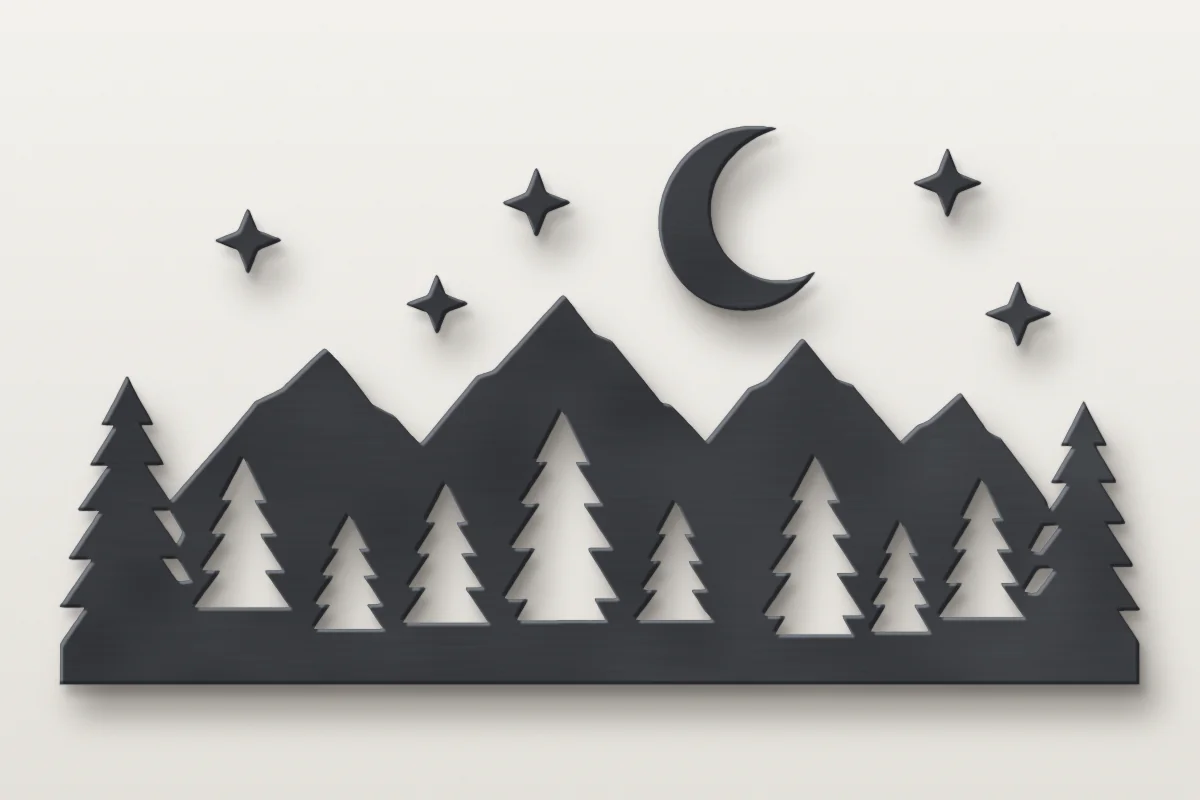
Настенные панно, кольца для костровой чаши и садовые силуэты из стали, переведенные из изображения в DXF в полный размер с плавными дугами для плазмы.
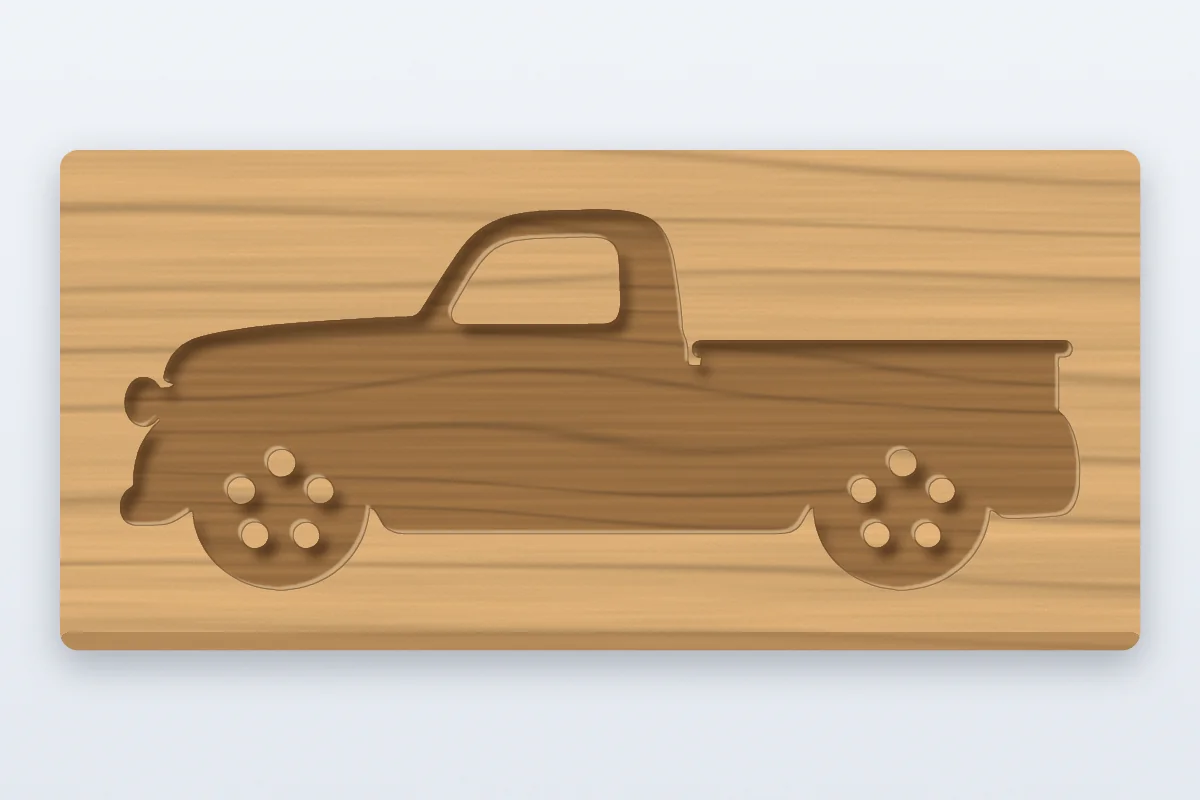
Резные знаки, инкрустация и контурный рисунок, выгравированный по дереву, сланцу или коже, со слоем для каждого цвета, которому вы задаете свою глубину или проход.
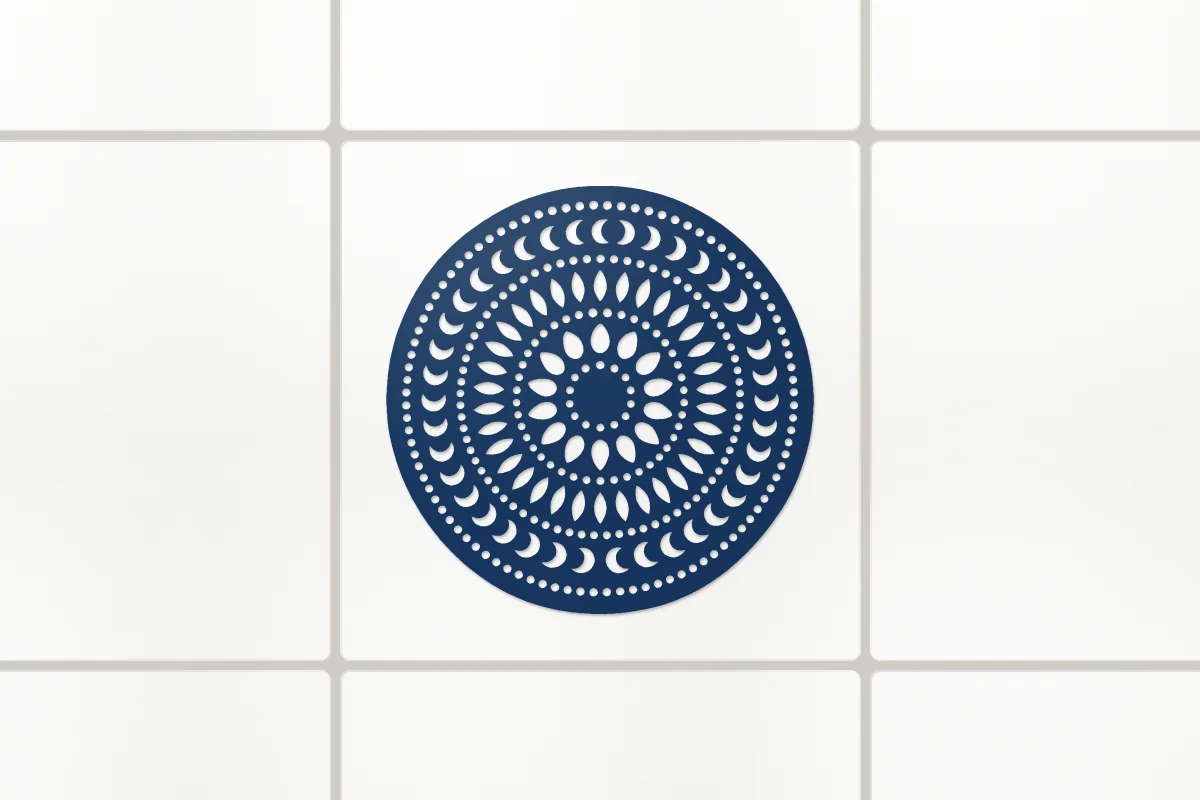
Виниловые наклейки и трафареты на режущем плоттере или логотип, обведенный в чертеж CAD для таблички, детали или плана.
Конвертация PNG, JPG и фото, лазерная резка, DXF или SVG, размеры, программы, цена и приватность.
Перетащите PNG на эту страницу и выберите, что на нем: «Контур» для логотипа или силуэта, «По цветам» для слоя на каждый цвет, «Контурный рисунок» для рисунка. Проверьте ширину в мм, см или in, просмотрите предпросмотр и нажмите «Скачать DXF». Это занимает секунды, а файл открывается в этом размере в CAD и лазерных программах.
Да. JPG, WebP и BMP конвертируются в DXF так же, как PNG, до 60 MB. Конвертер читает и DPI, сохраненные в JPG, поэтому скан открывается в реальном размере. Белый или ровный фон JPG остается неразрезанным, а «Контурный рисунок» превращает фото рисунков на бумаге в чистые контуры.
Да. DXF один из самых распространенных форматов лазерной резки, и лазерное ПО импортирует его вместе со слоями. Каждый файл, который вы конвертируете из PNG в DXF здесь, имеет замкнутые контуры, настоящие дуги, без дублирующих линий, и единицу в заголовке, то, что ищет лазерное ПО и службы резки. Задайте мощность, скорость и ширину реза в лазерной программе, слой за слоем.
Нет. Оба векторные файлы, но SVG это веб- и дизайнерский формат, а DXF это формат CAD, который лазеры, ЧПУ-фрезеры и плазменные столы читают с единицами и слоями. Этот конвертер дает и то и другое из одной картинки: DXF для станков и CAD и SVG в том же реальном размере для режущих плоттеров и дизайнерских программ. Для макета, который уже в SVG, SVG в DXF сохраняет его точные формы.
DXF хранит числа, и когда одна программа читает миллиметры как дюймы, чертеж приходит в 25,4 раза больше или меньше. Файлы с этой страницы хранят единицу, миллиметры или дюймы, в заголовке и нарисованы в 1:1. В Inkscape выберите «Читать из файла» как способ масштабирования при импорте. Затем измерьте одну известную длину, чтобы убедиться.
Да, как силуэт: выберите «По цветам» с 2 цветами, и объект станет одной чистой формой. Для более четкого контура сначала вырежьте объект в удалении фона, которое расходует кредиты, затем конвертируйте его в режиме «Контур». Для линейного рисунка с фото перерисуйте его с ИИ в Изображении в изображение, тоже за кредиты, и обведите здесь в режиме «Контурный рисунок» бесплатно.
Программы CAD, такие как AutoCAD, LibreCAD и Fusion, лазерное ПО, такое как LightBurn и xTool Creative Space, CAM для ЧПУ и плазмы, а также Inkscape открывают файлы DXF, как и Cricut Design Space и Silhouette Studio. Для DWG откройте DXF в программе CAD и сохраните как DWG.
Он бесплатный, без регистрации, без водяных знаков и без ограничений на число картинок. Каждое скачивание тоже бесплатно: DXF, один DXF на слой и SVG. Ваша картинка читается и обводится в браузере и никуда не загружается, а страница работает офлайн после загрузки.
Перетащите PNG или JPG, выберите, что на нем, и скачайте чистый DXF в реальном размере, с замкнутыми путями, настоящими дугами и слоем на каждый цвет. Бесплатно в браузере, ничего не загружается.
Конвертировать в DXF