Одна модель из двух
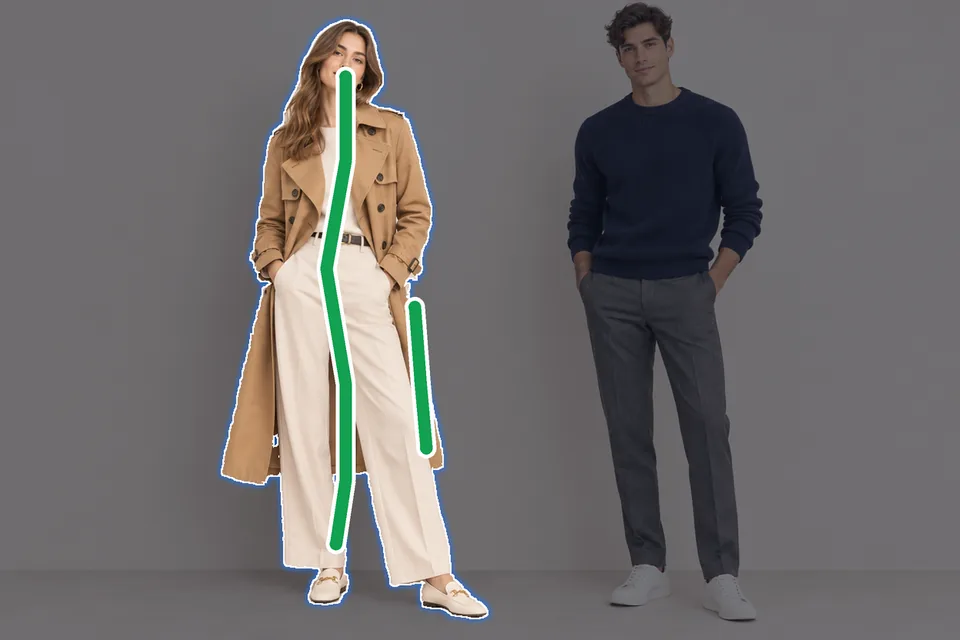
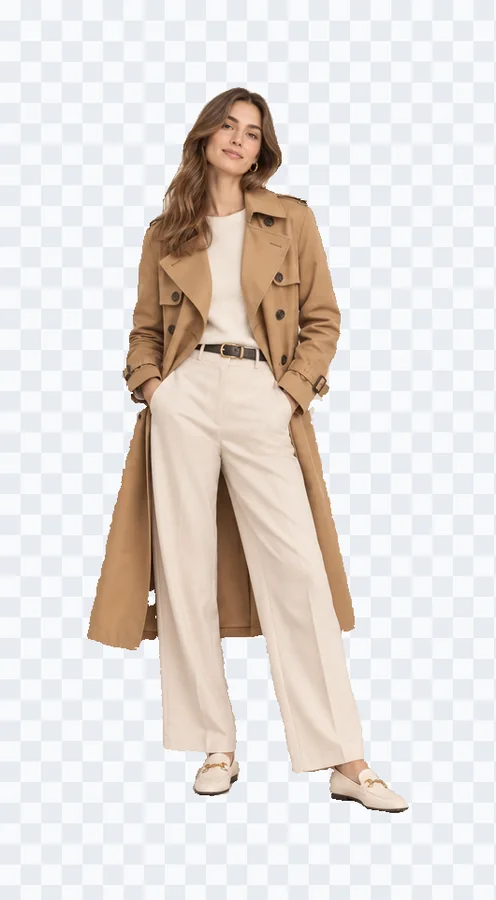
Зеленый штрих по ее пальто выделил ее вместе с туфлями, а он остался на картинке. Второй штрих по краю пальто в том же обновлении вернул полосу, которую пропустил первый.
Нарисуйте зеленым по нужному объекту и красным по всему, что нужно исключить, затем нажмите «Начать вырезание»: этот инструмент выделения вырезает все, что вы отметили, за один раз. Добавьте метки, поправьте кистью и скачайте PNG или PSD со слоями.
Закрасьте зеленым то, что нужно оставить, а красным то, что убрать, затем нажмите «Начать вырезание». 1 кредит хватает на 10 запусков.
Каждая картинка ниже прошла через инструмент выделения так же, как это сделали бы вы. Зеленая линия это штрих по тому, что нужно оставить, красная по тому, что исключить, а подсвеченная область это полученное выделение.
Зеленый штрих по ее пальто выделил ее вместе с туфлями, а он остался на картинке. Второй штрих по краю пальто в том же обновлении вернул полосу, которую пропустил первый.
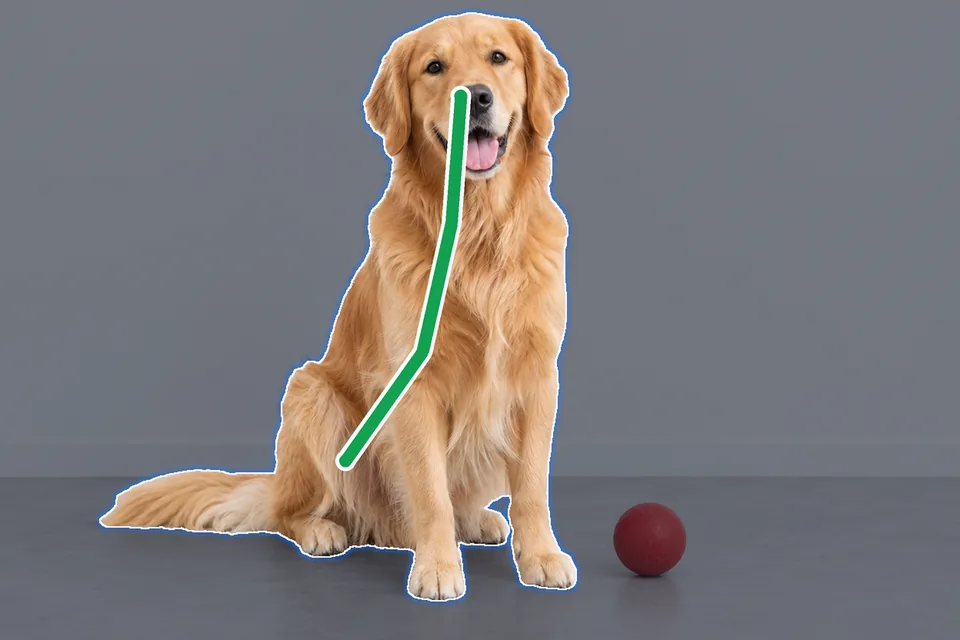
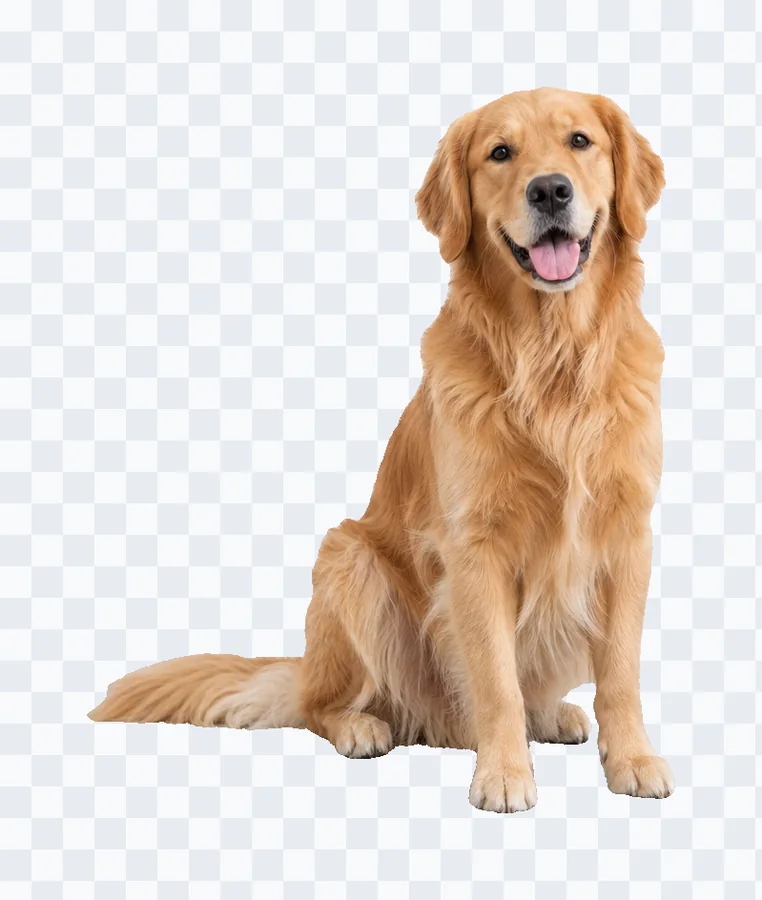
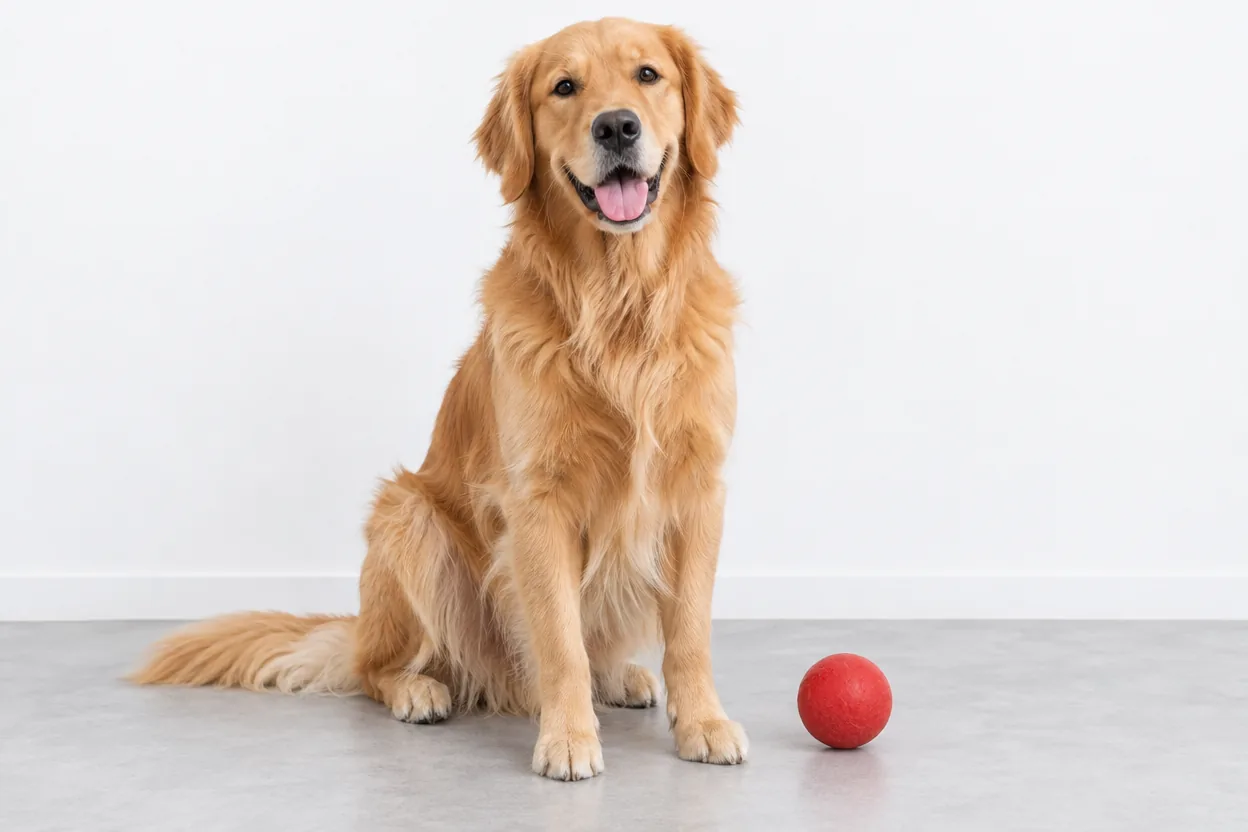
Один штрих от головы по спине выделил собаку от носа до хвоста и оставил мяч на полу.
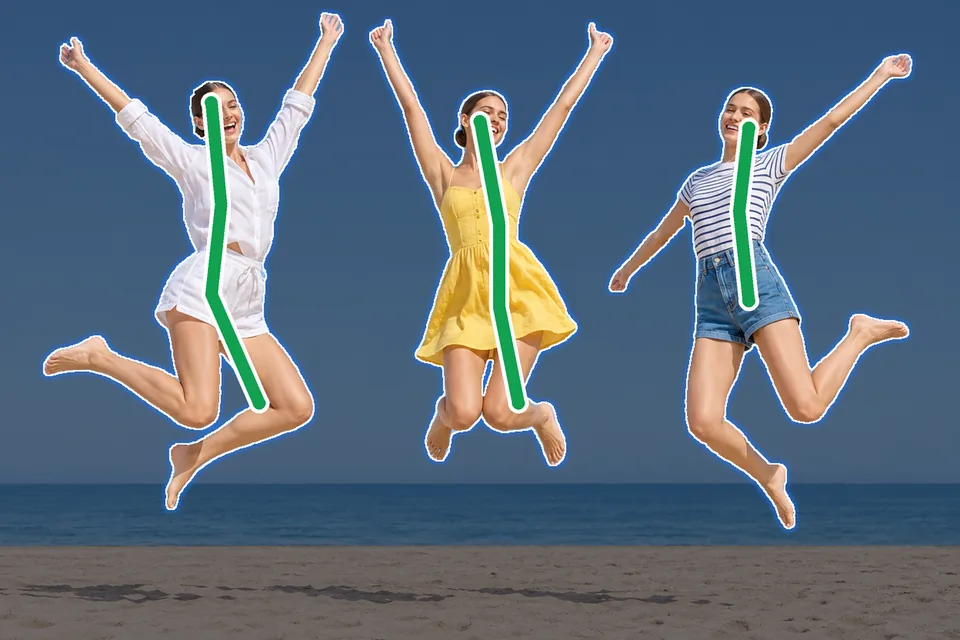

Штрих по каждой подруге выделил всех трех за один запуск, вместе с руками и ступнями. Кисть убрала немного неба между ее ног.
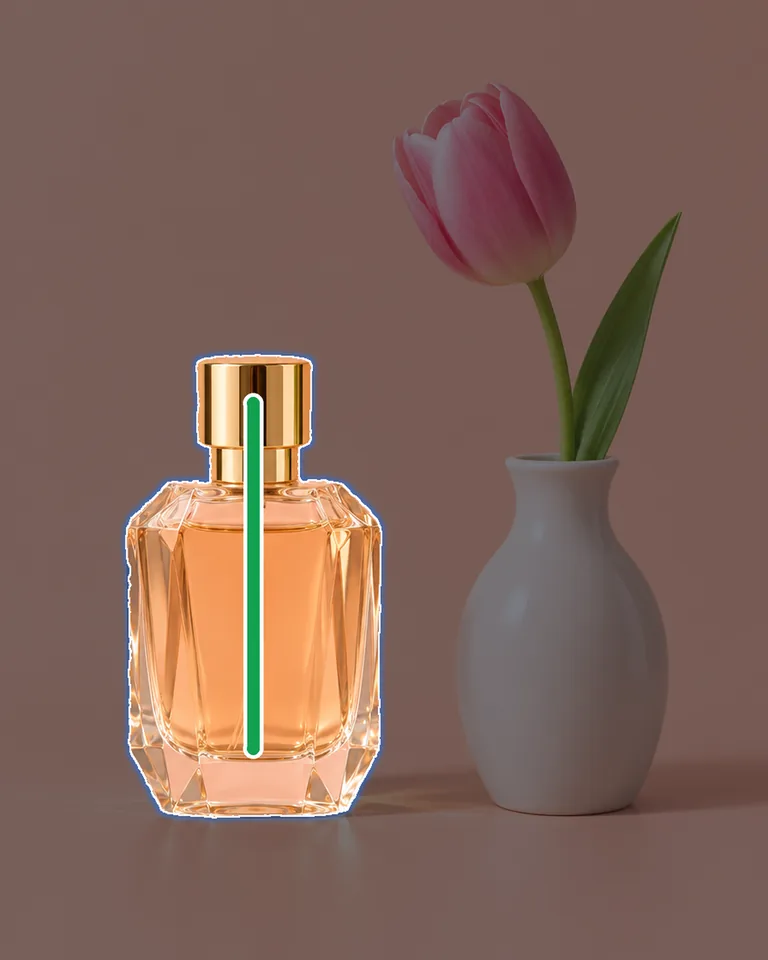
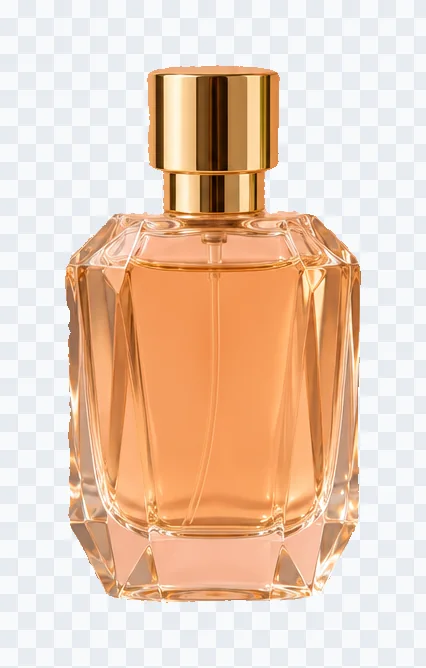
Один штрих по флакону выделил его вместе с крышкой и оставил вазу и тюльпан рядом.
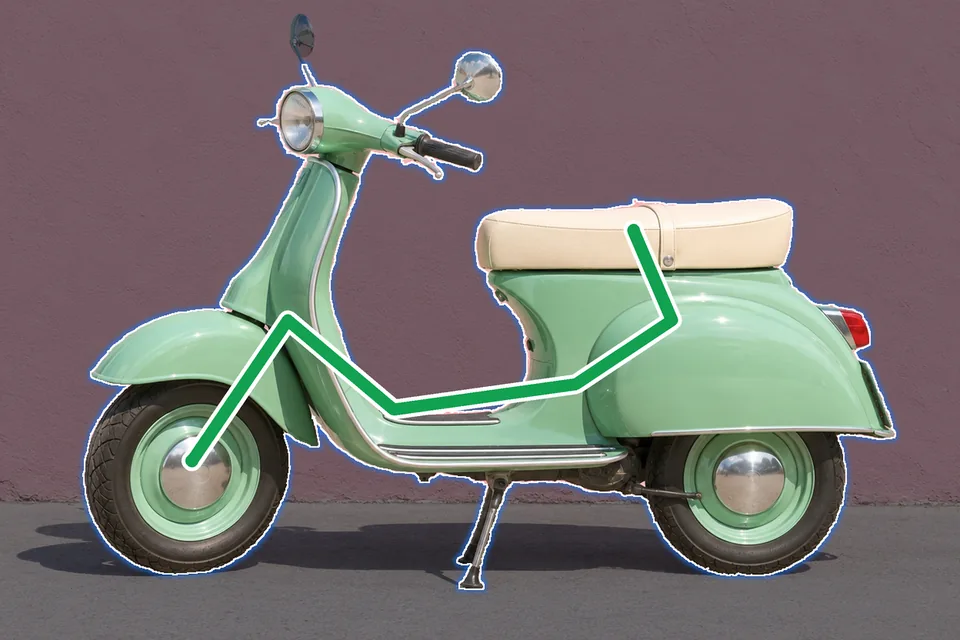
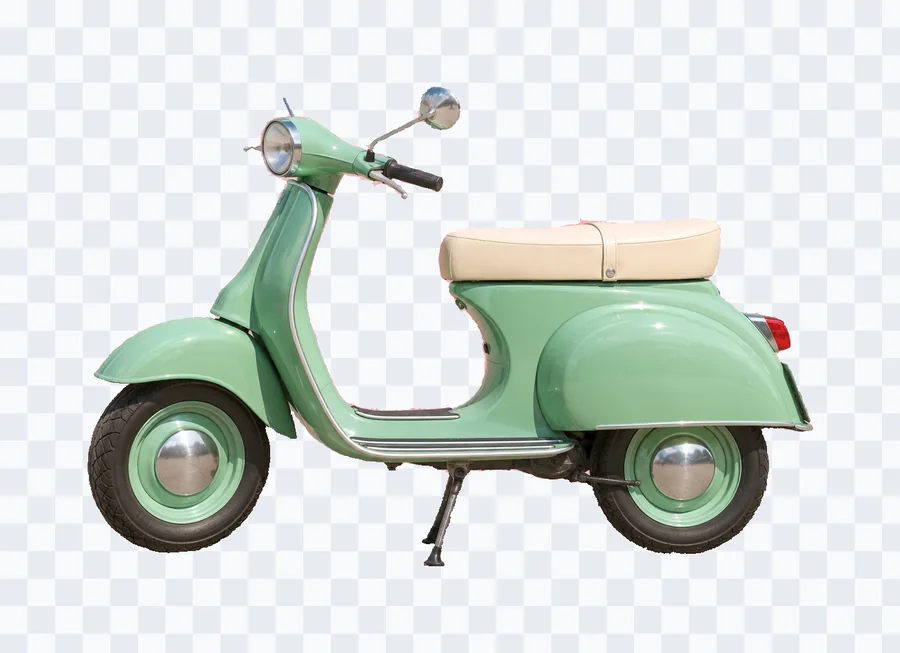
Один штрих по корпусу забрал самокат с зеркалами, подножкой и обоими колесами.
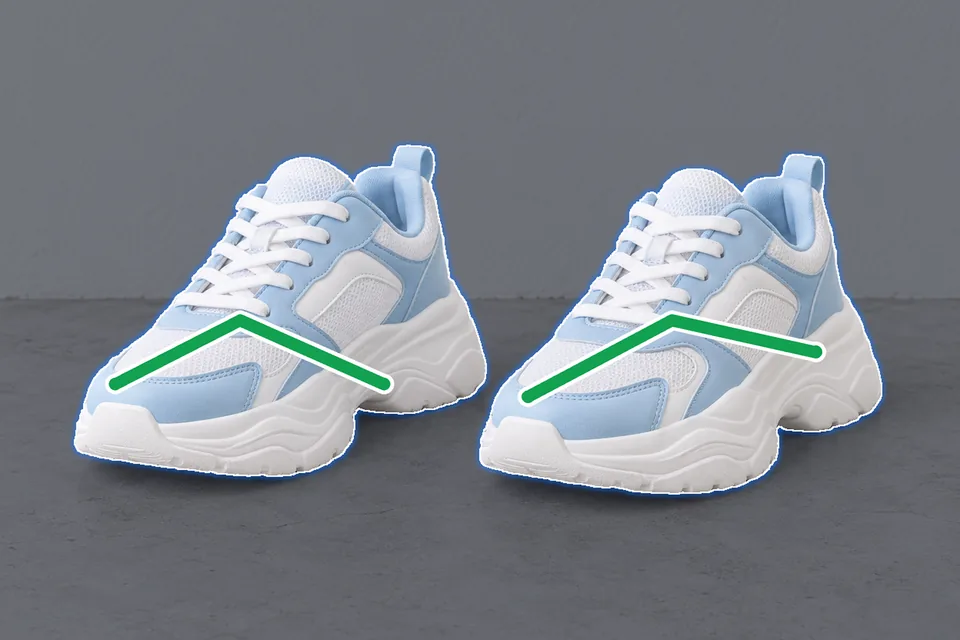
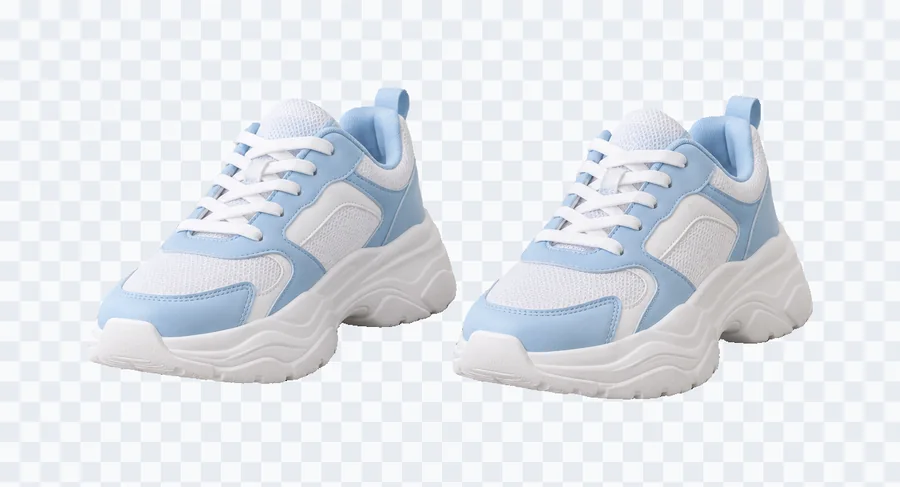
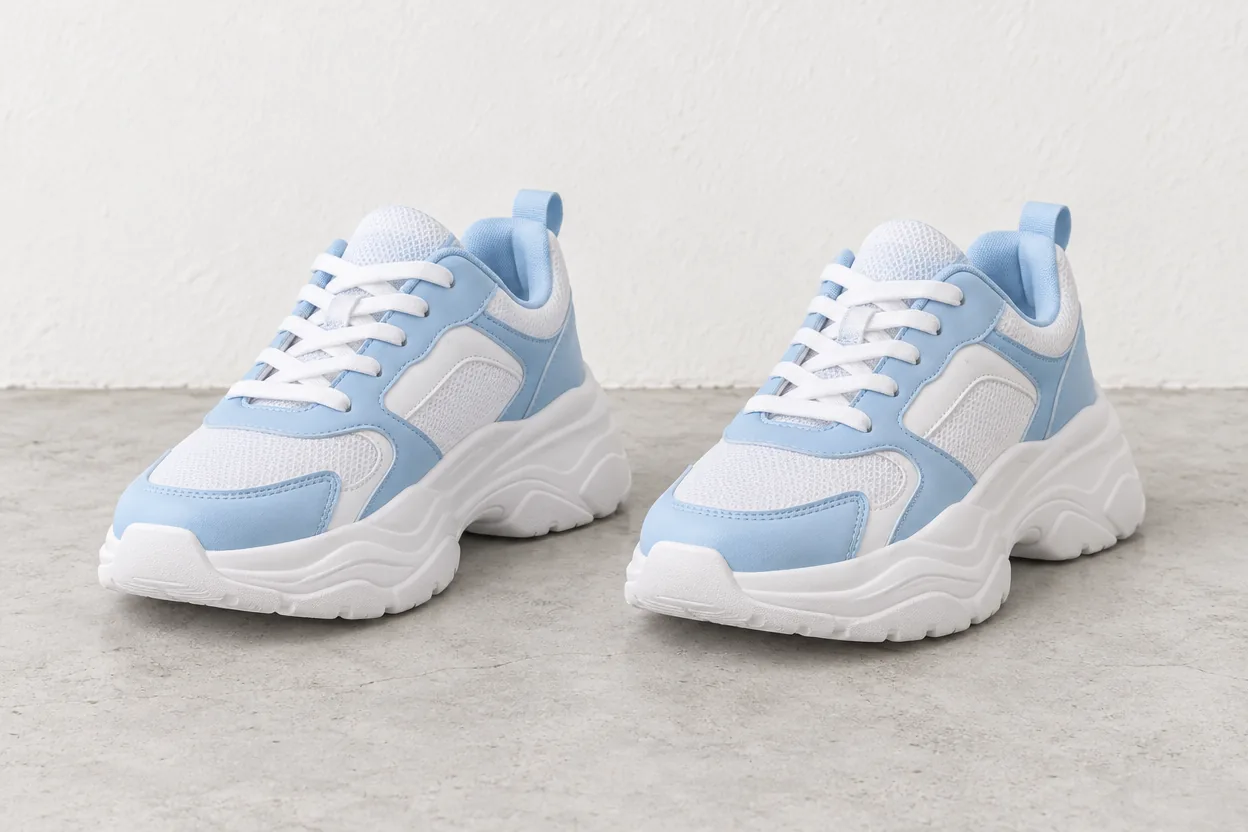
Два штриха, по одному на каждый кроссовок, выделили пару вместе за один запуск.
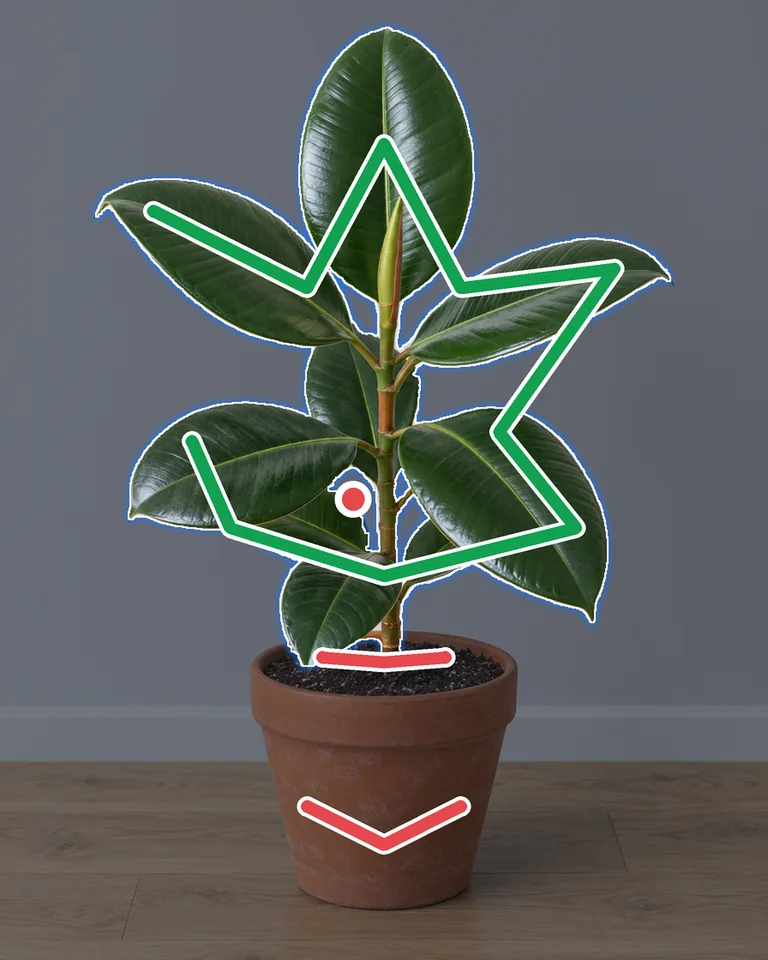
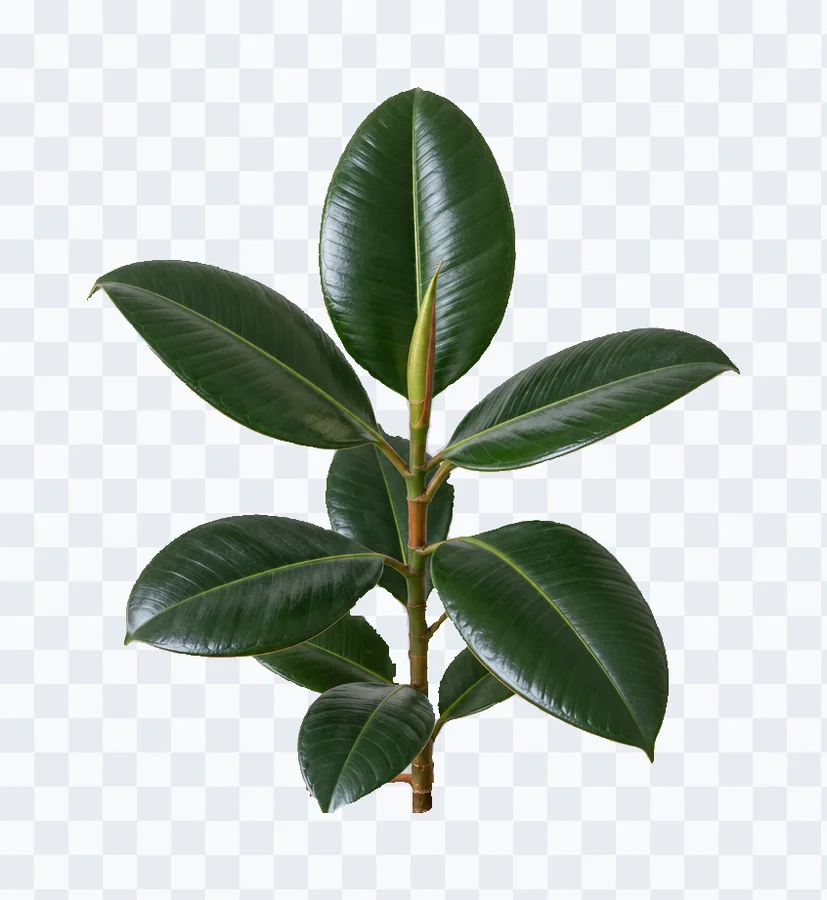
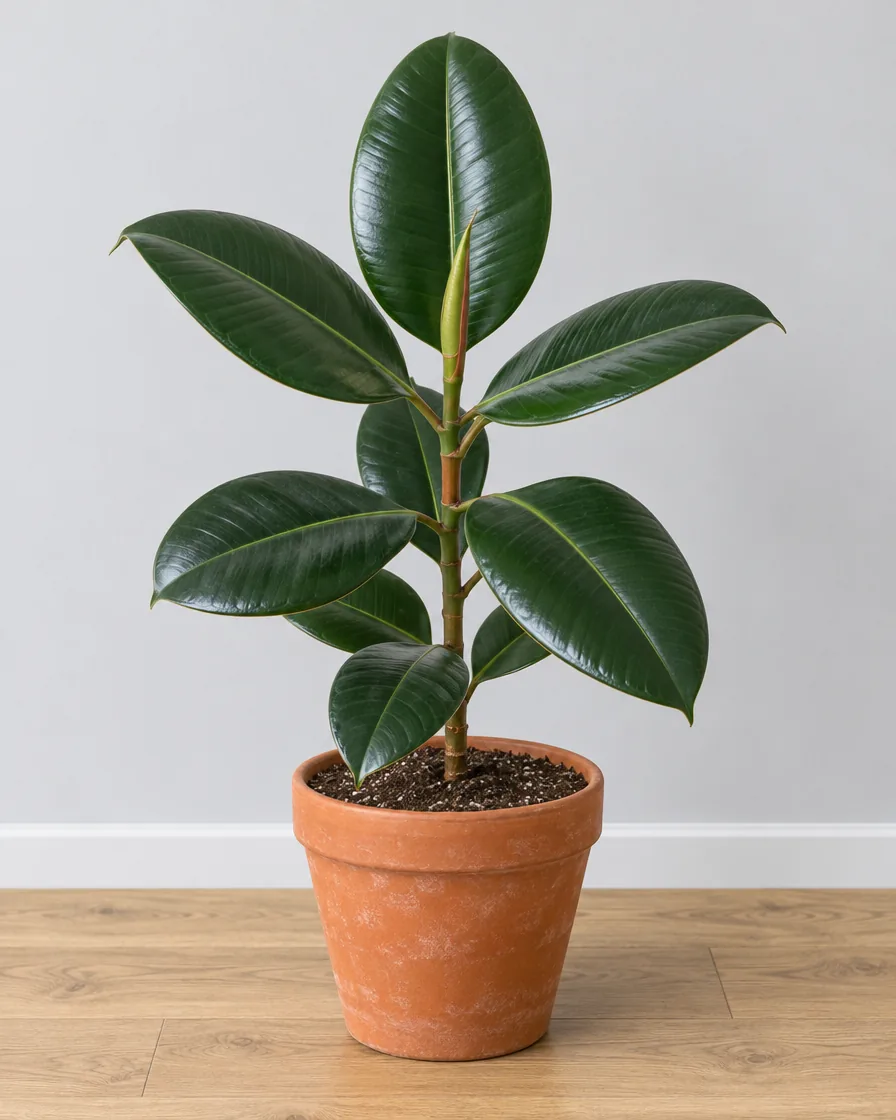
Штрих по листьям забрал растение в горшке. Одно обновление с красными метками по горшку, земле и стене между двумя листьями оставило только растение, а кисть, увеличенная, убрала последний кусок стены у стебля.
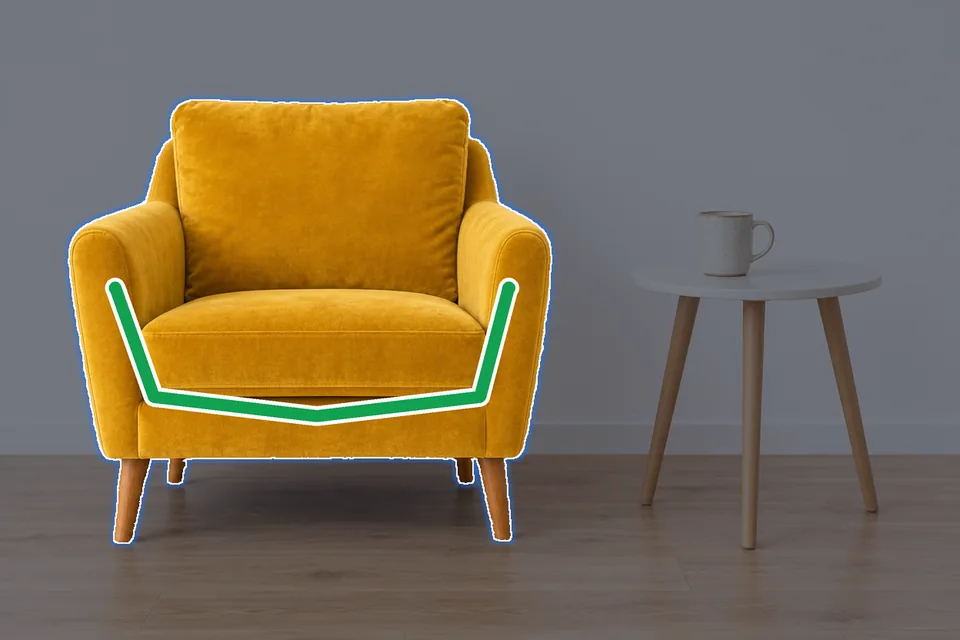
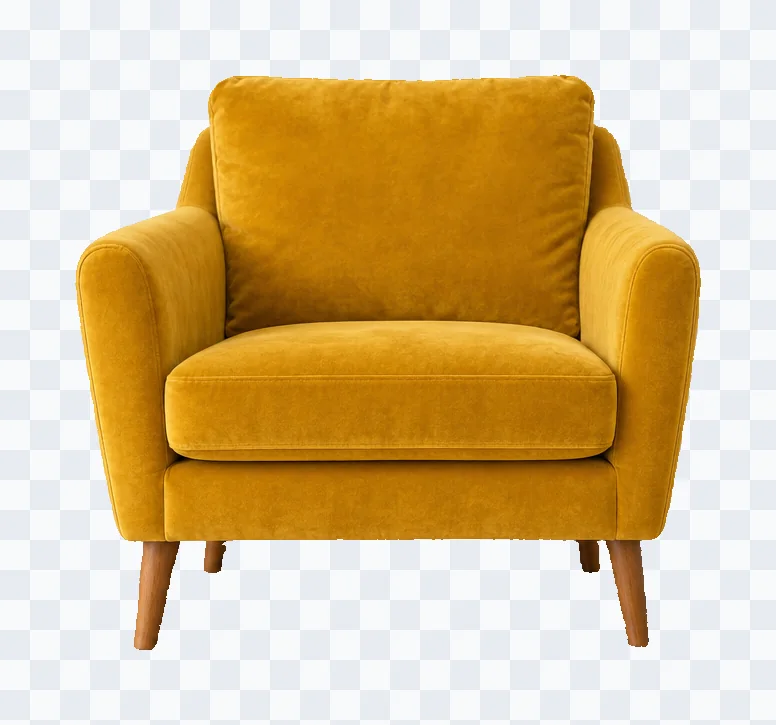
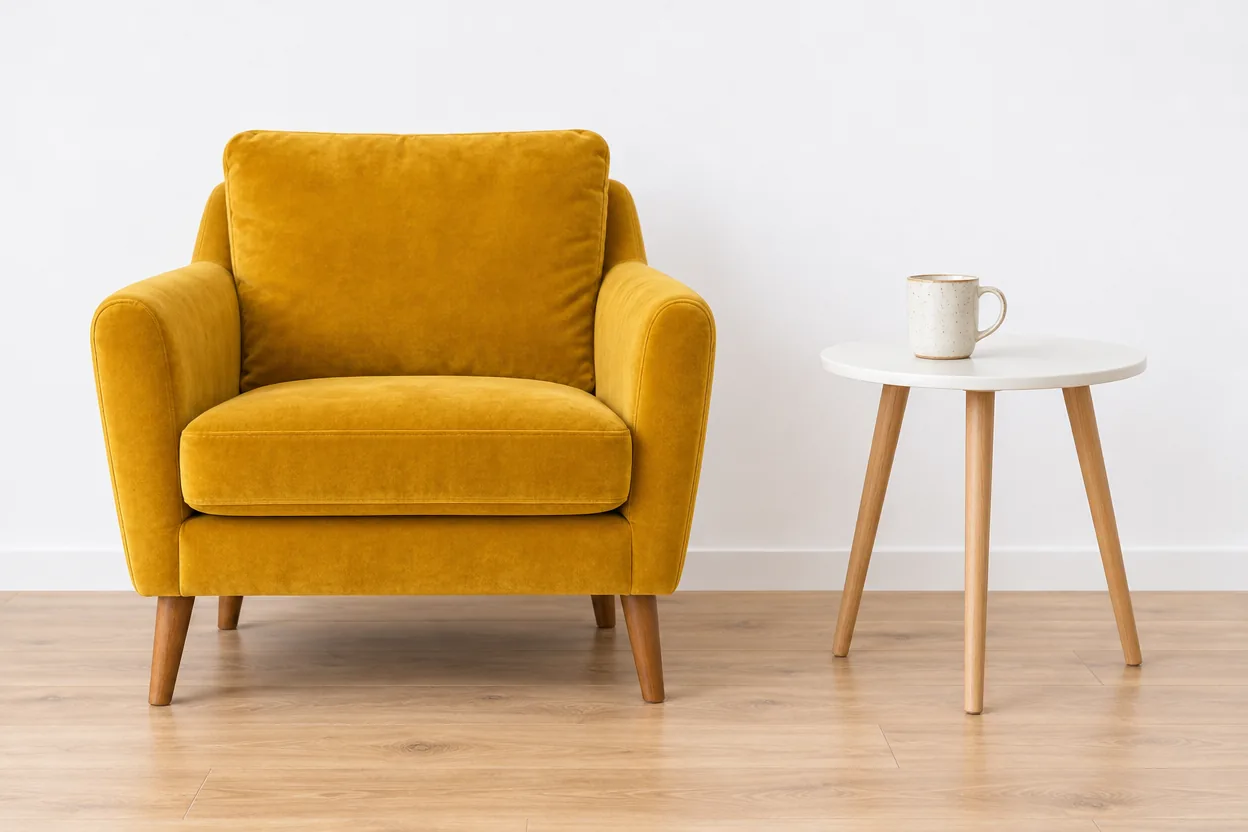
Штрих по подлокотникам и основанию поднял кресло со всеми четырьмя ножками и оставил столик и кружку.
Три шага, чтобы выделить объект на фото, все в вашем браузере.
Загрузите фото, перетащите его или вставьте из буфера обмена. JPG, PNG и WebP подходят все.
Нажмите «Начать выделение» и рисуйте по картинке: зеленым по тому, что оставить, красным по тому, что исключить. Клик оставляет точку. Затем нажмите «Начать вырезание», и все отмеченное вырезается за один раз. Добавьте метки и нажмите «Обновить», чтобы уточнить.
Нажмите «Готово». Сохраните объект как прозрачный PNG, обрезанный по краям, PNG полного размера, который сохраняет свое место, или PSD с объектом на отдельном слое.
Сначала вы отмечаете все, а инструмент выделения вырезает за один раз, поэтому одно короткое ожидание показывает все выделение.
 Оригинал
Нарисуйте линию по человеку, продукту или питомцу. Штрих говорит инструменту выделения, что вы имеете в виду, и он выделяет объект целиком, от волос до обуви.
 Оригинал
Отметьте второй и третий объект до запуска. Инструмент выделения вырезает их вместе за один запуск, и они скачиваются одной картинкой: пара обуви, компания друзей, целый накрытый стол.
 Оригинал
Нарисуйте красным по тому, что не нужно, например по горшку под растением. Нажмите «Обновить», и эта часть отсекается, а остальное остается выделенным.
Рисуйте, чтобы добавить недостающее или стереть лишнее, например немного фона между ногами, приблизив как угодно. Кисть бесплатна и не расходует запуск.
Отмена и Повтор проходят по вашим меткам, ничего не запуская, а «Начать заново» их очищает. Метки ничего не стоят, пока вы не нажмете «Обновить».
 Оригинал
PSD кладет объект на отдельный слой поверх оригинала, готовый открыться в Photoshop, Affinity Photo или GIMP.
Несколько привычек, с которыми инструмент выделения дает чистое выделение за меньшее число запусков.
Штрих, который идет по объекту от края до края, работает лучше одного клика. Держите линию на самом объекте: если она зайдет на фон, часть фона может попасть в выделение.
Отметьте каждый нужный объект до нажатия «Начать вырезание». Дайте каждому объекту свой штрих, и инструмент выделения вырежет их все за один запуск.
Когда вырезка берет слишком много, например горшок вместе с растением или сумку вместе с человеком, нарисуйте красным по этой части и нажмите «Обновить». Красная метка убирает то, что под ней.
Зазор в несколько пикселей, например небо между ногами или стена между листьями, быстрее всего убрать кистью. Переключитесь на кисть, выберите «Удалить» и закрасьте его с увеличением. Штрихи кисти бесплатны.
На широком экране вырезка показывается рядом с картинкой; на телефоне нажмите «Предпросмотр». Увеличьте края, исправьте то, что видите, и нажмите «Готово».
Все, кому нужно выделить объект на фото без остального.
Вытащите один продукт из группового снимка для карточки, баннера или рекламы.
Поднимите человека или объект в макет, с готовым слоем PSD, который можно поставить на место.
Вырежьте себя, друзей или питомца для стикеров, обложек и коллажей.
Вытащите кресло, растение или лампу из фото комнаты для каталога или мудборда.
Ответы о метках, запусках, кредитах и файлах.
Он выделяет объект на картинке, без того чтобы вы обводили его край. Здесь вы рисуете примерный штрих по нужному, а инструмент понимает весь объект и вырезает его, готовый скачаться как прозрачный PNG или PSD.
Картинка стоит 1 кредит, он списывается при нажатии «Начать вырезание», и это покрывает 10 запусков: первое вырезание и каждое обновление. Отметки, кисть, отмена, повтор и «Начать заново» бесплатны, и каждая картинка включает все три скачивания.
Запуск это одно нажатие «Начать вырезание» или «Обновить». Он вырезает все метки, добавленные с прошлого запуска, за один раз, до 16 меток сразу.
Да. Отметьте каждый объект своим штрихом, и они станут одним выделением, которое скачивается одной картинкой. Чтобы получить каждый объект отдельным файлом, используйте «Вырезать объект».
Прозрачный PNG, обрезанный по объекту, PNG полного размера, который сохраняет объект на его месте, и PSD с оригиналом и объектом на отдельном слое.
Нет. Выделение это собственные пиксели вашего фото, а все остальное становится прозрачным. Ничего не перерисовывается.
Тридцать минут. Вы можете закрыть редактор и вернуться к нему из истории; когда время выйдет, ваше последнее выделение сохранится за вас.
Фото и иллюстрации, где объект четко отделен от того, что вокруг: продукт на столе, человек у стены, питомец на полу. Ровный свет и простой фон дают самые чистые края.
Отметьте нужное, чтобы выделить объект на фото, и скачайте за секунды.
Начать выделение