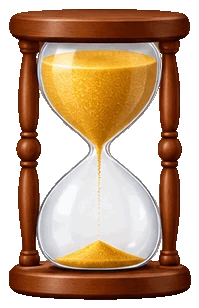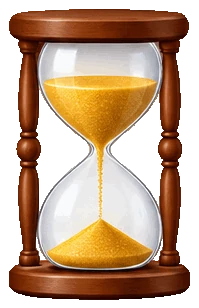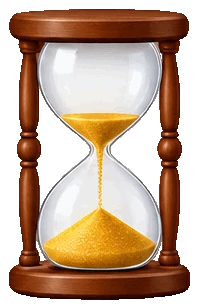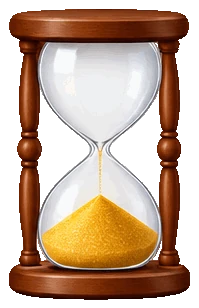




Прыгающее желе
Шесть кадров сжатия и растяжения, разделенных на прозрачные PNG.
Перетащите анимированный GIF, чтобы разделить GIF на кадры, просмотреть его покадрово и сохранить каждый кадр как PNG, JPG или WebP, по одному или все в ZIP. Этот бесплатный GIF-сплиттер также извлекает кадры из анимированных WebP и PNG и коротких видео, все в вашем браузере.
Перетащите GIF сюда
Анимированный GIF, WebP или PNG либо короткий клип MP4 или WebM. Все остается в вашем браузере.
Восемь анимаций, сделанных для этих примеров, каждая разделена на кадры собственным GIF-сплиттером этой страницы. Откройте любую, чтобы пройти по кадрам и сохранить их.
Шесть кадров сжатия и растяжения, разделенных на прозрачные PNG.
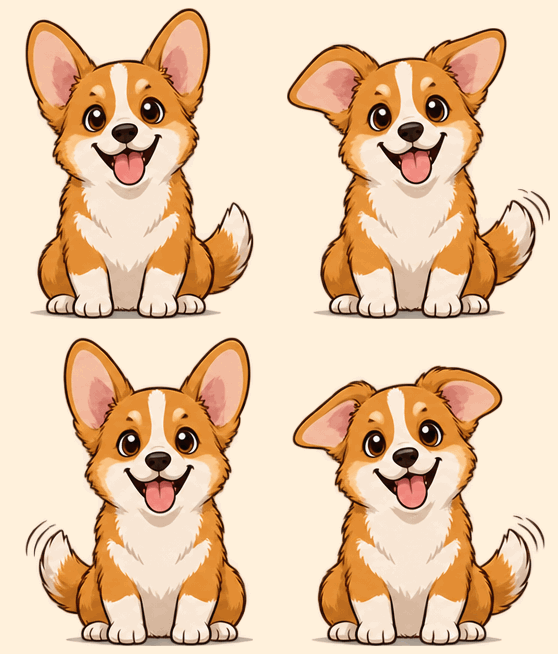
Четыре кадра на кремовом фоне, сохраненные как JPG.

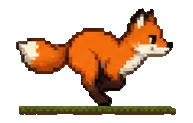
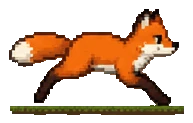
Цикл бега из шести кадров, сохраненный в 200% с четкими пикселями.

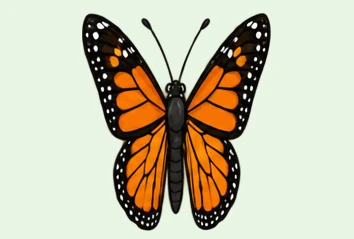
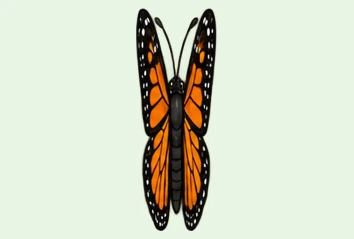
Восемь кадров с задержкой в конце; без повторов остается пять.

Четыре кадра анимации иконки, в ZIP с файлом таймингов.
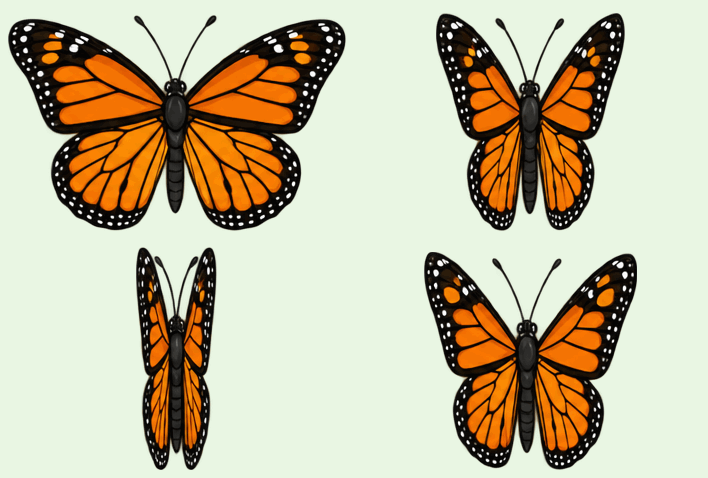
Четыре кадра половинного размера, сохраненные как небольшие JPG.
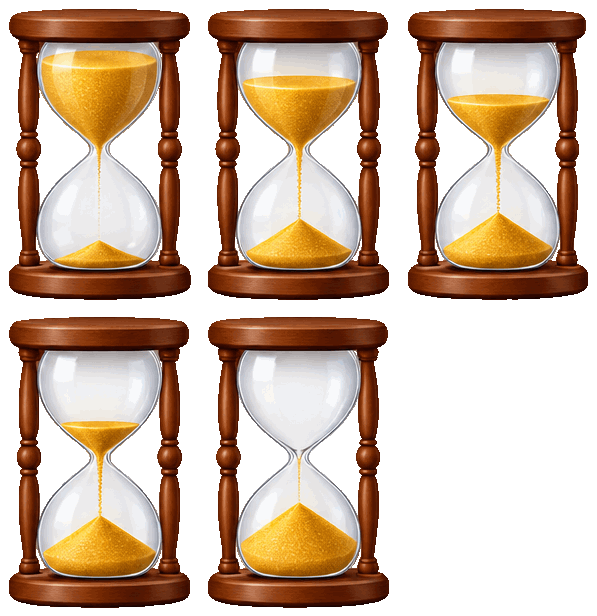
Каждый второй кадр оставляет три из пяти, каждый со своим временем.

Четыре кадра иконки погоды, готовые для правки по одному.
Три шага, чтобы разделить GIF на кадры, и ничего не загружается.
Перетащите, вставьте или выберите анимированный GIF, WebP или PNG либо короткий клип MP4 или WebM. Каждый кадр читается на вашем устройстве.
Перебирайте кадры и отмечайте нужные либо оставьте диапазон, каждый n-й кадр и без повторов.
Сохраните один кадр или все выбранные кадры в PNG, JPG или WebP в ZIP, с номерами как в GIF, и при необходимости файл таймингов.
Шесть вещей, которые помогают разделить GIF на кадры, от одного кадра стикера до всех кадров клипа.
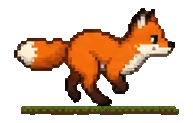 GIF
Проигрывайте, ставьте на паузу и перебирайте GIF кадр за кадром кнопками, ползунком или стрелками на клавиатуре, на четвертной, половинной, обычной или двойной скорости. У каждого кадра виден номер и время.

Кадры собираются так, как их показывает просмотрщик, поэтому GIF, который хранит только изменившиеся пиксели, все равно делится на полные картинки.

Отмечайте кадры вручную, оставляйте диапазон, берите каждый n-й кадр или исключайте повторы, прежде чем разделить GIF на кадры.

Сохраняйте кадры как PNG с прозрачностью, как JPG на выбранном цвете фона или как WebP, от 25% до 400% их размера.
Каждый файл назван по номеру кадра в GIF, а необязательный файл таймингов перечисляет, сколько показывается каждый кадр, чтобы анимацию можно было собрать заново.
GIF-сплиттер работает целиком в вашем браузере: без загрузки, без аккаунта, без водяного знака, и после загрузки страницы он работает офлайн.
Пять коротких советов для чистых кадров из любой анимации.
Поставьте плеер на паузу и перебирайте кадры стрелками или ползунком. Номер кадра и его время видны под картинкой, а список кадров отмечает, где вы находитесь.

PNG и WebP сохраняют прозрачные пиксели. Для JPG или для сплошного фона в любом формате выберите цвет, который подходит месту, где будут кадры.
Для длинного GIF или клипа задайте кадры «С» и «По» или берите каждый второй кадр. Исключение повторов убирает паузы, которые GIF хранит копиями.

Уменьшайте большие кадры вдвое или вчетверо для более легких файлов или увеличивайте пиксель арт в 2× или 4× с четкими краями. Размер кадра виден до скачивания.
Включите файл таймингов, чтобы сохранить время каждого кадра. Чтобы разложить кадры на одном листе, откройте тот же GIF в инструменте GIF в спрайт лист одним кликом.

Частые причины разделить GIF.
Возьмите один кадр GIF как статичную картинку, миниатюру или начало нового дизайна.
Изучайте анимацию кадр за кадром, дорабатывайте отдельные кадры и собирайте их обратно в цикл.

Превращайте анимированные иконки, стикеры и эффекты в пронумерованные кадры для движка или приложения.
Показывайте каждый шаг анимации отдельной картинкой в уроке, на слайде или в статье.
Ответы о разделении GIF, кадрах, файлах и приватности.
Чтобы разделить GIF на кадры, откройте его, отметьте нужные кадры или оставьте все, затем скачайте их в PNG, JPG или WebP в ZIP.
Да. Он работает целиком в вашем браузере, не требует аккаунта и не добавляет водяной знак.
Нет. Ваш GIF читается и разделяется на вашем устройстве; на сервер ничего не отправляется.
Да. Поставьте плеер на паузу и перебирайте кадры вперед или назад кнопками, ползунком или стрелками на выбранной скорости.
Да. Многие GIF хранят только пиксели, которые меняются от кадра к кадру; каждый кадр собирается так, как его показывает просмотрщик, поэтому каждый файл это полная картинка.
Да. Анимированные WebP и PNG открываются в Chrome, Edge и Safari, а короткие клипы MP4 или WebM читаются с частотой 12 кадров в секунду.
PNG сохраняет каждый пиксель и прозрачность, JPG дает небольшие файлы для фото, а WebP компактен и тоже сохраняет прозрачность.
Да. «Сделать спрайт-лист» передает тот же GIF в инструмент GIF в спрайт лист, который раскладывает кадры на одном PNG с JSON-атласом.
Откройте GIF в GIF-сплиттере: разделить GIF на кадры можно за секунды, бесплатно в вашем браузере.
Открыть GIF